
Trang chủ > Hệ thống tài liệu > Quản lý Tài xế & Phương tiện > Quản lý phương tiện > Hướng dẫn cách quản lý lịch bảo trì sửa chữa xe/phương tiện
1. Giới thiệu
Tính năng Bảo trì / Sửa chữa giúp nhà xe quản lý toàn bộ lịch sử bảo dưỡng, sửa chữa phương tiện, theo dõi chi phí phát sinh và kiểm soát tình trạng xe.
Người dùng có thể:
- Tạo phiếu sửa chữa cho xe
- Ghi nhận chi tiết thiết bị đã sửa chữa
- Theo dõi chi phí từng lần sửa chữa
- Tra cứu lịch sử sửa chữa
- Lọc, tìm kiếm và thống kê dữ liệu
2. Ai nên đọc bài viết này
Người dùng phải có phân quyền truy cập module “quản lý phương tiện”
- Nhân viên quản lý đội xe: theo dõi tình trạng phương tiện, chi phí bảo trì.
- Nhân viên kỹ thuật/bảo trì: trực tiếp nhập phiếu sửa chữa, cập nhật hạng mục bảo dưỡng.
- Kế toán/nhân sự tài chính: kiểm soát chi phí phát sinh, đối chiếu hóa đơn chứng từ.
- Quản lý/giám sát vận hành: tra cứu lịch sử sửa chữa, phân tích dữ liệu để đưa ra quyết định.
3. Hướng dẫn chi tiết
3.1 Tạo phiếu sửa chữa mới
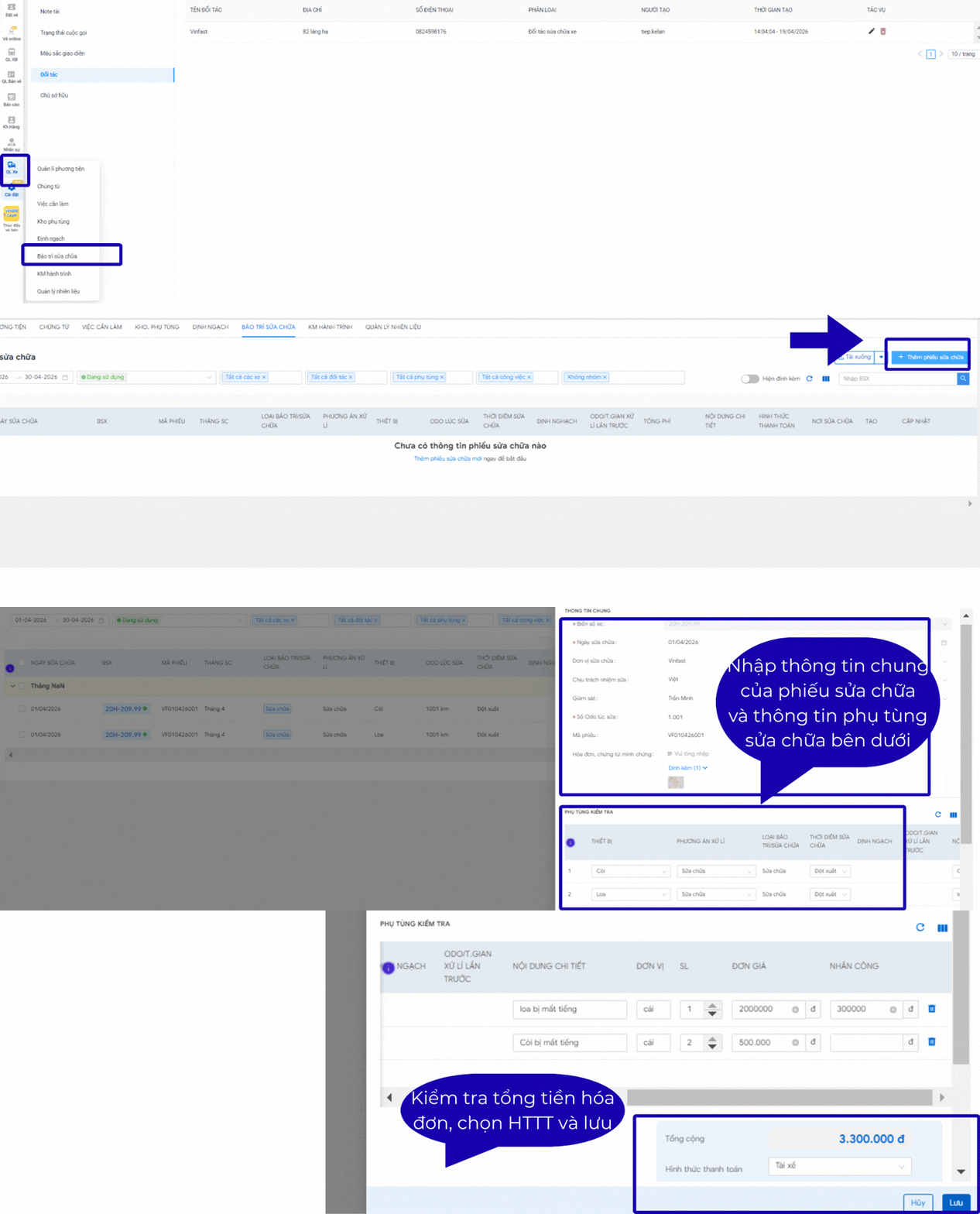
Bước 1: Truy cập tính năng
- Truy cập module QL Xe
- Chọn tab Bảo trì sửa chữa
- Nhấn Thêm phiếu sửa chữa
Bước 2: Nhập thông tin chung
Điền các thông tin:
- Biển số xe
- Ngày sửa chữa
- Đơn vị sửa chữa
- Người chịu trách nhiệm
- Người giám sát
- Số ODO lúc sửa
- Mã hóa đơn
- Tải lên hóa đơn/chứng từ (nếu có)
Bước 3: Nhập hạng mục sửa chữa (Phụ tùng kiểm tra)
Với mỗi hạng mục, nhập:
- Thiết bị
- Phương án xử lý
- Thời điểm sửa chữa
- Nội dung chi tiết
- Đơn vị tính
- Số lượng
- Đơn giá
- Chi phí nhân công
- Ghi chú (nếu có)
Có thể thêm nhiều hạng mục (phụ tùng) sửa chữa, bảo trì trên 1 phiếu sửa chữa
Bước 4: Kiểm tra chi phí
Hệ thống sẽ tự động tính:
- Tổng phí từng dòng
- Tổng cộng phiếu sửa chữa
Chọn hình thức thanh toán phiếu sửa chữa: tài xế, văn phòng, công nợ, xuất kho
Bước 5: Lưu phiếu
- Nhấn Lưu để hoàn tất tạo phiếu.
3.2 Tra cứu danh sách phiếu sửa chữa
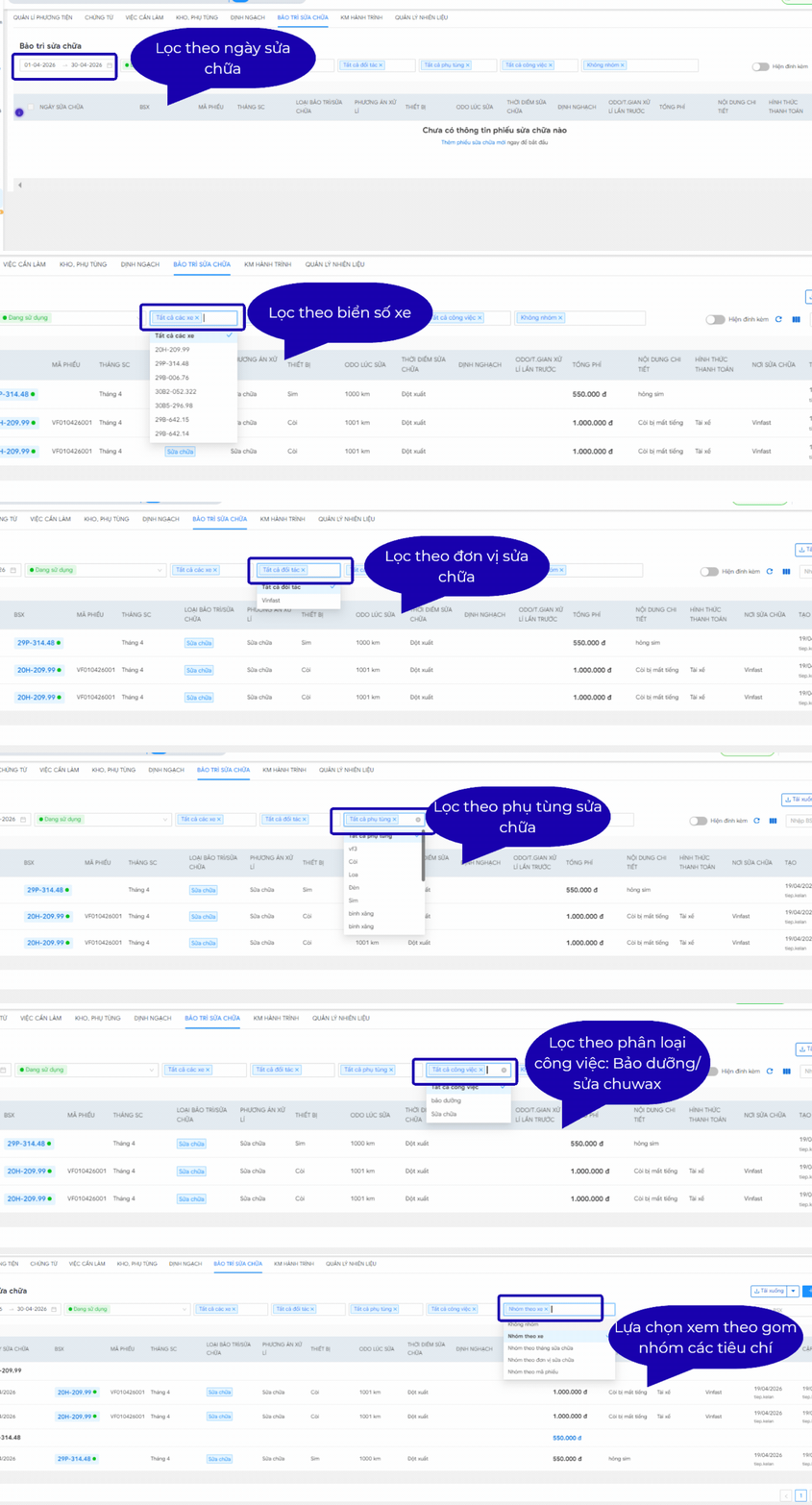
Tại màn hình danh sách, người dùng có thể lọc theo:
- Ngày sửa chữa
- Biển số xe
- Trạng thái phương tiện
- Đơn vị sửa chữa
- Phụ tùng sửa chữa
- Phân loại công việc: Sửa chữa/ bảo dưỡng
Ngoài ra có thể tìm kiếm hoặc xem gom nhóm theo:
- Nhóm theo xe
- Nhóm theo đơn vị sửa chữa
- Nhóm theo tháng sửa chữa
- Nhóm theo mã phiếu
3.3 Xem chi tiết/ Chỉnh sửa phiếu sửa chữa
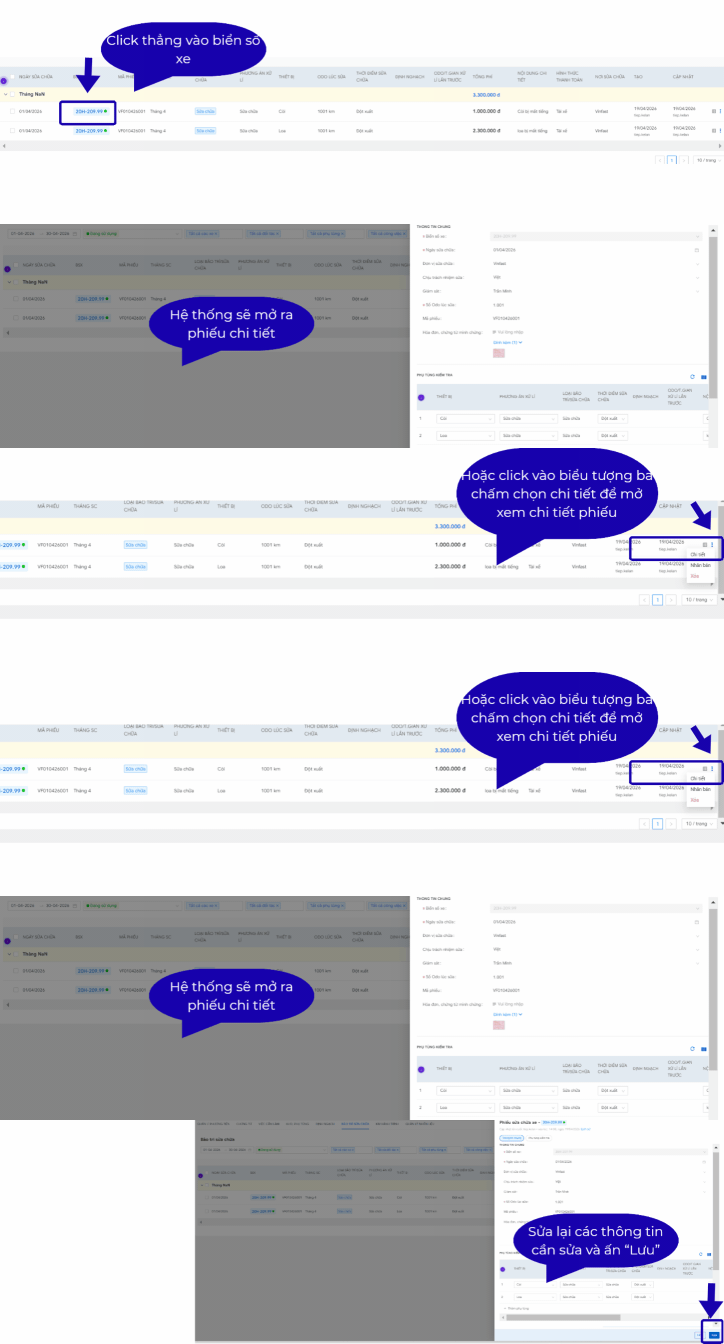
Có thể xem chi tiết bằng cách:
- Nhấn vào biển số xe trên danh sách hoặc chọn Chi tiết tại dòng dữ liệu
- Cập nhật thông tin cần chỉnh sửa
- Nhấn Lưu
3.4 Sao chép thêm 1 phiếu sửa chữa
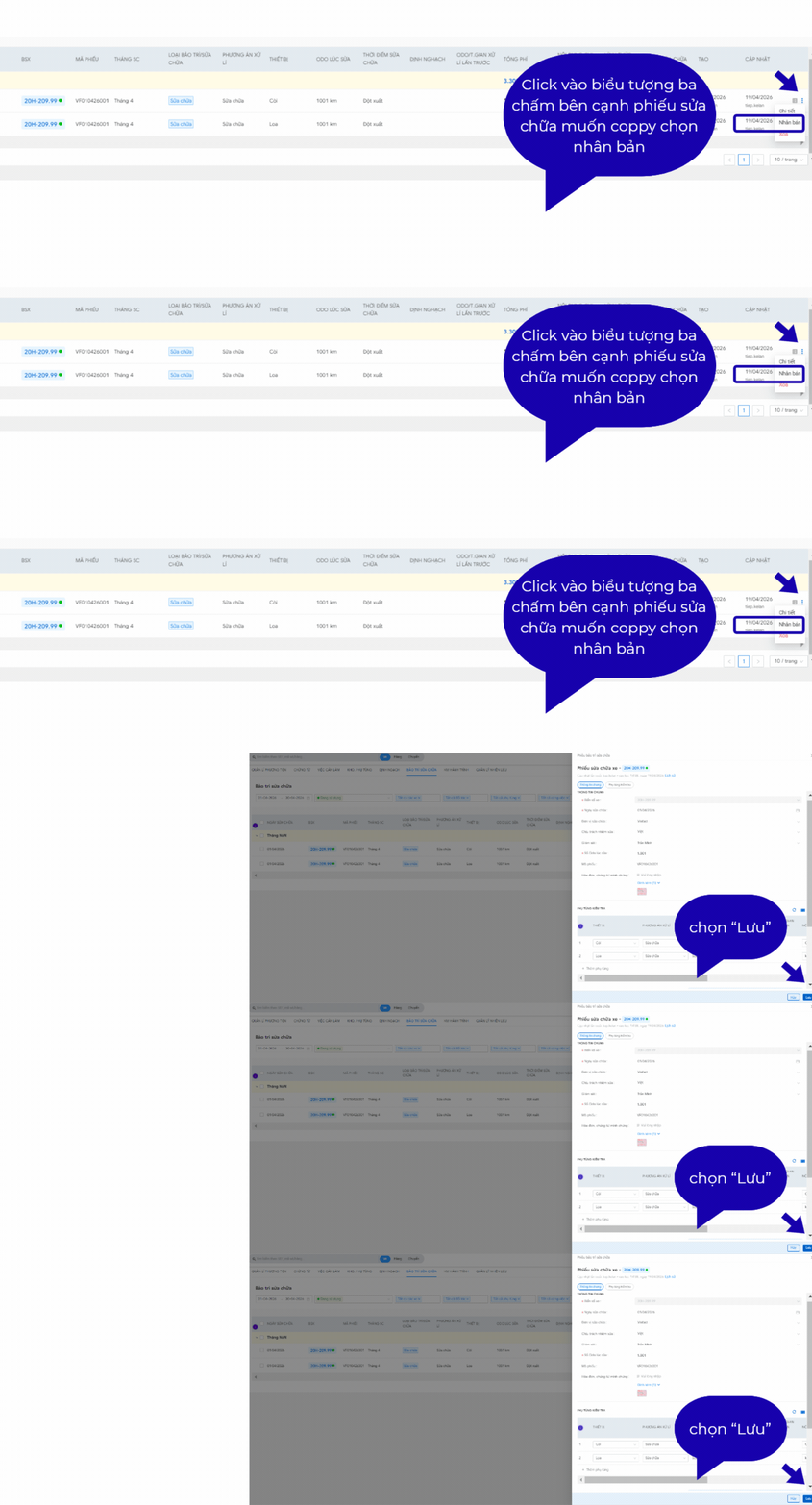
- Chọn icon 3 chấm
- Chọn nhân bản để copy thêm 1 phiếu sửa chữa
- Nhấn Lưu
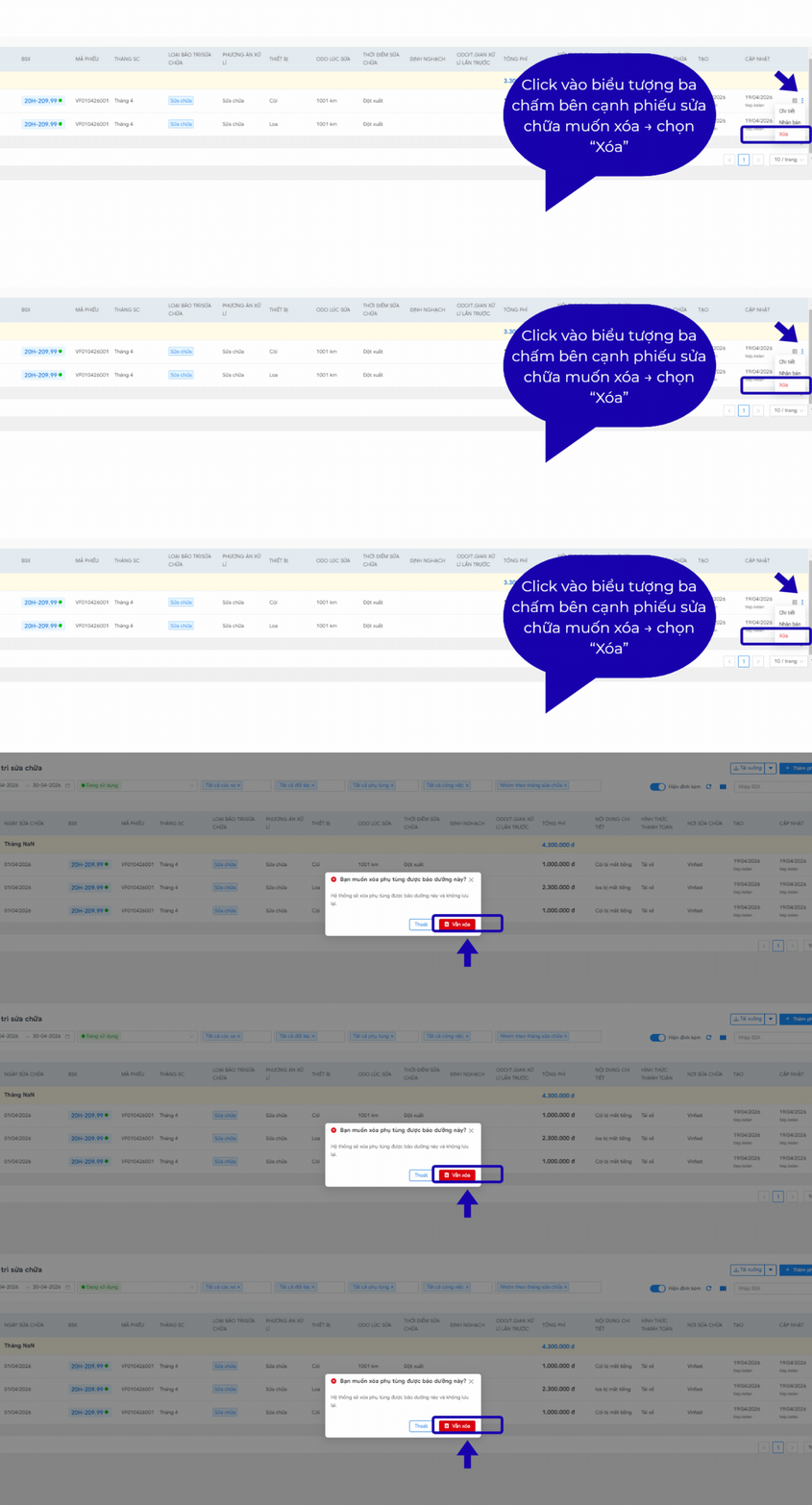
3.5 Xóa phiếu
- Chọn dấu 3 chấm
- Chọn xóa
- Hệ thống hiện thông báo xác nhận “xóa phụ tùng được được bảo dưỡng này”, người dùng chọn “vẫn xóa”
4. Các câu hỏi thường gặp
Vì sao không lưu được phiếu?
⇒ Vui lòng kiểm tra đã nhập đầy đủ:
- Biển số xe
- Ngày sửa chữa
- Số ODO lúc sửa
- Thiết bị
- Phương án xử lý
Có thể tải hóa đơn lên hệ thống không?
⇒ Có. Hệ thống hỗ trợ tải file ảnh hoặc PDF.
Có thể nhập nhiều hạng mục trong một phiếu không?
⇒ Có. Một phiếu sửa chữa có thể gồm nhiều hạng mục khác nhau.
Có thể tự thêm đơn vị sửa chữa không? Nếu có thì thêm ở đâu?
⇒ Có. Người dùng truy cập Cài đặt > Cài đặt khác > Khai báo > Đối tác > Thêm đối tác và chọn phân loại “đối tác sửa chữa xe”
5. Các bài viết liên quan
- Các lỗi thường gặp khi tích hợp vé điện tử
- Hướng dẫn xuất vé điện tử
- Hướng dẫn cài đặt mẫu vé điện tử