Trang chủ > Hệ thống tài liệu > Quản lý Tài xế & Phương tiện > Quản lý phương tiện > Hướng dẫn sử dụng thông báo Quản lý phương tiện
1. Giới thiệu
Chức năng Thông báo Quản lý Phương tiện giúp người dùng theo dõi việc cần làm và các cảnh báo bảo trì sửa chữa liên quan đến phương tiện.
Thông báo được gửi khi giao việc, cập nhật tình trạng, việc cần làm sắp đến hạn, đến hạn hoặc quá hạn, và khi bảo trì sửa chữa sắp đến hạn hoặc quá hạn. Khi bấm vào thông báo, người nhận được chuyển đến đúng việc cần làm để xem chi tiết.
Phạm vi tài liệu này áp dụng cho người dùng Phần mềm Quản lý bán vé, Ứng dụng Quản lý bán vé và Ứng dụng Tài xế có quyền truy cập Quản lý Phương tiện.
2. Ai nên đọc bài viết này
- Chủ nhà xe / quản lý vận hành: theo dõi việc cần làm, hạn xử lý và cảnh báo bảo trì sửa chữa.
- Nhân viên vận hành: giao việc, cập nhật tình trạng, theo dõi hạn và xử lý bảo trì sửa chữa.
- Tài xế, phụ xe: nhận các thông báo việc cần làm phù hợp qua ứng dụng.
THAO TÁC TRÊN SẢN PHẨM
Mở sản phẩm Vexere để thao tác theo hướng dẫn.
Đăng nhập để tiếp tục
3. Điều kiện nhận thông báo
Để nhận thông báo, tài khoản cần có quyền nhận thông báo tương ứng. Tùy loại thông báo, hệ thống kiểm tra thêm người thực hiện, quyền truy cập module và phạm vi thao tác theo Chi nhánh quản lý của phương tiện.
- Thông báo phân công công việc mới: gửi ngay cho người vừa được chọn tại trường Người thực hiện. Nhân viên nhận trên BMS/BMA; tài xế hoặc phụ xe nhận trên BDA.
- Thông báo tiến độ công việc: gửi ngay khi tình trạng việc cần làm được cập nhật, cho các tài khoản có phạm vi thao tác chứa Chi nhánh quản lý của phương tiện.
- Thông báo nhắc hạn việc cần làm: chỉ áp dụng cho việc chưa Hoàn thành có Hạn thực hiện. Hệ thống gửi thông báo khi còn 3 ngày, đến hạn và quá hạn theo lịch đã cấu hình.
- Thông báo bảo trì sửa chữa: gửi cho tài khoản có phạm vi thao tác chứa Chi nhánh quản lý của phương tiện, có quyền Bảo trì sửa chữa và quyền nhận thông báo tương ứng.
Trên Ứng dụng tài xế, tài xế và phụ xe chỉ nhận các thông báo Việc cần làm; không nhận thông báo bảo trì sửa chữa.
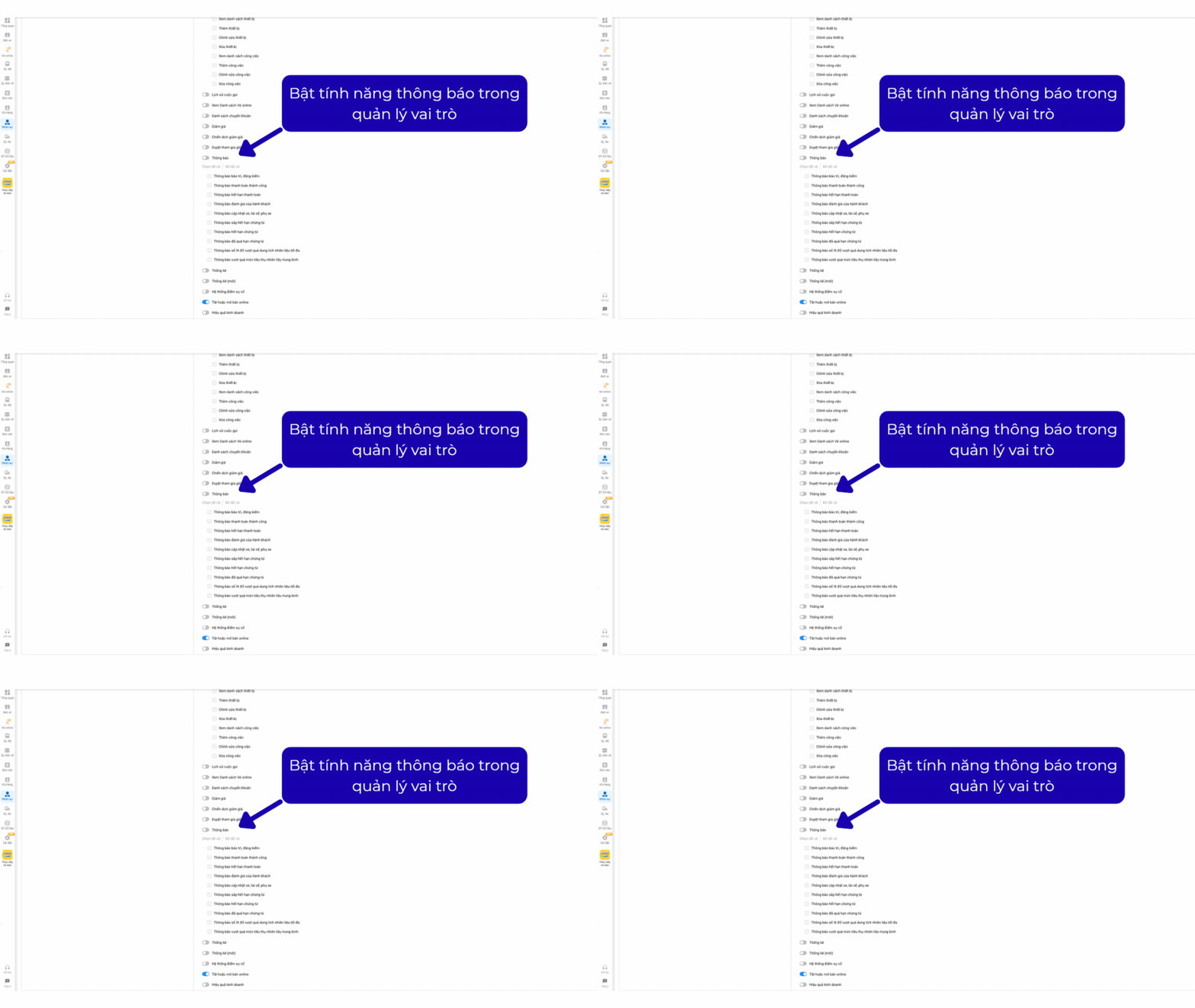
Ảnh bên dưới minh họa khu vực phân quyền Thông báo trong Quản lý Phương tiện. Bật đúng quyền theo loại thông báo để người dùng nhận được thông báo.
4. Hướng dẫn sử dụng
Bước 1: Truy cập danh sách Việc cần làm
Từ menu bên trái, chọn QL Xe → Việc cần làm. Màn hình hiển thị các công việc theo xe, mã công việc, tình trạng, hạn thực hiện và mức ưu tiên. Các cảnh báo bảo trì sửa chữa được tạo từ phương án xử lý và thiết bị của phương tiện.
Bước 2: Giao hoặc cập nhật người thực hiện
Mở việc cần làm cần xử lý, chọn người tại trường Người thực hiện rồi lưu thay đổi. Người vừa được chọn sẽ nhận thông báo phân công nếu đáp ứng điều kiện quyền và phạm vi.
Bước 3: Cập nhật tình trạng việc cần làm
Trong chi tiết việc cần làm, cập nhật Tình trạng theo tiến độ thực tế rồi lưu. Việc cập nhật này là điều kiện tạo thông báo tiến độ cho các tài khoản đủ điều kiện nhận.
Bước 4: Kiểm tra Notification Center
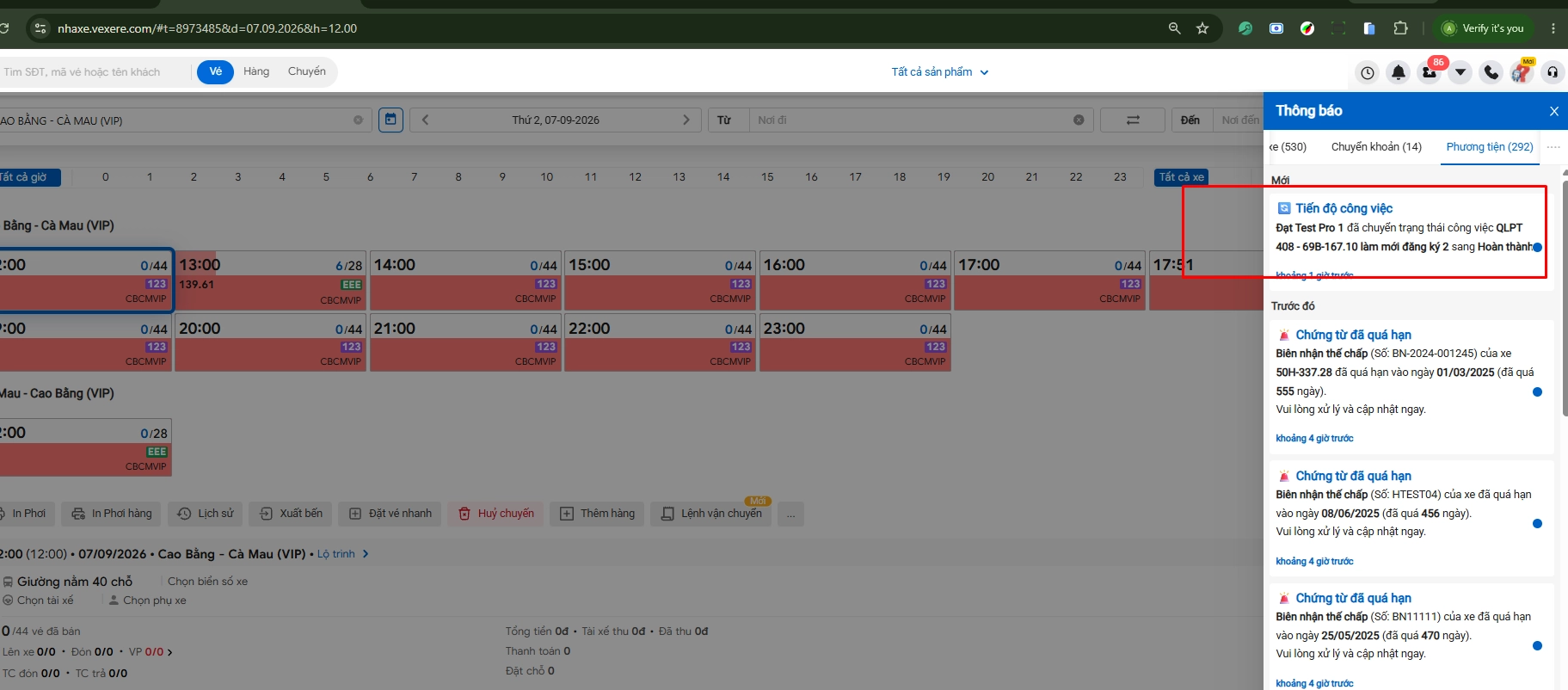
Chọn biểu tượng chuông ở góc phải phía trên, sau đó mở tab Phương tiện. Đây là nơi hiển thị thông báo của module Quản lý Phương tiện.
Bước 5: Mở việc cần làm từ thông báo
Bấm vào một thông báo trong tab Phương tiện. Hệ thống mở drawer chi tiết của việc cần làm liên quan để người nhận xem và tiếp tục xử lý.
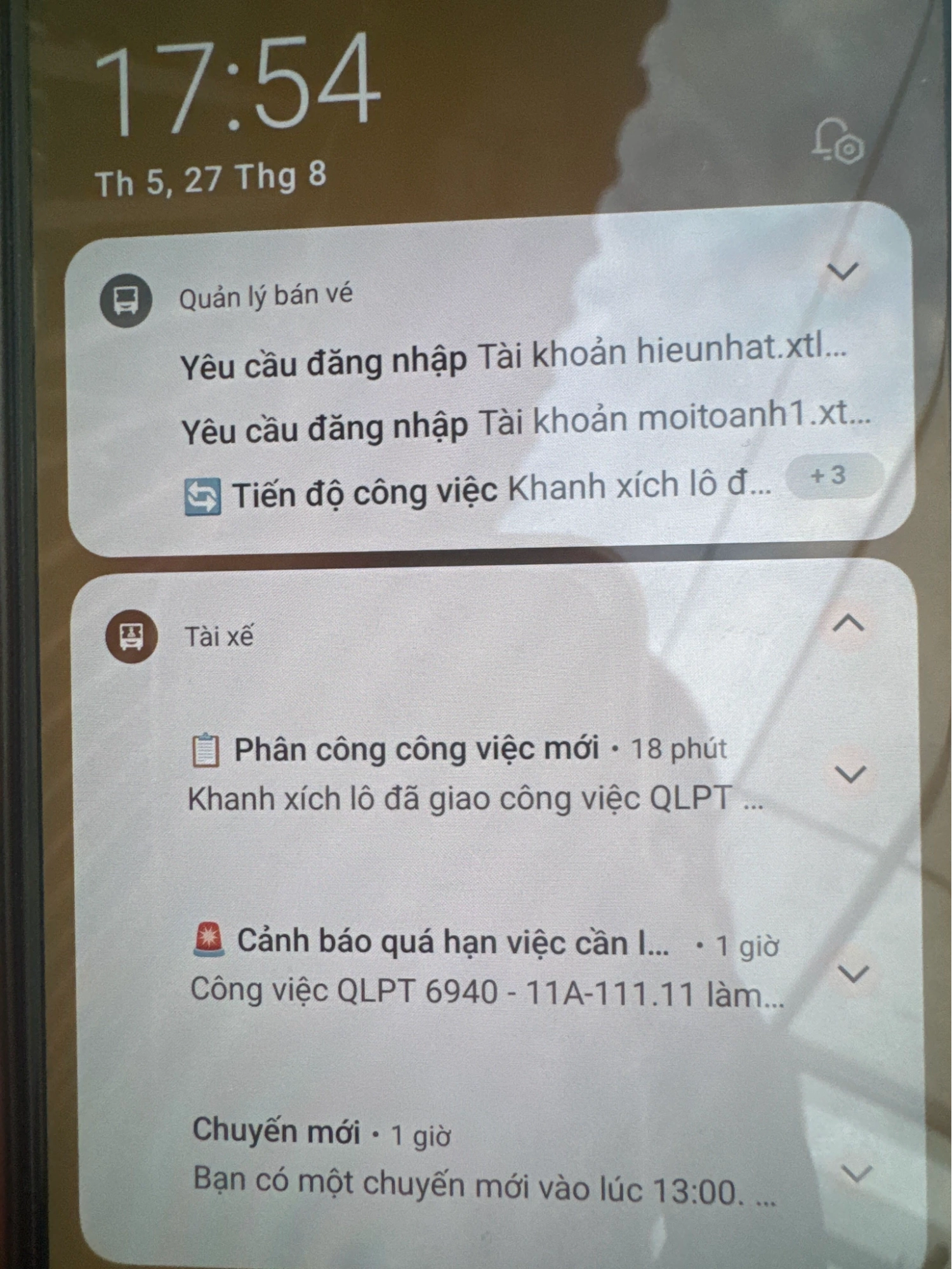
Thông báo cũng có thể hiển thị trên thanh thông báo của thiết bị di động.
5. Các hoạt động của thông báo
Thông báo phân công
Tiêu đề: Phân công công việc mới.
Nội dung hiển thị tên người giao, mã công việc và tên công việc. Ví dụ: “Nguyễn Văn Anh đã giao công việc QLPT123 – 59A-123.45 Vệ sinh Lọc nhớt cho bạn.”
Thông báo thay đổi trạng thái
Tiêu đề: Tiến độ công việc.
Nội dung hiển thị tên người cập nhật, mã công việc, tên công việc và tình trạng mới. Ví dụ: “Nguyễn Văn Anh đã chuyển trạng thái công việc QLPT123 – 59A-123.45 Vệ sinh Lọc nhớt sang Hoàn thành.”
Thông báo nhắc hạn việc cần làm
Thông báo sắp đến hạn: gửi lúc 7h sáng khi việc chưa Hoàn thành còn 3 ngày đến Hạn thực hiện.
Thông báo đến hạn: gửi lúc 7h sáng của ngày đến hạn, với việc chưa Hoàn thành có Hạn thực hiện.
Thông báo quá hạn: mỗi thứ 2 lúc 7h sáng, hệ thống kiểm tra các việc chưa Hoàn thành có Hạn thực hiện trước ngày hiện tại.
Người nhận gồm người đang được chọn tại trường Người thực hiện và các tài khoản có phạm vi thao tác chứa Chi nhánh quản lý của phương tiện. Nhân viên nhận trên BMS/BMA; tài xế hoặc phụ xe nhận trên ứng dụng tài xế khi có quyền nhận thông báo tương ứng.
Khi bấm vào thông báo, hệ thống mở drawer của việc cần làm liên quan.
Thông báo bảo trì sửa chữa
Thông báo sắp đến hạn: gửi lúc 7h sáng vào ngày nhắc hạn của từng phương án xử lý và thiết bị. Nội dung có thể dựa trên thời gian, ODO hoặc cả hai.
Thông báo quá hạn: mỗi thứ 2 lúc 7h sáng, hệ thống kiểm tra định ngạch quá hạn theo chu kỳ thời gian, ODO hoặc cả hai.
Người nhận là tài khoản có phạm vi thao tác chứa Chi nhánh quản lý của phương tiện, có quyền Bảo trì sửa chữa và quyền nhận thông báo tương ứng. Thông báo này không gửi cho BDA.
Khi bấm vào thông báo, hệ thống mở việc cần làm liên quan đến phương án xử lý và thiết bị.
Ngoài phạm vi của tính năng trong tài liệu này
Thông báo chứng từ và nhiên liệu; thay đổi workflow/trạng thái; thay đổi quyền thao tác công việc; và thiết kế lại Notification Center.
6. Các câu hỏi thường gặp
Tại sao tôi chưa nhận được thông báo?
⇒ Kiểm tra quyền nhận thông báo, quyền truy cập Việc cần làm hoặc Bảo trì sửa chữa, phạm vi thao tác theo Chi nhánh quản lý của phương tiện và người thực hiện, nếu là thông báo giao việc.
Các kênh liên hệ Vexere hỗ trợ?
⇒ Người dùng liên hệ tới Vexere qua các hình thức sau:
Cách 1: Hotline Hỗ trợ Kỹ thuật
- Hotline Hỗ trợ Kỹ thuật
Hoạt động kể cả ngày lễ
Chọn đúng phím để gặp đúng người
Nhấn phím 1
Hỗ trợ Kỹ thuật Phần mềm
Xử lý yêu cầu hỗ trợ cấu hình mềm nhà xe, hàng hóa, web/app, lỗi phần mềm
Nhấn phím 2
Hỗ trợ Vận hành bán vé Online
Cấu hình bán vé Online; xử lý khiếu nại sự cố, cung cấp bằng chứng, xác nhận đền bù
Cách 2: Nhắn tin qua Zalo OA — Ngay trong phần mềm
Bước 1
Click vào avatar góc trên bên phải
Tìm biểu tượng ‘Tai nghe’ trên thanh công cụ phía trên bên phải màn hình.
Bước 2
Chọn Hỗ trợ qua Zalo
Menu xổ xuống hiện ra, chọn biểu tượng Zalo màu xanh để mở kênh hỗ trợ.
Bước 3
Nhấn Nhắn tin và mô tả vấn đề
Đội hỗ trợ sẽ phản hồi qua Zalo. Nên kèm ảnh chụp màn hình để được xử lý nhanh hơn.
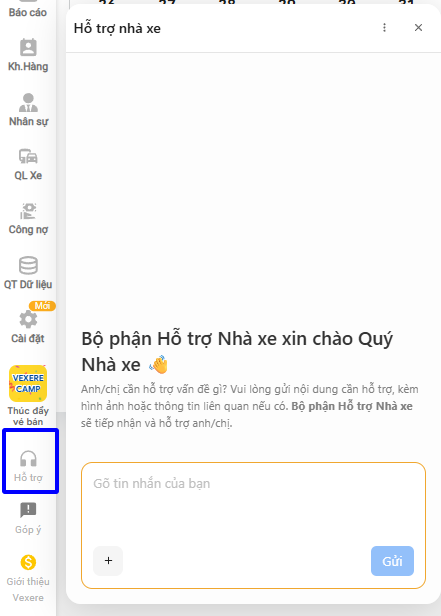
Cách 3: Truy cập Chatbot AI
Truy cập Chatbot AI tại chức năng Hỗ trợ ngay trên phần mềm