
Trang chủ > Hệ thống tài liệu > Quản lý chuyến > Điều hành xe > Hướng dẫn điều hành xe trung chuyển trên Phần mềm Quản lý bán vé
1. Giới thiệu
Bài viết này giúp nhà xe hiểu rõ về thao tác điều hành xe trung chuyển, vai trò và lợi ích của việc tổ chức xe trung chuyển trong hoạt động vận tải hành khách. Việc triển khai xe trung chuyển hiệu quả không chỉ nâng cao trải nghiệm di chuyển của hành khách mà còn hỗ trợ nhà xe tối ưu hóa lộ trình, giảm thời gian chờ đợi và tăng tỷ lệ lấp đầy chỗ ngồi. Qua đó, góp phần cải thiện chất lượng dịch vụ và nâng cao hiệu quả kinh doanh.
2. Ai nên đọc bài viết này
- Chủ doanh nghiệp vận tải và quản lý nhà xe
- Nhân viên bán vé và chăm sóc khách hàng
- Bộ phận điều hành xe
3. Các trường hợp điều hành xe trung chuyển
3.1 Thao tác thủ công - theo dõi và in danh sách khách trung chuyển sau đó tài xế tự sắp xếp và phân phối khách
Bước 1: Bấm U để đặt chỗ -> Nhập thông tin khách hàng
Bước 2: Nhập địa chỉ đón/trả và bật trung chuyển
Bước 3: Cập nhật vé
Bước 4: Chọn tab “Trung chuyển” => in hoặc xuất danh sách trung chuyển cho tài xế
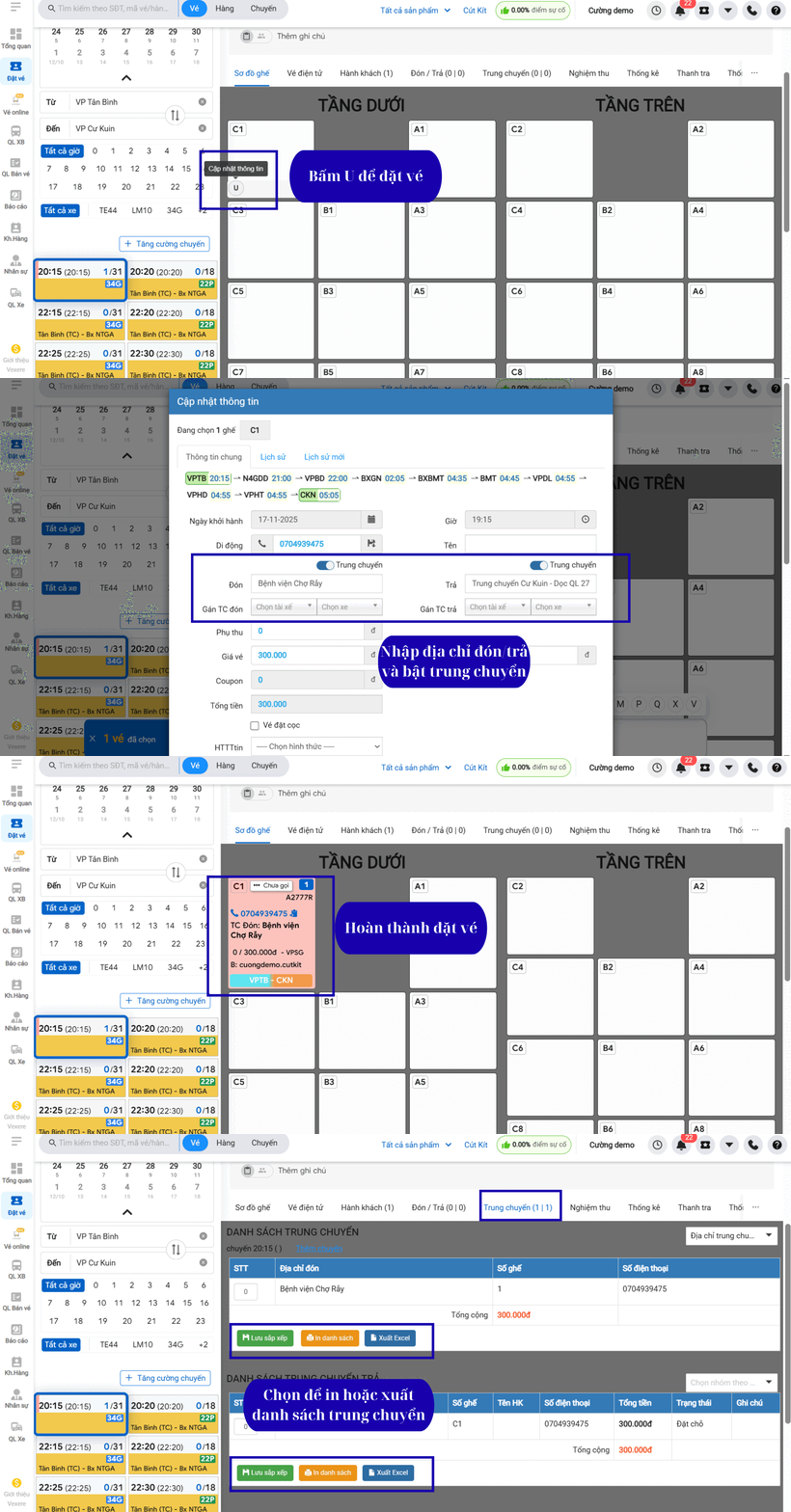
Ưu điểm: Đơn giản, không cần quá nhiều thao tác
Nhược điểm: Thao tác thủ công, in 1 danh sách chung, không phân chia khách cho các tài xế trung chuyển khác nhau, tài xế phải tự phân hướng, số lượng khách trên 1 danh sách chung
3.2 Sử dụng điều hành xe trung chuyển
Giới thiệu về màn hình điều hành xe trung chuyển
Khái niệm: Đây là màn hình hỗ trợ nhà xe điều hành, tạo danh sách khách trung chuyển và gán cho từng tài xế, xe trung chuyển
Lợi ích: Hỗ trợ quản lý, điều hành phân phối danh sách trung chuyển cho từng tài xế cụ thể, kết nối với ứng dụng app tài xế trung chuyển, hỗ trợ tài xế trung chuyển nhận được danh sách khách ngay lập tức sau khi được gán trung chuyển
Trường hợp 1: Thao tác ở màn hình điều hành xe trung chuyển
Bước 1: Vào “QLXB” -> “Điều hành xe trung chuyển”
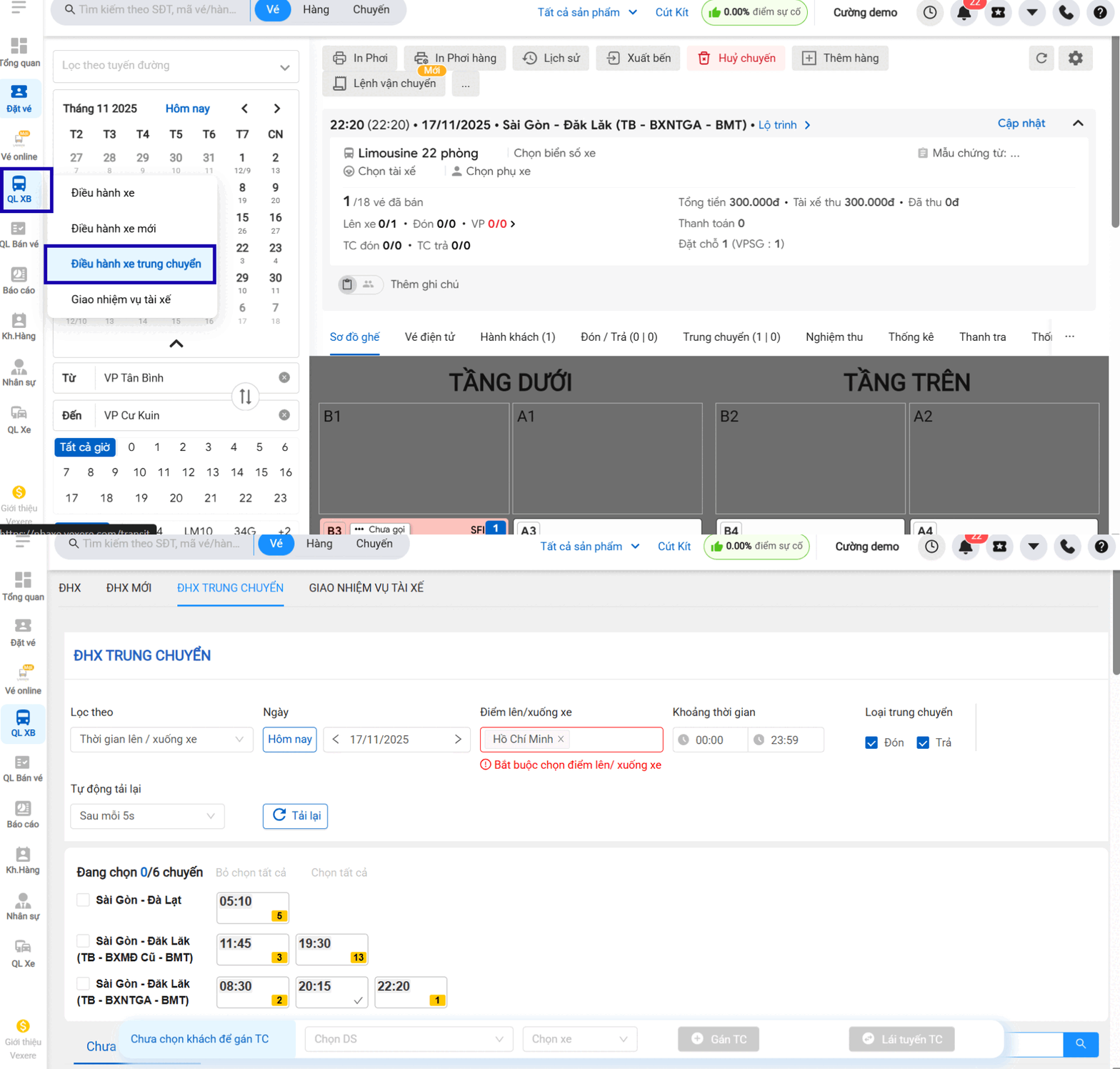
Bước 2: Sử dụng bộ lọc để lọc đúng và đủ các hành khách cần trung chuyển
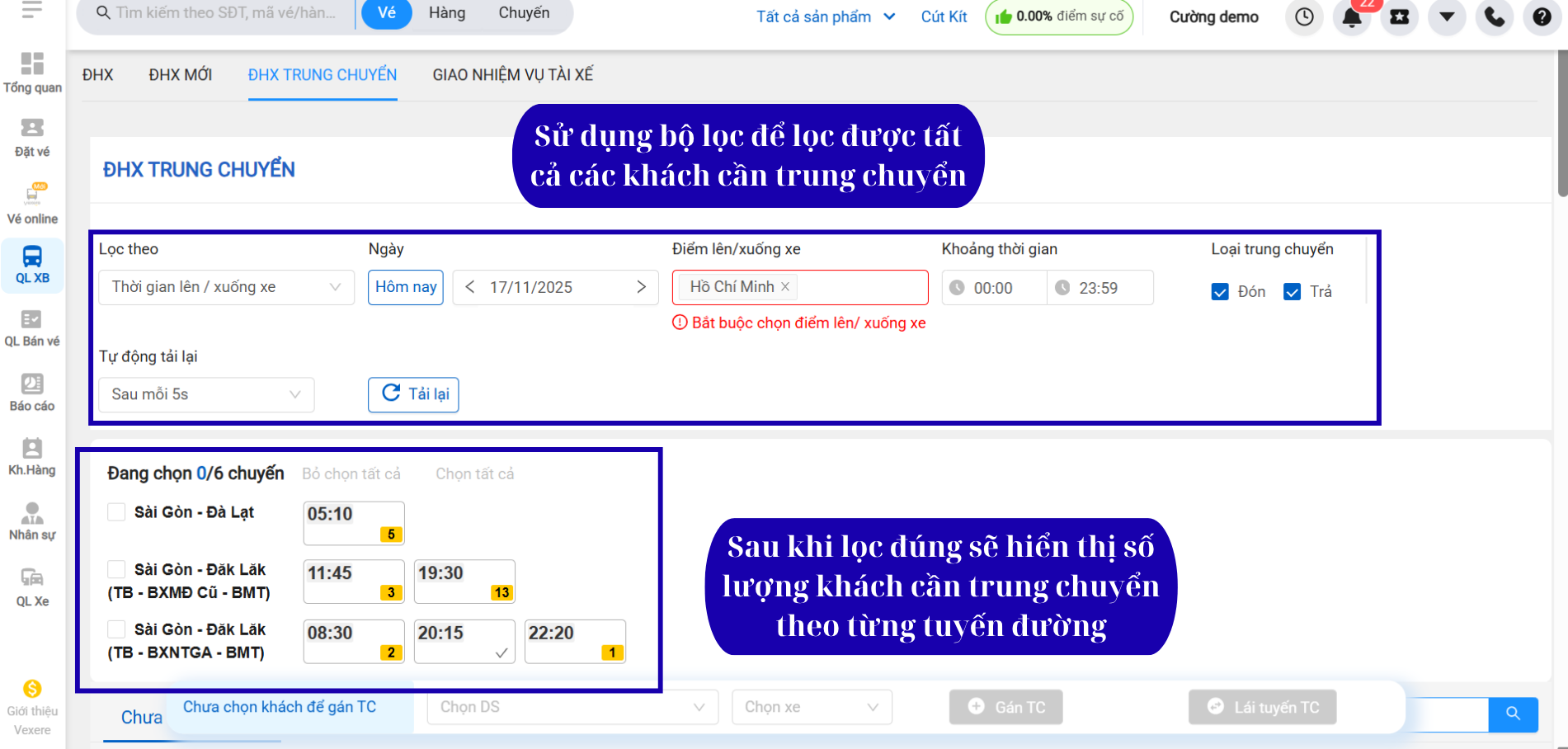
Lưu ý: Sử dụng bộ lọc đúng để lọc được các khách cần trung chuyển, bao gồm các trường thông tin sau:

Lọc theo:
- Thời gian lên/xuống xe: lọc theo thời điểm hành khách lên hoặc xuống xe đường dài
- Thời gian khởi hành : lọc theo giờ xe đường dài bắt đầu chạy
Ngày : Chọn ngày cần tra cứu. Có thể chọn “Hôm nay” để trực tiếp chọn ngày hiện tại hoặc một ngày từ lịch
Điểm lên/xuống xe: Chọn địa điểm hành khách sẽ lên hoặc xuống xe. Ví dụ: “Hồ Chí Minh”.
*Lưu ý: Đây là trường bắt buộc, nếu không chọn sẽ có cảnh báo đỏ “Bắt buộc chọn điểm lên/xuống xe”.
Khoảng thời gian: Chọn khoảng thời gian khách lên/xuống xe đường dài. Ví dụ: từ “00:00” đến “23:59” để bao phủ cả ngày.
Loại trung chuyển
- Đón: Chỉ hiển thị các khách trung chuyển đón
- Trả: Chỉ hiển thị các khách trung chuyển trả
- Người dùng có thể chọn cả 2 loại trung chuyển để đồng thời theo dõi trung chuyển đón/trung chuyển trả
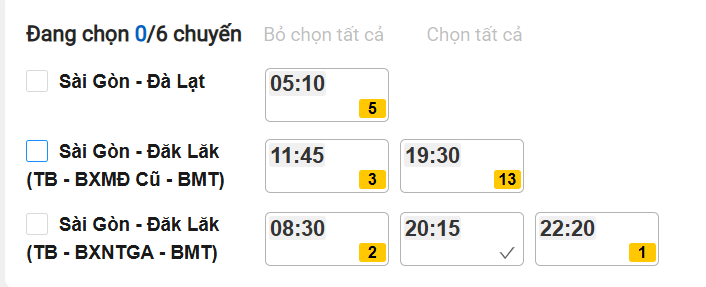
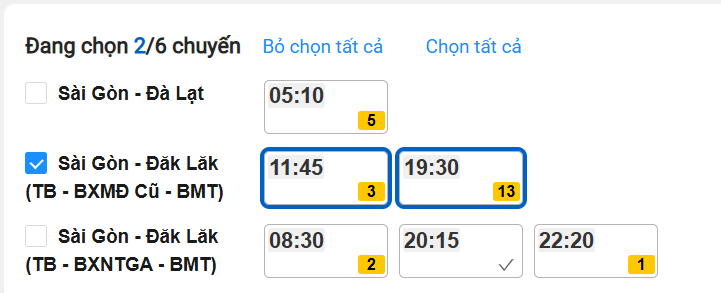
Bước 3: Màn hình hiển thị số lượng khách trung chuyển của từng chuyến -> bấm vào để chọn và lọc ra các khách cần tạo danh sách trung chuyển
Bước 4: chọn danh sách khách và gán tài xế, biển số xe để thiết lập danh sách trung chuyển
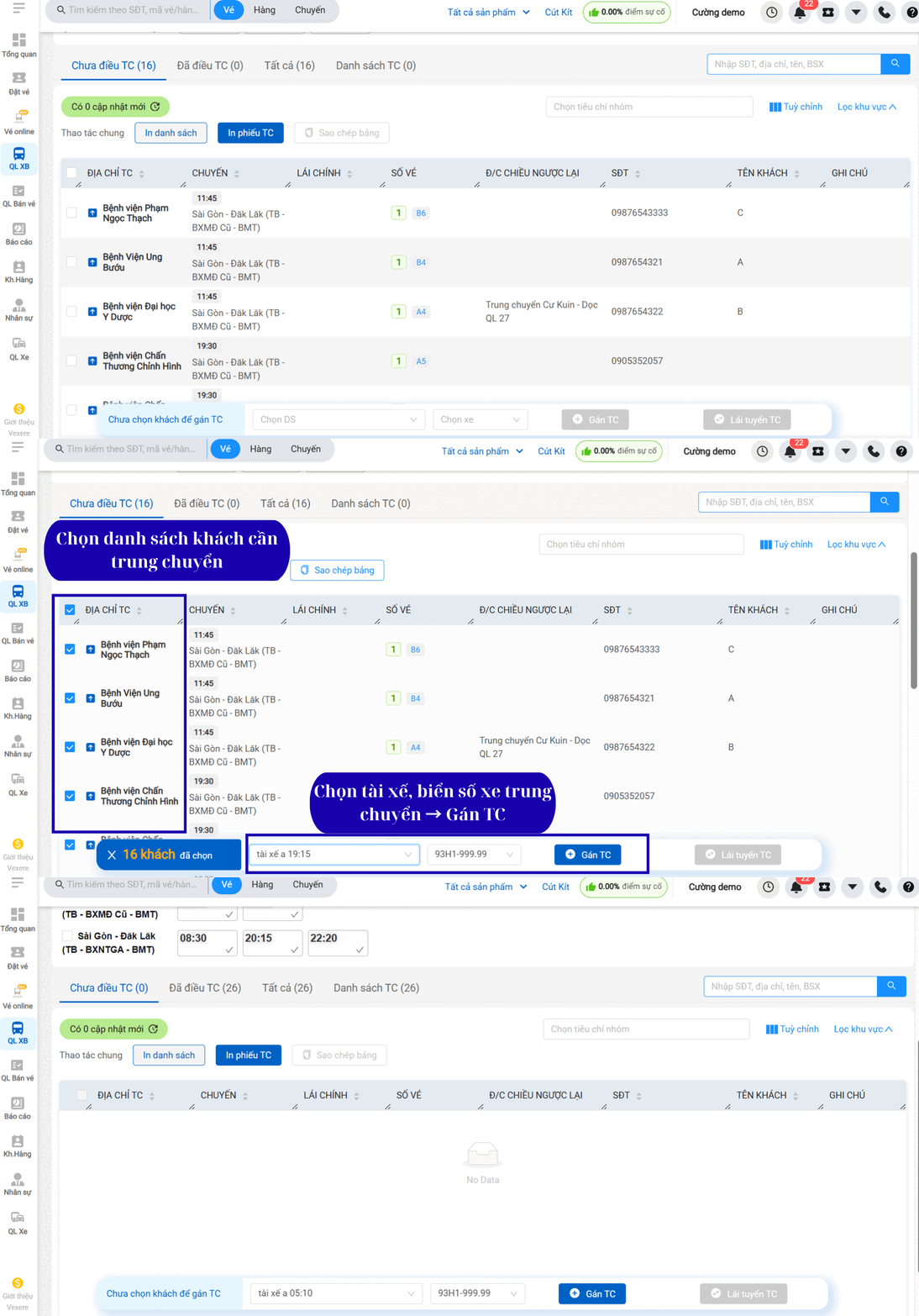
Chi tiết chọn khách điều trung chuyển sẽ phân ra 2 trường hợp như sau:
Trường hợp 1: Gán từng tài tài xế trung chuyển cho từng khách
Bước 1: Vào màn hình “chưa điều TC” hiển thị danh sách khách chưa được gán trung chuyển
Bước 2: Chọn danh sách khách trung chuyển
Bước 3: chọn tài xế, biển số xe -> Gán TC (Tuỳ theo địa điểm trung chuyển để gán tài xế có cung đường phù hợp để đón/trả khách)
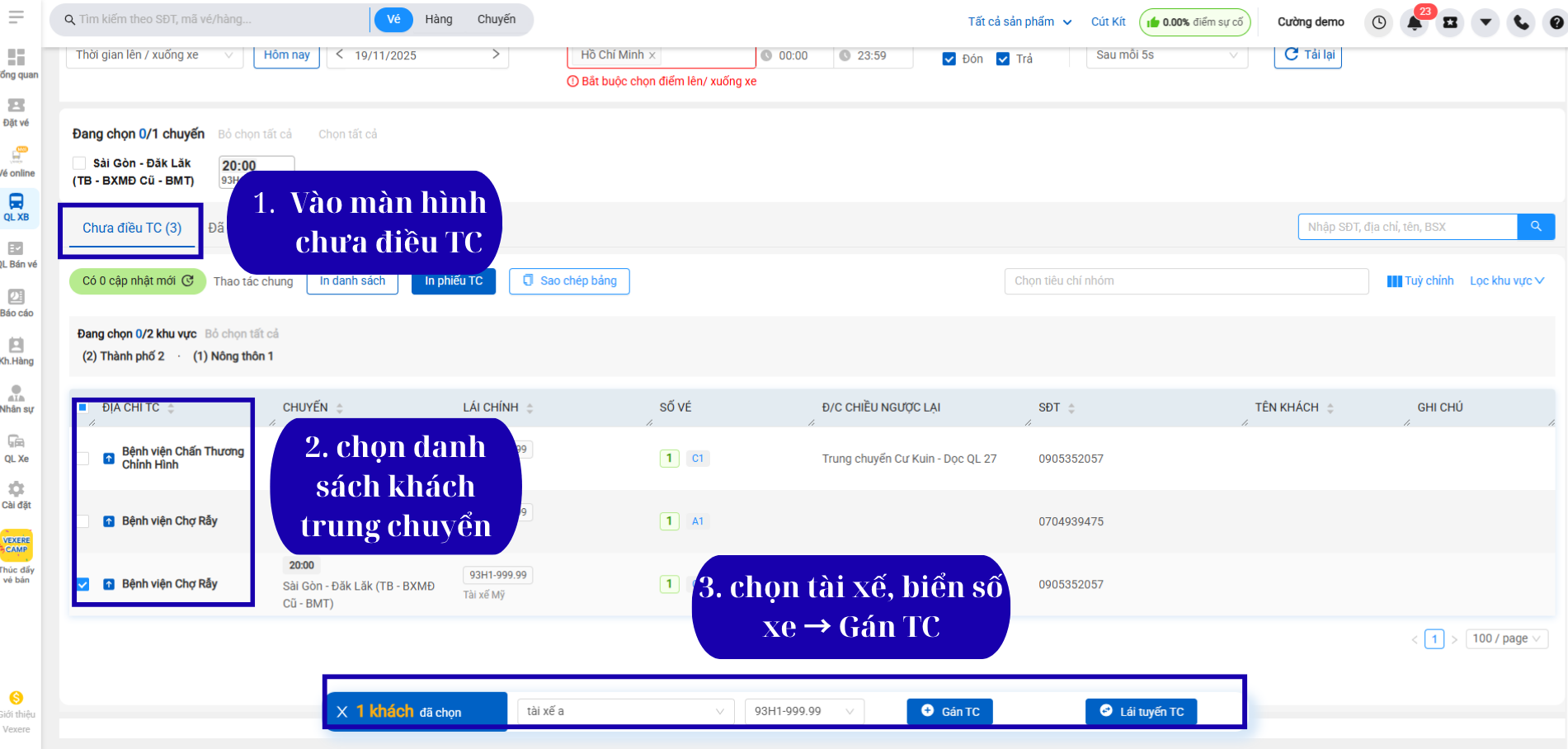
Trường hợp 2: Gán từng tài xế trung chuyển cho nhóm khách theo khu vực trung chuyển
Bước 1: Vào màn hình “chưa điều TC” -> Chọn khu vực trung chuyển để hệ thống lọc ra được các khách thuộc khu vực được chọn
Bước 2: Chọn danh sách khách trung chuyển
Bước 3: chọn tài xế, biển số xe -> Gán TC
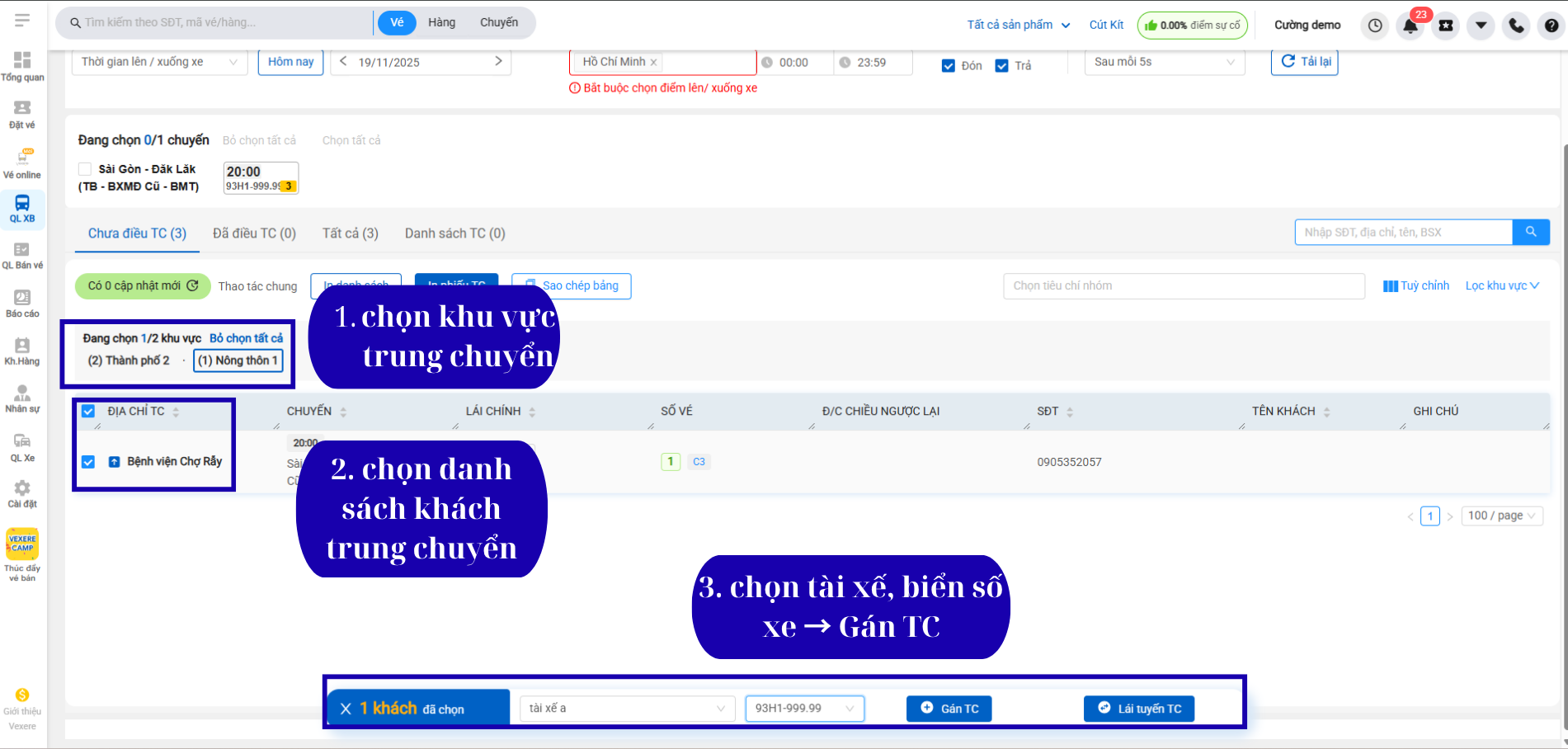
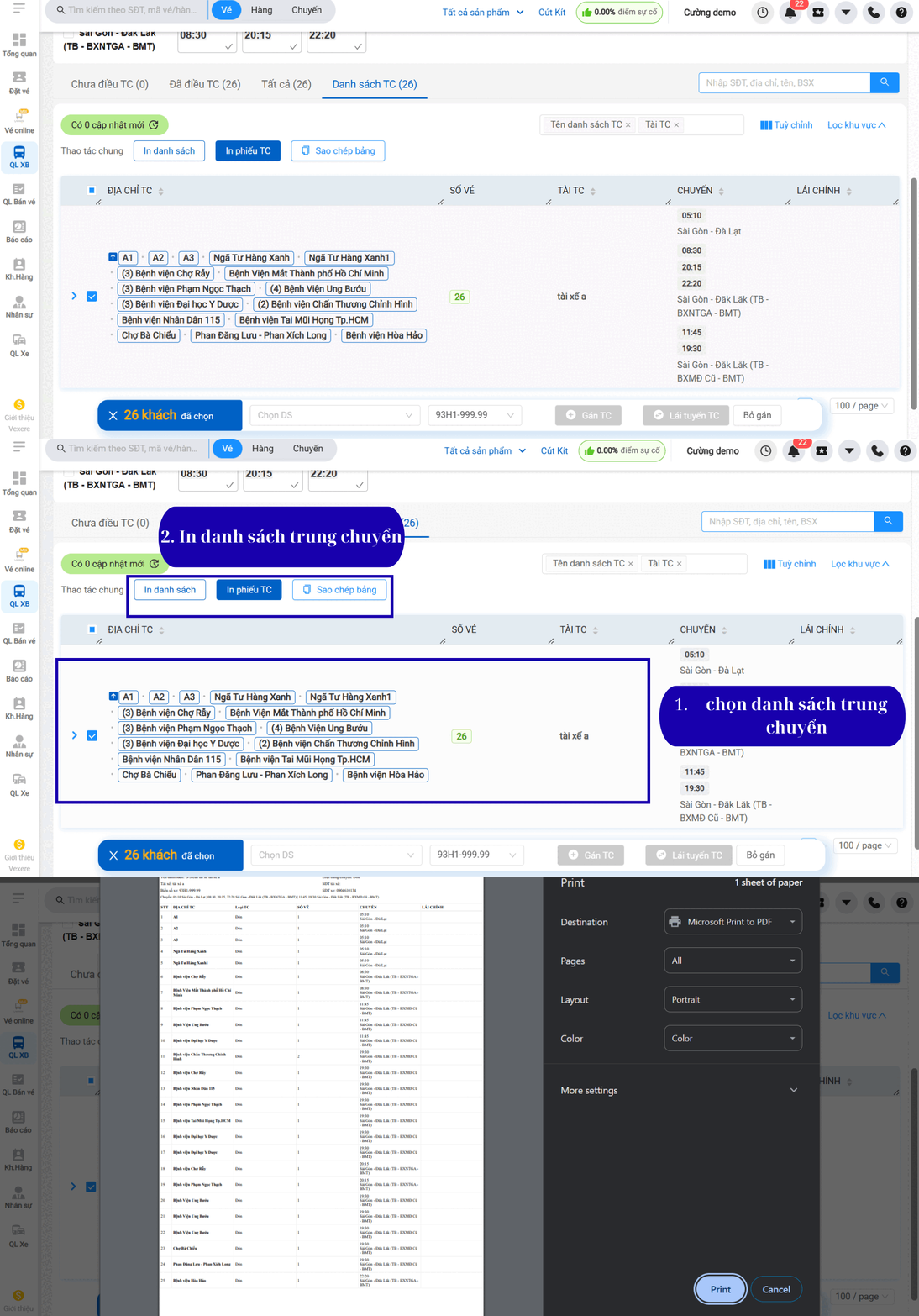
Hoàn thành điều xe trung chuyển
- Nhà xe không sử dụng app tài xế
Bước 1: Vào “Danh sách TC”
Bước 2: Chọn danh sách bấm in danh sách
-> Hoàn thành in danh sách trung chuyển cho tài xế
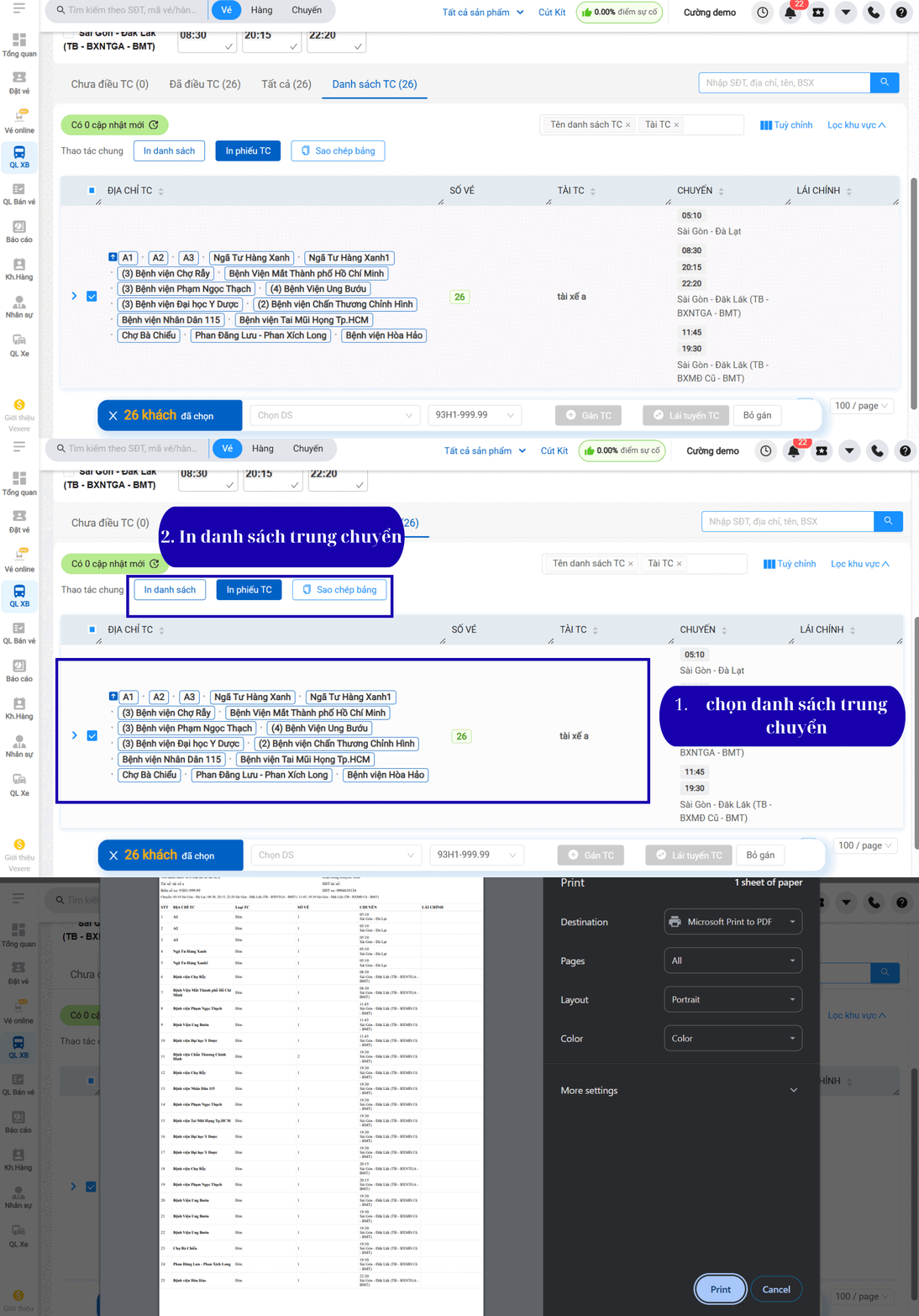
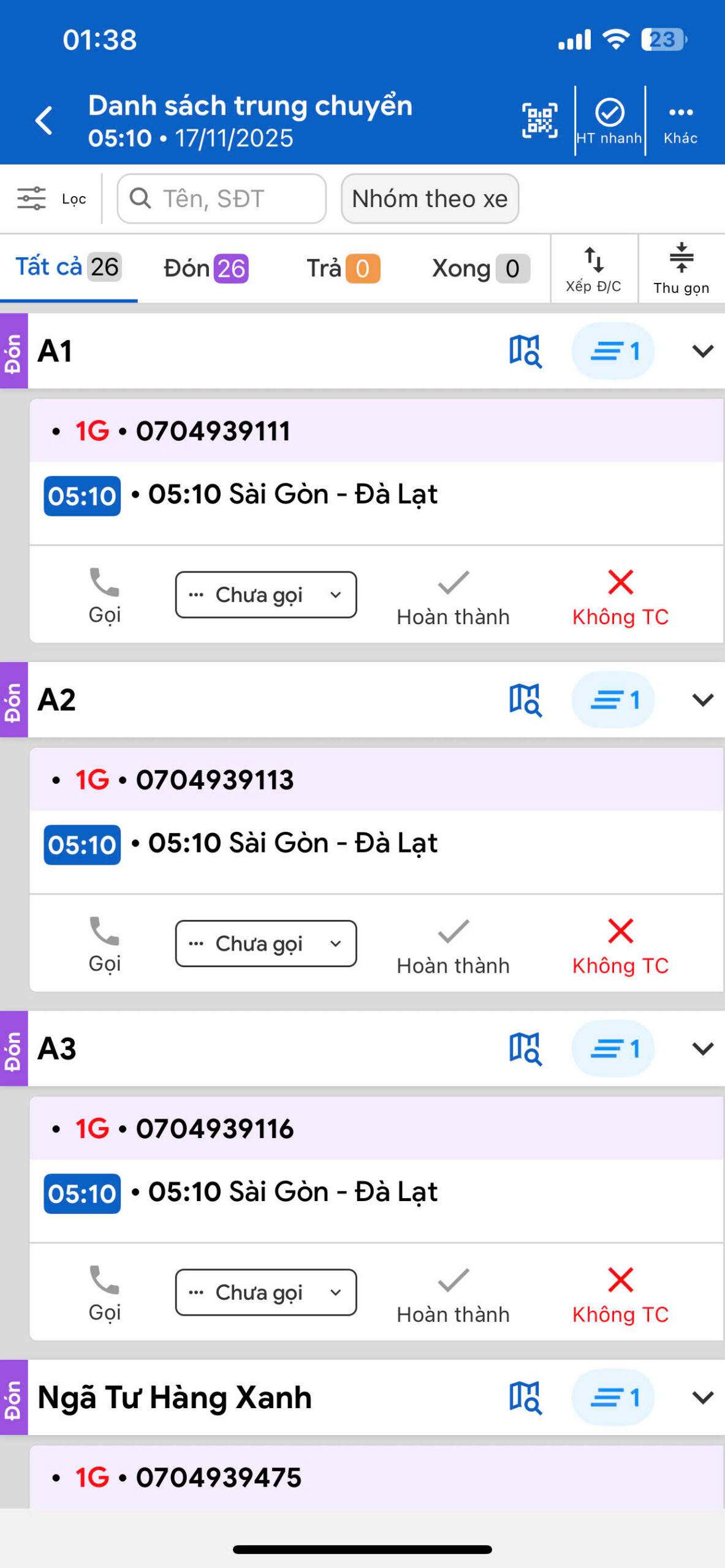
- Nhà xe có sử dụng app tài xế
Tài xế lưu ý cài đặt app Vexere: Tài xế
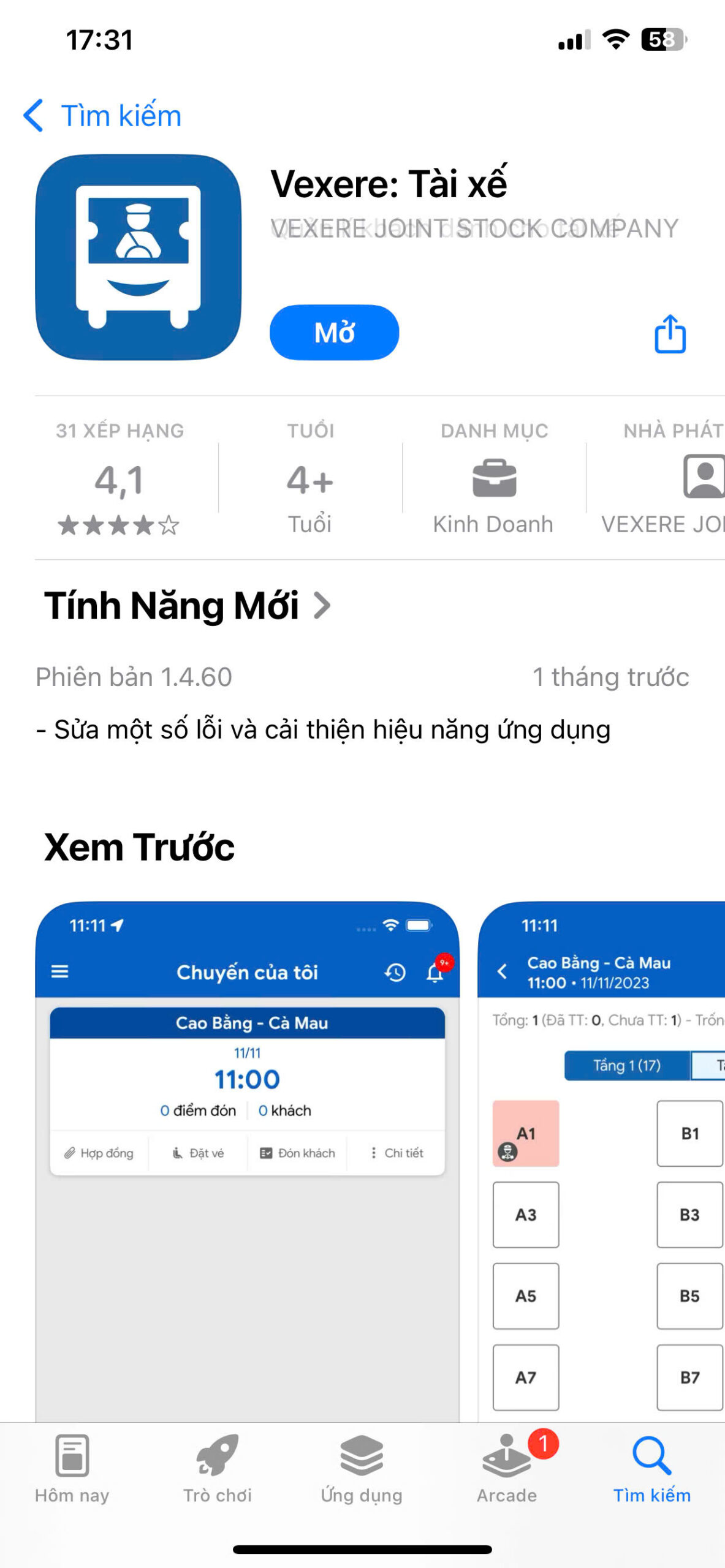
- Thực hiện đăng nhập app bằng tài khoản/mật khẩu do Vexere cung cấp
- Lưu ý: Bật thông báo app để tránh lỡ các thông tin khách hàng
- Sau khi gán tài xế trung chuyển -> Hệ thống sẽ gửi thông báo về điện thoại của tài xế đã cài đặt ứng dụng App tài xế.
- tài xế sẽ xem danh sách trung chuyển trực tiếp trên phần mềm app tài xế
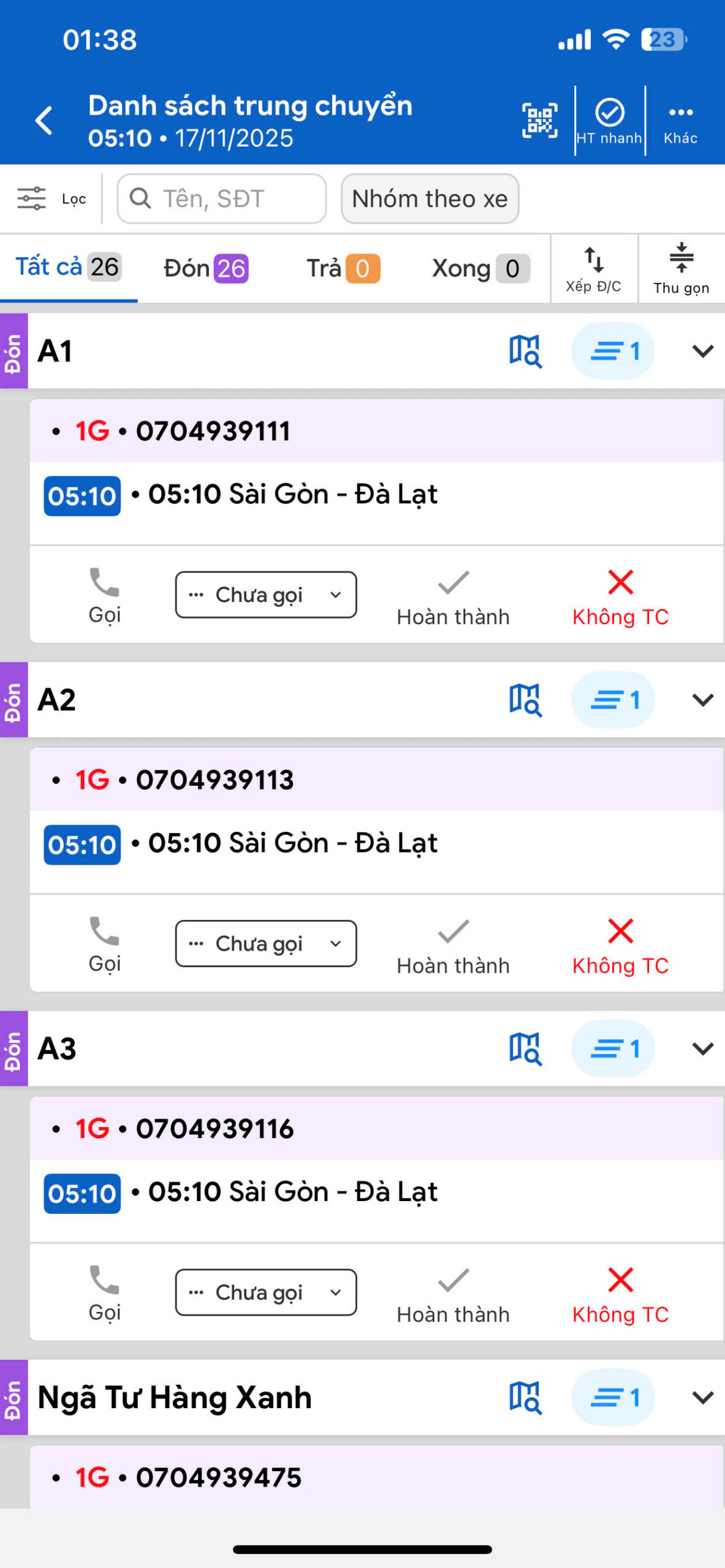
3.3 Điều hành trung chuyển khách ở màn hình đặt vé
Bước 1: Bấm U để đặt chỗ -> Nhập thông tin khách hàng
Bước 2: Nhập địa chỉ đón/trả và bật trung chuyển
Bước 3: Gán tài xế trung chuyển và biển số xe trung chuyển
Bước 4: bấm Cập nhật để hoàn thành gán tài xế trung chuyển
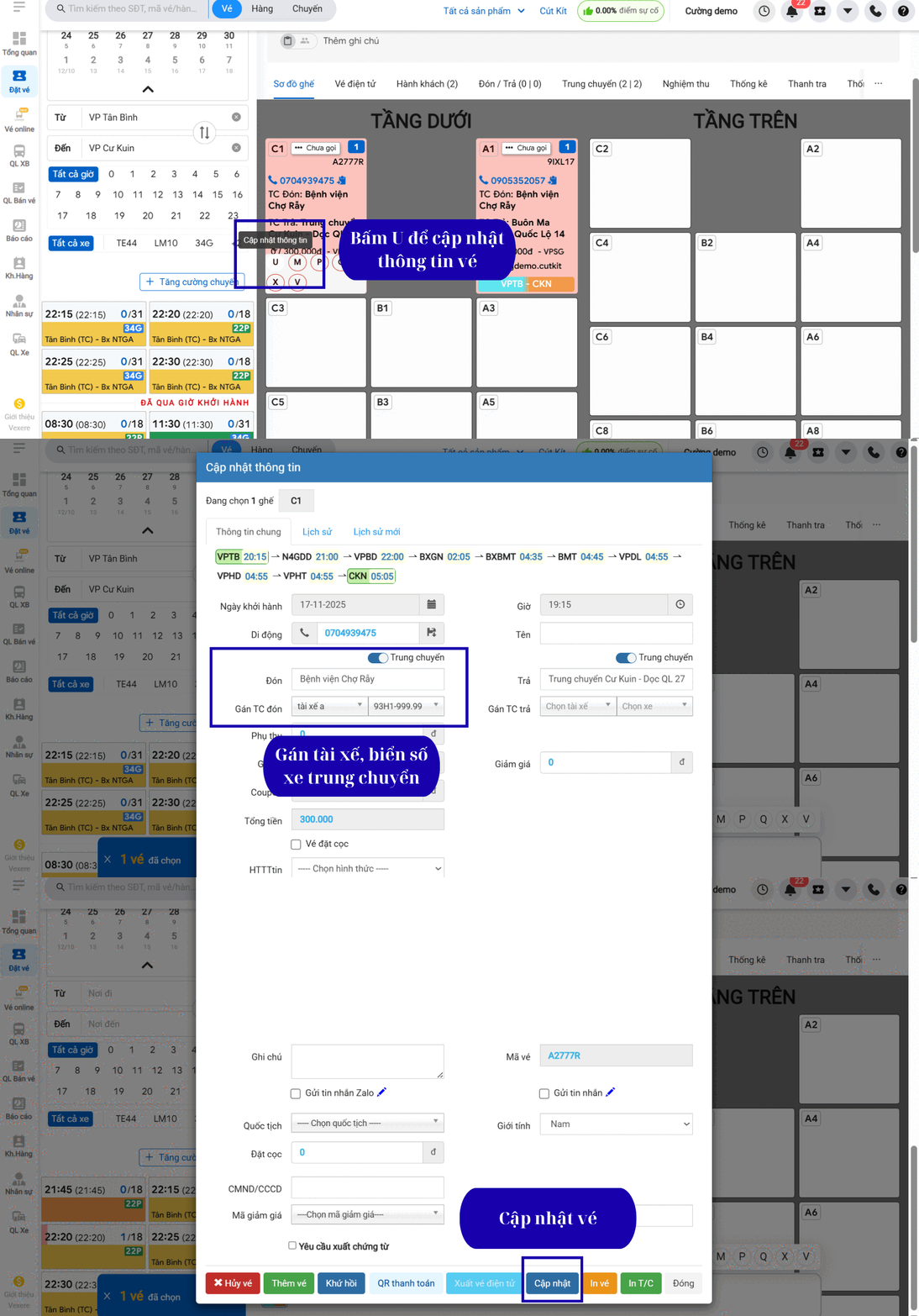
Hoàn thành điều xe trung chuyển
- Nếu nhà xe không sử dụng app tài xế -> Vào “Danh sách TC” -> Thực hiện in danh sách trung chuyển cho tài xế
Nếu nhà xe có sử dụng app tài xế -> tài xế sẽ coi danh sách trung chuyển trực tiếp trên phần mềm app tài xế
4. Theo dõi trạng thái trung chuyển
Chỉ áp dụng đối với nhà xe có sử dụng app tài xế
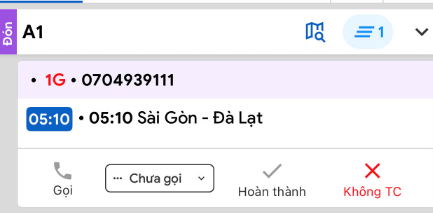
Bước 1: Tài xế trung chuyển thao tác gọi khách và note nhãn cuộc gọi, sau đó chọn “Hoàn thành” hoặc “không TC” khách để hoàn tất
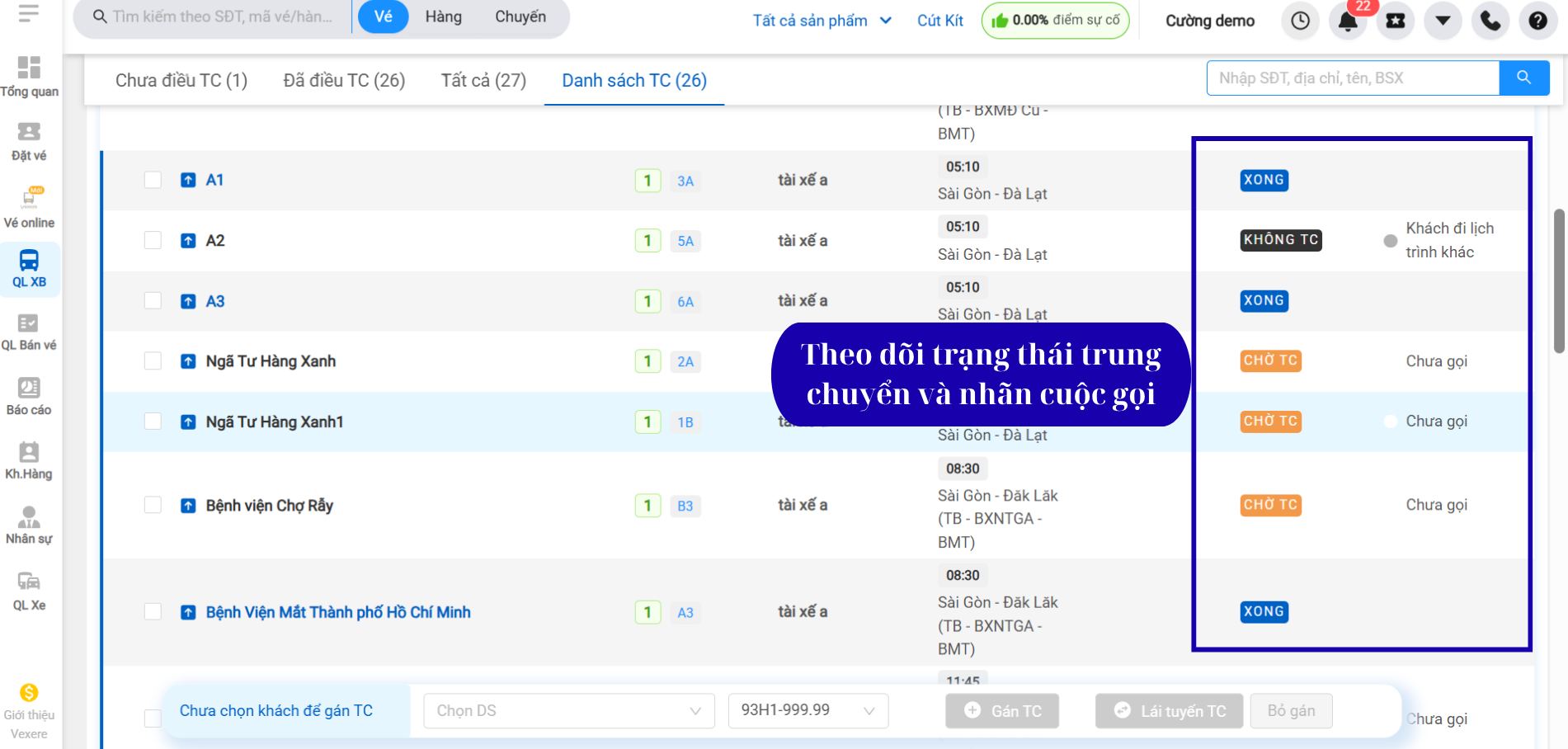
Bước 2: Nhà xe theo dõi tiến độ trung chuyển ở màn hình danh sách TC
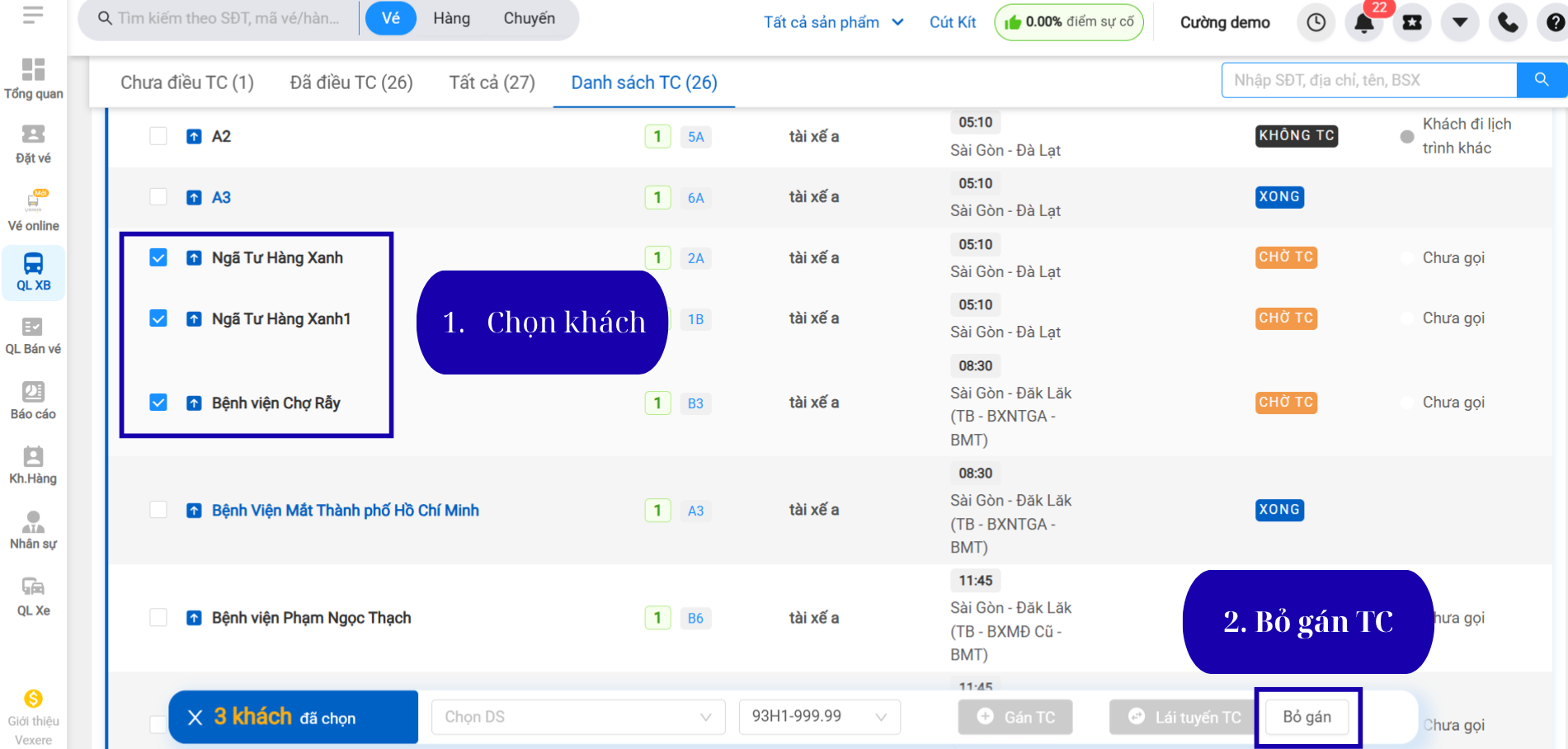
5. Bỏ gán trung chuyển
Bước 1: Chọn danh sách khách cần bỏ gán tài xế trung chuyển
Bước 2: Chọn “Bỏ gán” để loại bỏ các hành khách được chọn
6. Lưu ý:
Để đảm bảo quá trình điều hành xe trung chuyển diễn ra suôn sẻ, nhà xe cần lưu ý một số điểm sau:
Về thao tác phần mềm
- ✅ Luôn kiểm tra kỹ thông tin khách hàng trước khi gán trung chuyển: địa chỉ, số điện thoại, điểm đón/trả.
- ✅ Khi sử dụng bộ lọc, bắt buộc phải chọn đúng điểm lên/xuống xe để hệ thống hiển thị chính xác danh sách khách.
- ✅ Sau khi gán tài xế trung chuyển, cần cập nhật vé để hệ thống ghi nhận thay đổi.
Về phối hợp giữa các bộ phận
- 📞 Nhân viên bán vé cần phối hợp chặt chẽ với điều hành trung chuyển để tránh trùng lặp hoặc bỏ sót khách.
- 🚐 Tài xế trung chuyển cần được thông báo rõ ràng về danh sách khách, thời gian đón/trả và lộ trình.
- 📲 Nếu sử dụng app tài xế, cần đảm bảo tài xế đã đăng nhập và thao tác đúng quy trình để cập nhật trạng thái trung chuyển.
Về xử lý tình huống phát sinh
- ⚠️ Nếu khách thay đổi địa điểm đón/trả, cần cập nhật lại thông tin vé và danh sách trung chuyển ngay.
- ❌ Nếu khách không trung chuyển, cần thao tác “Không TC” để hệ thống ghi nhận và tránh ảnh hưởng đến báo cáo.
Về báo cáo và đánh giá hiệu quả
- 📊 Nhà xe nên định kỳ kiểm tra báo cáo trung chuyển để đánh giá hiệu quả hoạt động, tỷ lệ hoàn thành, thời gian trung chuyển trung bình.
- 🔄 Có thể điều chỉnh số lượng xe trung chuyển, lộ trình hoặc thời gian đón trả dựa trên dữ liệu thực tế để tối ưu hóa vận hành.
7. Các câu hỏi thường gặp
Tài xế không thấy danh sách trung chuyển trên app thì xử lý thế nào?
⇒ 🔍 Kiểm tra:
- Tài xế đã đăng nhập đúng tài khoản chưa?
- Khách đã được gán trung chuyển chưa?
- Danh sách trung chuyển đã được cập nhật chưa?
Nếu vẫn không thấy, có thể liên hệ nhân viên Vexere để hỗ trợ hoặc in danh sách thủ công để hỗ trợ tạm thời.
Làm sao để biết khách đã được trung chuyển thành công?
⇒ 📲 Nếu dùng app tài xế:
- Tài xế sẽ thao tác “Hoàn thành” sau khi đón/trả khách
- Nhà xe theo dõi trạng thái và nhãn cuộc gọi tại màn hình “Danh sách TC”
Nếu khách thay đổi địa chỉ đón/trả thì phải làm sao?
⇒ ✏️ Vào vé của khách → cập nhật lại địa chỉ đón/trả → bật lại trung chuyển và tài xế, biển số xe trung chuyển nếu cần → cập nhật lại danh sách trung chuyển.
Màn hình đặt vé tôi đang sử dụng không có ô chọn tài xế, biển số xe trung chuyển thì làm như thế nào?
⇒ Quý khách vui lòng liên hệ với nhân viên hỗ trợ Vexere để được hỗ trợ điều chỉnh giao diện đặt vé hiển thị ô chọn tài xế, biển số xe trung chuyển một cách nhanh chóng và thuận tiện.
8. Các bài viết liên quan
- Các lỗi thường gặp khi tích hợp vé điện tử
- Hướng dẫn xuất vé điện tử
- Hướng dẫn cài đặt mẫu vé điện tử