Trang chủ > Hệ thống tài liệu > Quản lý bán vé > Tìm kiếm vé > Cách tìm kiếm vé bằng 4 số cuối của số điện thoại khách hàng
1. Giới thiệu
Chức năng Tìm khách bằng 4 số cuối điện thoại giúp nhân viên dễ dàng tra cứu và chọn đúng hồ sơ khách hàng khi khách chỉ nhớ hoặc cung cấp bốn đến năm số cuối. Tính năng này rút ngắn thao tác nhập liệu, hạn chế sai sót và vẫn đảm bảo tính chính xác trong quá trình đặt vé.
2. Ai nên đọc bài viết này
- Nhân viên tổng đài và chăm sóc khách hàng dễ dàng tra cứu nhanh thông tin khách trong lúc nhận cuộc gọi, so sánh và phân loại khách trước khi chọn.
THAO TÁC TRÊN SẢN PHẨM
Mở sản phẩm Vexere để thao tác theo hướng dẫn.
Đăng nhập để tiếp tục
3. Thông tin về tính năng
3.1 Ưu điểm tính năng
- Bắt đầu tìm khi nhập đủ 4 chữ số: Nhập dưới 4 chữ số hệ thống không tìm và không hiển thị gợi ý.
- Ưu tiên tìm theo số cuối điện thoại: Khi nhập 4–5 chữ số, hệ thống ưu tiên các số điện thoại kết thúc bằng chuỗi đã nhập.
- Giữ cách tìm hiện tại khi nhập từ 6 chữ số:
- Chuỗi không bắt đầu bằng 0 → đối chiếu theo phần cuối SĐT
- Chuỗi bắt đầu bằng 0 → đối chiếu theo phần đầu SĐT.
- Đánh dấu cụm số trùng khớp: Giúp nhân viên nhận biết lý do khách xuất hiện trong danh sách gợi ý.
- Giới hạn phạm vi dữ liệu: Chỉ tìm trong dữ liệu của nhà xe, tuyến và chuyến hiện tại.
3.2 Quy tắc tìm kiếm
Dữ liệu nhập | Hệ thống xử lý | Ví dụ |
|---|---|---|
Dưới 4 chữ số | Không tìm, không hiển thị gợi ý | 123 |
4–5 chữ số | Ưu tiên số điện thoại có phần cuối trùng khớp | 3456, 23456 |
Từ 6 chữ số, không bắt đầu bằng 0 | Đối chiếu theo phần cuối | 345678 |
Từ 6 chữ số, bắt đầu bằng 0 | Đối chiếu theo phần đầu | 012345 |
4. Hướng dẫn thao tác chi tiết
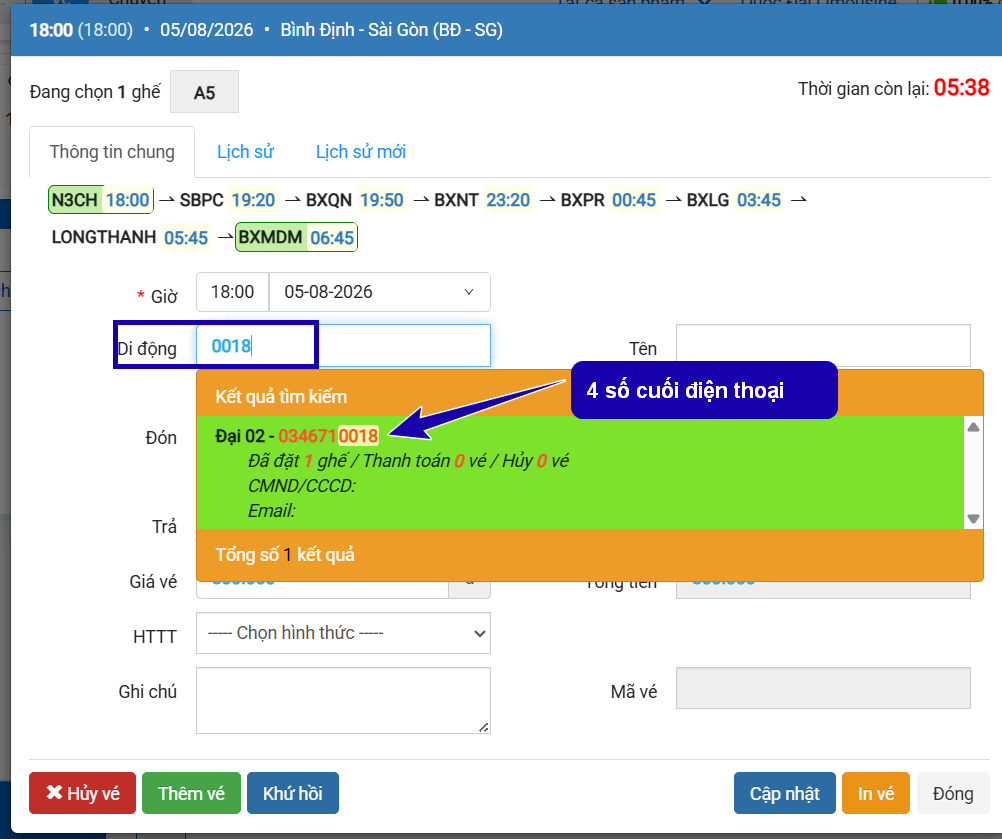
4.1 Thao tác trên Phần mềm Quản lý bán vé
- Mở màn hình đặt vé có Form thông tin
- Mở phần thông tin người đi.
- Chọn trường SĐT người đi.
- Nhập bốn hoặc năm số cuối.
- Chọn khách phù hợp trong danh sách.
- Kiểm tra lại thông tin hành khách trước khi tạo vé.
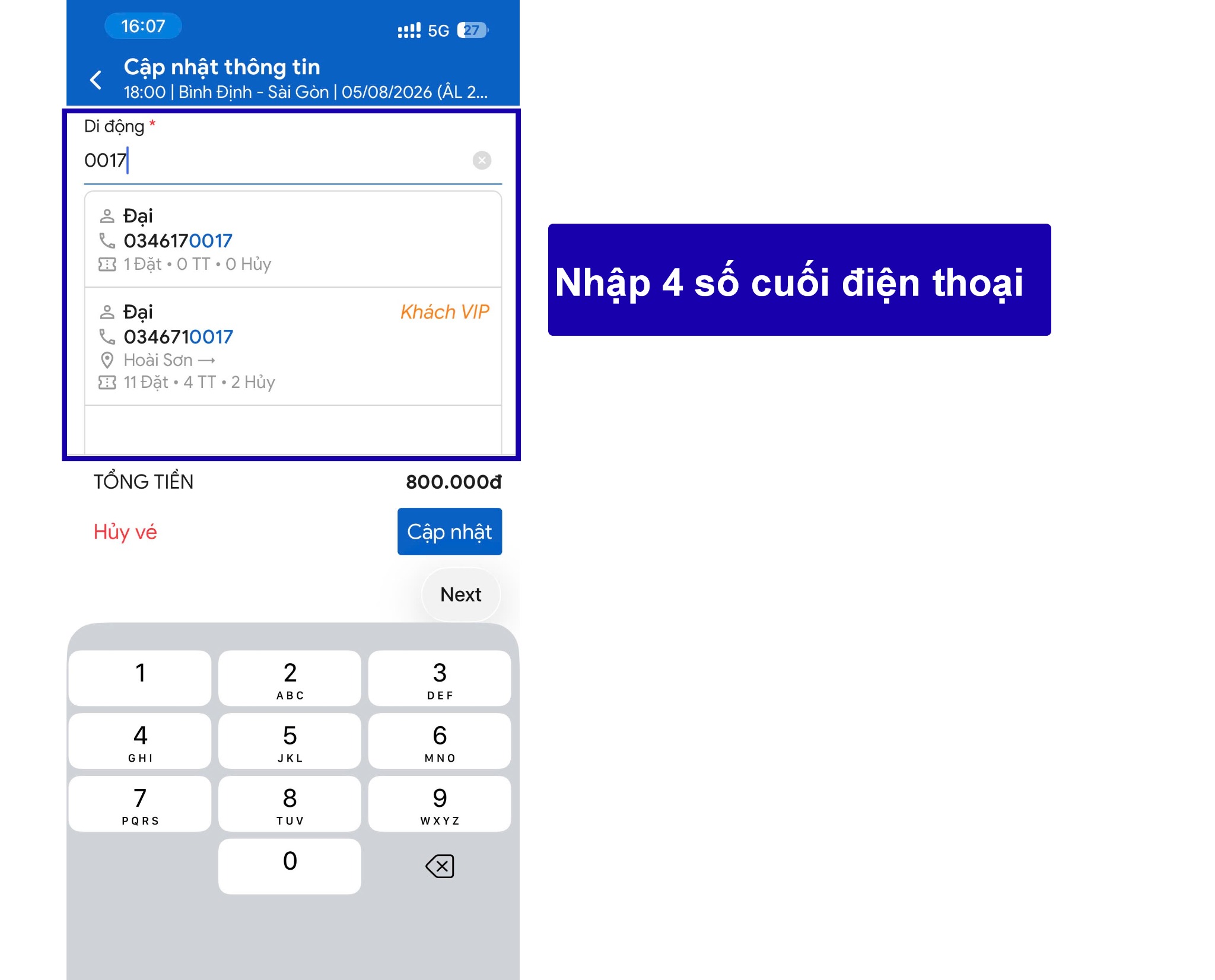
4.2 Thao tác trên Ứng dụng Quản lý Bán vé
- Mở luồng tạo hoặc sửa vé trên Ứng dụng quản lý bán vé
- Mở Form U của hành khách.
- Chạm vào trường SĐT người đi.
- Nhập bốn hoặc năm số cuối.
- Chạm vào khách phù hợp trong danh sách.
- Kiểm tra thông tin được điền lại.
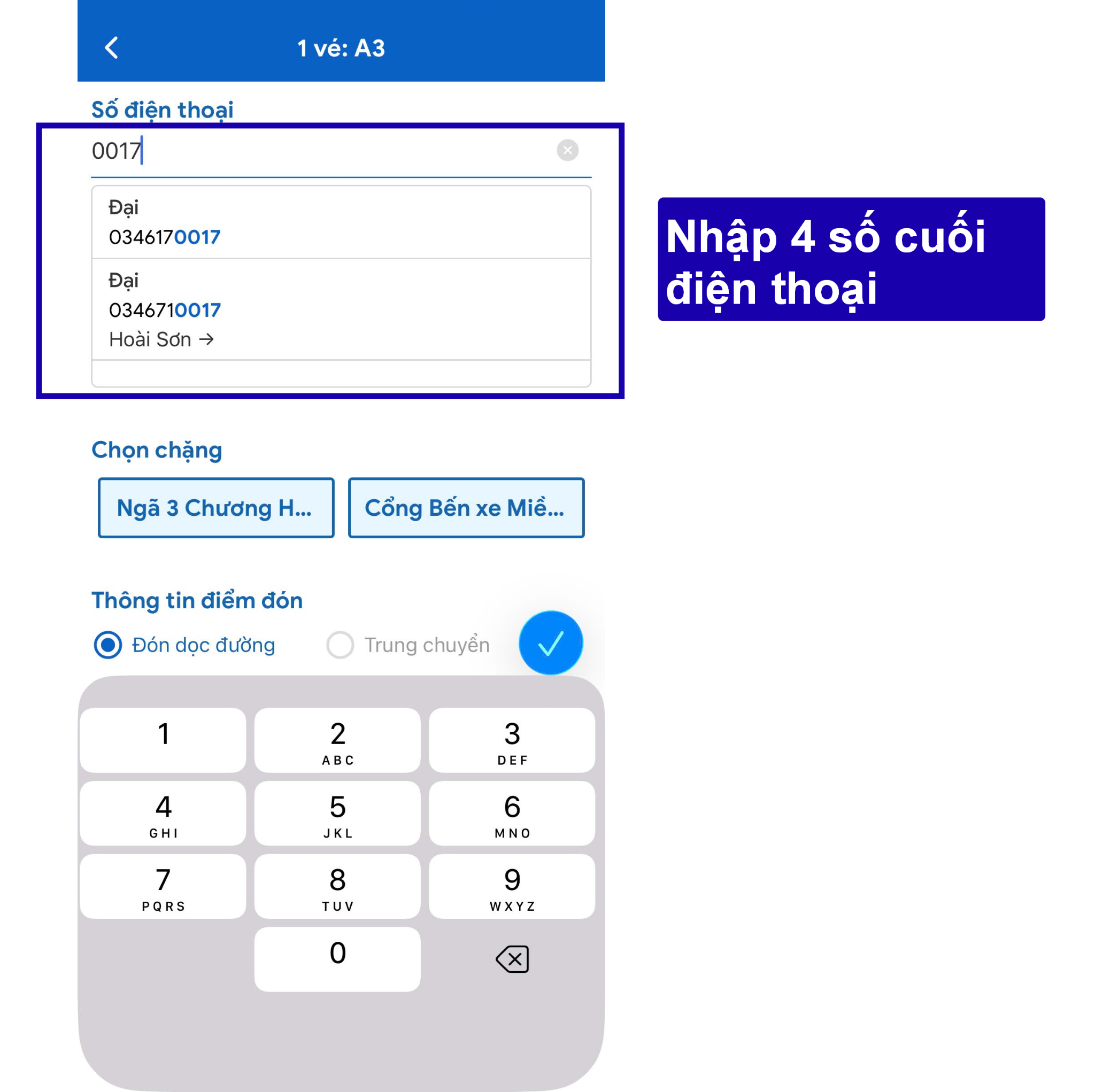
4.3 Thao tác trên ứng dụng Tài xế
- Mở luồng có Form đặt vé trên ứng dụng Tài xế.
- Chạm vào trường SĐT người đi.
- Nhập bốn hoặc năm số cuối.
- Kiểm tra danh sách khách được gợi ý.
- Chạm vào đúng khách hàng.
- Kiểm tra thông tin trước khi lưu vé.
4.4 Cách chọn đúng khách khi nhiều người có cùng bốn số cuối
- Kiểm tra tên khách hàng.
- Kiểm tra toàn bộ số điện thoại hiển thị.
- Kiểm tra phân loại khách nếu có.
- Chọn khách chỉ khi thông tin khớp với người đang đặt vé.
Cách hiển thị phân loại khách hàng
- Khách thường xuyên và khách vãng lai: chữ màu đen.
- Khách VIP: chữ màu đỏ.
- Khách chưa phân loại: không hiển thị nội dung phân loại.
- Nội dung phân loại dùng chữ đậm và nằm phía bên phải tên khách.

5. Các câu hỏi thường gặp
Vì sao nhập ba số nhưng không thấy gợi ý?
⇒ Hệ thống chỉ bắt đầu tìm khi bạn nhập ít nhất bốn chữ số.
Bốn hoặc năm chữ số được tìm ở vị trí nào?
⇒ Hệ thống ưu tiên phần cuối số điện thoại. Chuỗi nhập phải trùng với phần kết thúc của số khách hàng.
Nhập sáu chữ số có còn tìm theo số cuối không?
⇒ Có, nếu chuỗi không bắt đầu bằng 0. Hệ thống tiếp tục đối chiếu theo phần cuối.
Vì sao nhập sáu chữ số bắt đầu bằng 0 lại cho kết quả khác?
⇒ Hệ thống giữ quy tắc tìm hiện tại và đối chiếu theo phần đầu của số điện thoại.
Vì sao một phần số điện thoại được đánh dấu?
⇒ Phần đánh dấu là cụm số trùng với nội dung bạn đã nhập.
Nếu nhiều khách có cùng bốn số cuối thì sao?
⇒ Hệ thống có thể hiển thị nhiều kết quả. Hãy kiểm tra tên và toàn bộ số điện thoại trước khi chọn.
Các kênh liên hệ Vexere hỗ trợ?
⇒ Người dùng liên hệ tới Vexere qua các hình thức sau:
Cách 1: Hotline Hỗ trợ Kỹ thuật
- Hotline Hỗ trợ Kỹ thuật
Hoạt động kể cả ngày lễ
Chọn đúng phím để gặp đúng người
Nhấn phím 1
Hỗ trợ Kỹ thuật Phần mềm
Xử lý yêu cầu hỗ trợ cấu hình mềm nhà xe, hàng hóa, web/app, lỗi phần mềm
Nhấn phím 2
Hỗ trợ Vận hành bán vé Online
Cấu hình bán vé Online; xử lý khiếu nại sự cố, cung cấp bằng chứng, xác nhận đền bù
Cách 2: Nhắn tin qua Zalo OA — Ngay trong phần mềm
Bước 1
Click vào avatar góc trên bên phải
Tìm biểu tượng ‘Tai nghe’ trên thanh công cụ phía trên bên phải màn hình.
Bước 2
Chọn Hỗ trợ qua Zalo
Menu xổ xuống hiện ra, chọn biểu tượng Zalo màu xanh để mở kênh hỗ trợ.
Bước 3
Nhấn Nhắn tin và mô tả vấn đề
Đội hỗ trợ sẽ phản hồi qua Zalo. Nên kèm ảnh chụp màn hình để được xử lý nhanh hơn.
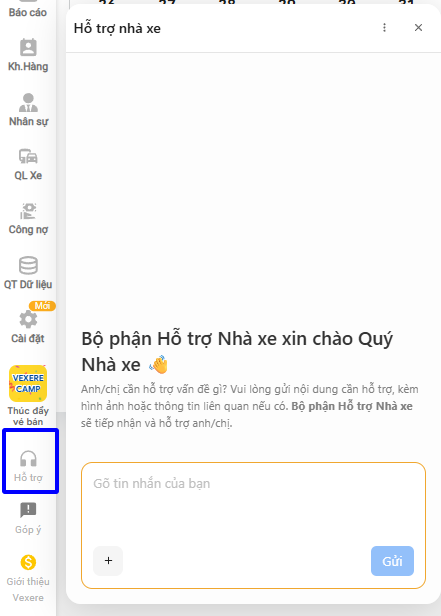
Cách 3: Truy cập Chatbot AI
Truy cập Chatbot AI tại chức năng Hỗ trợ ngay trên phần mềm