
Trang chủ > Hệ thống tài liệu > Quản lý chuyến > Điều hành xe > Hướng dẫn sử dụng module Điều hành xe mới trên Phần mềm Quản lý bán vé
1. Giới thiệu
Điều hành xe mới (ĐHX mới) là phiên bản nâng cấp của màn hình điều hành cũ trên hệ thống Phần mềm Quản lý bán vé Vexere. Màn hình “Điều hành xe mới” giúp chủ, quản lý và nhân viên nhà xe dễ dàng theo dõi, cập nhật và điều phối các chuyến xe trong ngày một cách trực quan, nhanh chóng.
Giao diện mới được thiết kế để:
✅ Cho phép cập nhật chuyến nhanh, gán xe – tài xế trực tiếp.
✅ Áp dụng bộ lọc linh hoạt để tìm chuyến dễ dàng.
✅ Tối ưu thao tác, tiết kiệm thời gian cho điều hành viên.
✅ Tăng thêm bộ để có thể lọc xem theo giờ
✅ Theo dõi được xe nào chưa điều/ xe đã điều để điều tiết xe.
2. Ai nên đọc bài viết này
👨💼 Quản lý / Chủ nhà xe:
Dễ dàng theo dõi toàn bộ hoạt động vận hành trên một màn hình: biết xe nào chạy, trễ hay chưa gán tài. Giúp ra quyết định nhanh, chủ động điều chỉnh khi có sự cố, giảm sai sót và kiểm soát hiệu quả đội xe.
🧭 Điều hành viên:
Giao diện mới giúp quản lý và cập nhật chuyến nhanh hơn – từ xuất, nhập bến đến đổi xe, đổi tài. Mọi thông tin hiển thị rõ ràng, giúp xử lý tình huống kịp thời, hạn chế nhầm lẫn, đảm bảo chuyến xe chạy đúng giờ.
💁♀️ Nhân viên văn phòng / Bán vé:
Có thể tra cứu nhanh thông tin chuyến, xe, tài xế và vé để hỗ trợ khách hàng chính xác hơn. Giúp rút ngắn thời gian tư vấn, tránh đặt nhầm chuyến, nâng cao trải nghiệm khách hàng.
3. Điều kiện sử dụng
Phạm vi áp dụng:
- Áp dụng cho các nhà xe sử dụng hệ thống Phần mềm của Vexere.
- Chỉ người có quyền điều hành hoặc quản lý mới chỉnh sửa được thông tin chuyến
4. Giao diện và cấu trúc màn hình
4.1. Các chế độ hiển thị
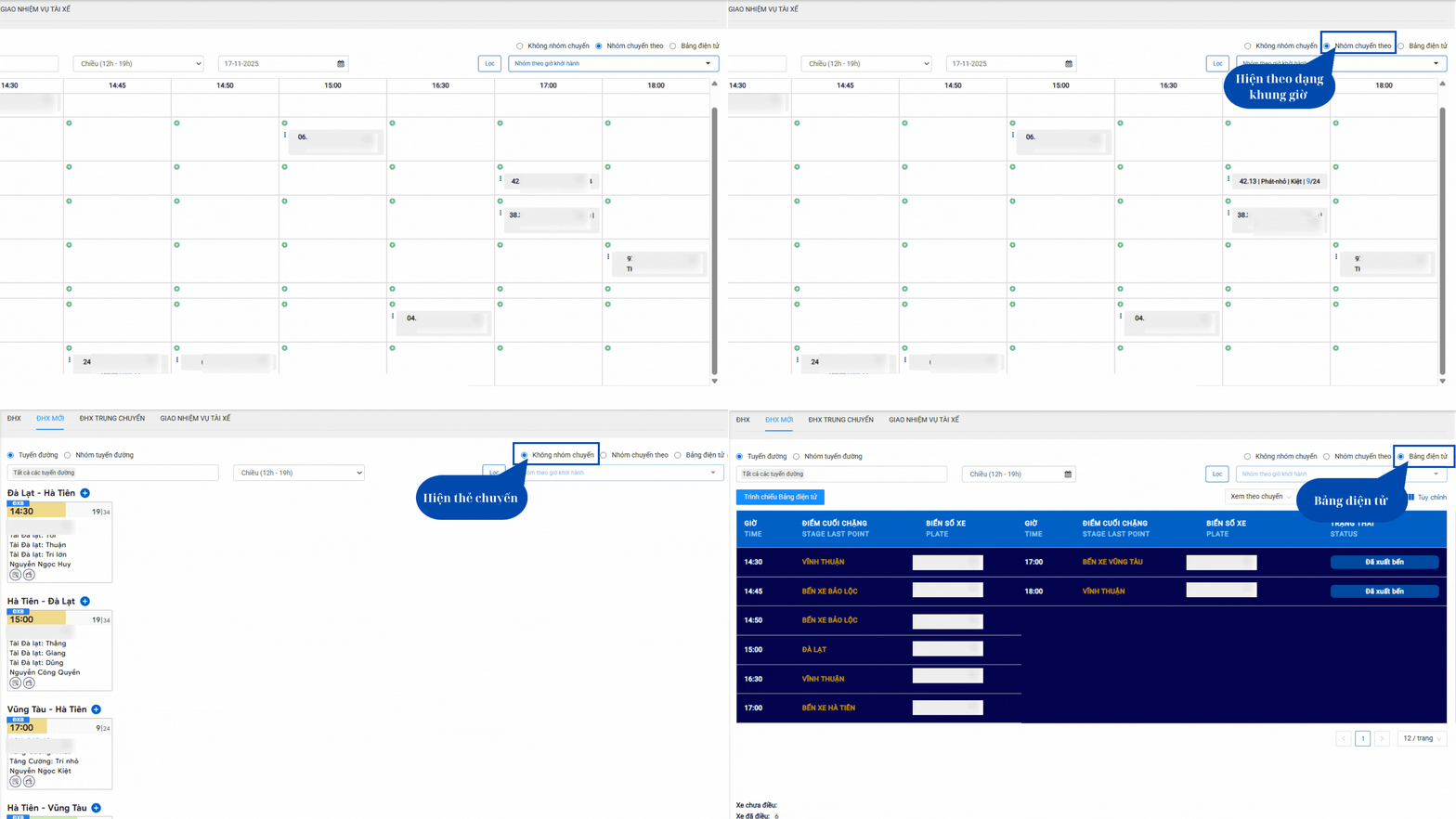
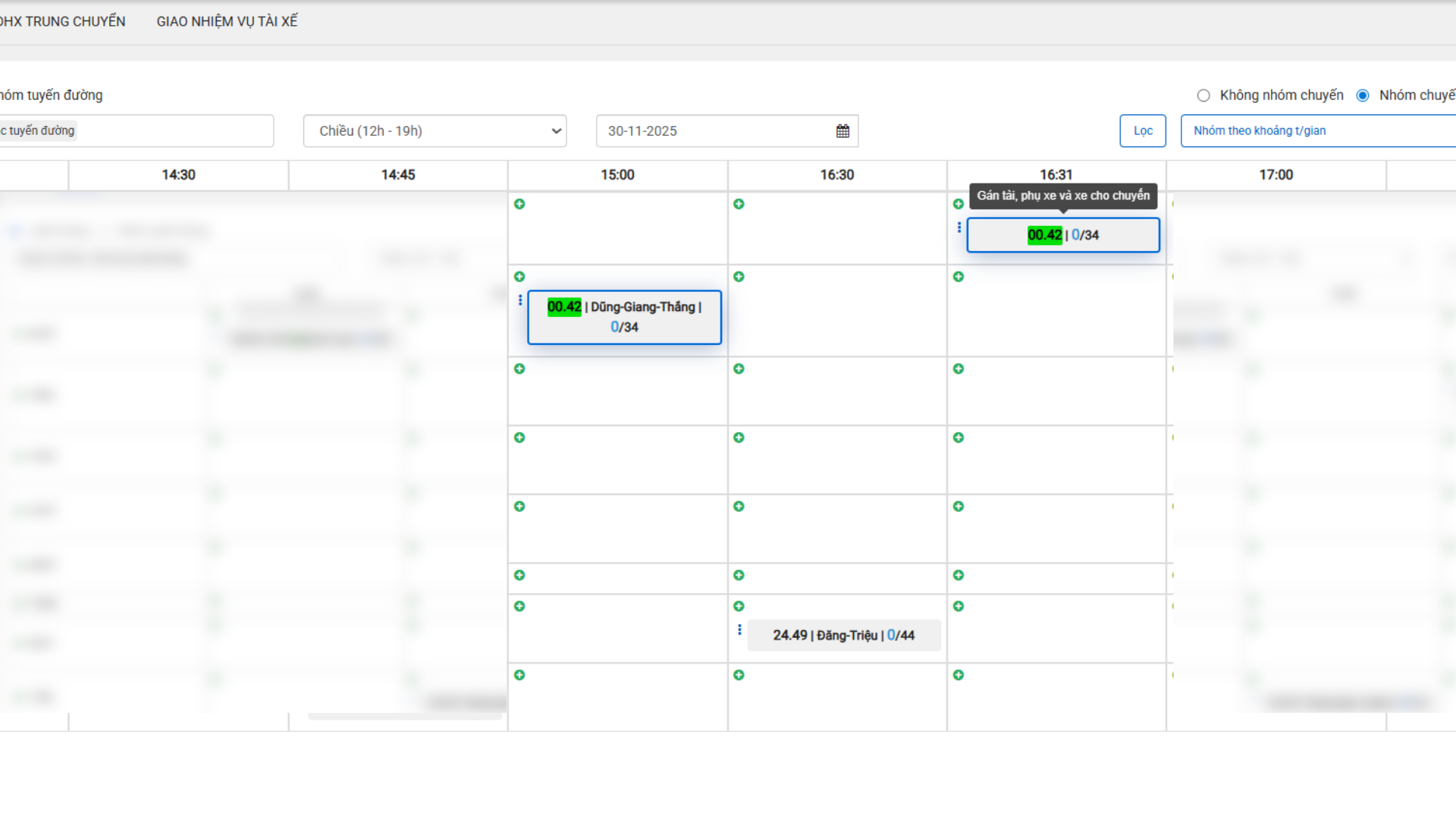
- Có 3 giao diện để hiển thị: Không nhóm chuyến, Nhóm chuyến theo và Bảng điện tử. Với từng giao diện, thẻ chuyến sẽ có giao diện khác nhau.
4.2. Thông tin hiển thị trên card chuyến
- Giờ khởi hành
- Tỷ lệ lấp đầy (số ghế đã đặt/ tổng ghế)
- Biển số xe
- Tên tài xế, phụ xe
- Trạng thái xuất bến của xe
4.3. Bộ lọc điều hành
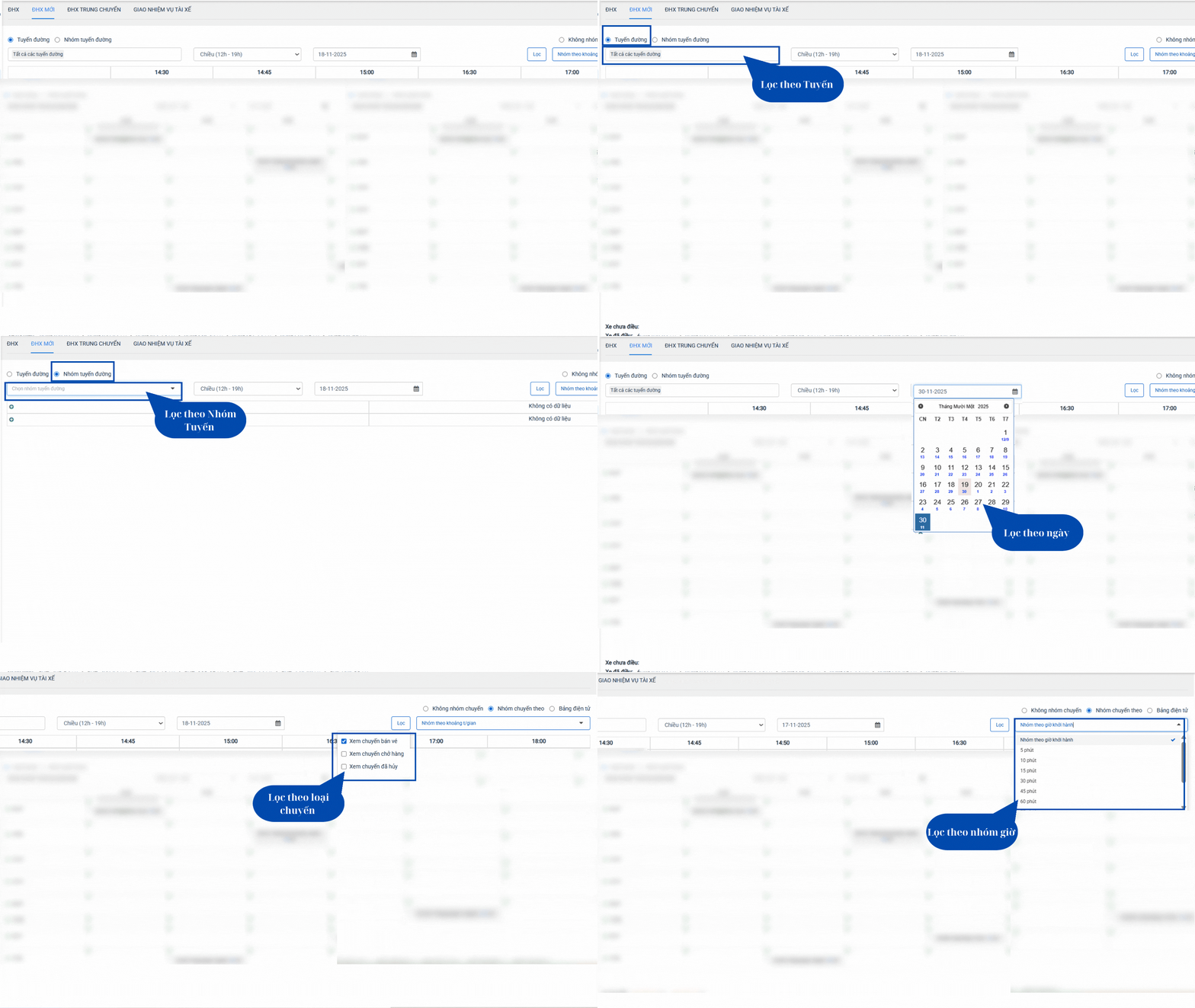
- Lọc theo tuyến đường: hiển thị tất cả các chuyến trong ngày, sắp xếp theo tuyến đường và thời gian khởi hành.
- Lọc theo Nhóm tuyến đường: Nhóm tuyến bao gồm nhiều tuyến cùng có điểm đầu chặng và cuối chặng giống nhau.
- Lọc theo khung buổi của ngày: So với giờ hiện tại, trước hoặc sau bao nhiêu phút , Cả ngày, Buổi sáng (0-12h), Buổi chiều (12-19h) và Buổi tối (19h-24h).
- Ngày khởi hành: Ngày đi của chuyến.
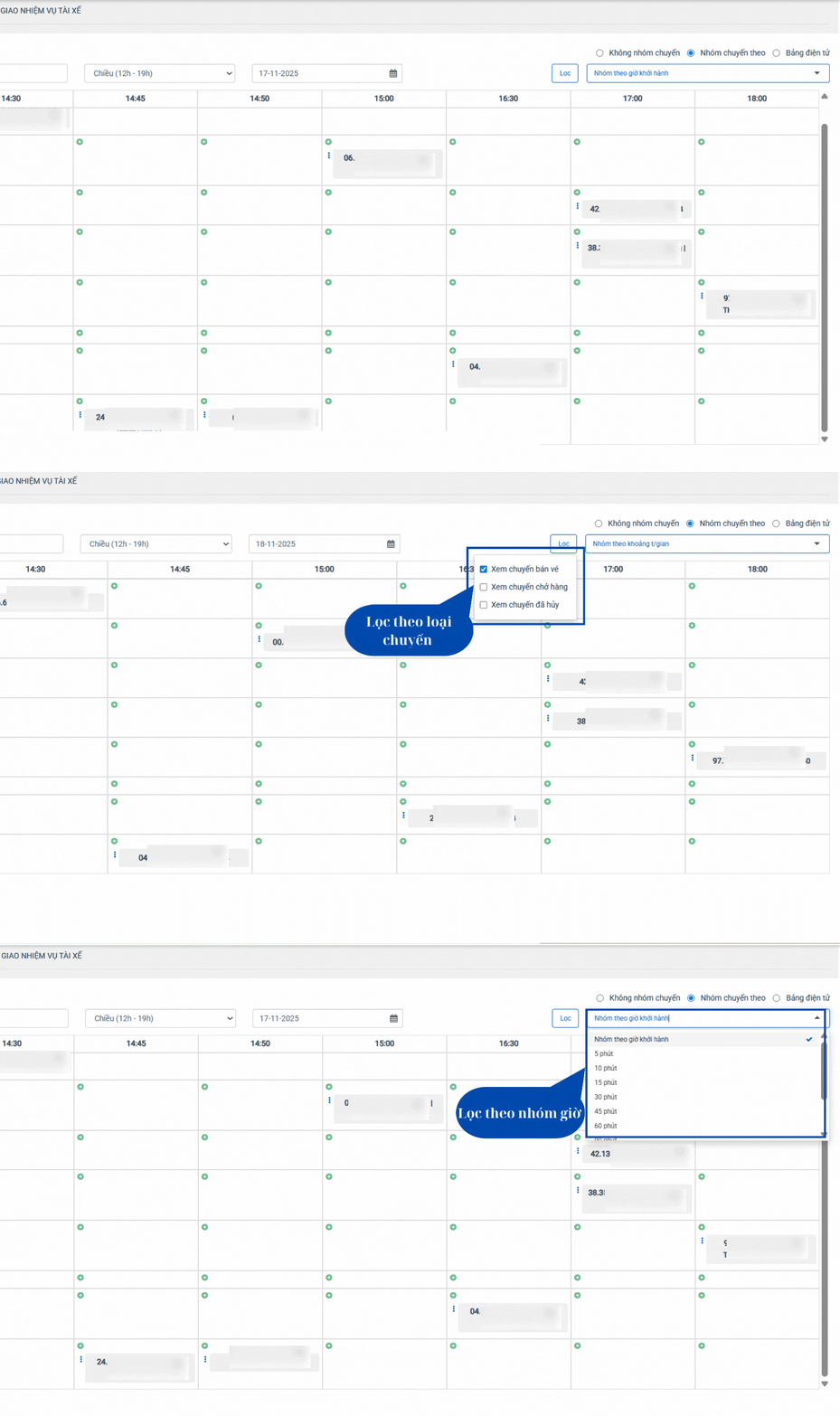
- Bộ Lọc theo Loại chuyến: Chuyến bán vé, chuyến chở hàng, chuyến đã hủy.
- Bộ Lọc theo khoảng thời gian: có thể nhóm theo các mốc 5p, 10p, 15p, 30p, 1h, 2h, 4h, 6h, nhóm theo giờ khởi hành.
5. Các thao tác chính trên màn hình
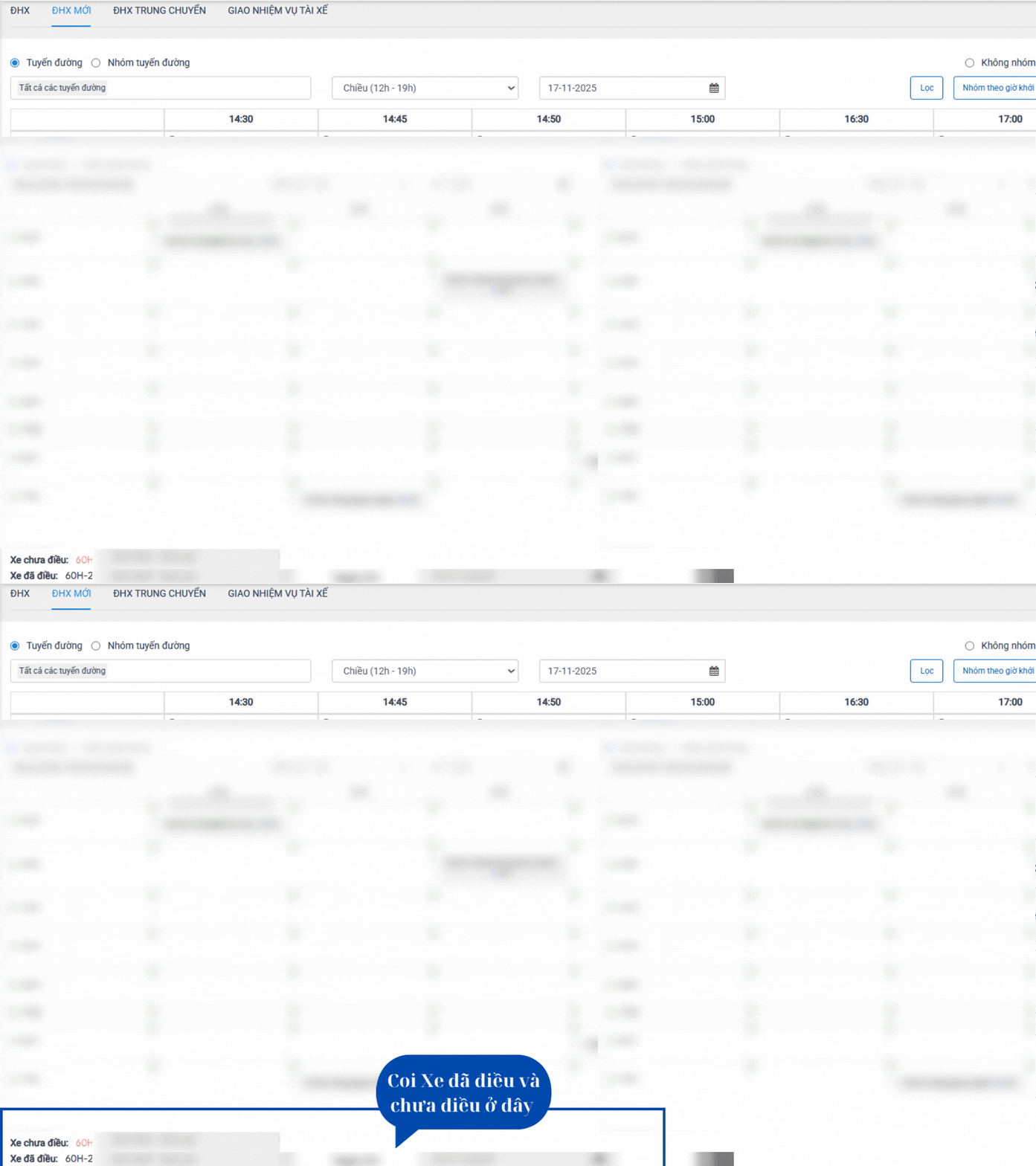
5.1 Xem Tổng quan danh sách xe đã điều và chưa điều
5.2 Cập nhật thông tin chuyến
Bước 1: Bấm vào card chuyến để mở Cửa sổ Thông tin chuyến.
Bước 2: Có thể chỉnh sửa hoặc nhập mới:
- Loại chuyến :
- Chuyến bán vé : Cho phép nhập vé. Không chọn: Sẽ không được tạo vé.
- Chuyến chở hàng: Cho phép tạo đơn hàng trên phần mềm bán vé. Không chọn: Sẽ không được tạo đơn hàng.
- Sơ đồ ghế: Chọn lại Sơ đồ ghế
- Xe: Chọn lại Biển số xe cho chuyến hiện tại
- Lái xe: Có thể thay đổi Tài xế cho chuyến
- Phụ xe: Có thể thay đổi Phụ xe, Lơ xe cho chuyến
- Ghi chú: Ghi chú của nhà xe với chuyến hiện tại
- Tài: Cập nhật ghi chú chuyến.
- Ghi chú bảo mật: Là ghi chú của riêng nhà xe. Tài xế sẽ không thấy thông tin này.
- Loại hình kinh doanh :
- Chuyến cố định : Nhà xe đã đăng ký chuyến với Sở GTVT
- Chuyến hợp đồng: Không có giờ xuất bến cố định.
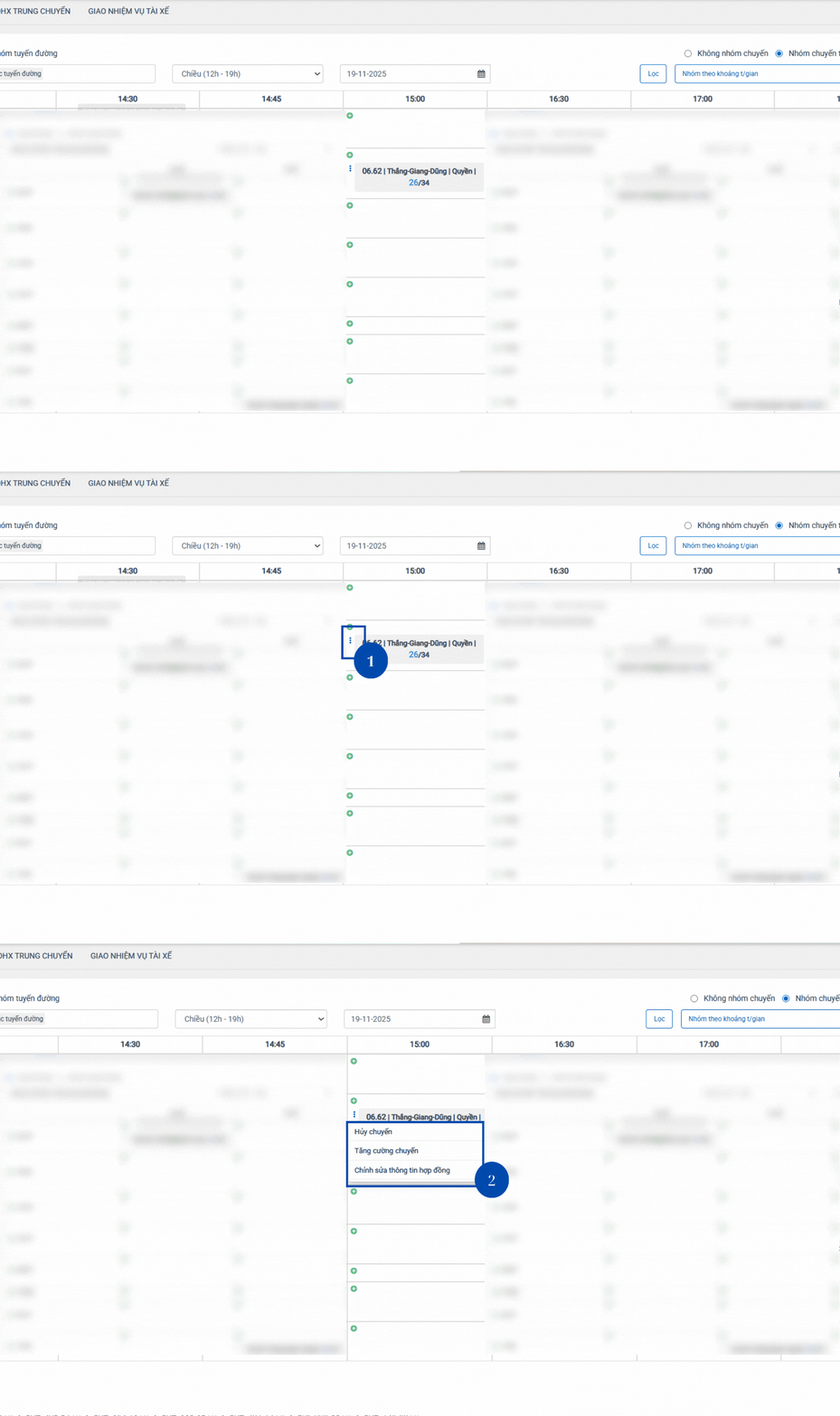
5.3 Thao tác nhanh trên card chuyến
Bước 1: Chọn vào 3 chấm ở đầu thẻ chuyến.
Bước 2: Chọn thao tác nhanh, bao gồm:
- Hủy chuyến: Hủy chuyến hiện tại, không chạy chuyến này nữa
- Tăng cường chuyến: Sẽ hiện cửa sổ Tăng cường chuyến khác giờ với chuyến hiện tại
- Chỉnh sửa thông tin hợp đồng: Thao tác này sẽ dùng cho chuyến chạy hợp đồng, muốn cập nhật lại số hợp đồng hoặc thông tin hợp đồng như: Ngày đi, giá trị hợp đồng,…
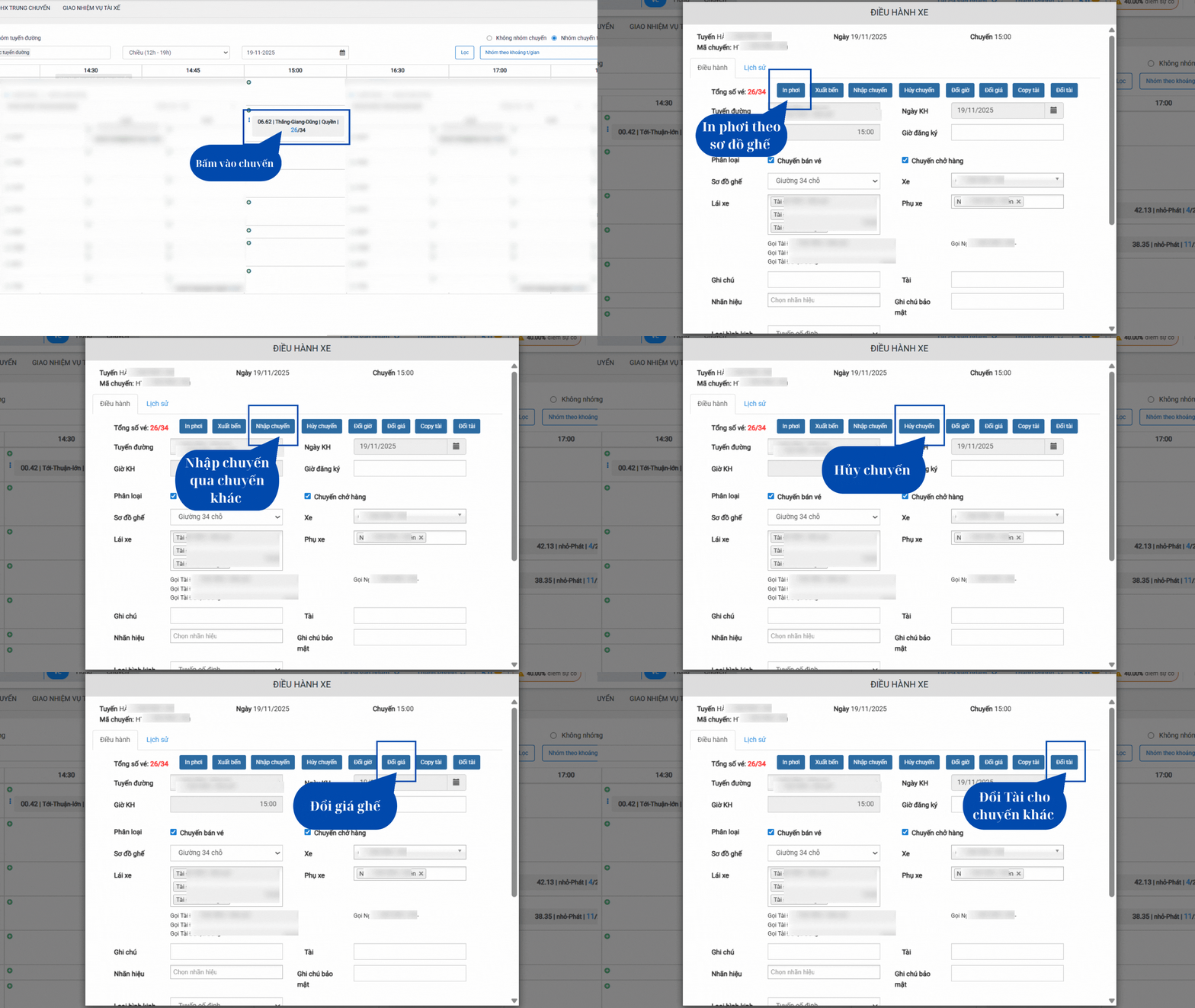
5.4 Thao tác nhanh trong card chuyến.
Bước 1: Khi di chuột hoặc chạm vào thẻ chuyến.
Bước 2: Chọn nút Thao tác với chuyến.
- Các nút hành động hiển thị sẵn :
- In Phơi: In phơi sơ đồ ghế của Chuyến
- Xuất bến: Xuất bến ngay lập tức với chuyến
- Nhập chuyến: Chuyển toàn bộ vé qua 1 chuyến khác(Gộp chuyến)
- Hủy chuyến: Hủy chuyến hiện tại
- Đổi giờ: Đổi giờ khởi hành của Chuyến hiện tại
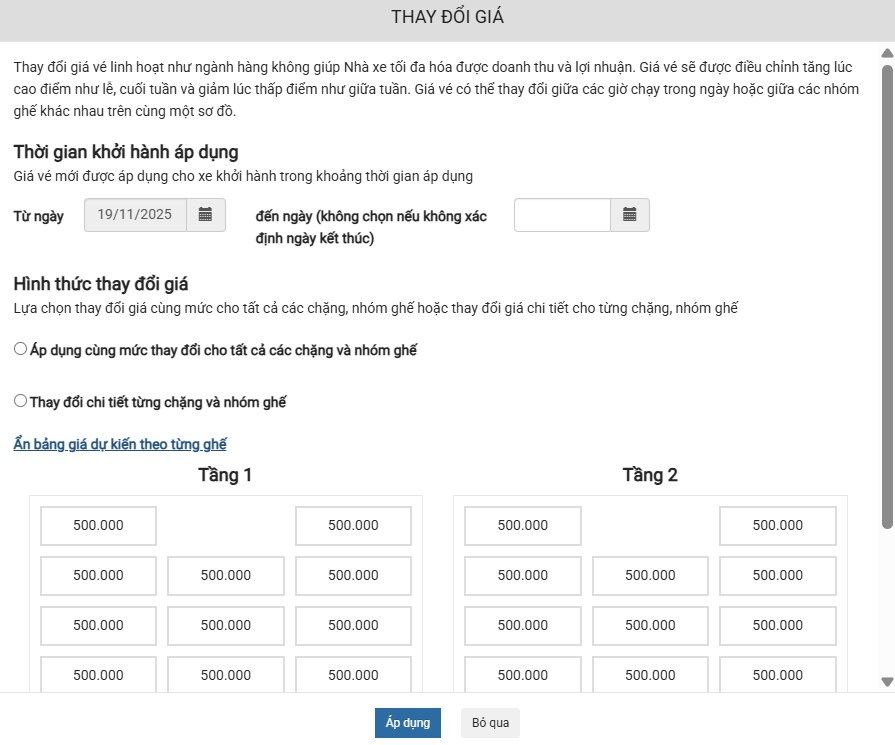
- Đổi giá: Đổi giá ghế của nguyên Chuyến.
- Các nút hành động hiển thị sẵn :
- Copy tài: Sao chép Tài của chuyến hiện tại qua cho 1 chuyến khác.
- Đổi tài: Đổi tài của chuyến hiện tại qua cho 1 chuyến khác.
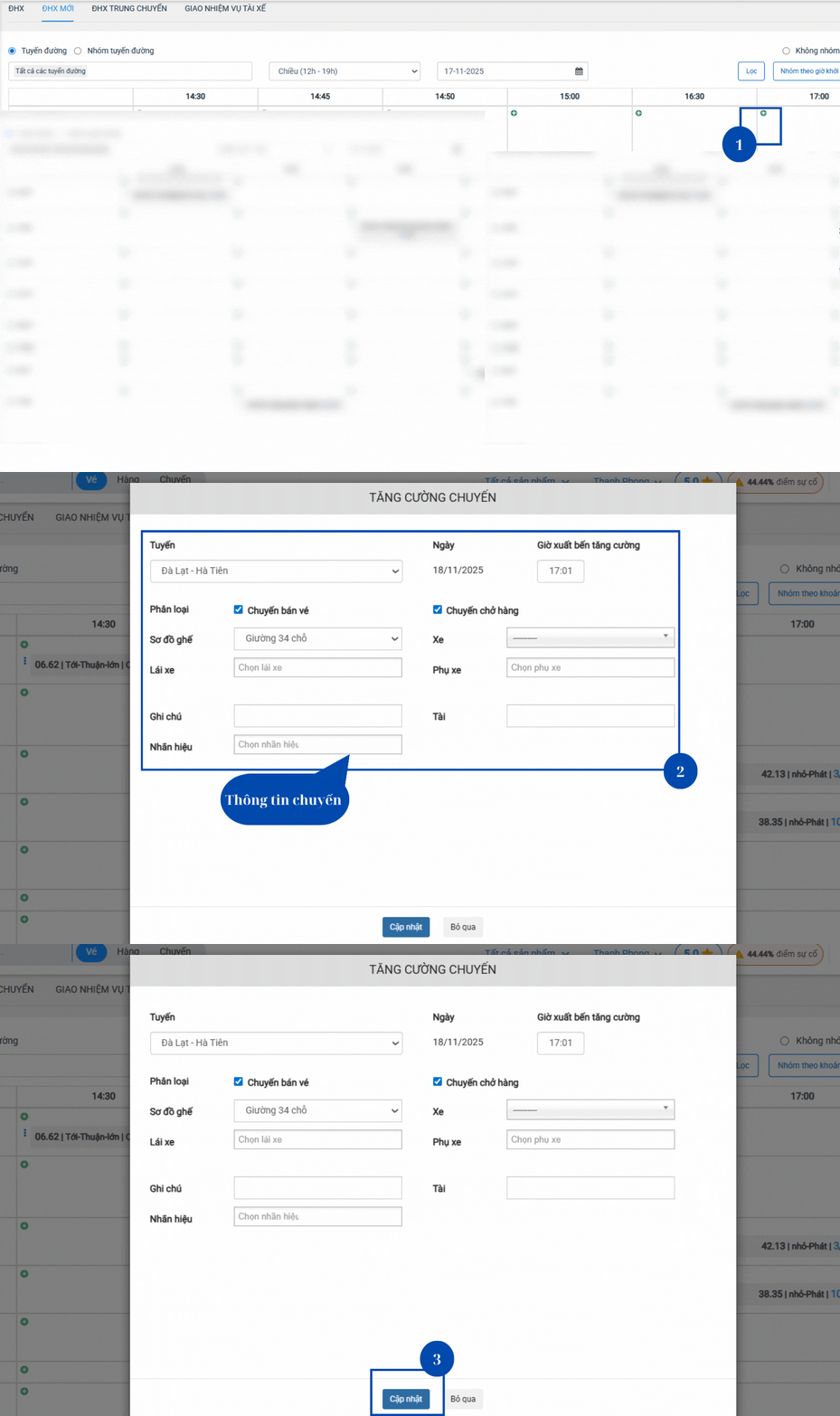
5.5 Tăng cường chuyến
Bước 1: Có 2 cách
- Bấm vào 3 chấm của thẻ chuyến bất kì -> Chọn Tăng cường chuyến.
- Bấm trực tiếp vào thẻ chuyến bất kì -> Chọn tăng cường chuyến.
Bước 2: Cập nhật hoặc bổ sung thông tin chuyến.
Bước 3: Bấm cập nhật để tạo chuyến Tăng cường mới.
Lưu ý: Khi bấm, popup Tăng cường mở ra với giờ mặc định = chuyến muộn nhất + 1 phút . Không tạo giờ tăng cường trùng với giờ cố định đã có trước đó
5.6 Tô màu, làm nổi bật tài xế và biển số xe
Khi Bấm vào tên tài xế hoặc biển số xe, hệ thống tự động tô màu toàn bộ các chuyến có cùng tài hoặc biển số để dễ theo dõi lịch chạy.
6. Các điểm cải tiến nổi bật so với ĐHX cũ
| Vấn đề ở ĐHX cũ | Cải tiến nổi bật trong Điều hành xe mới | Lợi ích cho Nhà xe |
|---|---|---|
| Không nhìn được tên tài xế + biển số xe + các chuyến đã/đang/sắp chạy trên cùng 1 màn hình. | Màn hình tổng quan hiển thị đầy đủ thông tin: tài xế – biển số – hành trình – tình trạng chuyến. | Giảm thời gian tra cứu, không bỏ sót chuyến, theo dõi nhanh và chính xác. |
| Không biết tài xế/xe sẽ đi tiếp chuyến nào, đặc biệt các chuyến Nội Bài quay đầu chậm. | Hiển thị rõ chuỗi chuyến liên tiếp của từng tài xế – từng xe, có đánh dấu các chuyến đặc thù như Nội Bài. | Điều hành chủ động sớm, tránh trễ dây chuyền. |
| Không highlight được các chuyến có trùng tài xế hoặc trùng biển số. | Tự động tô màu nổi bật theo tài hoặc biển số. | Phát hiện nhanh tài/xe đang bị trùng lịch, giảm lỗi gán trùng. |
| Khó phát hiện xe bị sự cố, xe trễ chuyến và các chuyến phía sau. | Hệ thống báo trạng thái sự cố / bị dời chuyến và cho xem ngay các chuyến tiếp theo. | Quyết định nhanh việc điều xe thay thế, không bị đứt chuyến. |
| Điều xe khác vào rất tốn thời gian do phải mở/đổi nhiều màn hình. | Cho phép nhảy nhanh tới chuyến liên quan + thao tác gán xe trực tiếp. | Rút ngắn 70–80% thời gian xử lý tình huống. |
| Quy trình điều chỉnh chuyến rời rạc, thiếu liên kết. | Màn hình mới kết nối dữ liệu theo tuyến – theo xe – theo tài, xem liền mạch. | Điều hành mượt, giảm nhầm lẫn và giảm áp lực cho điều hành. |
7. Các điểm khác biệt so với Điều hành xe cũ
| Phiên bản cũ | Mới |
|---|---|
| Danh sách rời rạc theo nhóm tuyến | Bảng điều phối tổng hợp, trực quan |
| Không xem thời gian chuyến theo xe/tài | Có thời gian liên tục |
| Không cảnh báo sự cố/trễ | Có cảnh báo tự động |
| Gán chuyến phải dò xe thủ công | Gợi ý xe phù hợp |
| Không lọc theo tài/biển số | Bộ lọc nhanh theo xe/tài/trạng thái |
| Thay xe phải chuyển nhiều màn | Gán lại xe ngay tại 1 màn hình |
8. Lưu ý sử dụng
- Hệ thống tự động lưu lựa chọn gần nhất của người dùng.
- Các thao tác cập nhật chuyến sẽ đồng bộ theo thời gian thực sang bảng vé.
- Không áp dụng phân tuyến theo phòng vé/đại lý trong phiên bản này.
- Một số chức năng cũ như Đổi giờ, Nhập chuyến, Đổi giá… được thực hiện trực tiếp trong cửa sổ Thông tin chuyến.
- Kiểm tra kỹ xe, tài xế đã phân tuyến đúng trước khi lưu thay đổi.
9. Các câu hỏi thường gặp
Ai có thể sử dụng giao diện Điều hành xe mới?
⇒ Chỉ những người có quyền quản lý hoặc điều hành trong hệ thống phần mềm VeXeRe mới có thể chỉnh sửa và cập nhật thông tin chuyến. Các bộ phận khác có thể xem nhưng không thể thay đổi dữ liệu.
Tôi có cần cài đặt phần mềm mới để dùng Điều hành xe mới không?
⇒ Không cần. Giao diện Điều hành xe mới được cập nhật trực tiếp trên nền tảng VeXeRe. Người dùng chỉ cần đăng nhập đúng tài khoản có quyền để sử dụng.
Làm sao để xem nhanh các chuyến chưa điều hoặc sắp chạy?
⇒ Hệ thống có mục Tổng quan xe đã điều / chưa điều và cho phép lọc theo thời gian, tuyến, nhóm tuyến, thậm chí theo giờ để người điều hành theo dõi dễ dàng và kịp thời.
Khi thay đổi thông tin chuyến, dữ liệu có đồng bộ sang bảng vé không?
⇒ Có. Mọi cập nhật như đổi tài xế, đổi xe, đổi giờ, đổi giá hoặc nhập chuyến đều được đồng bộ theo thời gian thực sang bảng vé và các màn hình liên quan.
10. Các bài viết liên quan
- Các lỗi thường gặp khi tích hợp vé điện tử
- Hướng dẫn xuất vé điện tử
- Hướng dẫn cài đặt mẫu vé điện tử