Đăng nhập vào Phần mềm Quản lý hàng hóa
1. Giới thiệu
Trong quá trình vận chuyển, một đơn hàng lớn thường được chia thành nhiều kiện nhỏ để dễ dàng xếp lên xe và có thể được dỡ xuống theo nhiều đợt khác nhau. Chính vì vậy, khi xuống hàng/ nhập kho, doanh nghiệp cần có cơ chế kiểm soát chặt chẽ nhằm đảm bảo số lượng kiện hàng thực tế luôn khớp với số lượng đã xuất xe.
Bài viết này sẽ hướng dẫn nhà xe thao tác chức năng xuống hàng – tách kiện trên phần mềm quản lý hàng hóa. Nhờ đó, việc kiểm soát số lượng trở nên chính xác, minh bạch và thuận tiện hơn, giúp quá trình vận hành diễn ra trơn tru và hạn chế tối đa sai sót.
🎯 Ý nghĩa
- Đảm bảo số lượng kiện hàng được kiểm soát xuyên suốt từ lúc lên xe đến khi xuống hàng.
- Giảm thiểu rủi ro thất thoát, nhầm lẫn hoặc thiếu hàng.
- Tăng tính minh bạch và độ tin cậy trong khâu giao nhận.
2. Ai nên đọc bài viết này
- Nhân viên kho: phụ trách nhập – xuất hàng, đối soát số lượng khi tách kiện.
- Bộ phận vận hành: theo dõi quy trình giao nhận, đảm bảo dữ liệu khớp trên hệ thống.
- Quản lý doanh nghiệp: muốn nâng cao hiệu quả vận hành và hạn chế rủi ro thất thoát.
3. Nhập hàng/Xuống hàng tách kiện trên Phần mềm Quản lý hàng hoá
Thao tác Nhập hàng/Xuống hàng có thể thực hiện theo các phương thức như sau:
3.1 Nhập hàng/Xuống hàng theo xe ở mục hàng sắp về
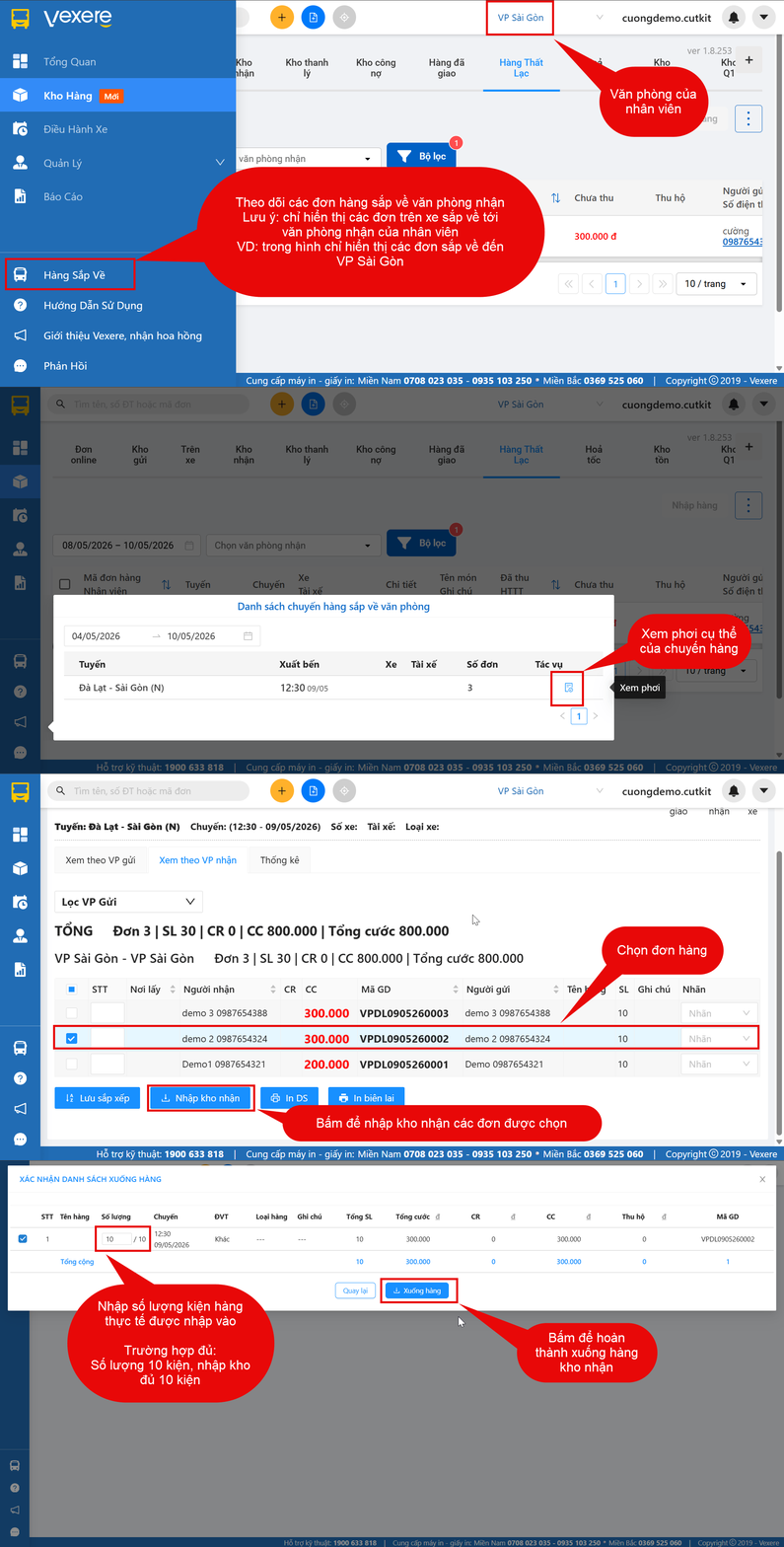
Bước 1: Tại mục “Hàng sắp về”, hệ thống sẽ hiển thị danh sách các chuyến xe có hàng dự kiến được dỡ xuống tại Văn phòng hàng nơi nhân viên đang làm việc.
Lưu ý: Nếu có Đơn hàng mới sắp đến văn phòng nhận -> Mục “hàng sắp về” sẽ hiển thị thông báo đỏ
Bước 2: Chọn Xem phơi của chuyến xe sắp cập bến
Bước 3: Hệ thống hiển thị danh sách hàng hoá trong phơi hàng của chuyến xe được chọn
Bước 4: Chọn đơn hàng -> Bấm “Nhập kho nhận”
Bước 5: Nhập số lượng kiện hàng thực tế của đơn hàng sẽ nhập vào kho.
3.2 Nhập hàng/Xuống hàng ở màn hình “Trên xe”
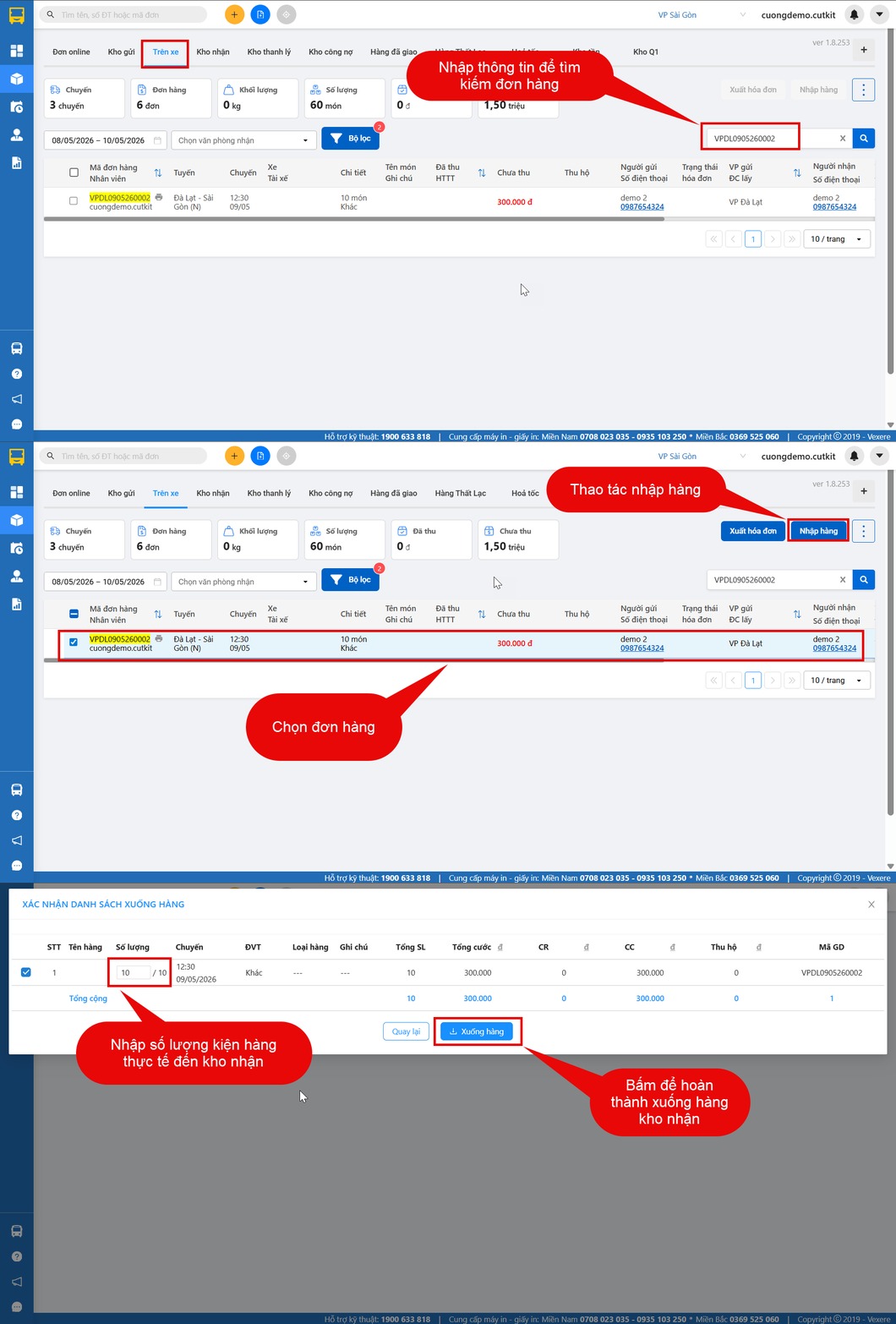
Bước 1: Vào kho “Trên xe”
Bước 2: Nhập thông tin đơn hàng để tìm kiếm (Tên người gửi/nhận, SĐT khách hàng, Mã đơn hàng)
Bước 3: Chọn đơn hàng -> Bấm “Nhập hàng”
Bước 4: Nhập số lượng kiện hàng thực tế của đơn hàng sẽ nhập vào kho.
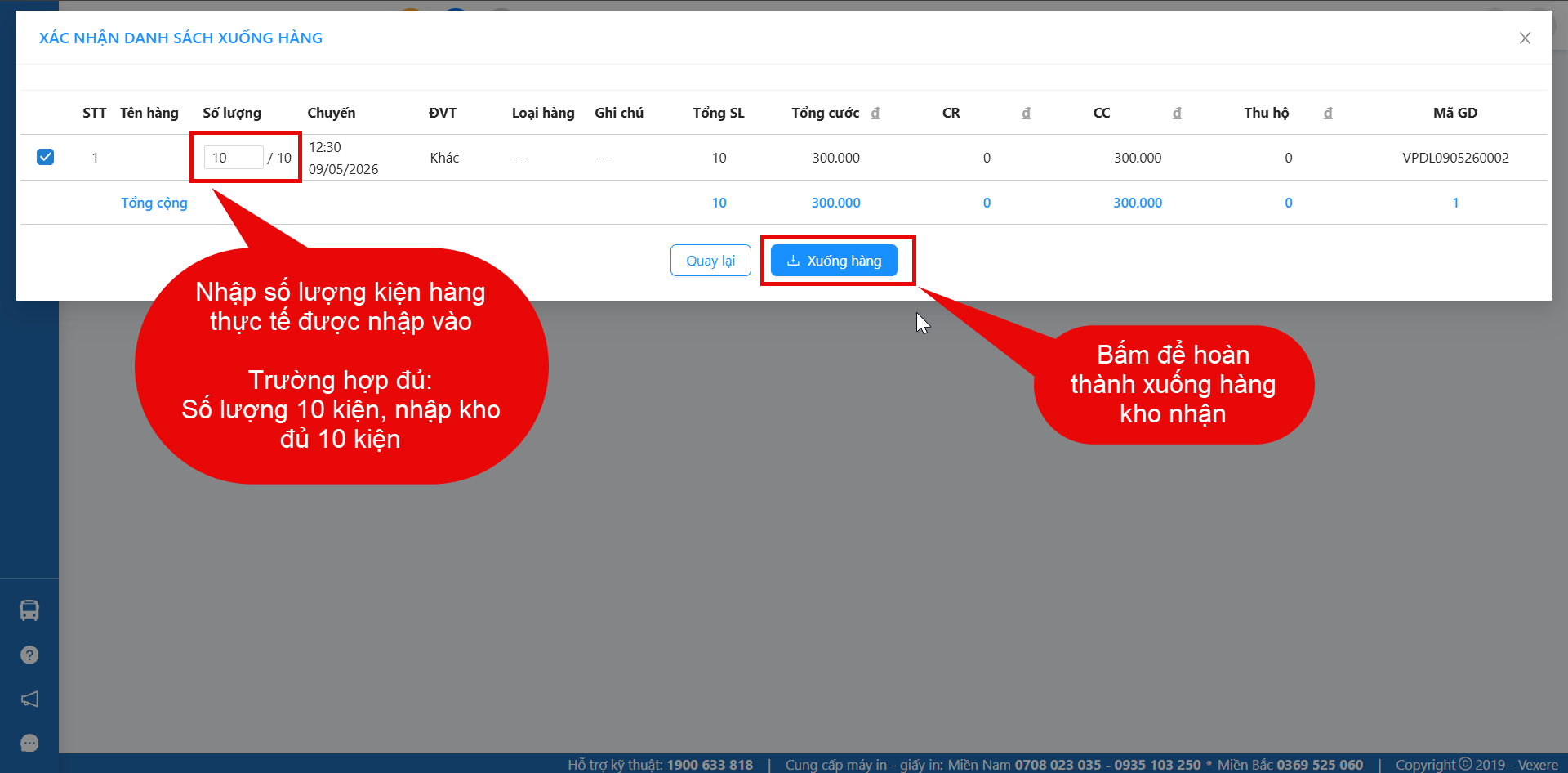
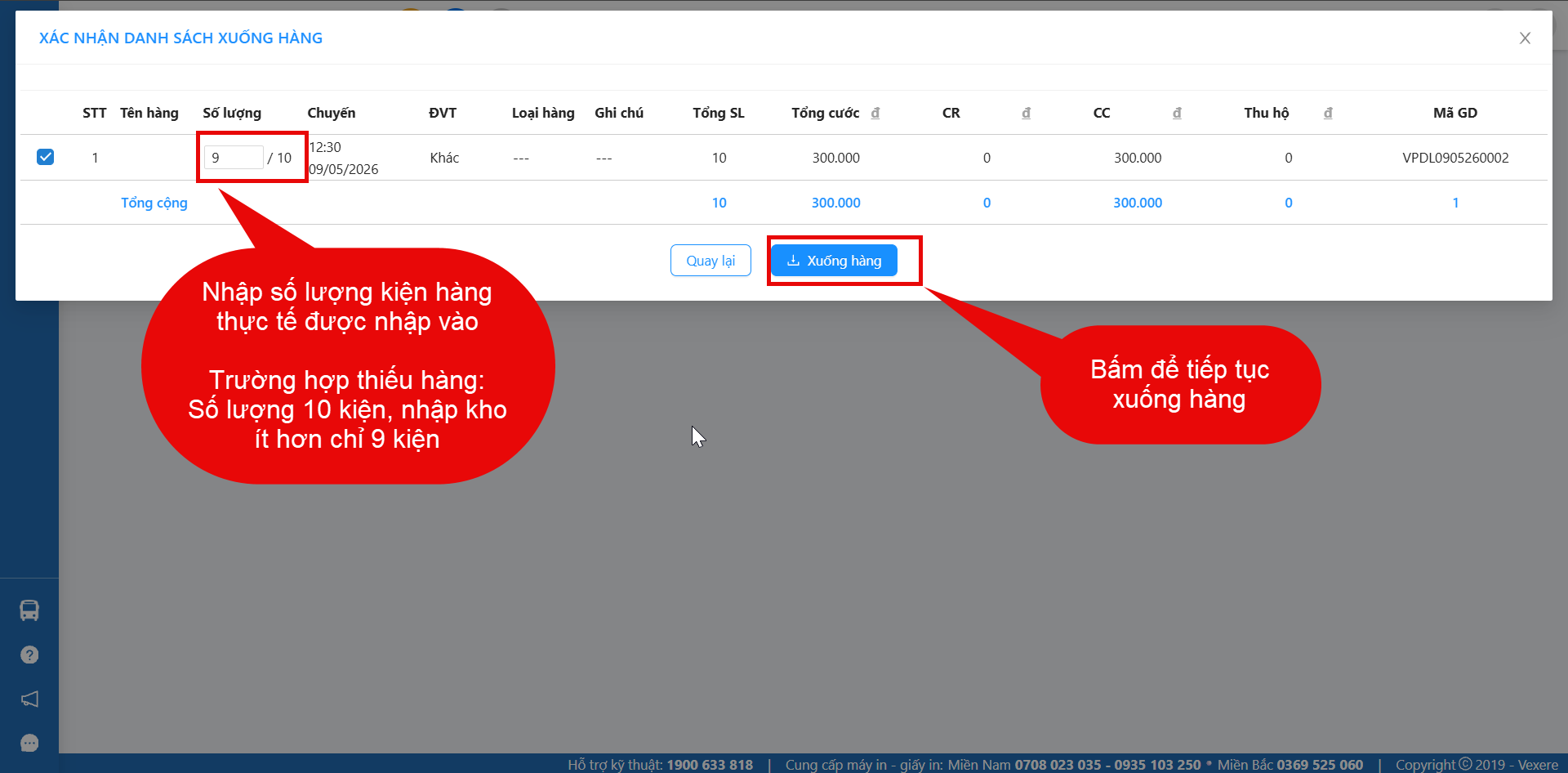
Lưu ý chung cho cả 2 phương thức: Kiểm tra và nhập số lượng thực tế của các kiện hàng sẽ nhập vào kho.
VD: Đơn hàng bao gồm 10 kiện hàng, Sau khi kiểm tra nếu nhập kho đủ 10 kiện thì nhập số lượng bằng 10, ngược lại nếu chỉ nhận được 9 kiện thì nhập 9
Trường hợp nhập hàng đủ số lượng kiện -> Đơn đã được nhập hàng thành công
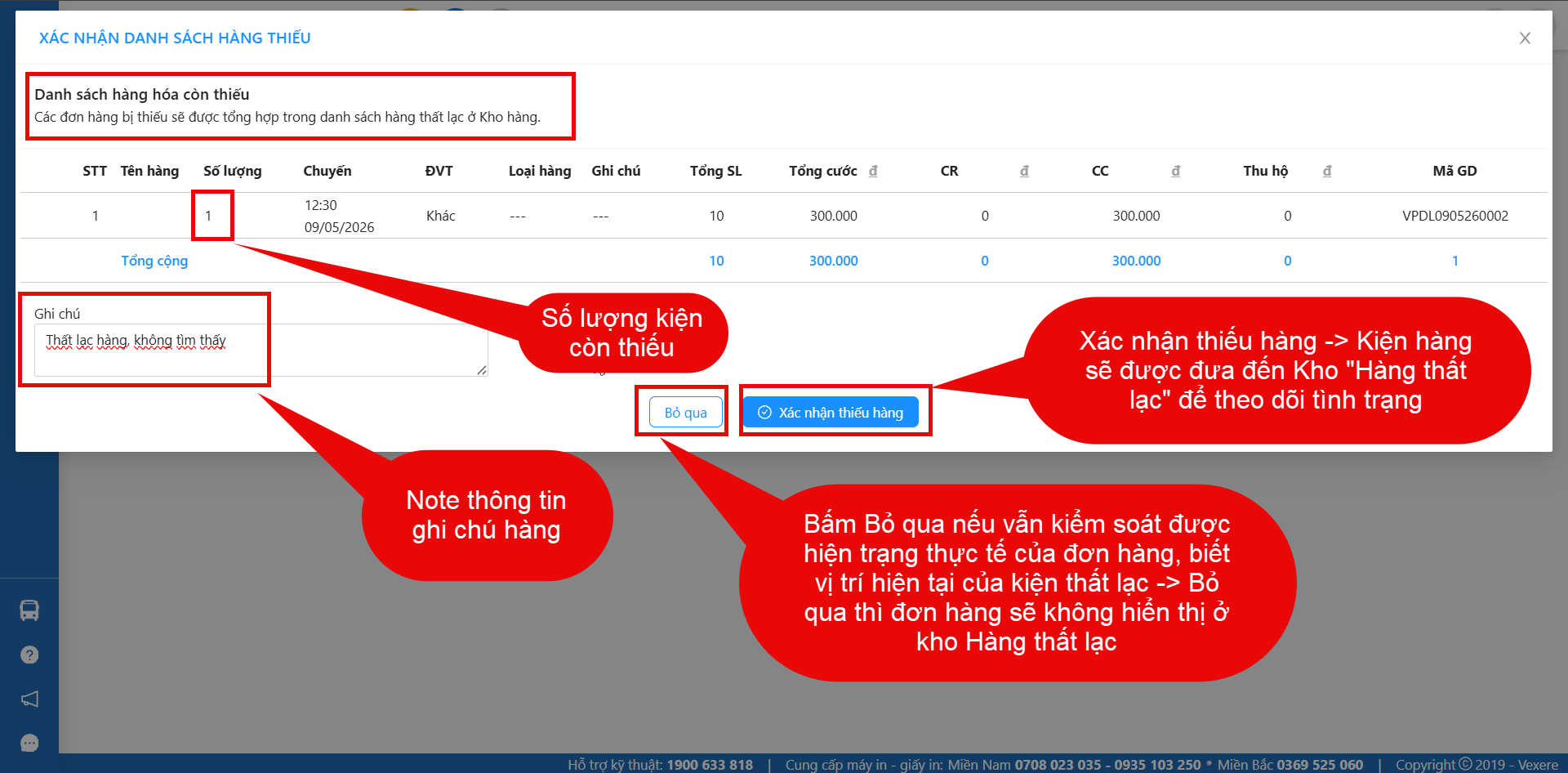
Trường hợp hàng không đủ số lượng kiện (Thiếu hàng, thất lạc)
- Hệ thống hiển thị Danh sách xác nhận hàng còn thiếu
- Bấm Bỏ qua nếu đơn hàng hiện tại chưa thất lạc (vẫn kiểm soát được kiện hàng còn lại đang nằm ở đâu)
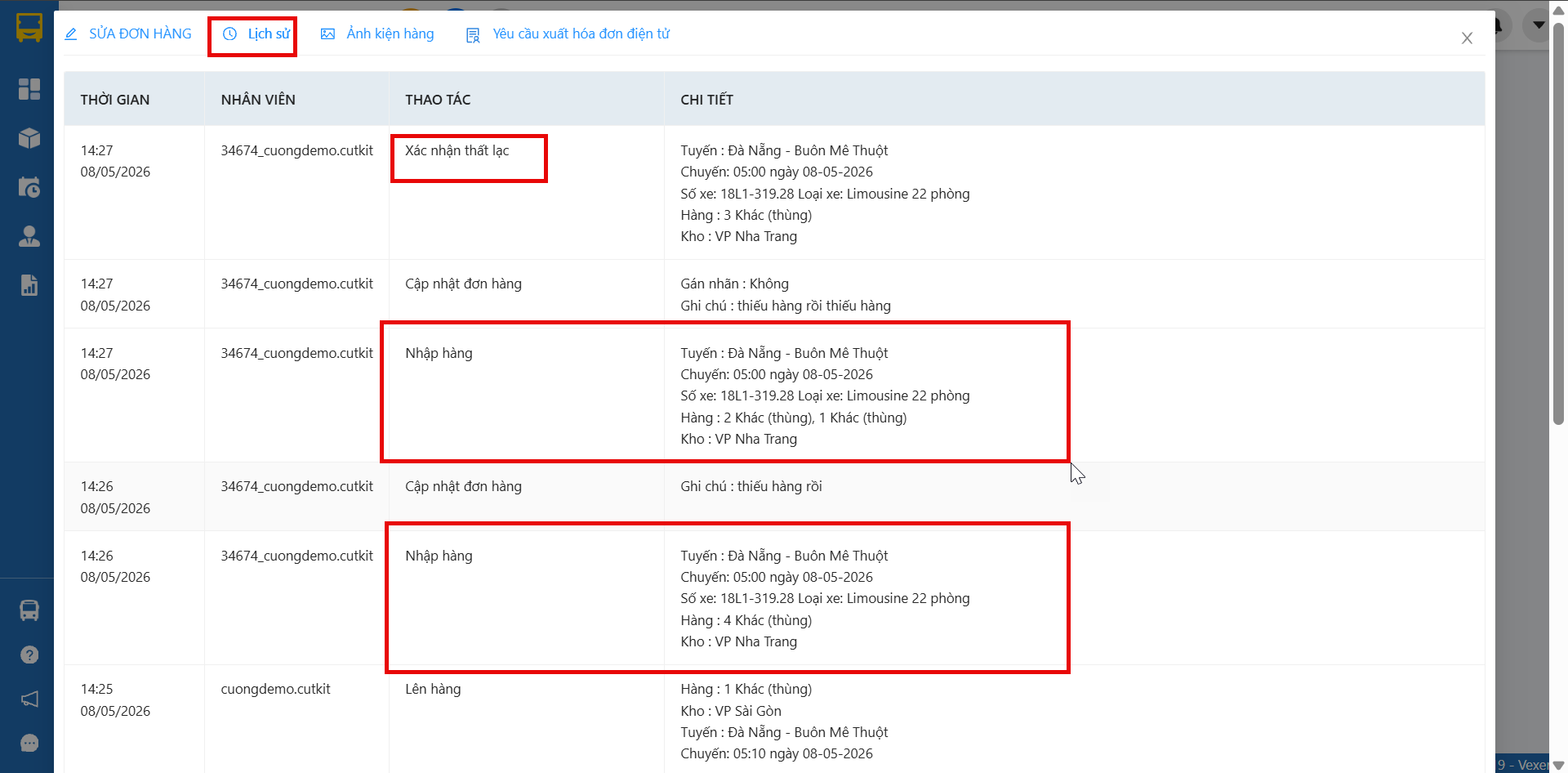
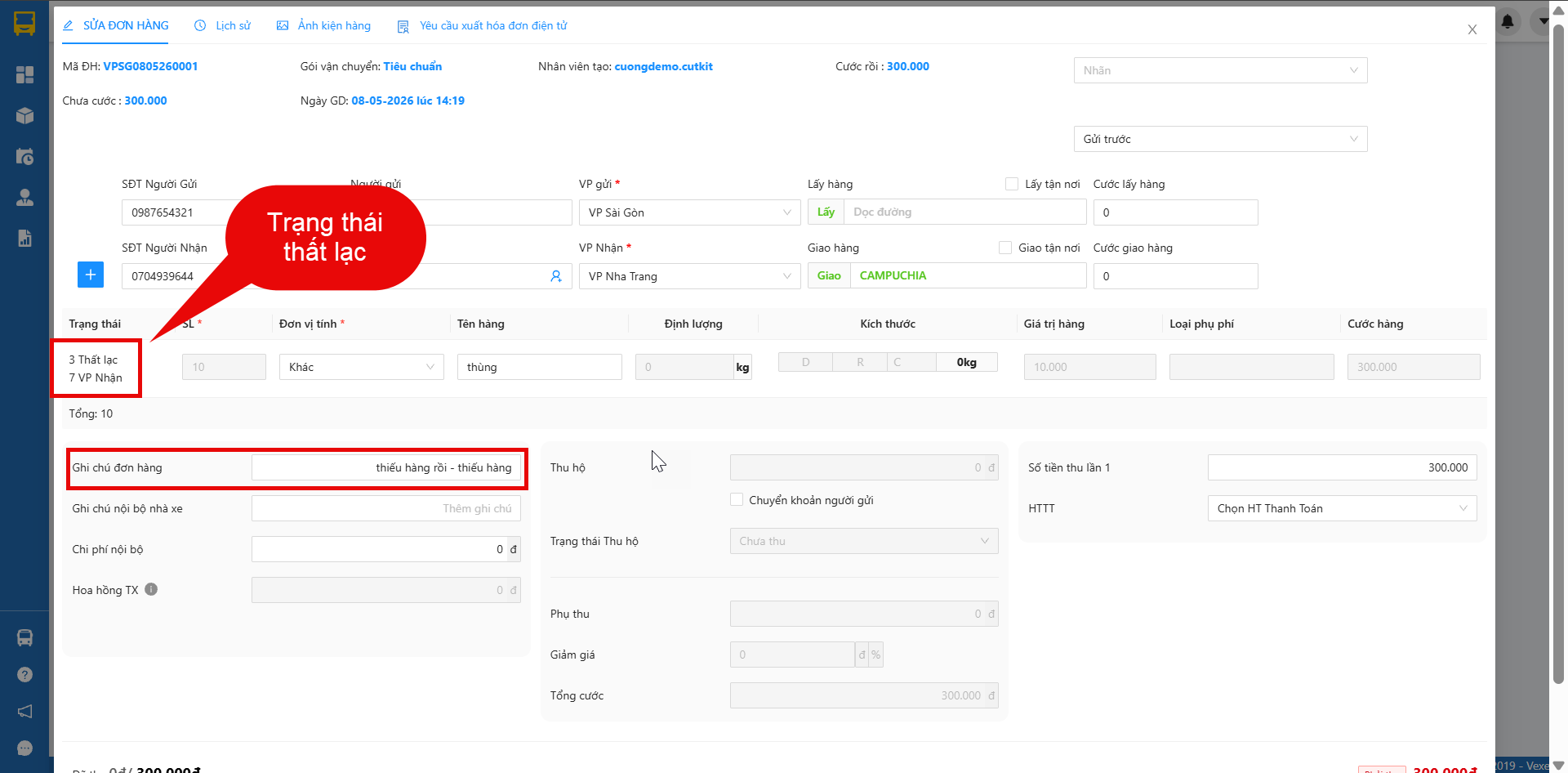
- Bấm Xác nhận hàng thất lạc, nếu không tìm được kiện hàng -> Đơn hàng sẽ được ghi nhận thất lạc ở kho “Hàng thất lạc”
4. Nhập hàng/Xuống hàng tách kiện trên Ứng dụng Quản lý hàng hoá
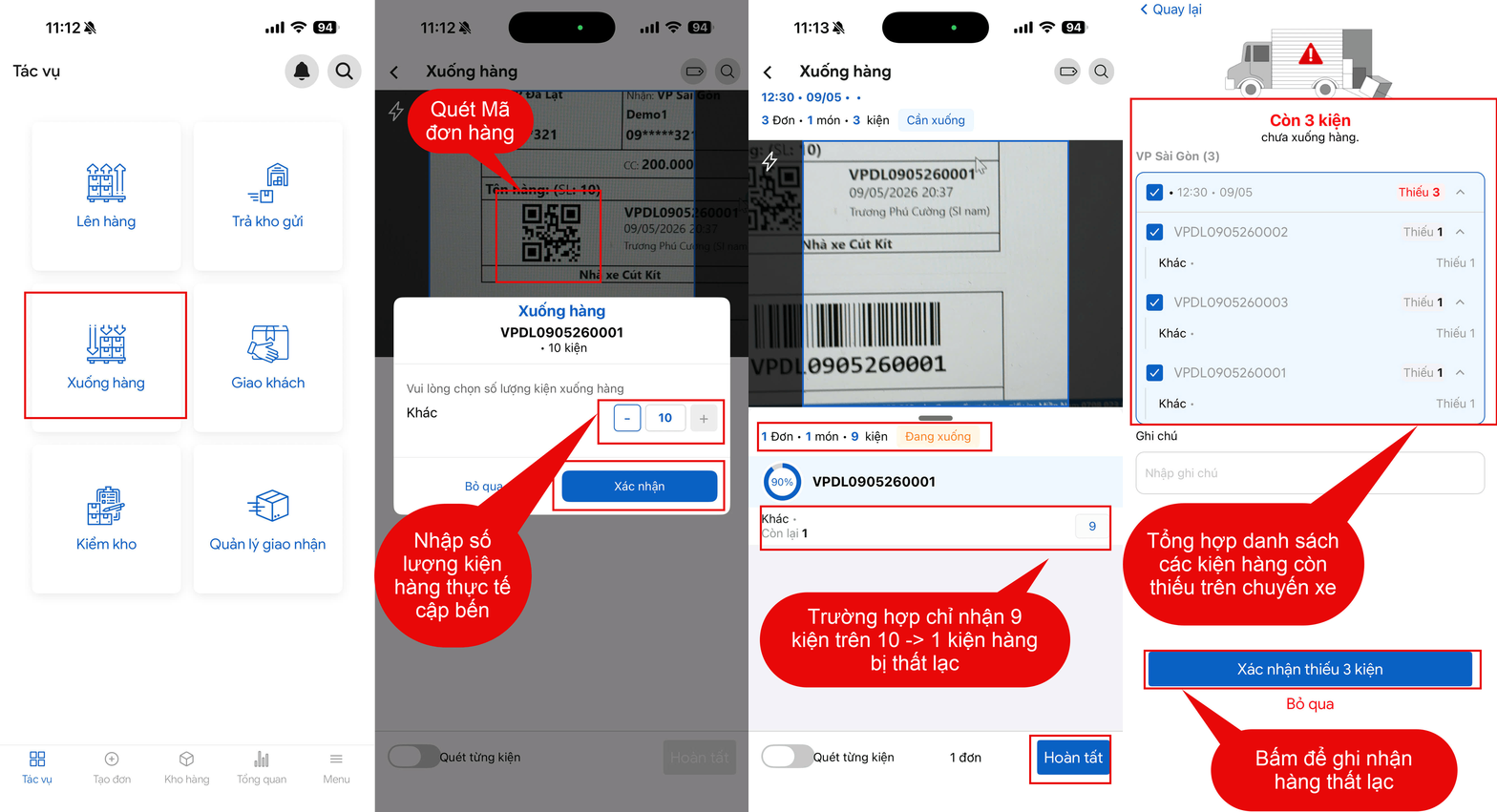
Bước 1: Vào App Quản lý hàng hoá
Bước 2: Chọn chức năng “Xuống hàng”
Bước 3: Quét vào Mã QR hoặc Barcode của đơn hàng
Bước 4: Nhập số lượng kiện hàng thực tế của đơn hàng sẽ nhập vào kho.
Lưu ý: Kiểm tra và nhập số lượng thực tế của các kiện hàng sẽ nhập vào kho.
VD: Đơn hàng bao gồm 10 kiện hàng, Sau khi kiểm tra nếu nhập kho đủ 10 kiện thì nhập số lượng bằng 10, ngược lại nếu chỉ nhận được 9 kiện thì nhập 9
Trường hợp nhập hàng đủ số lượng kiện -> Đơn đã được nhập hàng thành công
Trường hợp hàng không đủ số lượng kiện (Thiếu hàng, thất lạc)
- Hệ thống hiển thị Danh sách xác nhận hàng còn thiếu
- Bấm Bỏ qua nếu đơn hàng hiện tại chưa thất lạc (vẫn kiểm soát được kiện hàng còn lại đang nằm ở đâu)
- Bấm Xác nhận hàng thất lạc, nếu không tìm được kiện hàng -> Đơn hàng sẽ được ghi nhận thất lạc ở kho “Hàng thất lạc”
5. Các câu hỏi thường gặp
6. Các bài viết liên quan
- Các lỗi thường gặp khi tích hợp vé điện tử
- Hướng dẫn xuất vé điện tử
- Hướng dẫn cài đặt mẫu vé điện tử