
Trang chủ > Hệ thống tài liệu > Cấu hình & Cài đặt > Quản lý nhân viên > Hướng dẫn tạo tài khoản trên Ứng dụng Quản lý bán vé
1. Giới thiệu
Chức năng Quản lý nhân sự trên ứng dụng giúp Nhà xe:
- Theo dõi đầy đủ thông tin nhân viên, đảm bảo mỗi người được gán đúng vai trò và nhiệm vụ.
- Kiểm soát hoạt động của từng nhân viên: phân quyền, lịch sử thao tác, trạng thái làm việc.
- Tạo môi trường quản trị minh bạch, đồng bộ và dễ truy xuất, nâng cao hiệu quả vận hành.
2. Ai nên đọc bài viết này
Ứng dụng phù hợp với
- Nhân viên điều hành: dễ dàng phân quyền rõ ràng cho từng nhân viên theo nhiệm vụ (bán vé, hàng hóa, tài xế…), tránh nhầm lẫn trong thao tác.
- Đội ngũ quản lý nhân sự điều phối nhân sự hợp lý. Chủ động tạo mới và quản lý toàn bộ tài khoản nhân viên trên hệ thống.
3. Hướng dẫn chi tiết
Thực hiện thao tác trên ứng dụng Quản lý bán vé
3.1 Truy cập chức năng Quản lý nhân sự
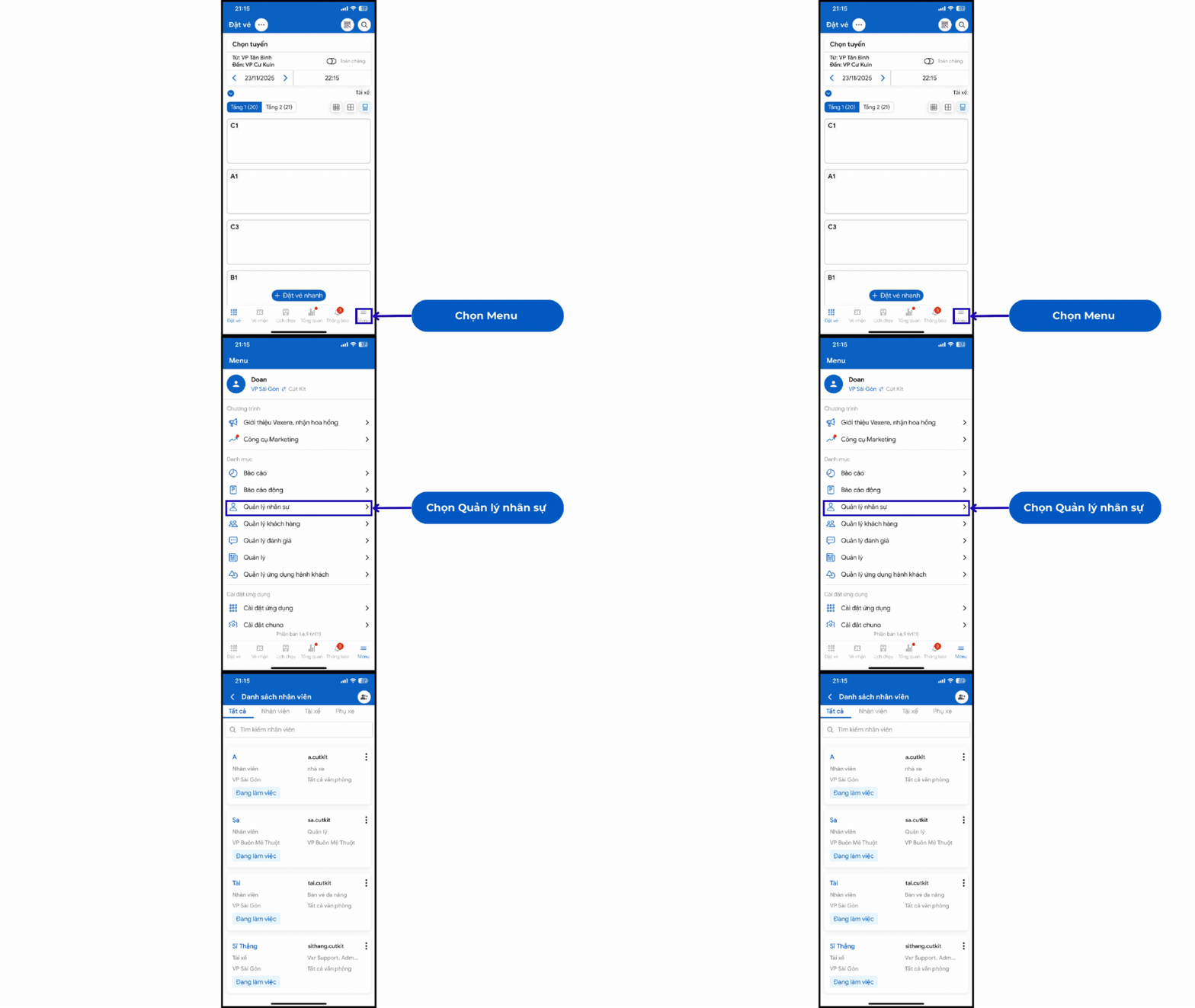
Bước 1: Truy cập ứng dụng Quản lý bán vé -> Tại thanh công cụ – Vào Menu → Quản lý nhân sự
Hiển thị giao diện quản lý nhân viên gồm:
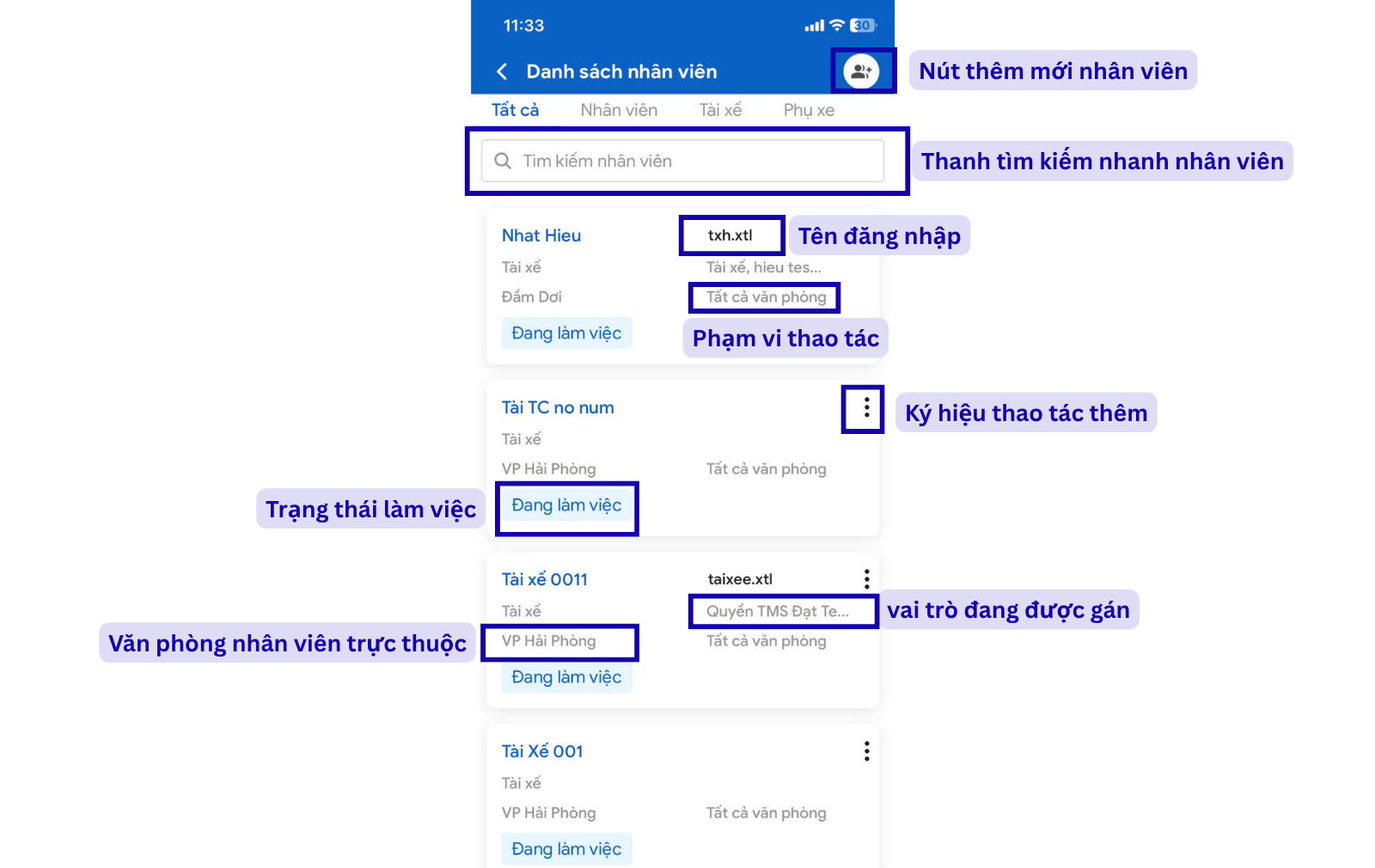
- Danh sách nhân viên (sắp xếp theo thời gian tạo).
- Ô tìm kiếm nhân viên.
- Tài khoản.
- Vai trò phân quyền.
- Văn phòng làm việc.
- Trạng thái (Đang làm việc/Tạm ngưng/Đã nghỉ việc).
- Tác vụ: Chỉnh sửa, Khóa tài khoản, Đặt lại mật khẩu, Xóa nhân viên.
3.2 Thêm nhân viên mới
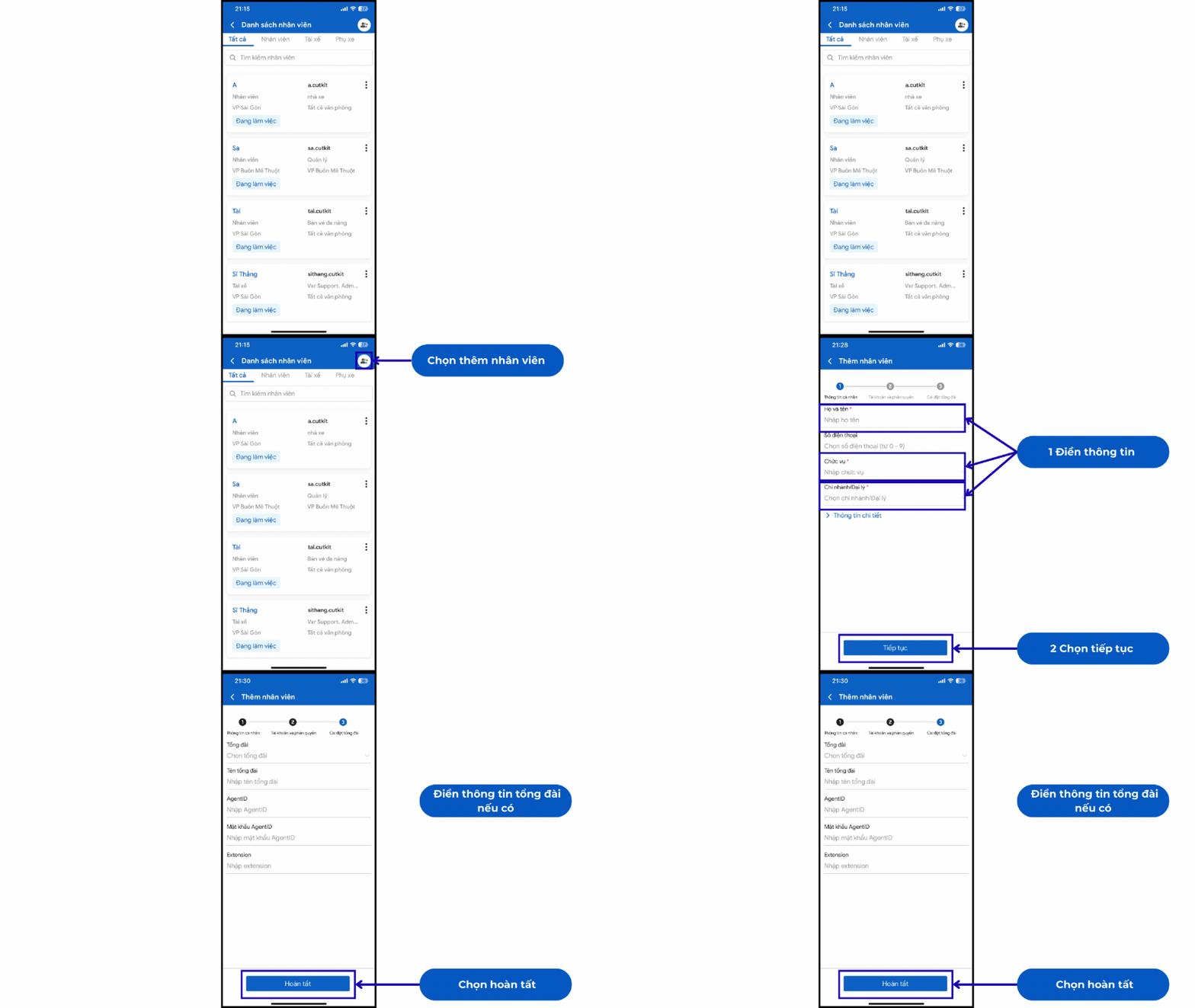
Bước 1: Chọn ký hiệu Thêm nhân viên.
Bước 2: Thiết lập các thông tin cá nhân của nhân viên mới
Lưu ý các mục có dấu * là bắt buộc.
Bước 3: Gạt nút Đang hoạt động để tạo ID đăng nhập.
Điền thông tin đăng nhập:
- Tên đăng nhập: gồm username + hậu tố nhà xe, viết liền không dấu (VD: khanhdoan.xebus).
- Mật khẩu: tối thiểu 8 ký tự, có ít nhất 1 chữ hoa và 1 số.
Bước 4:
Gán Vai trò: chọn theo các vai trò có sẵn trên hệ thống (bán vé, hàng hóa, tài xế…).
Gán Phạm vi thao tác: văn phòng làm việc hoặc nhiều văn phòng.
Trường hợp 1: Nếu không chọn phạm vi thao tác -> tài khoản sẽ truy cập được tất cả văn phòng
Trường hợp 2: Chọn phạm vi thao tác cụ thể -> tài khoản sẽ chỉ truy cập/ thao tác tại văn phòng nhất định.
Gán Tuyến đường mặc định (không bắt buộc). -> Gán tuyến đường mặc định thì khi đăng nhập sẽ hiển thị mặc định tuyến đường đó.
Nếu có tích hợp tổng đài, điền thông tin kết nối.
Bước 5: Nhấn Hoàn tất để lưu.
Tài khoản mới sẽ xuất hiện trong danh sách nhân sự.
Lưu ý
- Tên đăng nhập không thể thay đổi sau khi tạo.
- Mật khẩu phải tuân thủ nguyên tắc hệ thống gợi ý.
- Có thể gán nhiều vai trò cho một nhân viên.
- Quản lý có thể chỉnh sửa vai trò, phạm vi thao tác khi nhân viên đổi vị trí.
- Tài khoản tài xế bắt buộc phải chọn phân loại tài xế (đường dài/ trung chuyển)
- Tính năng tổng đài chỉ hỗ trợ trên phiên bản Máy tính
4. Các câu hỏi thường gặp
Ai có quyền thêm – sửa – xóa nhân viên?
⇒ Quản lý có quyền cập nhật chỉnh sửa thông tin nhân sự. Nhân viên thường không có quyền sửa thông tin nhân sự.
Khi nhập thông tin nhân viên sai thì có thể sửa ngay không?
⇒ Có, miễn là bạn có quyền chỉnh sửa. Lưu ý tên đăng nhập không thể chỉnh sửa
Quy trình chỉnh sửa thông tin nhân viên được thực hiện khi nào?
⇒ Khi nhân viên thay đổi thông tin cá nhân hoặc cập nhật quyền hạn.
Khi tạo tài khoản mới, có thể gán nhiều văn phòng làm việc cho một nhân viên không?
⇒ Có, hệ thống cho phép gán nhiều phạm vi thao tác để nhân viên linh hoạt làm việc tại các văn phòng khác nhau.
Nếu nhân viên quên mật khẩu thì xử lý thế nào?
⇒ Quản lý có thể dùng chức năng Đặt lại mật khẩu trong phần Quản lý nhân sự để cấp lại mật khẩu mới.
Có thể tạo tài khoản cho nhân viên tạm thời (ví dụ cộng tác viên) không?
⇒ Có, nhưng nên gán vai trò và phạm vi thao tác giới hạn để đảm bảo an toàn dữ liệu.
5. Các bài viết liên quan
- Các lỗi thường gặp khi tích hợp vé điện tử
- Hướng dẫn xuất vé điện tử
- Hướng dẫn cài đặt mẫu vé điện tử