
Trang chủ > Hệ thống tài liệu > Cấu hình & Cài đặt > Quản lý nhân viên > Chỉnh sửa tài khoản trên Ứng dụng Quản lý bán vé
1. Giới thiệu
Chức năng cập nhật/chỉnh sửa tài khoản giúp Nhà xe:
- Theo dõi đầy đủ thông tin nhân viên, đảm bảo mỗi người được gán đúng vai trò và nhiệm vụ.
- Kiểm soát hoạt động của từng nhân viên: phân quyền, lịch sử thao tác, trạng thái làm việc.
- Tạo môi trường quản trị minh bạch, đồng bộ và dễ truy xuất, nâng cao hiệu quả vận hành.
2. Ai nên đọc bài viết này
Ứng dụng phù hợp với:
Nhân viên điều hành: Giúp phân quyền rõ ràng cho từng nhân viên theo nhiệm vụ , theo dõi trạng thái làm việc, từ đó điều phối nhân sự hợp lý.
Đội ngũ quản lý nhân sự: dễ dàng thêm mới, chỉnh sửa hoặc khóa/mở tài khoản khi cần. Kiểm soát được lịch sử thao tác, phân quyền và phạm vi làm việc của từng nhân viên.
3. Hướng dẫn chi tiết
3.1 Tải ứng dụng và đăng nhập theo tài khoản được cung cấp
Truy cập ứng dụng → thực hiện đăng nhập theo thông tin tài khoản đã được cung cấp. Trong trường hợp không đăng nhập được, vui lòng kiểm tra lại:
– Thông tin đăng nhập
– Đường truyền internet (wifi/4G)
– Phiên bản ứng dụng
3.2 Chỉnh sửa thông tin nhân viên
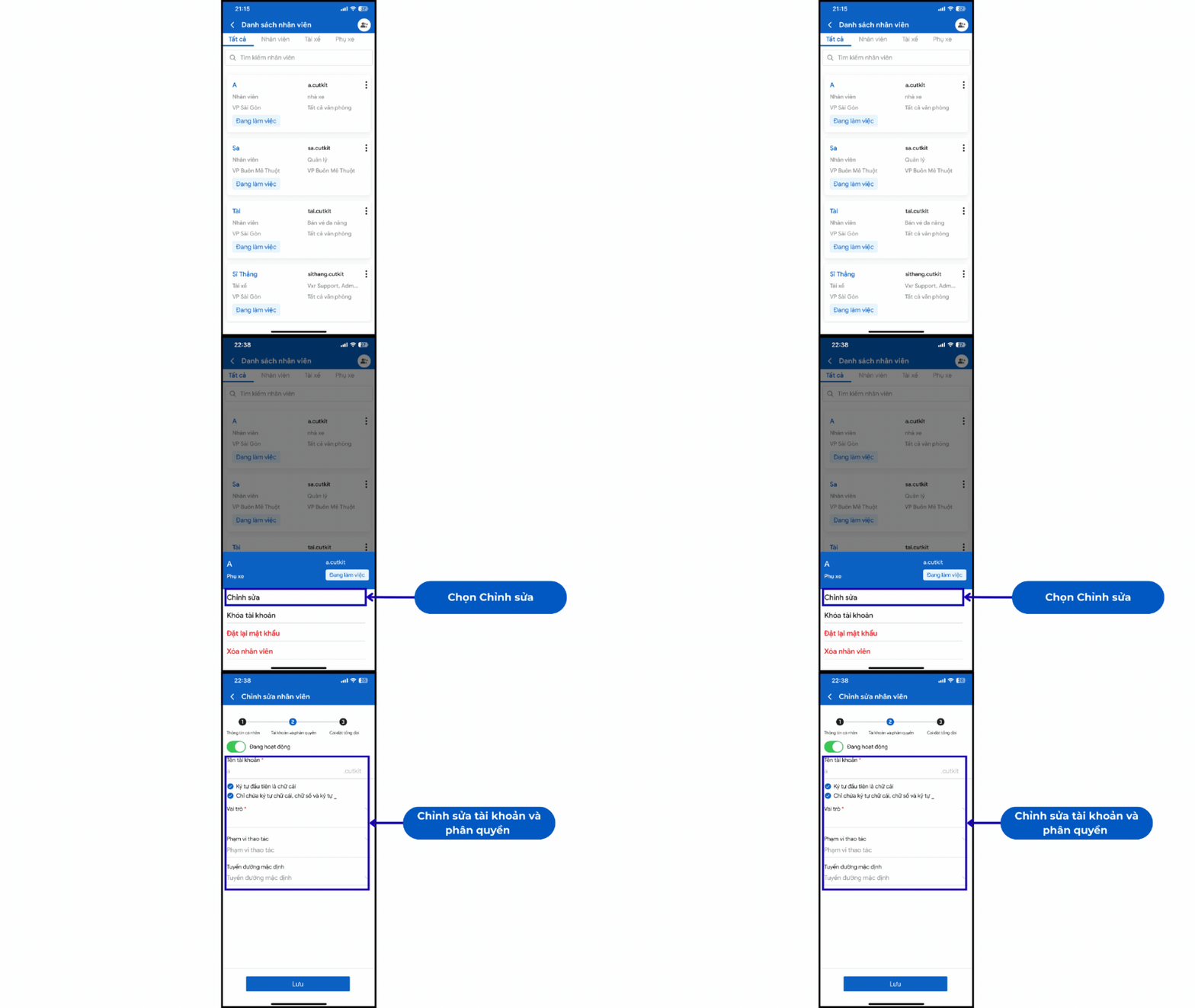
Bước 1: Chọn Chỉnh sửa trên tài khoản cần thao tác.
Bước 2: Thực hiện thay đổi các thông tin:
- Thông tin cá nhân.
- Tài khoản và phân quyền vai trò
- Cài đặt tổng đài.
Bước 3: Nhấn Lưu để hoàn tất.
Lưu ý: Tên đăng nhập không thể thay đổi/ chỉnh sửa
3.3 Khóa/Mở tài khoản
- Khoá tài khoản
Dùng khi nhân viên/tài xế tạm ngưng làm việc hoặc đã nghỉ công tác tại nhà xe. Sau khi khoá, thông tin tài khoản vẫn tồn tại trên hệ thống.
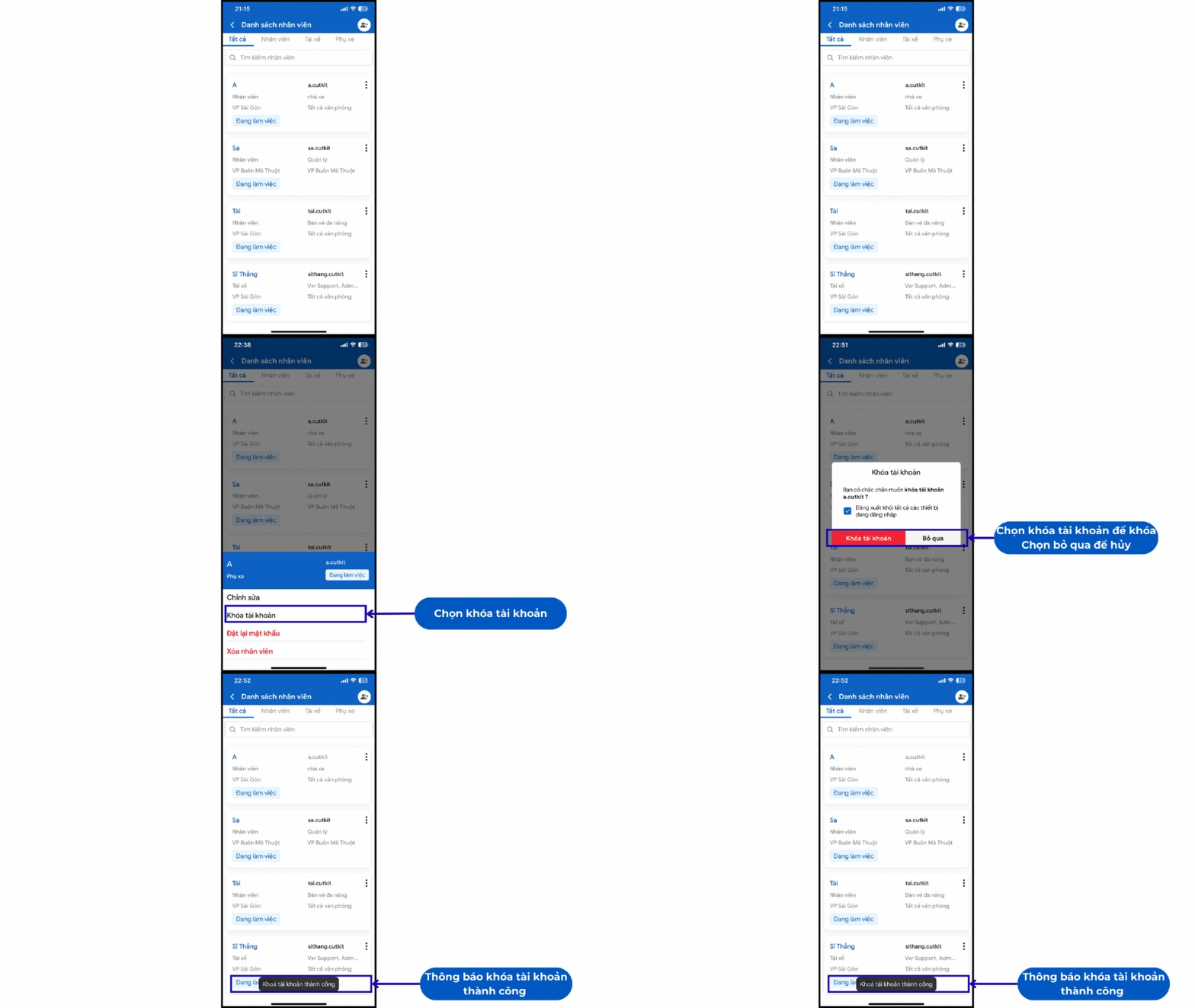
Bước 1: Chọn Khóa tài khoản → xuất hiện thông báo.
Bước 2: Ấn Xác nhận hoặc Bỏ qua. Có thể tích chọn Đăng xuất khỏi tất cả thiết bị để đảm bảo bảo mật. Tài khoản sẽ tự động đăng xuất trên mọi thiết bị đã từng đăng nhập.
Bước 3: Hiển thị thông báo khóa thành công.
- Mở khóa tài khoản
Thực hiện mở khoá tài khoản khi nhân viên đó đi làm trở lại. Tài khoản đang bị khoá sẽ bị tô mờ tên đăng nhập.
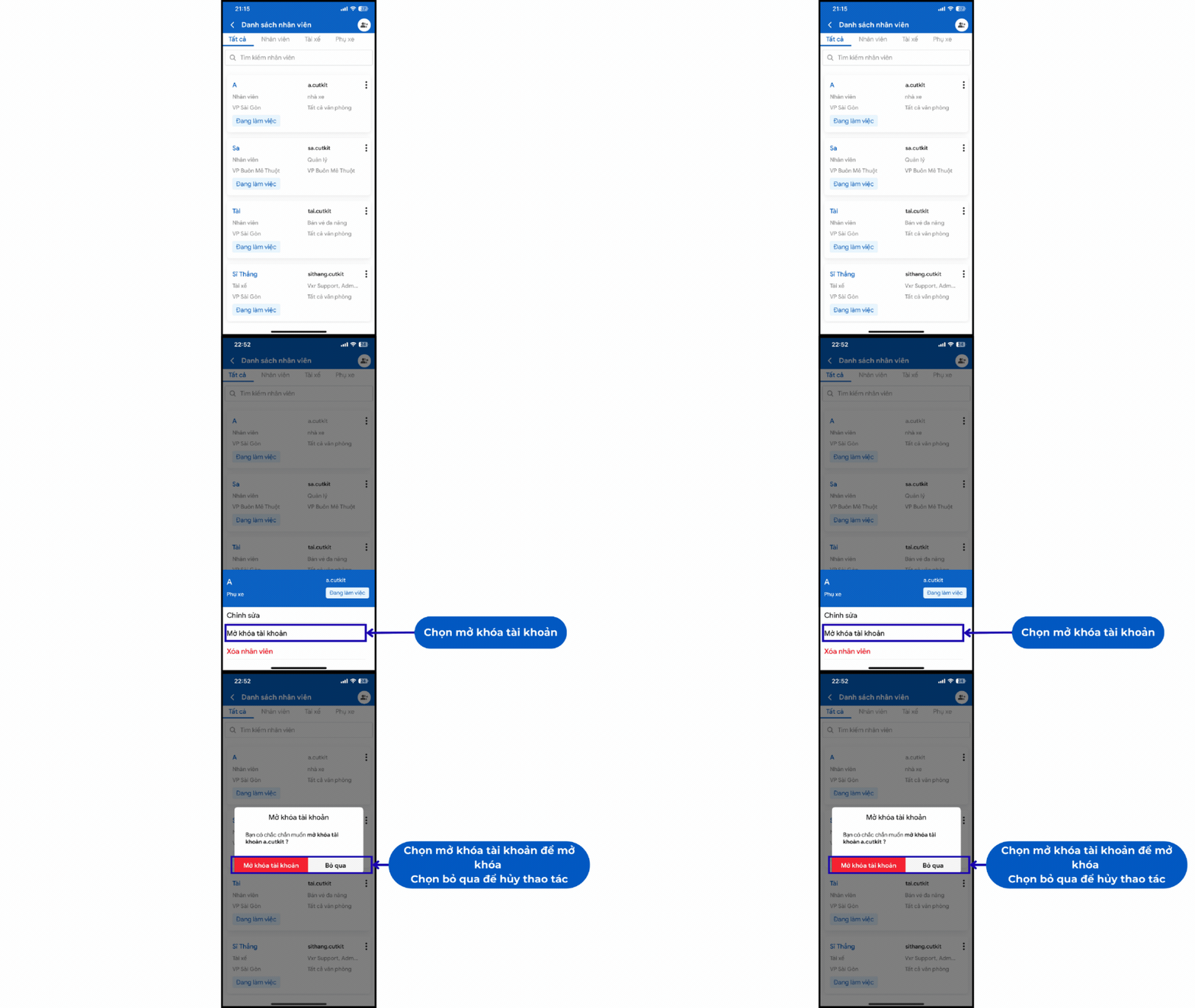
Bước 1: Chọn Mở khóa tài khoản → xuất hiện thông báo.
Bước 2: Ấn Xác nhận để mở lại hoặc Bỏ qua để hủy. Hiển thị thông báo mở khóa thành công.
Sau khi mở khoá, nhân viên sẽ tiếp tục đăng nhập tài khoản bình thường.
3.4 Xoá nhân viên
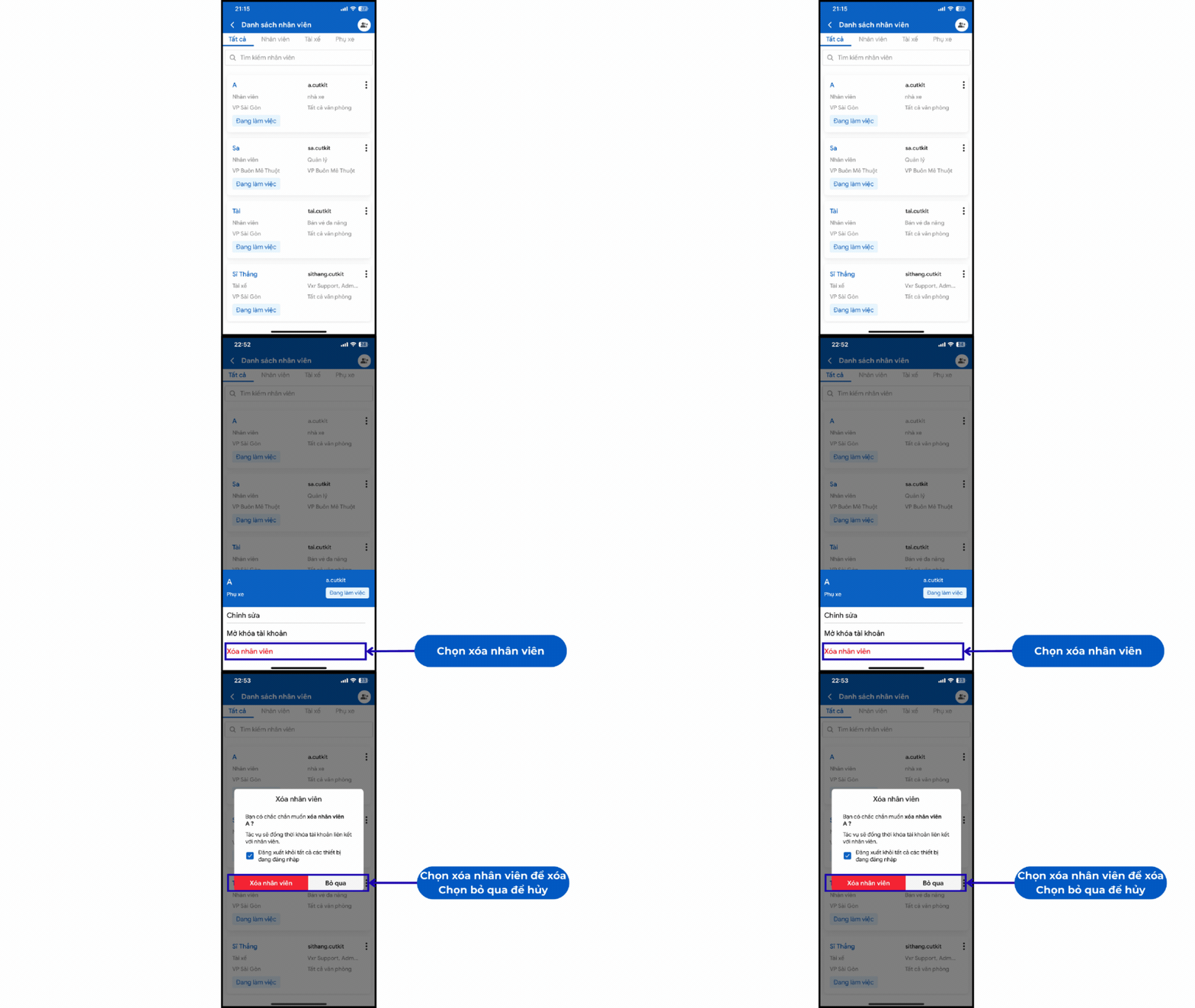
Dùng khi nhân viên/tài xế nghỉ việc hoàn toàn.
Bước 1: Chọn Xóa nhân viên → xuất hiện thông báo xác nhận.
Bước 2: Ấn Xóa nhân viên để xác nhận hoặc Bỏ qua để hủy.
Hiển thị thông báo xóa thành công. Nhân viên đó sẽ không còn tài khoản để truy cập. Nếu nhân viên đó đi làm lại hoặc có nhu cầu đăng nhập, vui lòng tạo mới tài khoản.
Lưu ý: Xóa tài khoản sẽ mất toàn bộ dữ liệu nhân viên, lịch sử thao tác của nhân viên, không thể khôi phục.
4. Các câu hỏi thường gặp
Nếu nhân viên đổi vai trò (VD: từ phụ xe sang tài xế), có cần tạo tài khoản mới không?
⇒ Không, chỉ cần chỉnh sửa vai trò của tài khoản hiện có.
Khóa tài khoản có ảnh hưởng đến dữ liệu bán vé trước đó không?
⇒ Không, dữ liệu vẫn được lưu giữ.
Có thể khôi phục lại tài khoản sau khi đã xóa không?
⇒ Không. Nếu xóa nhầm, liên hệ Vexere để được hỗ trợ.
Có thể xuất danh sách nhân viên ra file Excel không?
⇒ Có, thao tác tại Nhân sự → Quản lý nhân sự → Xuất file Excel
Khi nhân viên nghỉ việc tạm thời (VD: nghỉ thai sản), nên khóa hay xóa tài khoản?
⇒ Nên khóa để giữ thông tin nhưng hạn chế quyền truy cập.
5. Các bài viết liên quan
- Các lỗi thường gặp khi tích hợp vé điện tử
- Hướng dẫn xuất vé điện tử
- Hướng dẫn cài đặt mẫu vé điện tử