Trang chủ > Hệ thống tài liệu > Quản lý Tài xế & Phương tiện > Điều hành trung chuyển > Hướng dẫn điều hành xe trung chuyển qua đối tác BE
1. Giới thiệu
Be (phát triển bởi Công ty Cổ phần Be Group) là một nền tảng công nghệ đa dịch vụ về lĩnh vực vận tải nội địa của Việt Nam, ra mắt chính thức vào cuối năm 2018.
Khi cần xe đón khách đến điểm tập kết hoặc trả khách về địa chỉ mong muốn, nhân viên nhà xe có thể gọi BE ngay trên phần mềm Quản lý Bán vé. Nhân viên chọn khách từ danh sách trung chuyển, kiểm tra điểm và cước, gửi yêu cầu rồi theo dõi cuốc trên cùng màn hình.
Nhà xe có thêm nguồn xe phục vụ khách, giảm việc nhập lại thông tin sang công cụ khác và tra cứu được trạng thái cuốc khi hỗ trợ khách. Việc tìm được tài xế phụ thuộc nguồn xe của đối tác tại thời điểm gọi.
2. Ai nên đọc bài viết này?
Quản lý nhà xe/người phụ trách cấu hình đọc mục 3 để chuẩn bị dữ liệu trước khi mở sử dụng.
Nhân viên điều hành và hỗ trợ khách đọc mục 4–6 để gọi, theo dõi và xử lý cuốc. Q&A ở cuối bài giúp tra cứu các trường hợp thường gặp.
Lưu ý:
Hiện tính năng áp dụng gọi xe ngay, chỉ một điểm đón và một điểm trả. Chưa dùng hướng dẫn này để đặt be hẹn giờ hoặc thêm điểm dừng trung gian.
Trước khi bắt đầu, chuẩn bị thông tin doanh nghiệp chính xác, tài khoản có quyền cấu hình/thao tác và vé có tên, số điện thoại, nhu cầu trung chuyển cùng địa điểm bản đồ.
THAO TÁC TRÊN SẢN PHẨM
Mở sản phẩm Vexere để thao tác theo hướng dẫn.
Đăng nhập để tiếp tục
3. Cấu hình để sử dụng dịch vụ đối tác trung chuyển BE
3.1. Kiểm tra cấu hình dịch vụ BE trên phần mềm
Bước 1. Đăng nhập tài khoản phần mềm của nhà xe.
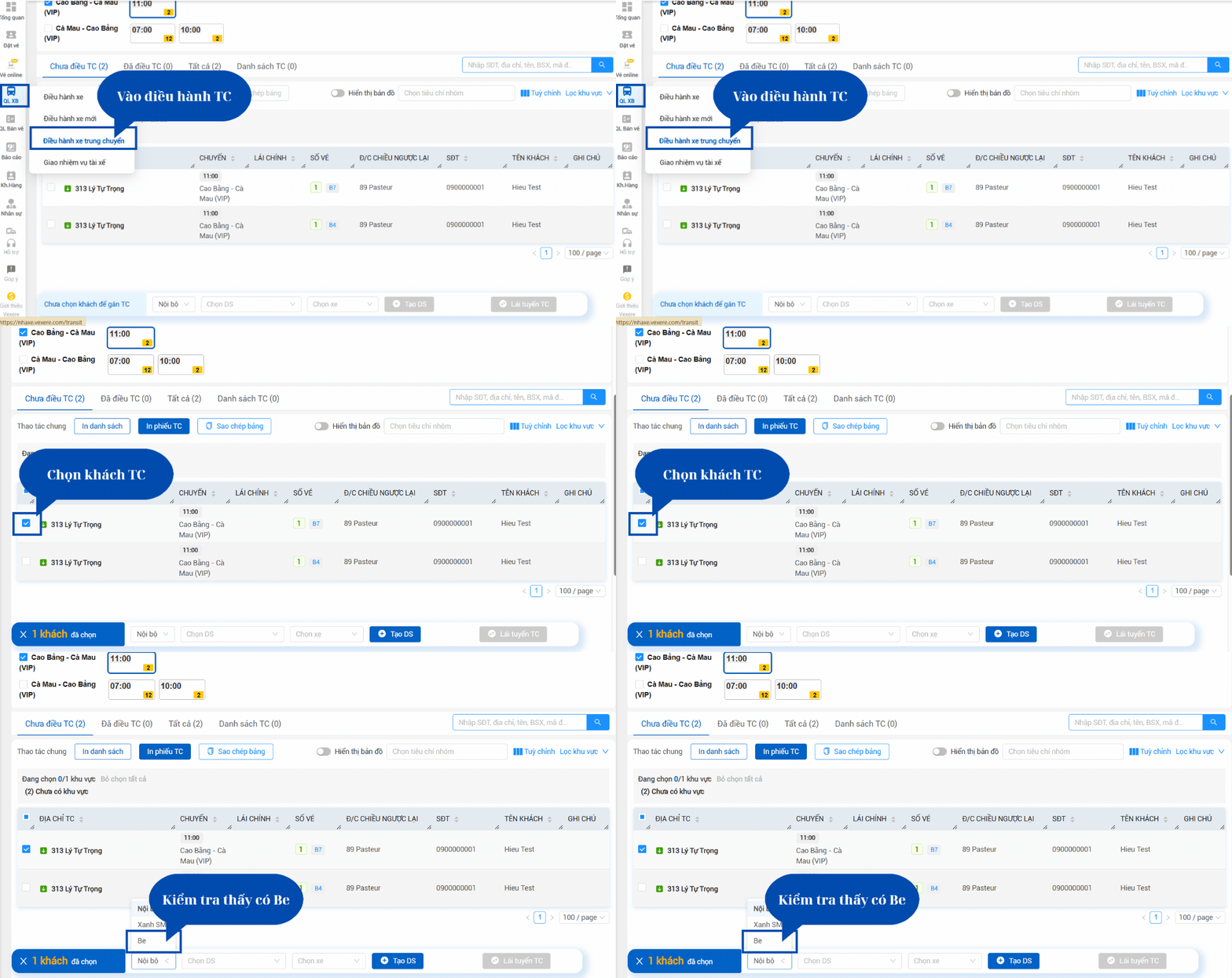
Bước 2: Mở menu ba gạch → Điều hành xe → Điều hành xe trung chuyển.
Bước 3. Mở Chưa điều TC, chọn một khách cần phục vụ để hiện thanh thao tác.
Bước 4. Mở danh sách đối tác ở thanh dưới bảng và kiểm tra có Be.
=> Kết quả: Có lựa chọn Be để chuẩn bị cuốc. Nếu chưa có, gửi tên nhà xe và tài khoản tới các kênh Hỗ trợ Vexere (kiểm tra thông tin liên hệ tại cuối bài viết) để kiểm tra việc mở đối tác BE và quyền điều hành. Đây là phần mở dịch vụ theo nhà xe; người điều hành không tự cấu hình bật/khóa kết nối đối tác.
3.2. Tìm đúng mẫu chứng từ mà phần mềm sẽ lấy thông tin
Mỗi yêu cầu tới BE bắt buộc gửi kèm thông tin doanh nghiệp từ mẫu chứng từ hợp lệ của vé. Nếu vé có cả mẫu Hóa đơn điện tử và Vé điện tử hợp lệ, phần mềm ưu tiên Hóa đơn điện tử, rồi lấy mẫu đầu tiên trong danh sách hợp lệ.
Bước 1. Xác định vé của khách đầu tiên trong nhóm định gán trung chuyển BE
Bước 2. Tìm và mở form Đặt vé (form U) – cửa sổ thông tin vé của vé đó.
Bước 3. Chọn Yêu cầu xuất chứng từ để xem các lựa chọn chứng từ.
Bước 4. Kiểm tra loại Hóa đơn điện tử đầu tiên trong danh sách hợp lệ.;
Lưu ý: Các bước trên dùng để kiểm tra mẫu. Không bấm xuất chứng từ hoặc lưu thay đổi vé chỉ để tra cứu nếu có nhu cầu.
3.3. Đảm bảo có cấu hình thông tin chứng từ
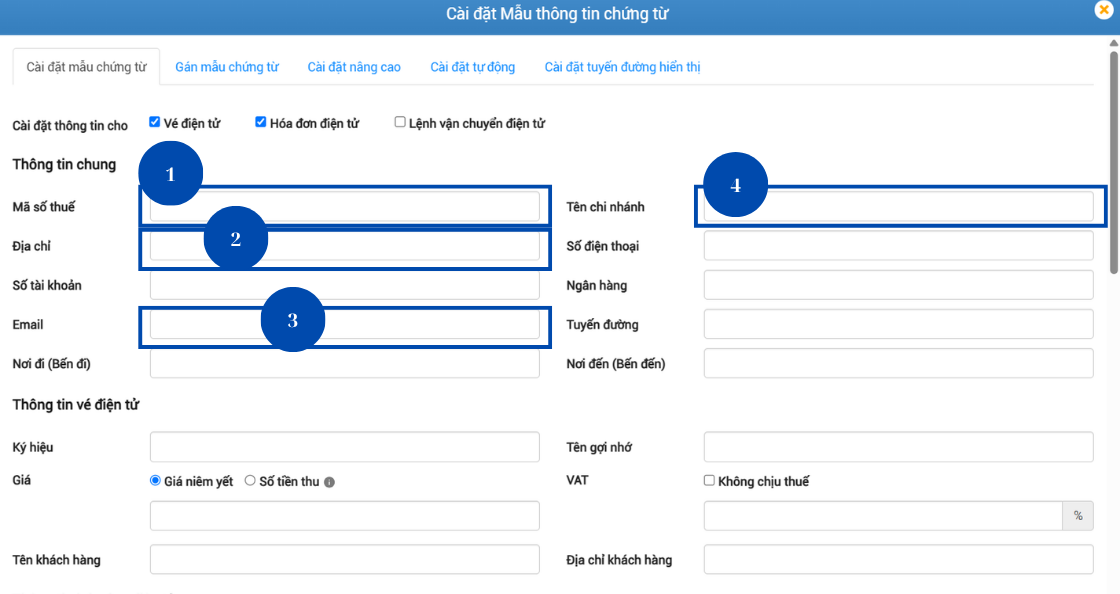
Trường hợp thiếu thông tin, nhà xe vui lòng bổ sung các thông tin chứng từ trước khi yêu cầu trung chuyển
Trường trong Thông tin chung | Cần kiểm tra/điền gì? |
|---|---|
Mã số thuế | MST chính xác của doanh nghiệp/chi nhánh dùng cho mẫu |
Tên chi nhánh | Tên công ty/chi nhánh tương ứng, không dùng tên khách đi xe |
Địa chỉ | Địa chỉ doanh nghiệp/chi nhánh tương ứng |
Email doanh nghiệp dùng nhận/liên hệ chứng từ; không để thiếu khi chuẩn bị thông tin gửi be |
Bước 1. Truy cập Cài đặt -> Chứng từ điện tử-> Cài đặt mẫu chứng từ
Bước 2. Chọn đúng loại Hóa đơn điện tử hoặc Vé điện tử.
Bước 3. Kiểm tra từng trường trong bảng và bổ sung thông tin còn thiếu.
Bước 4. Lưu cấu hình bằng tác vụ lưu của màn hình.
Bước 5. Truy cập tab Gán mẫu chứng từ để kiểm tra/ gán mẫu chứng từ vào tuyến đường áp dụng
Để xem chi tiết xem link hướng dẫn cấu hình mẫu và gán mẫu chứng từ tại đây
Kết quả: Đúng mẫu có đủ thông tin doanh nghiệp để gửi kèm yêu cầu be. Sau khi hoàn thành cuốc, bên BE sẽ xuất hóa đơn gửi qua email tương ứng được cấu hình.
Lưu ý:
Nếu không tìm thấy mẫu hoặc tài khoản không mở được cấu hình, vui lòng liên hệ các kênh hỗ trợ Vexere. Không tự tạo mẫu khác hoặc đổi ký hiệu để thử đặt cuốc.
Thông tin này phục vụ chứng từ dịch vụ trung chuyển..
4. Thao tác trung chuyển BE và theo dõi cuốc
4.1 Tìm đúng khách chưa điều trung chuyển
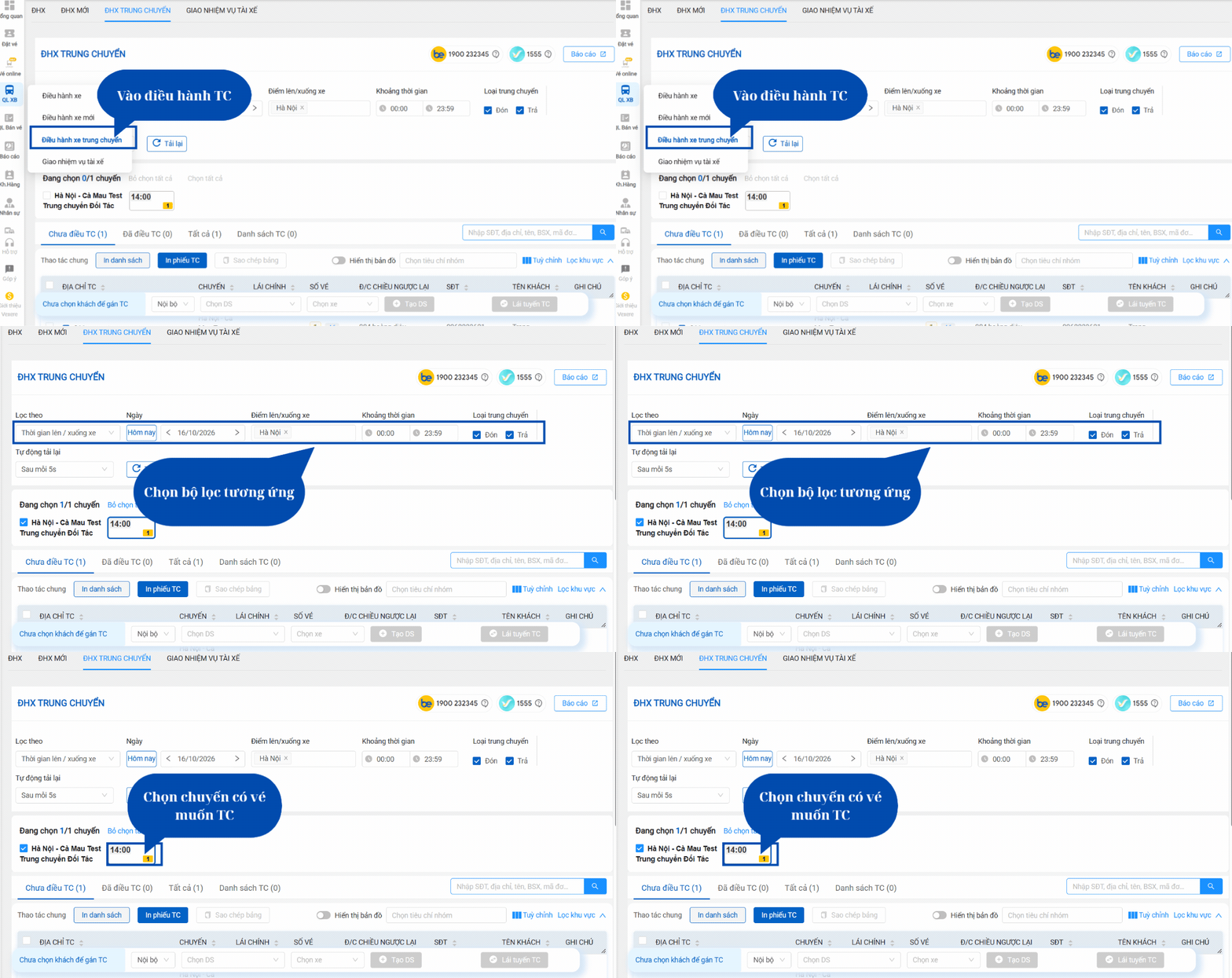
Bước 1. Mở Điều hành xe → Điều hành xe trung chuyển
Bước 2. Chọn Ngày cần phục vụ và Điểm lên/xuống xe phù hợp.
Bước 3. Chọn chiều Đón hoặc Trả.
Bước 4. Mở tab Chưa điều TC.
-> Kết quả: Thấy khách cần điều trong phạm vi đang lọc. Nếu thiếu khách, kiểm tra ngày, chiều, chuyến và nhu cầu trung chuyển trong thông tin vé.
4.2. Chọn khách và gửi yêu cầu trung chuyển BE
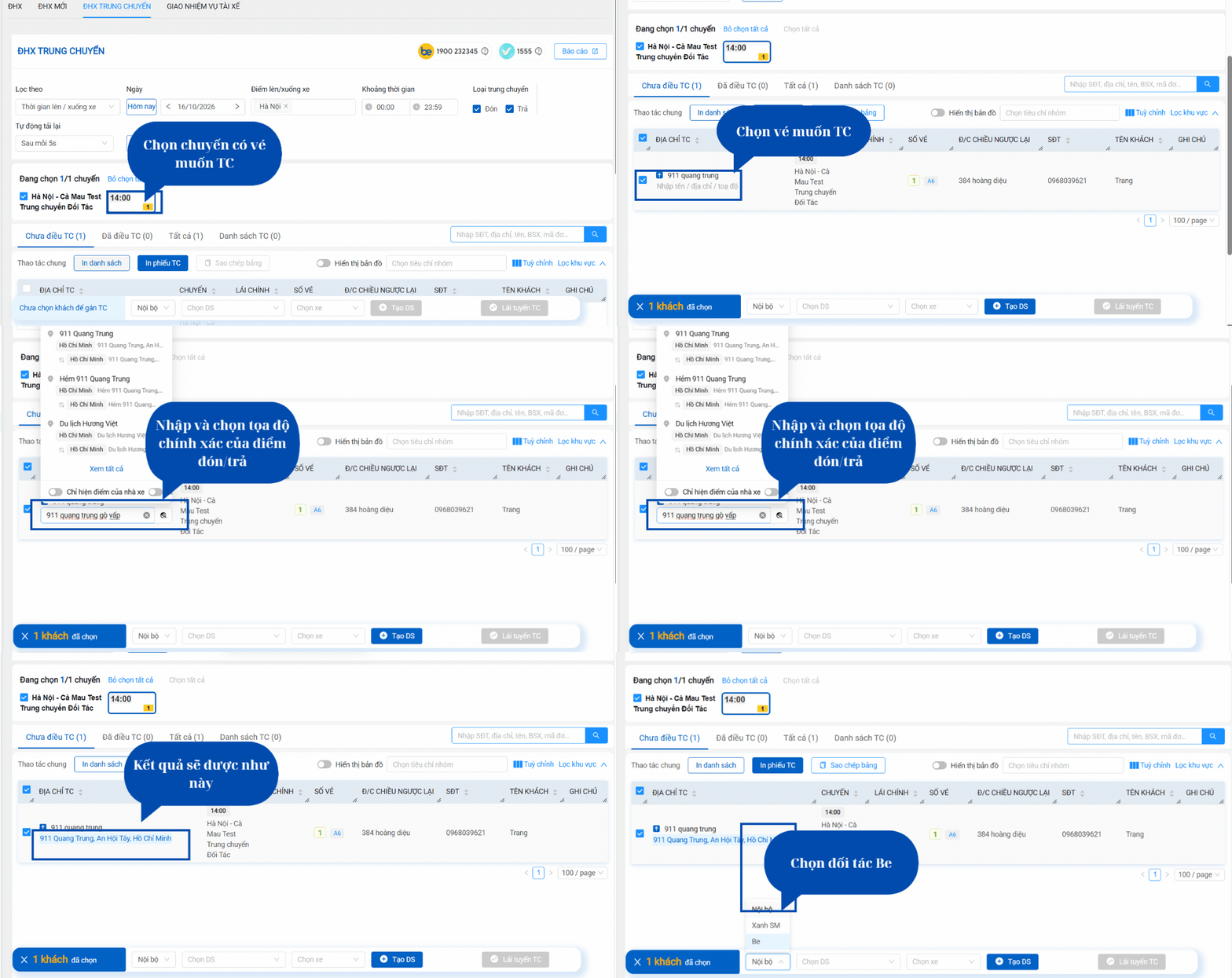
Bước 1: Tick chọn đúng khách cần trung chuyển
Bước 2: Kiểm tra số lượng khách đã chọn ở thanh dưới bảng.
Bước 3: Kiểm tra và bỏ chọn khách không thuộc cùng nhóm.
Bước 4: Mở danh sách đối tác và chọn Be.
Lưu ý: Hai khách cùng địa chỉ nhưng khác số điện thoại cần tách cuốc. Hoặc điều hành có thể linh hoạt ghép khách và gọi với tài xế về lượng khách thực tế
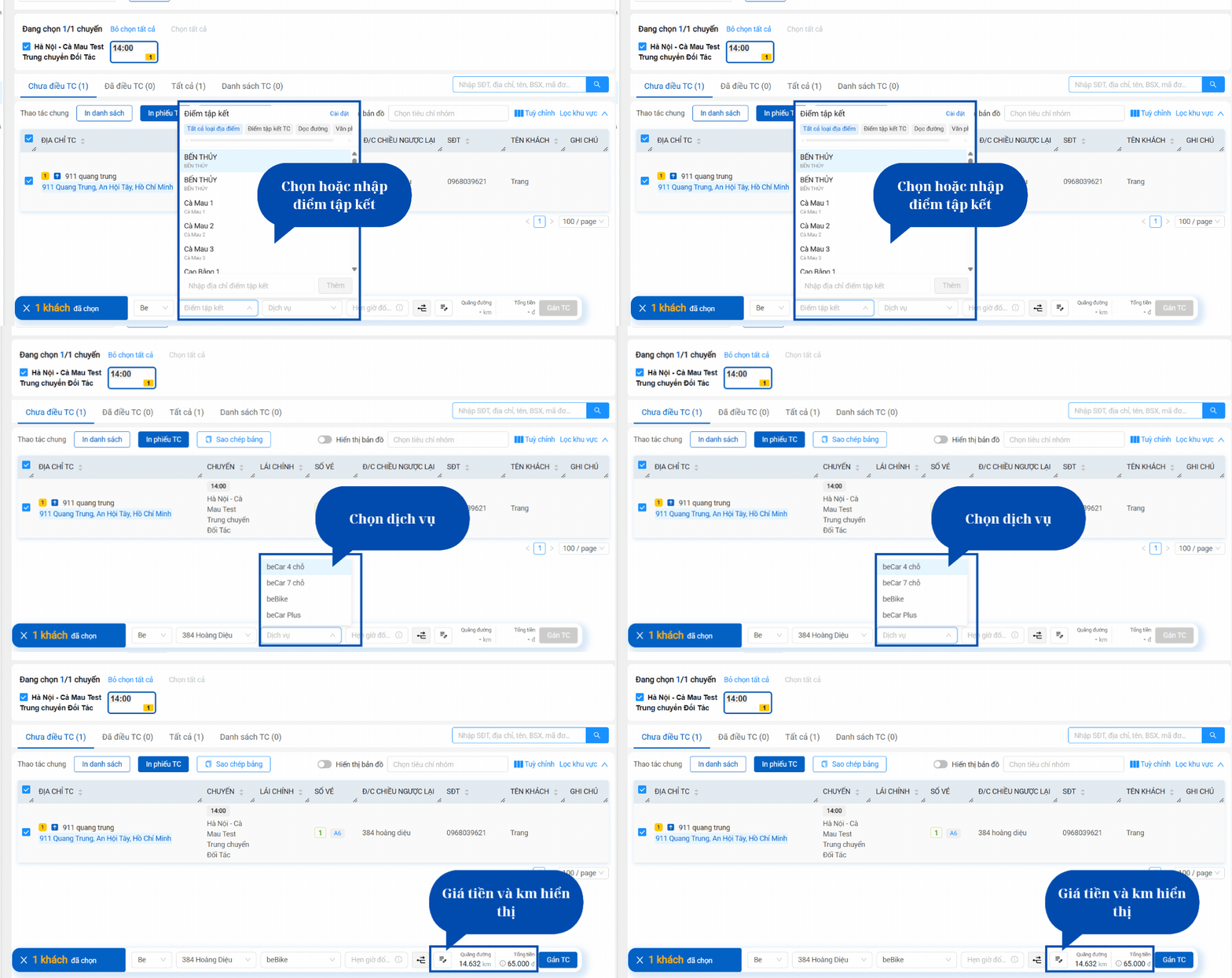
4.3 Chọn điểm tập kết và dịch vụ
Bước 1. Mở Điểm tập kết, chọn đúng nơi giao/nhận khách.
Bước 2. Nhập hoặc chọn điểm tập kết.
Bước 3. Chọn loại xe có trong kết quả dịch vụ.
Bước 4. Kiểm tra quãng đường và Tổng tiền hiển thị.
Kết quả: Có dịch vụ và cước để kiểm tra trước khi gửi. Nếu Dịch vụ trống hoặc chưa có giá, kiểm tra dữ liệu/vị trí và nhờ hỗ trợ khi chưa xử lý được; chưa bấm gán.
4.4. Kiểm tra lần cuối và gán
Bước 1. Để trống Hẹn giờ đối tác để gọi xe ngay.
Bước 2: Mở biểu tượng ghi chú nếu cần; nhập chỉ dẫn chung cho cả cuốc (VD: số điện thoại Điều hành nhà xe đề phòng trường hợp không liên hệ được khách)
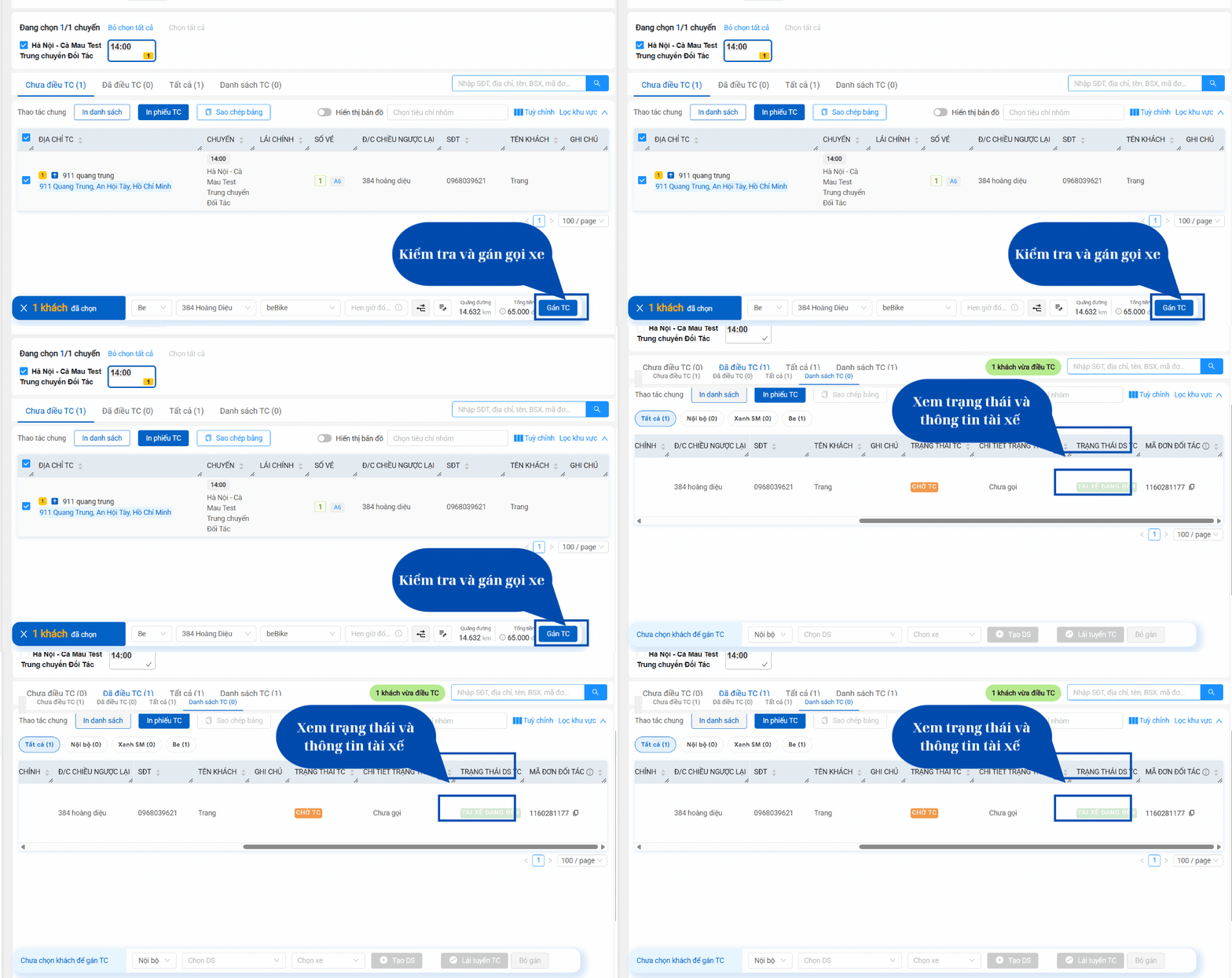
Bước 3. Kiểm tra khách, hai điểm, liên hệ, dịch vụ, cước và mẫu chứng từ.
Bước 4. Bấm Gán TC.
-> Kết quả: Có cuốc tương ứng trong Danh sách TC và khách trong Đã điều TC. Kiểm tra mã đơn/trạng thái; bấm Gán TC chưa đồng nghĩa đã có tài xế nhận.
Nếu có lỗi tạo đơn, đọc thông báo, kiểm tra dữ liệu thiếu rồi đối chiếu danh sách trước khi thử lại.
4.5 Theo dõi trung chuyển và hướng dẫn khách
Bước 1. Mở Danh sách TC, chọn bộ lọc Be.
Bước 2. Tìm đúng cuốc theo ngày/chuyến hoặc mã đơn đối tác.
Bước 3. Xem Trạng thái TC và thông tin tài xế khi có.
Bước 4. Dùng số liên hệ/đường dẫn theo dõi hiển thị để hỗ trợ khách.
Bước 5. Theo dõi đến khi cuốc hoàn thành; đối chiếu thực tế nếu khách phản ánh chưa được phục vụ.
Trạng thái | Cần làm gì? |
|---|---|
Chờ trung chuyển | Theo dõi tìm tài xế; chưa thông báo đã có xe nhận |
Tài xế đang đến | Kiểm tra liên hệ và hướng dẫn khách chuẩn bị |
Tài xế đã đến | Nhắc khách ra đúng vị trí đón |
Đang trung chuyển | Theo dõi cuốc đang phục vụ |
Xong | Đối tác đã cập nhật kết thúc cuốc |
Lỗi tạo đơn / Đối tác hủy / Hủy | Kiểm tra nguyên nhân và mã đơn mới nhất trước khi điều tiếp |
5. Xử lý thay đổi và lỗi
5.1 Cần hủy cuốc trung chuyển
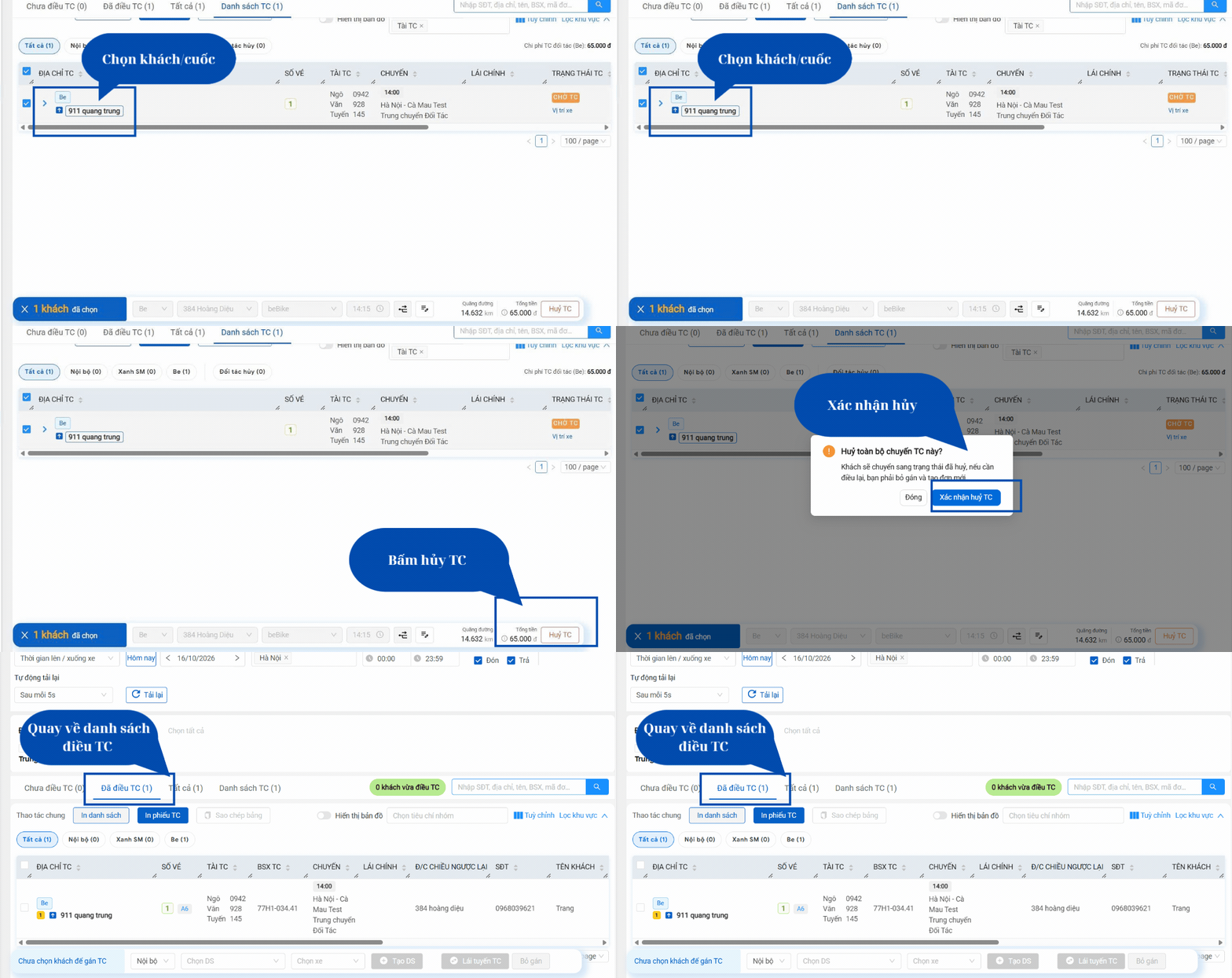
Mở đúng cuốc trong Danh sách TC → kiểm tra trạng thái → chọn Huỷ TC nếu khả dụng → đọc xác nhận → xác nhận. Sau đó kiểm tra kết quả hủy và khách liên quan.
Khi tài xế đón được khách bấm đã đón khách thì mới không hủy được.
Còn trước đó nhân viên đều có thể chủ động bấm hủy chuyến. Nếu tài xế đã đón khách nhưng hủy thì nói tài xế liên hệ lên tổng đài để hủy. Hoặc nhà xe có thể gọi lên hotline cung cấp BSX và SDT tài xế để bên tổng đài hỗ trợ.
5.2 Khách hủy trung chuyển nhưng cần điều lại
Tìm chọn khách/cuốc trong danh sách đã điều → Bỏ gán →lúc này thông tin khách sẽ nhảy về Tab Chưa điều TC → chúng ta thao tác chọn và điều cuốc mới.
Trong lịch sử vé vẫn ghi nhận lại vé đã được điều TC bao nhiêu lần.
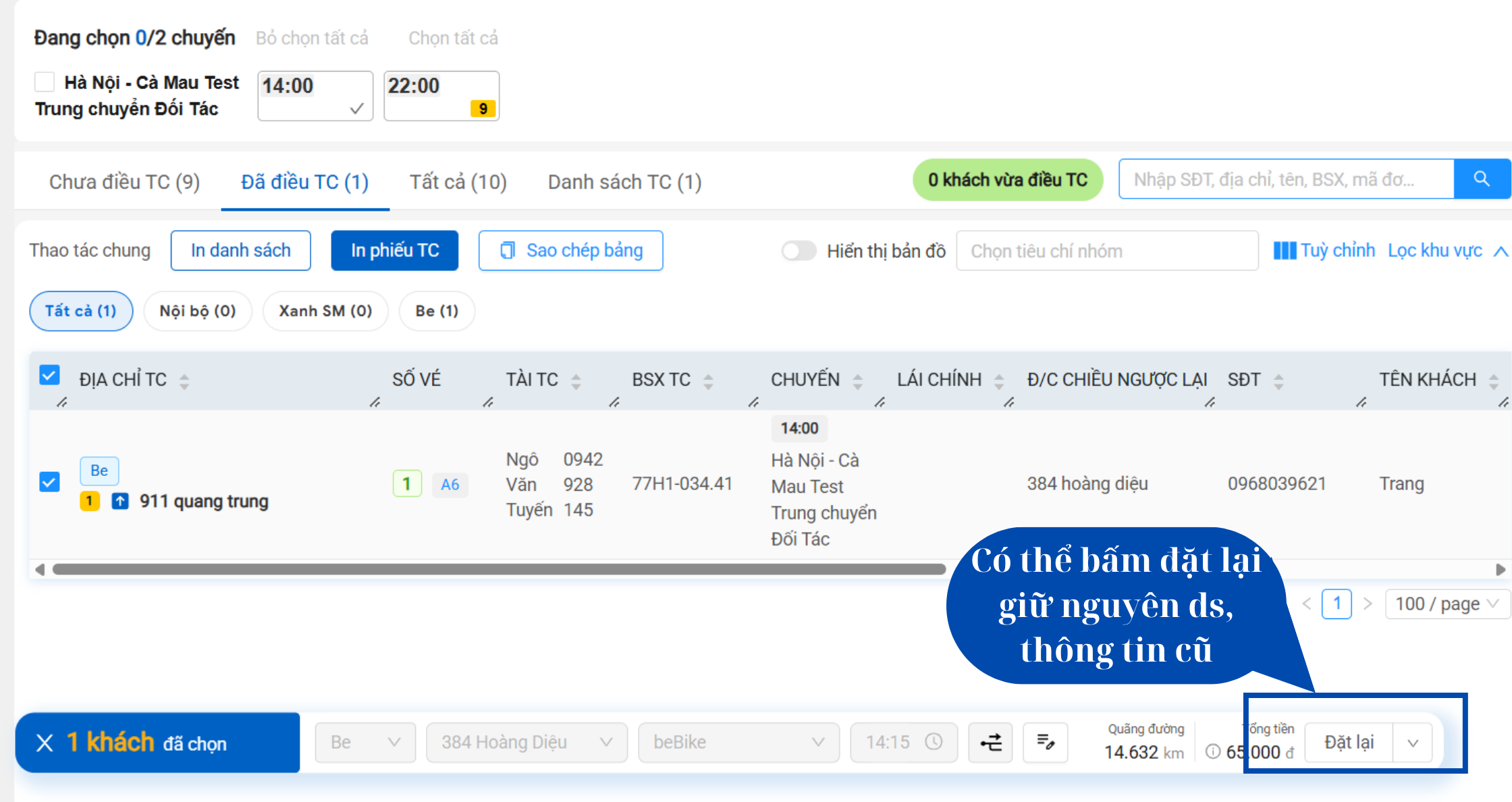
5.3 Cuốc đã hủy, muốn đặt lại
Kiểm tra trạng thái/mã đơn mới nhất → chọn Đặt lại cuốc khi có và được phép → kiểm tra lại khách, điểm, liên hệ, dịch vụ/cước → xác nhận → theo dõi mã đơn mới. Một số trường hợp có tự thử lại, cần kiểm tra tránh đặt trùng
5.4 Báo thiếu dữ liệu doanh nghiệp hoặc vẫn lỗi tạo đơn
Mở lại vé đầu tiên → xác định mẫu như mục 3.2 → đối chiếu đúng mẫu → kiểm tra MST, tên, địa chỉ, email → lưu và mở lại để kiểm tra. Đồng thời kiểm tra tên/SĐT khách và vị trí bản đồ. Gửi mã vé, mã cuốc nếu có và ảnh lỗi cho các kênh Vexere hỗ trợ khi dữ liệu đúng mà vẫn lỗi.
6. Lưu ý
Cước lấy theo dịch vụ và lộ trình đang hiển thị; không dùng giá trong ảnh làm bảng giá của nhà xe. Không mặc định hẹn giờ, nhiều điểm dừng hoặc chỉnh thông tin hóa đơn theo từng cuốc đã được mở. Hủy trung chuyển không thay cho hủy vé xe đường dài.
Tài liệu dành cho người vận hành trên phần mềm phiên bản web Nếu chưa có quyền hoặc chưa xác định được đúng cấu hình, vui lòng liên hệ các kênh hỗ trợ Vexere trước khi điều khách.
Kiểm tra liên hệ và vị trí của khách trước mỗi cuốc
- Trung chuyển đón: Kiểm tra tên và số điện thoại trên form Đặt vé của khách đầu tiên. Tài xế be sẽ liên hệ theo số này.
- Trung chuyển trả: Kiểm tra tên và số điện thoại trên form Đặt vé của khách đầu tiên. Tài xế be sẽ liên hệ theo số này.
- Địa điểm: Chọn địa chỉ từ bản đồ cho khách; kiểm tra vị trí điểm tập kết. Có tên địa điểm nhưng thiếu vị trí bản đồ chưa đủ để gọi xe.
- Ghép khách: Chỉ chọn nhiều khách khi cùng chiều, cùng điểm đón, cùng điểm trả và cùng một số điện thoại. Dịch vụ phải phù hợp số người theo quy định luật Giao Thông hiện hành.
Điểm tập kết là nơi nhà xe giao/nhận khách với tài xế be. Chiều Đón đi từ địa chỉ khách đến điểm tập kết; chiều Trả đi từ điểm tập kết đến địa chỉ khách.
=> Kết quả: Xác định được người tài xế cần liên hệ và hai vị trí thực tế. Nếu dữ liệu vé thiếu tên/SĐT, bổ sung đúng trên form Đặt vé trước khi gửi yêu cầu trung chuyển

7. Các câu hỏi thường gặp
Muốn dùng be cần cấu hình gì?
⇒ Nhà xe được mở đối tác be và quyền điều hành; đúng mẫu chứng từ có MST, tên công ty/chi nhánh, địa chỉ, email; dữ liệu liên hệ và vị trí trung chuyển đầy đủ. Kiểm tra theo mục 3.
Vì sao không thấy Be?
⇒ Chọn khách để hiện thanh thao tác rồi mở danh sách đối tác. Nếu vẫn thiếu, gửi tên nhà xe/tài khoản tới các kênh Hỗ trợ Vexere kiểm tra mở dịch vụ và quyền.
Phần mềm lấy thông tin doanh nghiệp từ đâu?
⇒ Từ mẫu hợp lệ của vé đầu tiên trong nhóm; ưu tiên Hóa đơn điện tử trước Vé điện tử, rồi lấy mẫu đầu tiên trong danh sách hợp lệ.
Đã bổ sung email nhưng vẫn lỗi thì sao?
⇒ Kiểm tra có sửa đúng loại, tên mẫu và ký hiệu của vé đầu tiên không. Sau lưu, mở lại để xác minh; gửi mã vé/mẫu và ảnh lỗi nếu chưa xử lý được.
Có phải xuất hóa đơn cho khách trước khi gọi Be?
⇒ Không, Bước mở Yêu cầu xuất chứng từ dùng để nhận diện mẫu và thông tin doanh nghiệp. Không cần bấm xuất chứng từ chỉ để tra cứu mẫu.
Có đặt xe hẹn giờ không?
⇒ Phạm vi hiện tại chỉ đặt ngay. Để trống Hẹn giờ đối tác; không áp dụng cách hẹn giờ của đối tác khác cho be.
Có ghép nhiều khách hoặc nhiều địa chỉ không?
⇒ Ghép khi cùng một điểm đón, một điểm trả và cùng SĐT; chọn xe phù hợp số người. Các địa chỉ khác nhau cần tách cuốc.
Tài xế liên hệ số nào?
⇒ Chiều đón dùng SĐT khách đầu tiên. Chiều trả dùng nguồn SĐT cấu hình cho điểm đầu tiên/điểm tập kết; kiểm tra nguồn thực tế với người quản lý/SI.
Dịch vụ trống hoặc Gán Trung Chuyển bị khóa thì làm gì?
⇒ Kiểm tra khách đã chọn, tên/SĐT, vị trí khách, điểm tập kết, dịch vụ và giá. Chưa có dữ liệu hợp lệ thì chưa gửi cuốc.
Ghi chú có riêng cho từng khách không?
⇒ Be dùng ghi chú chung cả cuốc. Nhập chỉ dẫn cho tài xế; ghi chú không thay thế địa chỉ bản đồ hay số liên hệ.
Huỷ TC và Bỏ gán có giống nhau không?
⇒ Huỷ TC xử lý cả cuốc đối tác theo điều kiện cho phép. Bỏ gán khách đã hủy trong luồng điều lại đưa khách về Chưa điều TC và giữ lịch sử cuốc cũ.
Cần gửi gì khi nhờ Vexere hỗ trợ?
⇒ Tên nhà xe/tài khoản, ngày/chuyến, chiều đón/trả, mã vé đầu tiên, loại/tên/ký hiệu mẫu, mã đơn nếu có và ảnh lỗi. Dùng thông tin hỗ trợ be ở đầu màn hình điều hành hoặc kênh Vexere đang hỗ trợ nhà xe.
Các kênh liên hệ Vexere hỗ trợ?
⇒ Người dùng liên hệ tới Vexere qua các hình thức sau:
Cách 1: Hotline Hỗ trợ Kỹ thuật
- Hotline Hỗ trợ Kỹ thuật
Hoạt động kể cả ngày lễ
Chọn đúng phím để gặp đúng người
Nhấn phím 1
Hỗ trợ Kỹ thuật Phần mềm
Xử lý yêu cầu hỗ trợ cấu hình mềm nhà xe, hàng hóa, web/app, lỗi phần mềm
Nhấn phím 2
Hỗ trợ Vận hành bán vé Online
Cấu hình bán vé Online; xử lý khiếu nại sự cố, cung cấp bằng chứng, xác nhận đền bù
Cách 2: Nhắn tin qua Zalo OA — Ngay trong phần mềm
Bước 1
Click vào avatar góc trên bên phải
Tìm biểu tượng ‘Tai nghe’ trên thanh công cụ phía trên bên phải màn hình.
Bước 2
Chọn Hỗ trợ qua Zalo
Menu xổ xuống hiện ra, chọn biểu tượng Zalo màu xanh để mở kênh hỗ trợ.
Bước 3
Nhấn Nhắn tin và mô tả vấn đề
Đội hỗ trợ sẽ phản hồi qua Zalo. Nên kèm ảnh chụp màn hình để được xử lý nhanh hơn.
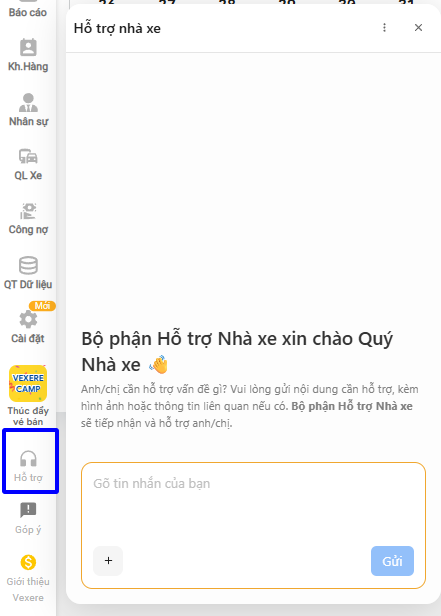
Cách 3: Truy cập Chatbot AI
Truy cập Chatbot AI tại chức năng Hỗ trợ ngay trên phần mềm
Thông tin tham khảo về tính năng
Tham khảo thêm thông tin về tính năng tại:
Tài liệu kiểm thử (QC Test)