
Trang chủ > Hệ thống tài liệu > Cấu hình & Cài đặt > Cài đặt kết nối > Hướng dẫn kiểm tra các sự cố về thiết bị khi truy cập phần mềm
1. Giới thiệu
Trong quá trình sử dụng phần mềm Vexere, người dùng có thể gặp một số tình trạng như:
- Phần mềm chạy chậm, thao tác lâu.
- Màn hình tải liên tục hoặc quay vòng.
- Nhấn nút nhưng hệ thống phản hồi chậm.
- Không mở được một số màn hình/chức năng.
- Phần mềm bị đứng hoặc không phản hồi.
- Không tải được dữ liệu.
Các tình trạng trên có thể xuất phát từ nhiều nguyên nhân khác nhau, có thể lỗi phát sinh từ phần mềm Vexere cung cấp hoặc từ phía người dùng. Một số nguyên nhân phổ biến có thể đến từ:
- Thiết bị sử dụng có cấu hình thấp hoặc không còn đủ dung lượng.
- Trình duyệt đã cũ, gặp lỗi hoặc lưu quá nhiều dữ liệu tạm.
- Đường truyền Internet yếu hoặc không ổn định.
Bài viết hướng dẫn người dùng kiểm tra và xử lý các nguyên nhân cơ bản để đảm bảo quá trình thao tác luôn trơn tru và ổn định.
2. Ai nên đọc bài viết này
Bài viết dành cho:
- Toàn bộ nhân sự nhà xe đang sử dụng bộ sản phẩm phần mềm do Vexere cung cấp
3. Khi nào nên sử dụng hướng dẫn này?
Người dùng có thể tham khảo bài viết khi gặp một trong các tình trạng:
| Tình trạng | Có thể kiểm tra |
|---|---|
| Phần mềm chạy chậm | Thiết bị / Trình duyệt / Internet |
| Màn hình tải lâu | Trình duyệt / Internet |
| Nhấn nút không phản hồi | Trình duyệt / Thiết bị |
| Trang bị đứng hoặc quay liên tục | Internet / Trình duyệt |
| Không tải được dữ liệu | Internet / Trình duyệt |
| Chỉ một máy bị chậm truy cập | Ưu tiên kiểm tra thiết bị và trình duyệt |
| Nhiều máy cùng bị chậm truy cập | Có thể liên quan đến hệ thống hoặc đường truyền của nhà xe |
Lợi ích:
Việc kiểm tra các yếu tố cơ bản trước khi liên hệ hỗ trợ giúp:
- Xác định nhanh nguyên nhân có thể gây ra tình trạng chậm/lag.
- Người dùng có thể tự xử lý một số lỗi đơn giản.
- Giảm thời gian chờ hỗ trợ.
- Hạn chế tình trạng nhầm lẫn giữa lỗi phần mềm và lỗi từ thiết bị/trình duyệt/mạng.
- Đảm bảo phần mềm hoạt động ổn định hơn trong quá trình sử dụng.
4. Hướng dẫn xử lý sự cố
4.1 Kiểm tra thiết bị
Nên kiểm tra thiết bị khi:
- Máy tính sử dụng lâu năm và có dấu hiệu chậm thao tác
- Mở phần mềm chậm.
- Các chương trình khác trên máy cũng chạy chậm.
- Máy thường xuyên bị đơ.
- Dung lượng ổ đĩa gần đầy.
- Máy sử dụng Windows phiên bản cũ.
4.2 Kiểm tra dung lượng thiết bị
Khi ổ đĩa gần đầy, máy tính có thể hoạt động không ổn định và ảnh hưởng đến quá trình sử dụng phần mềm.
Bước 1: Mở File Explorer.
Bước 2: Chọn This PC.
Bước 3: Kiểm tra dung lượng ổ đĩa, đặc biệt là ổ C:.
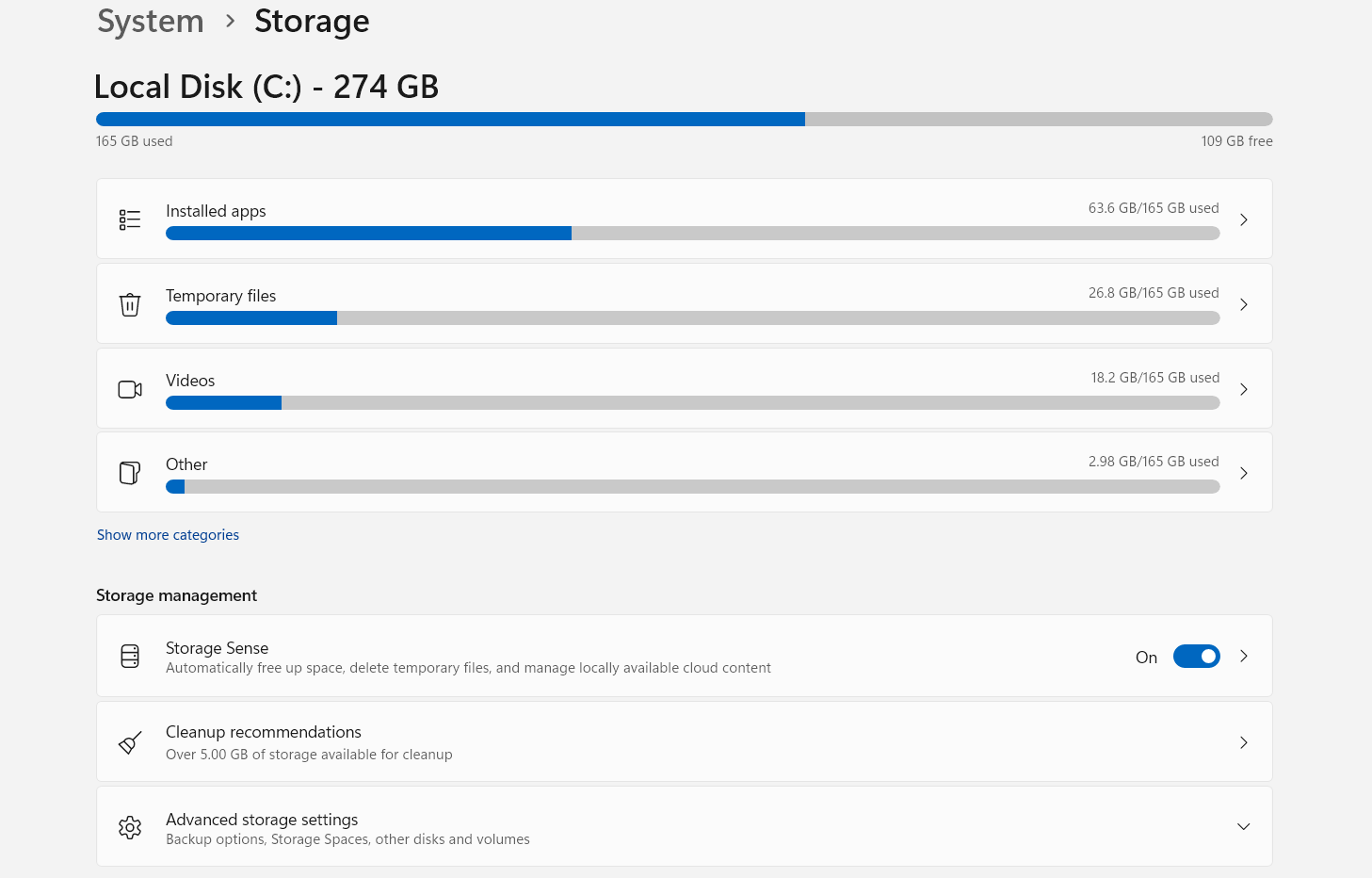
Nếu ổ đĩa gần đầy (báo đỏ):
- Xóa các file không cần thiết (có thể xoá trong folder temporary files)
- Xóa file tạm.
- Di chuyển hình ảnh/video hoặc dữ liệu lớn sang ổ đĩa khác.
- Gỡ các phần mềm không còn sử dụng.
4.3 Kiểm tra hệ điều hành
Nếu thiết bị đang sử dụng Windows quá cũ, người dùng nên cân nhắc cập nhật Windows lên phiên bản mới hơn nếu thiết bị đáp ứng yêu cầu.
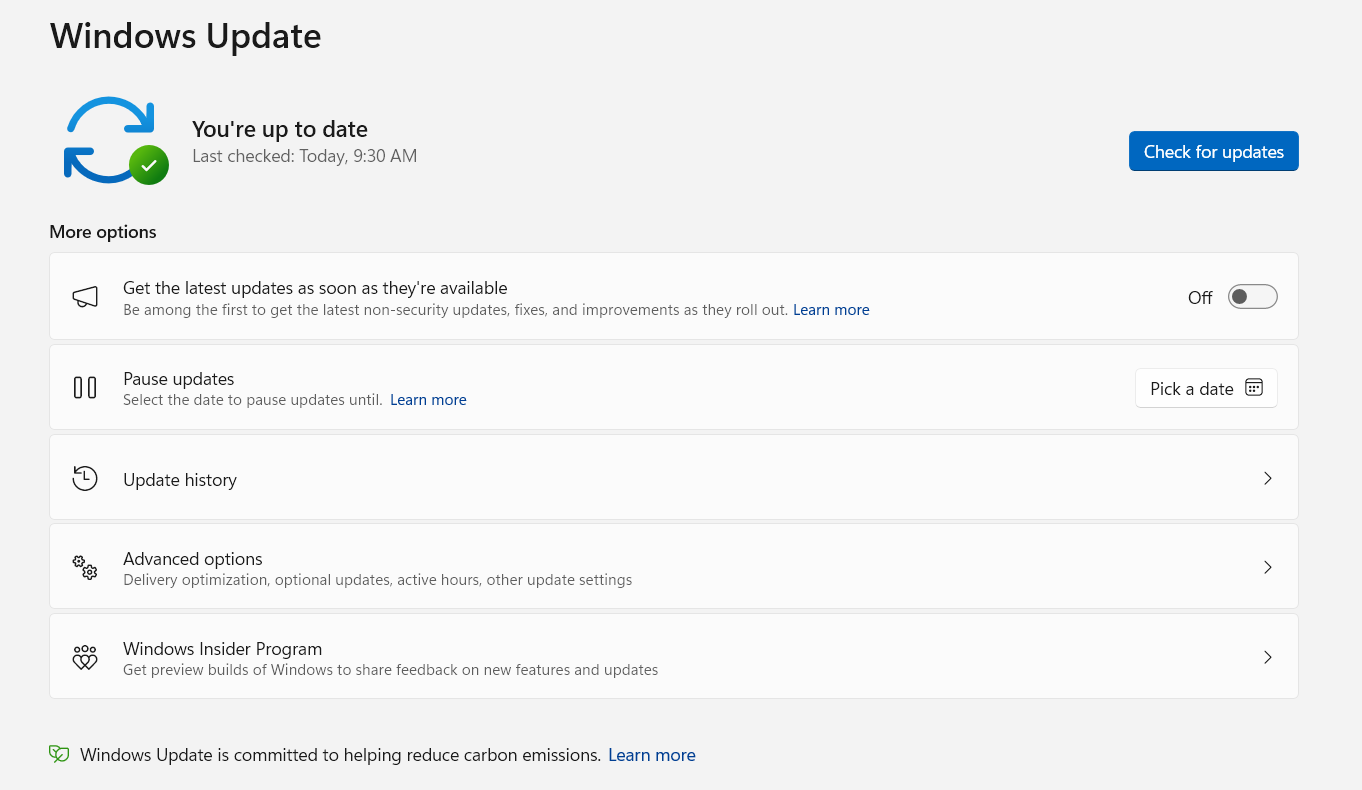
Nếu thiết bị có cấu hình quá thấp hoặc đã sử dụng trong thời gian dài và thường xuyên gặp tình trạng chậm, người dùng có thể cân nhắc:
Nâng cấp thiết bị hoặc sử dụng thiết bị mới có cấu hình phù hợp hơn.
💻 Yêu cầu hệ điều hành tối thiểu cho phần mềm web
| Thành phần | Khuyên dùng |
|---|---|
| Hệ điều hành | Phiên bản 64-bit mới nhất của Windows |
Yêu cầu hệ điều hành tối thiểu đối với phiên bản điện thoại
Đối với ứng dụng điện thoại, yêu cầu hệ điều hành tối thiểu thường là:
- Android: Hầu hết ứng dụng hiện nay khuyến nghị Android 10 hoặc mới hơn để đảm bảo hiệu năng và bảo mật.
- iOS (iPhone/iPad): nhiều ứng dụng hiện đã yêu cầu IOS 16 để tương thích với các tính năng mới.
Khi nào nên đề xuất đổi thiết bị?
Nếu sau khi kiểm tra:
- Máy thường xuyên bị đơ.
- Các phần mềm khác cũng hoạt động chậm.
- Dung lượng thường xuyên đầy.
- Thiết bị không đáp ứng được các phiên bản Windows/trình duyệt mới.
→ Có thể cân nhắc nâng cấp phần cứng hoặc thay thiết bị mới.
4.4 Kiểm tra trình duyệt
4.4.1 Ưu tiên sử dụng Google Chrome
Để đảm bảo khả năng tương thích tốt trong quá trình sử dụng phần mềm, khuyến khích người dùng sử dụng Google Chrome và cập nhật lên phiên bản mới nhất.
Các trường hợp nên kiểm tra trình duyệt:
- Phần mềm chạy chậm nhưng các phần mềm khác trên máy vẫn bình thường.
- Trang bị đứng hoặc tải liên tục.
- Một số chức năng không hiển thị đúng.
- Trình duyệt đang sử dụng phiên bản cũ.
- Chrome mở quá nhiều tab.
- Trình duyệt lưu nhiều dữ liệu tạm.
4.4.2 Cập nhật Google Chrome
Bước 1: Mở Google Chrome.
Bước 2: Nhấn biểu tượng ⋮ ở góc trên bên phải.
Bước 3: Chọn:
Trợ giúp -> Giới thiệu về Google Chrome
Bước 4: Chrome sẽ tự động kiểm tra và cập nhật nếu có phiên bản mới.
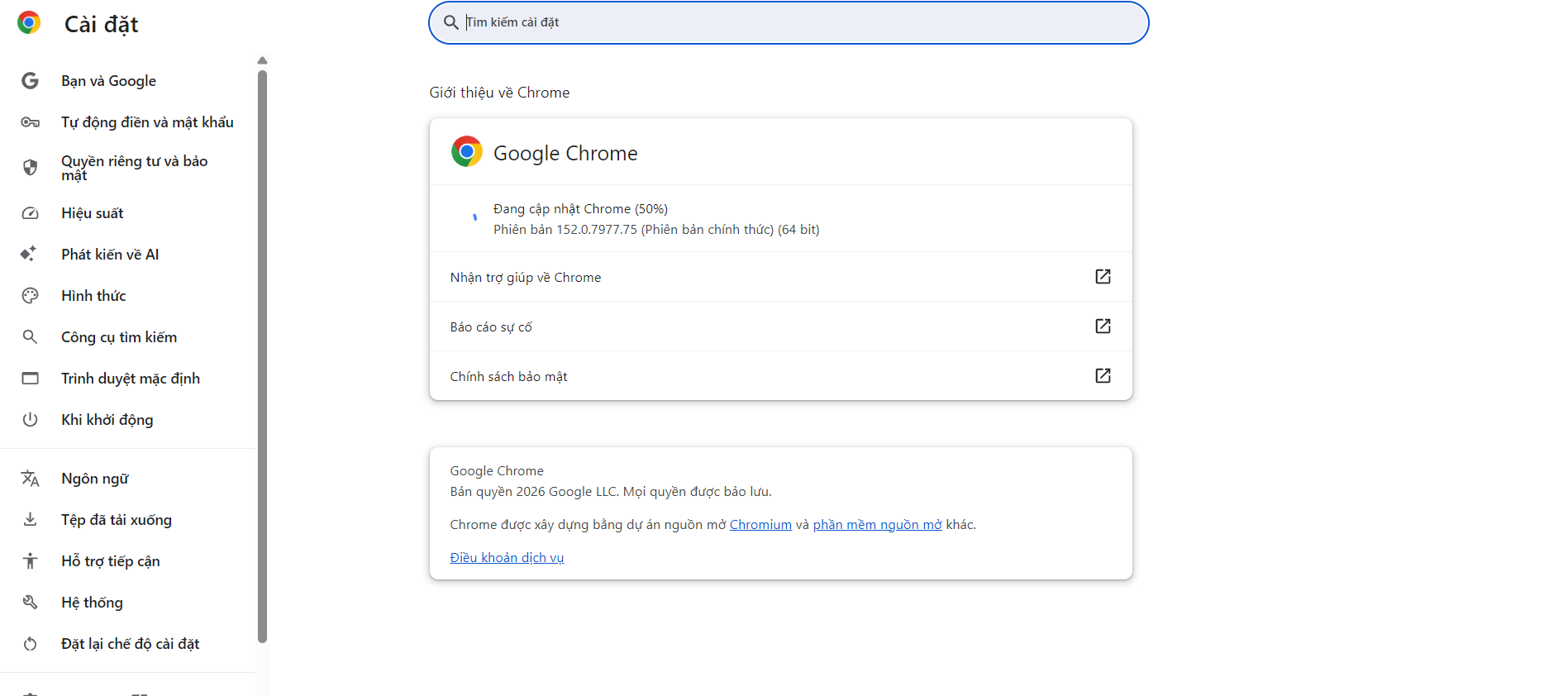
Sau khi cập nhật, chọn để khởi động lại trình duyệt.
4.4.3 Xóa Cache trên Google Chrome
Trong quá trình sử dụng, trình duyệt sẽ lưu lại dữ liệu tạm (Cache). Trong một số trường hợp, dữ liệu tạm bị lỗi hoặc quá nhiều có thể ảnh hưởng đến việc tải và hiển thị phần mềm.
Cách xóa Cache:
Bước 1: Mở Google Chrome.
Bước 2: Nhấn: ⋮ → Delete browsing data hoặc sử dụng tổ hợp phím: Ctrl + Shift + Delete
Bước 3: Chọn khoảng thời gian: All time
Bước 4: Chọn: Cached images and files
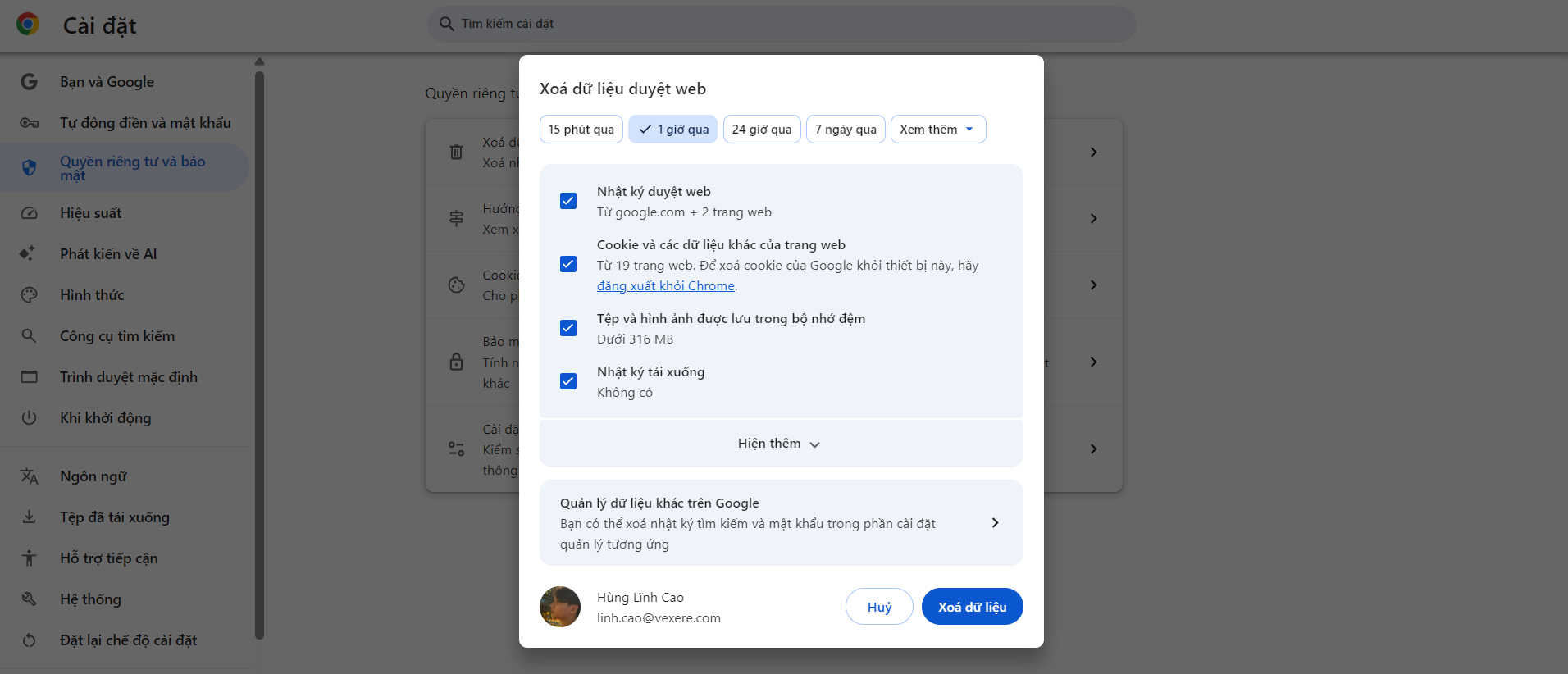
Bước 5: Nhấn: Xoá dữ liệu
Sau đó đóng và mở lại Google Chrome rồi truy cập phần mềm.
Lưu ý: Khi cần xử lý vấn đề về trình duyệt, ưu tiên xóa Cache trước. Không nên tự ý xóa toàn bộ dữ liệu trình duyệt nếu chưa cần thiết.
4.5 Kiểm tra đường truyền Internet
Phần mềm cần kết nối Internet để tải và cập nhật dữ liệu. Vì vậy, mạng yếu hoặc không ổn định cũng có thể khiến phần mềm:
- Tải dữ liệu chậm.
- Quay vòng lâu.
- Không tải được trang.
- Thao tác bị delay.
- Đang thao tác thì mất kết nối.
4.5.1 Kiểm tra kết nối mạng
Kiểm tra biểu tượng mạng
Tại thanh Taskbar của Windows, kiểm tra biểu tượng Wi-Fi/Ethernet.
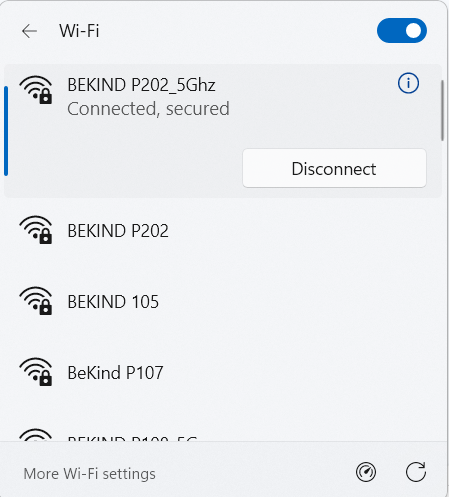
Nếu hiển thị:
- Connected → thiết bị đang kết nối mạng.
- No Internet → thiết bị không có kết nối Internet.
4.5.2 Kiểm tra kết nối mạng có ổn định hay không
Người dùng có thể thử truy cập một số website phổ biến như:
- Google.
- YouTube.
- Một website khác mà nhà xe thường sử dụng.
Nếu các website cũng tải rất chậm hoặc không truy cập được:
→ Có khả năng vấn đề nằm ở đường truyền Internet, không phải phần mềm.
Có thể sử dụng các công cụ kiểm tra tốc độ mạng để kiểm tra:
- Download.
- Upload.
- Ping.
- Truy cập đường link: https://www.speedtest.net/
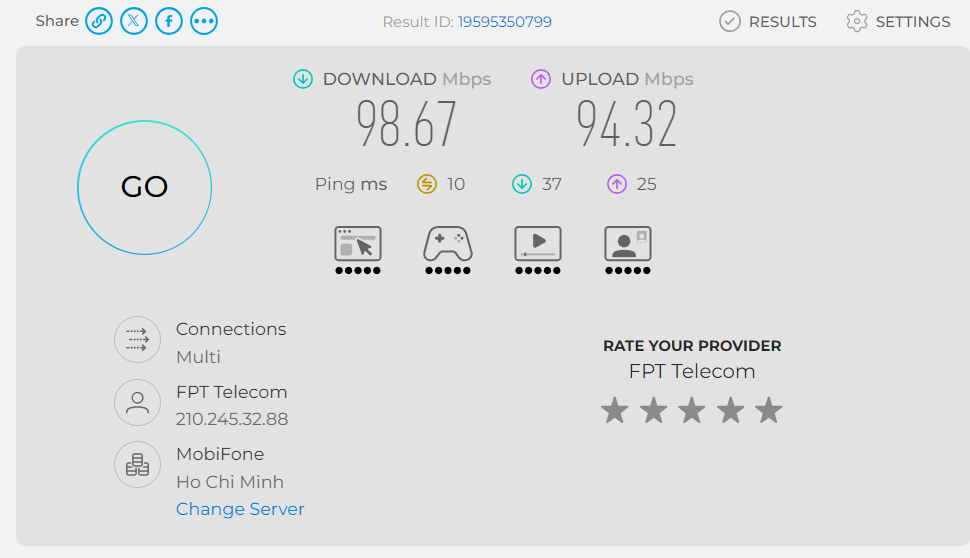
Lưu ý: Tốc độ Internet không phải yếu tố duy nhất quyết định phần mềm nhanh hay chậm. Mạng có thể có tốc độ cao nhưng vẫn không ổn định hoặc ping cao. Khi thấy đường truyền không ổn định, vui lòng liên hệ với đơn vị cung cấp dịch vụ Internet để được hỗ trợ trong thời gian nhanh nhất.
4.6 Thay đổi đường truyền mạng
Nếu nghi ngờ mạng đang gặp vấn đề, người dùng có thể thử:
Trường hợp sử dụng Wi-Fi
- Ngắt kết nối Wi-Fi.
- Kết nối lại.
- Thử Wi-Fi khác nếu có.
- Có thể thử phát Wi-Fi từ điện thoại để kiểm tra.
Trường hợp sử dụng mạng dây
- Kiểm tra dây mạng.
- Rút và cắm lại dây mạng.
- Thử một cổng mạng khác nếu có.
Sau đó mở lại phần mềm và kiểm tra.
Cách xác định nhanh
Nếu:
Mạng A → phần mềm chậm
nhưng:
Mạng B → phần mềm hoạt động bình thường
→ Có khả năng vấn đề nằm ở đường truyền mạng A.
5. Các câu hỏi thường gặp
Phần mềm bị load chậm có chắc là do Vexere không?
⇒ Không.
Phần mềm chậm có thể xuất phát từ thiết bị, trình duyệt, đường truyền Internet hoặc hệ thống. Người dùng nên thực hiện các bước kiểm tra cơ bản trước khi liên hệ hỗ trợ.
Tôi nên sử dụng trình duyệt nào?
⇒ Khuyến khích sử dụng Google Chrome và cập nhật lên phiên bản mới nhất.
Xóa Cache có làm mất dữ liệu của nhà xe không?
⇒ Xóa Cached images and files chủ yếu xóa dữ liệu tạm của trình duyệt. Người dùng nên lưu ý khi xóa các loại dữ liệu khác như Cookie hoặc thông tin đăng nhập.
Mạng nhà xe vẫn có Internet nhưng phần mềm rất chậm, tại sao?
⇒ Có thể đường truyền vẫn kết nối nhưng không ổn định, tốc độ thấp hoặc độ trễ cao. Có thể thử chuyển sang một mạng khác để kiểm tra.
Chỉ máy của tôi bị chậm, các máy khác vẫn bình thường thì nên làm gì?
⇒ Ưu tiên kiểm tra: Thiết bị → Chrome → Cache → Internet
Nếu các máy khác vẫn sử dụng bình thường thì khả năng cao vấn đề nằm ở thiết bị hoặc môi trường sử dụng của máy đó.
Nếu tất cả máy của nhà xe đều không sử dụng được thì sao?
⇒ Không nên tự ý thay đổi nhiều thiết lập trên thiết bị. Hãy ghi nhận:
- Thời gian xảy ra.
- Chức năng bị ảnh hưởng.
- Ảnh/video lỗi.
Sau đó liên hệ bộ phận hỗ trợ để kiểm tra tình trạng hệ thống.
6. Các bài viết liên quan
- Hướng dẫn sử dụng trang dự phòng khi hệ thống Vexere bị gián đoạn
- Hướng dẫn nhà xe thao tác Offline khi hệ thống Vexere không truy cập được
- Hướng dẫn tải và sử dụng UltraViewer
- Hướng dẫn đổi mật khẩu khi lần đầu đăng nhập trên Phần mềm Quản lý bán vé
- Hướng dẫn duyệt thiết bị đăng nhập trên Phần mềm Quản lý bán vé