
Trang chủ > Hệ thống tài liệu > Cấu hình & Cài đặt > Cài đặt kết nối > Hướng dẫn tải và sử dụng UltraViewer
1. Giới thiệu
UltraViewer là phần mềm điều khiển máy tính từ xa miễn phí, giúp bạn dễ dàng hỗ trợ kỹ thuật hoặc chia sẻ màn hình với người khác qua Internet.
Bài viết sẽ hướng dẫn cách tải và sử dụng UltraViewer nhanh chóng, đơn giản, ngay cả khi bạn không quen sử dụng máy tính.
2. Ai nên đọc bài viết này
- Chủ nhà xe: Người quản lý cần biết cách cài đặt UltraViewer để hỗ trợ đội ngũ kỹ thuật truy cập từ xa khi có sự cố.
- Nhân viên vận hành: Những người trực tiếp dùng phần mềm vận hành (bán vé, điều phối) cần cài đặt UltraViewer để nhanh chóng nhận hỗ trợ kỹ thuật.
- Nhân viên kỹ thuật: Người phụ trách hỗ trợ kỹ thuật cần nắm rõ cách hướng dẫn khách hàng cài đặt và sử dụng UltraViewer.
3. UltraViewer là gì?
UltraViewer là phần mềm cho phép một người truy cập và điều khiển máy tính của người khác từ xa thông qua ID và mật khẩu được chủ máy tính cung cấp.
UltraViewer được nhiều cá nhân và doanh nghiệp sử dụng vì:
- Dung lượng nhẹ
- Dễ cài đặt và sử dụng
- Hoàn toàn miễn phí
4. Hướng dẫn tải UltraViewer về máy tính
Để tải UltraViewer, bạn thực hiện theo các bước sau:
Bước 1: Truy cập trang chủ của UltraViewer theo link https://www.ultraviewer.net/vi/
Bước 2: Chọn nút Download để tải phần mềm về máy
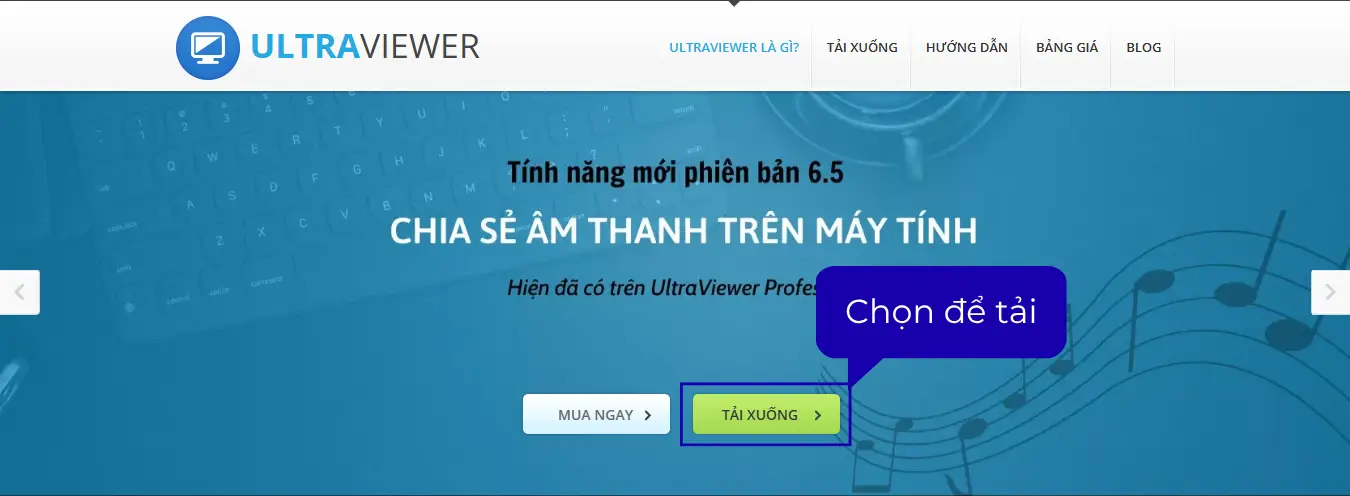
Bước 3: Chọn Yes nếu hệ thống hỏi quyền cài đặt
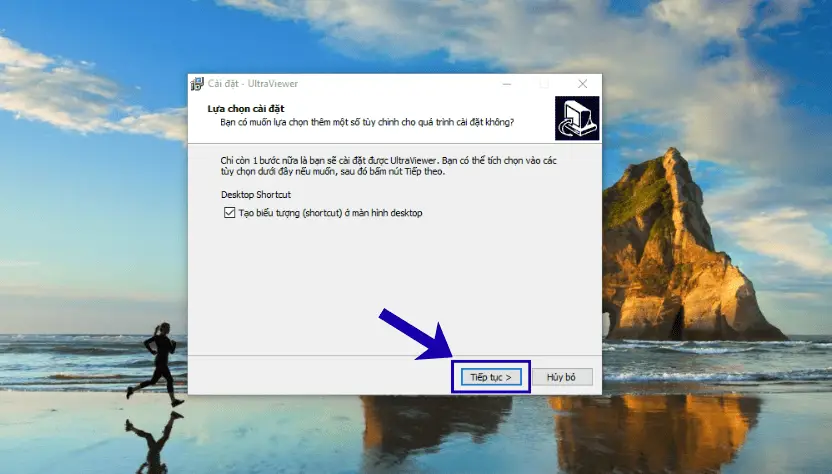
Bước 4: Chọn Tiếp tục
Bước 5: Chọn Cài đặt, hệ thống sẽ thực hiện khoảng 1-2 phút
Bước 6: Chọn Hoàn tất để kết thúc quá trình cài đặt
5. Cách sử dụng UltraViewer để điều khiển máy tính từ xa
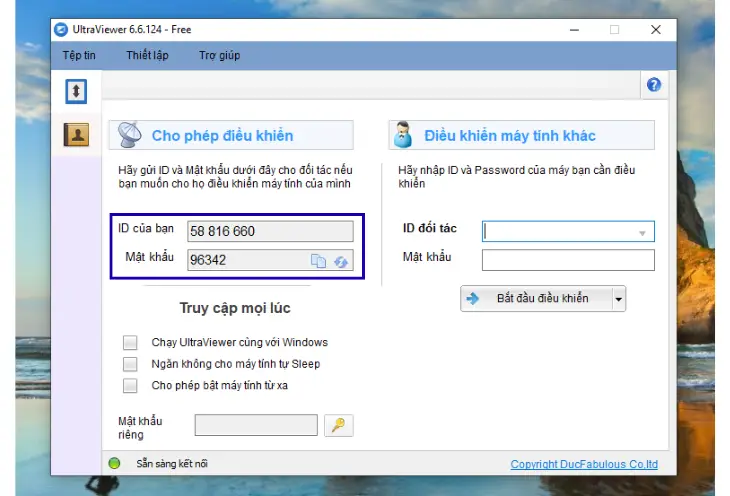
Sau khi cài đặt xong, mở UltraViewer lên bạn sẽ thấy 2 thông tin quan trọng:
- Mã ID: Là mã định danh của máy tính khi sử dụng UltraViewer, dùng để kết nối từ xa.
- Mật khẩu: Mật khẩu tạm thời do phần mềm tạo ra, dùng cùng với ID để cho phép người khác truy cập vào máy.
Tùy vào nhu cầu sử dụng, có hai trường hợp phổ biến khi sử dụng UltraViewer.
5.1 Trường hợp 1: Người khác điều khiển máy tính của bạn
Bước 1: Mở UltraViewer
Bước 2: Lần lượt sao chép thông tin tại mục ID của bạn và Mật khẩu để gửi cho người hỗ trợ
Bước 3: Nhân viên kỹ thuật sẽ sử dụng thông tin này để truy cập và hỗ trợ bạn
Sau khi kết nối thành công, người hỗ trợ có thể xem và điều khiển máy tính của bạn từ xa.
5.2 Trường hợp 2: Bạn điều khiển máy tính của người khác
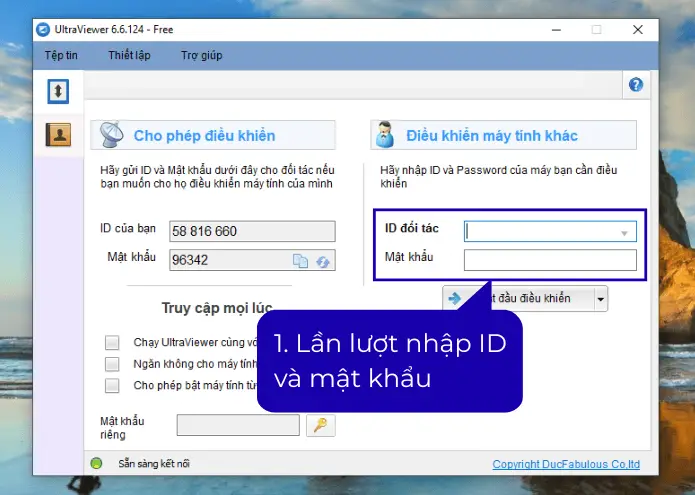
Bước 1: Tại mục ID đối tác, nhập ID của máy cần kết nối
Bước 2: Tại mục Mật khẩu, nhập mật khẩu của máy cần kết nối
Bước 3: Chọn Bắt đầu điều khiển
Bước 4: Sau khi kết nối thành công, bạn có thể điều khiển máy tính từ xa
6. Lưu ý khi sử dụng UltraViewer
Để đảm bảo an toàn và tránh bị truy cập máy tính trái phép khi sử dụng UltraViewer, bạn nên lưu ý:
- Chỉ cung cấp ID và Password cho người bạn tin tưởng.
- Tắt UltraViewer khi không sử dụng để đảm bảo an toàn.
- Không chia sẻ công khai thông tin kết nối hoặc với người lạ trên Internet
7. Các câu hỏi thường gặp
Tại sao tôi không kết nối được với máy đối tác?
⇒ Nguyên nhân phổ biến:
- Sai ID hoặc Password
- Máy đối tác chưa mở UltraViewer
- Kết nối Internet không ổn định
Giải pháp: Kiểm tra lại thông tin và đảm bảo cả hai máy đều online.
UltraViewer có dùng được trên điện thoại không?
⇒ Hiện tại, UltraViewer chủ yếu hỗ trợ trên hệ điều hành Windows và chưa phổ biến trên nền tảng di động như điện thoại.
Mật khẩu UltraViewer có thay đổi không?
⇒ Có. Mỗi lần mở phần mềm, mật khẩu thường được tạo mới để tăng tính bảo mật.
Khi đóng UltraViewer thì người khác còn truy cập được không?
⇒ Không. Khi bạn tắt phần mềm, kết nối sẽ bị ngắt hoàn toàn và không ai có thể truy cập vào máy của bạn.
Tôi nên làm gì sau khi được hỗ trợ xong?
⇒ Bạn nên:
- Tắt UltraViewer
- Không chia sẻ lại ID/Password cũ
- Kiểm tra lại hệ thống nếu cần