
Trang chủ > Hệ thống tài liệu > Quản lý Tài xế & Phương tiện > Ứng dụng tài xế – Lái tuyến > Hướng dẫn Tài xế lái tuyến cập nhật đón trả khách và trạng thái thanh toán trên ứng dụng
1. Giới thiệu
Bài viết hướng dẫn tài xế sử dụng Ứng dụng tài xế để tìm kiếm địa chỉ của khách, cập nhật trạng thái đón/trả khách và trạng thái thanh toán trên Ứng dụng tài xế
2. Ai nên đọc bài viết này
- Quản lý, chủ xe hoặc điều hành có trách nhiệm hướng dẫn nhân sự là tài xế sử dụng Ứng dụng tài xế.
- Tài xế tuyến, tài xế trung chuyển sử dụng Ứng dụng tài xế để nhận thông tin và vận chuyển hành khách.
3. Các bước thực hiện
Bước 1: Truy cập ứng dụng Vexere – Tài xế trên thiết bị di động.
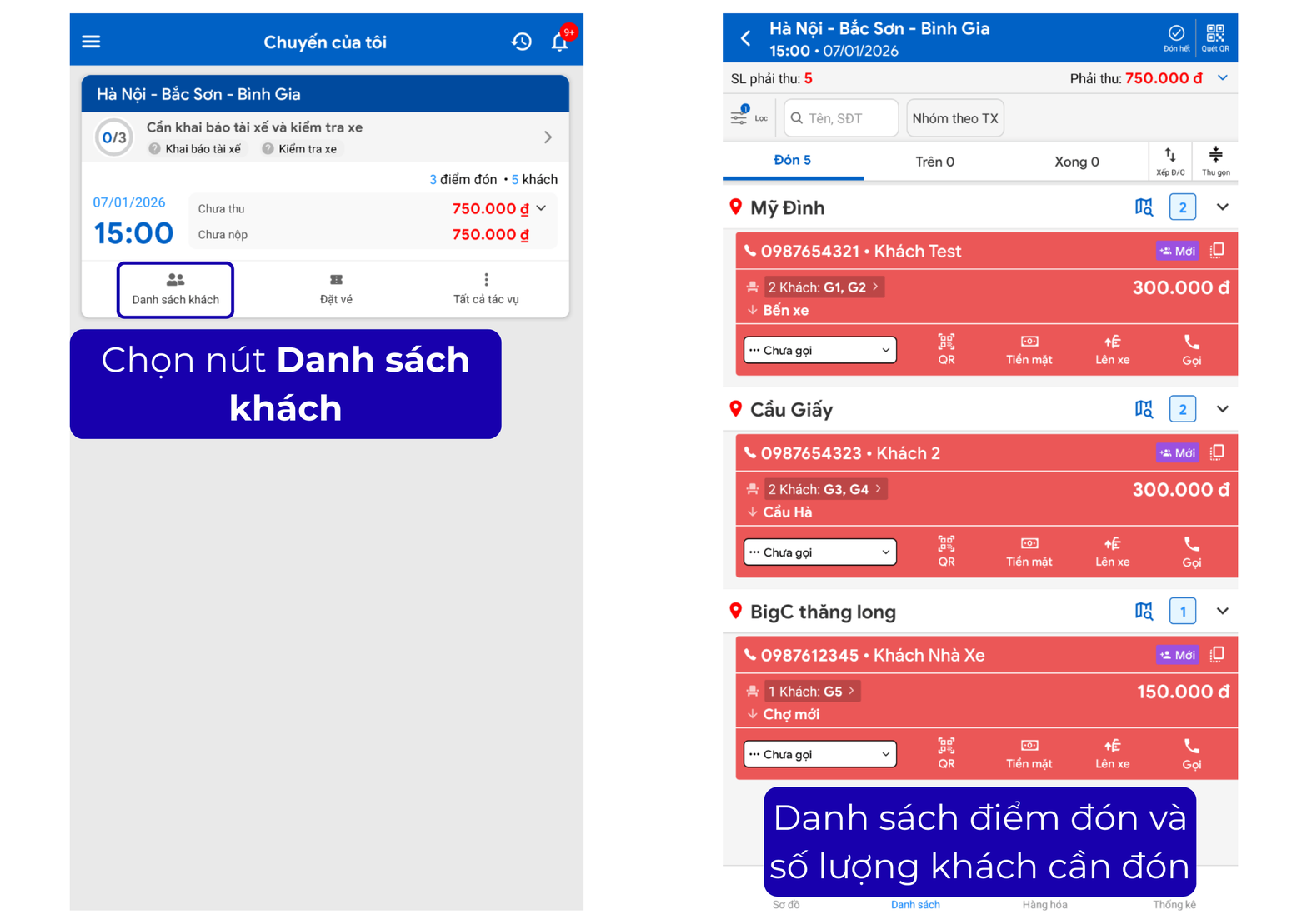
Bước 2: Tìm kiếm danh sách hành khách cần đón
Bước 4: Cập nhật đón khách lên xe và trạng thái thanh toán
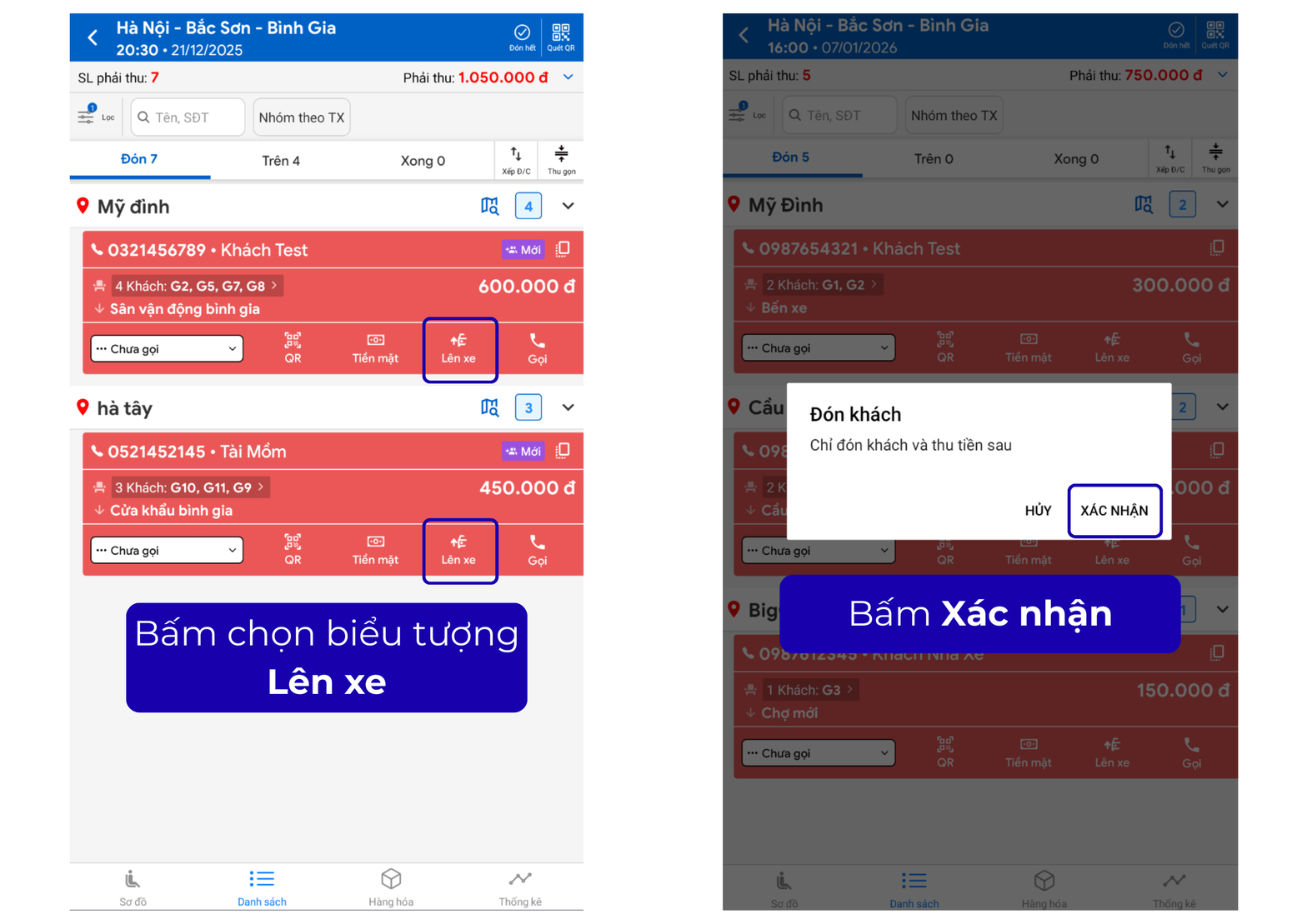
Trường hợp 1: Khách lên xe và thanh toán sau
Tại màn hình danh sách hành khách, bấm chọn biểu tượng Lên xe và Xác nhận cho những khách tài xế đón thành công
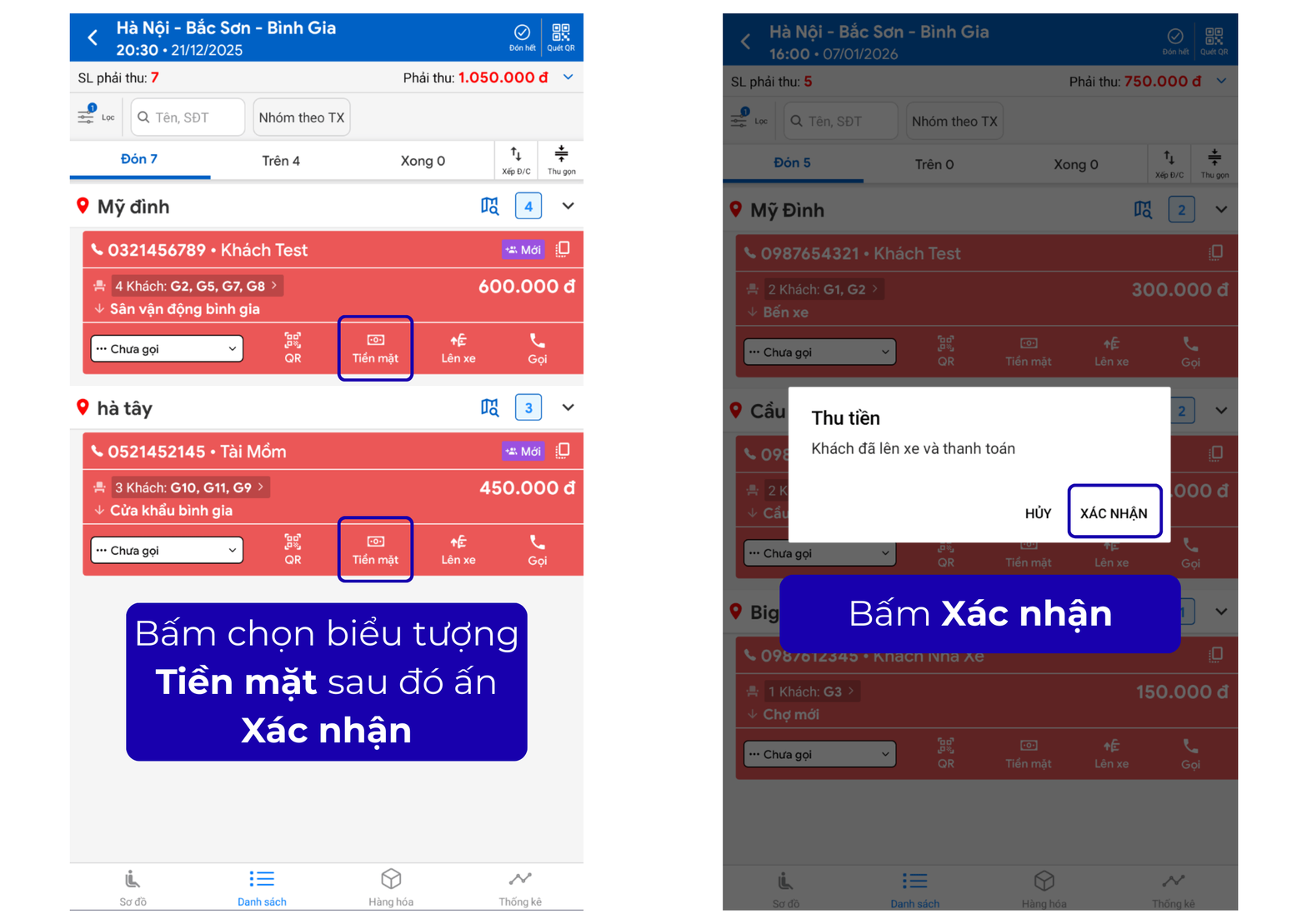
Trường hợp 2: Khách lên xe và thanh toán ngay bằng tiền mặt
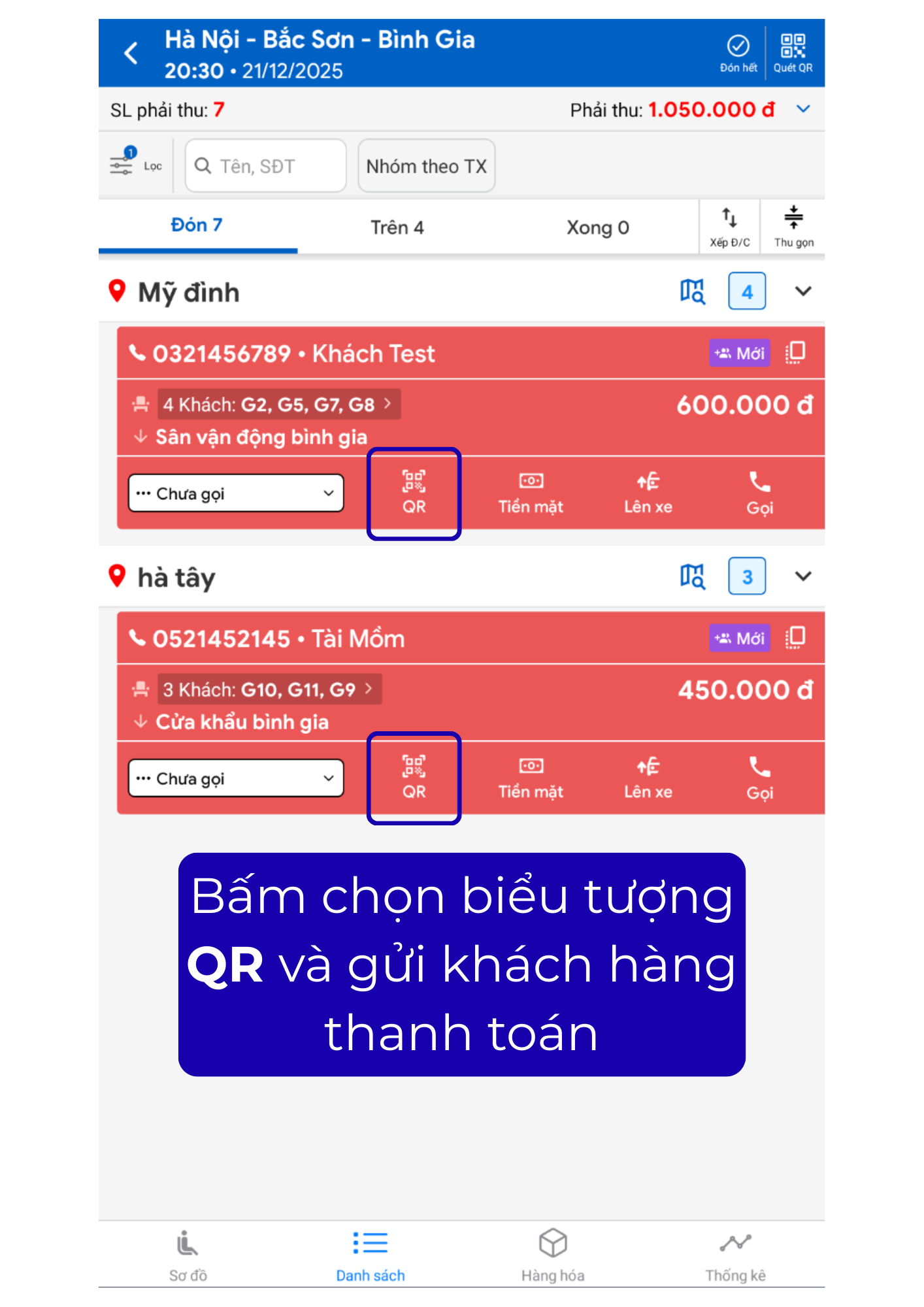
Trường hợp 3: Khách lên xe và thanh toán ngay bằng chuyển khoản tự động
Lưu ý:
- Chỉ những nhà xe sử dụng tính năng Chuyển khoản tự động của Vexere mới có thể thanh toán bằng QR trên ứng dụng tài xế
- Trạng thái lên xe của khách sẽ được cập nhật tự động sau khi giao dịch được thực hiện thành công
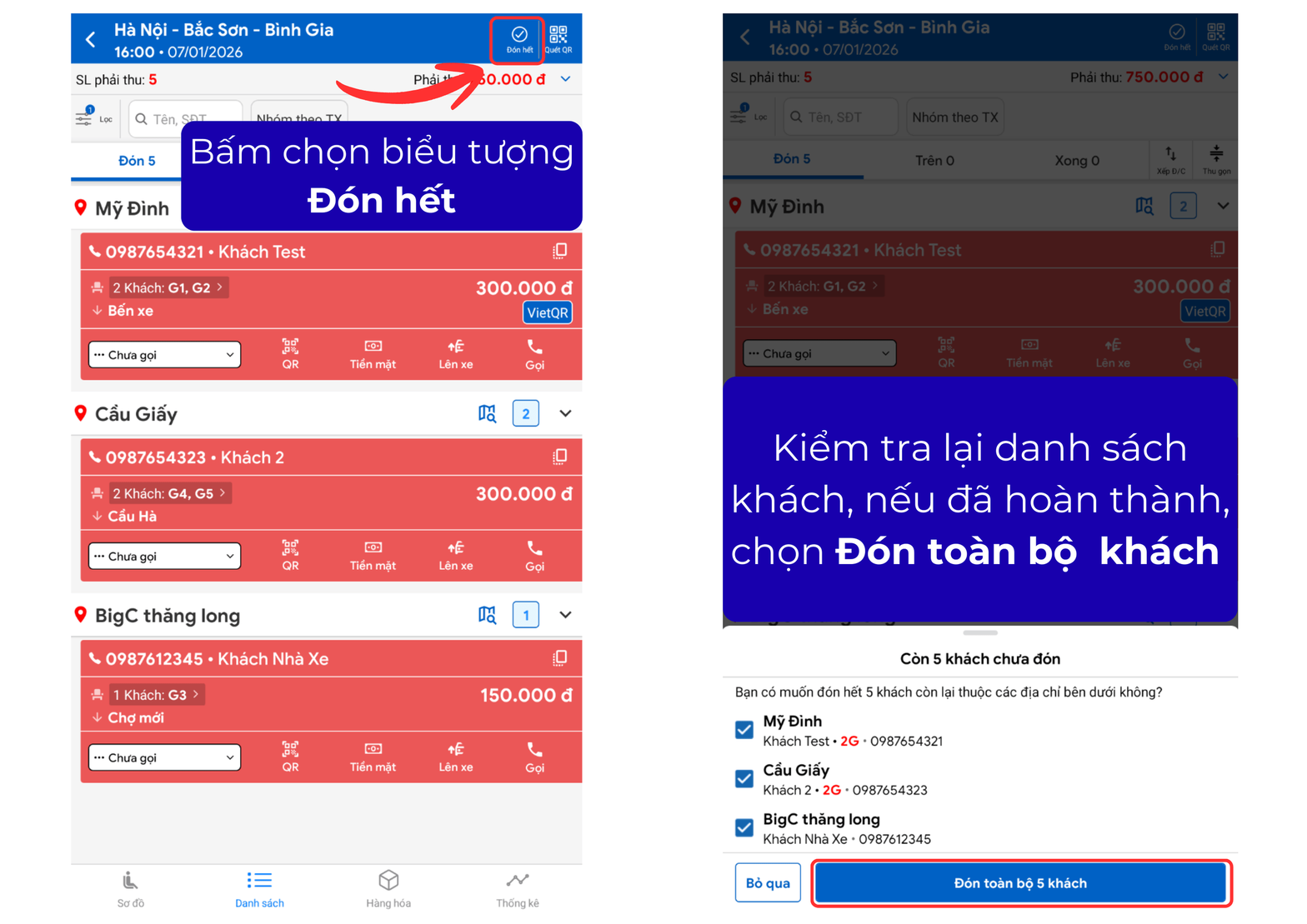
Trường hợp 4: Đón tất cả khách
Đối với các trường hợp tài xế đón toàn bộ hành khách sau đó mới cập nhật trạng thái, tài xế có thể thao tác nhanh như sau:
Bước 5: Cập nhật trạng thái trả khách
Trường hợp 1: Trả từng khách riêng lẻ
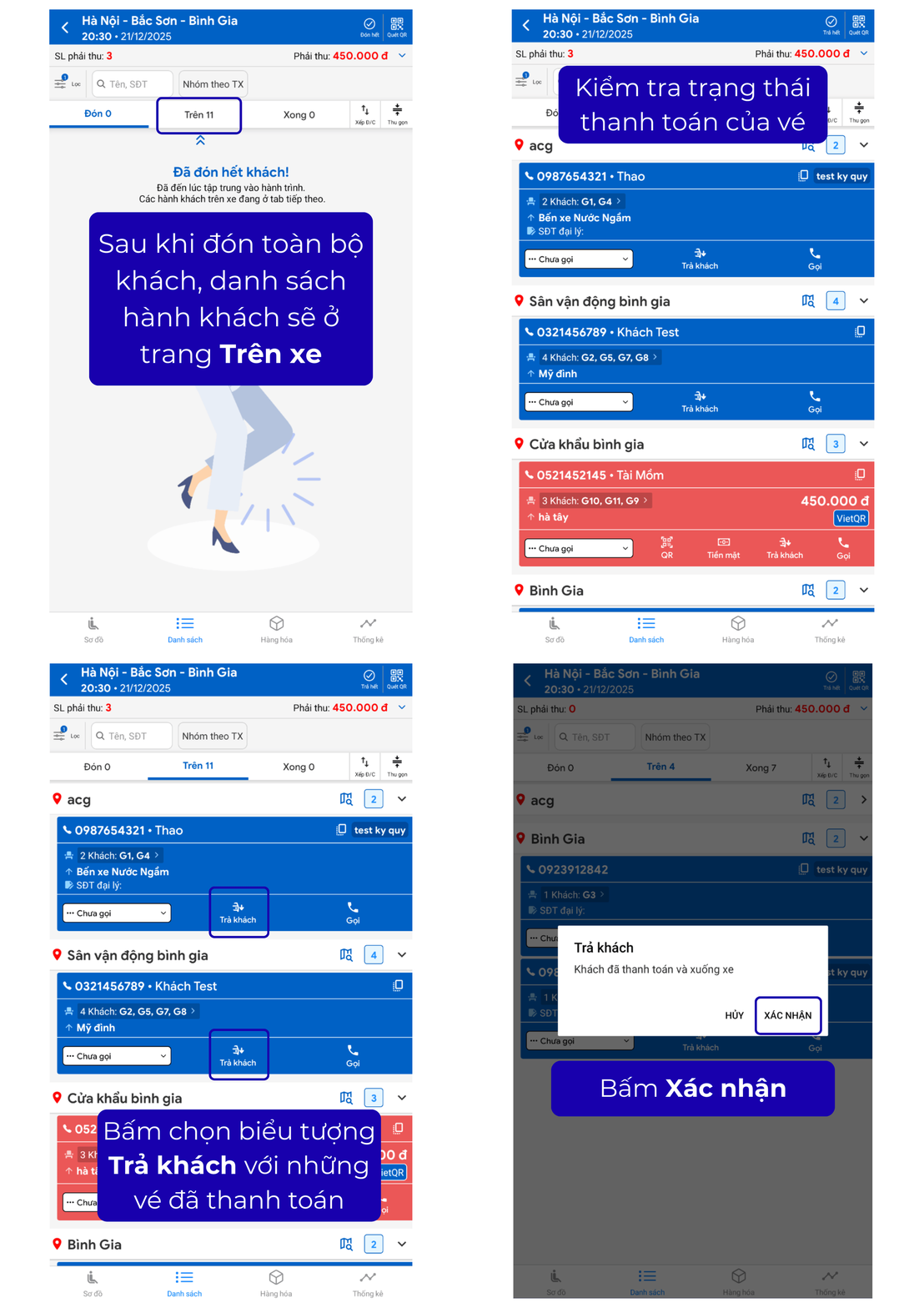
- Các khách đã đón thành công sẽ hiển thị ở trang Trên + (số lượng)
- Kiểm tra kỹ càng trạng thái thanh toán của vé: Những vé màu xanh tương ứng với các vé đã thu tiền, những vé màu đỏ là những vé chưa thu tiền. Vui lòng thu tiền và cập nhật trạng thái trước khi trả khách.
Trong đó:

Vé màu đỏ – vé chưa thanh toán
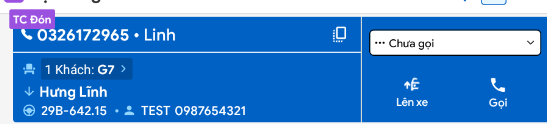
Vé màu xanh – Vé đã thanh toán trước đó.
3. Bấm chọn biểu tượng Trả khách
4. Bấm Xác nhận để trả khách
Trường hợp 2: Trả nhanh toàn bộ khách trên xe
- Bấm chọn biểu tượng Trả hết tại màn hình danh sách khách trên xe
- Kiểm tra lại trạng thái thanh toán, thông tin khách và bấm Thanh toán & trả khách
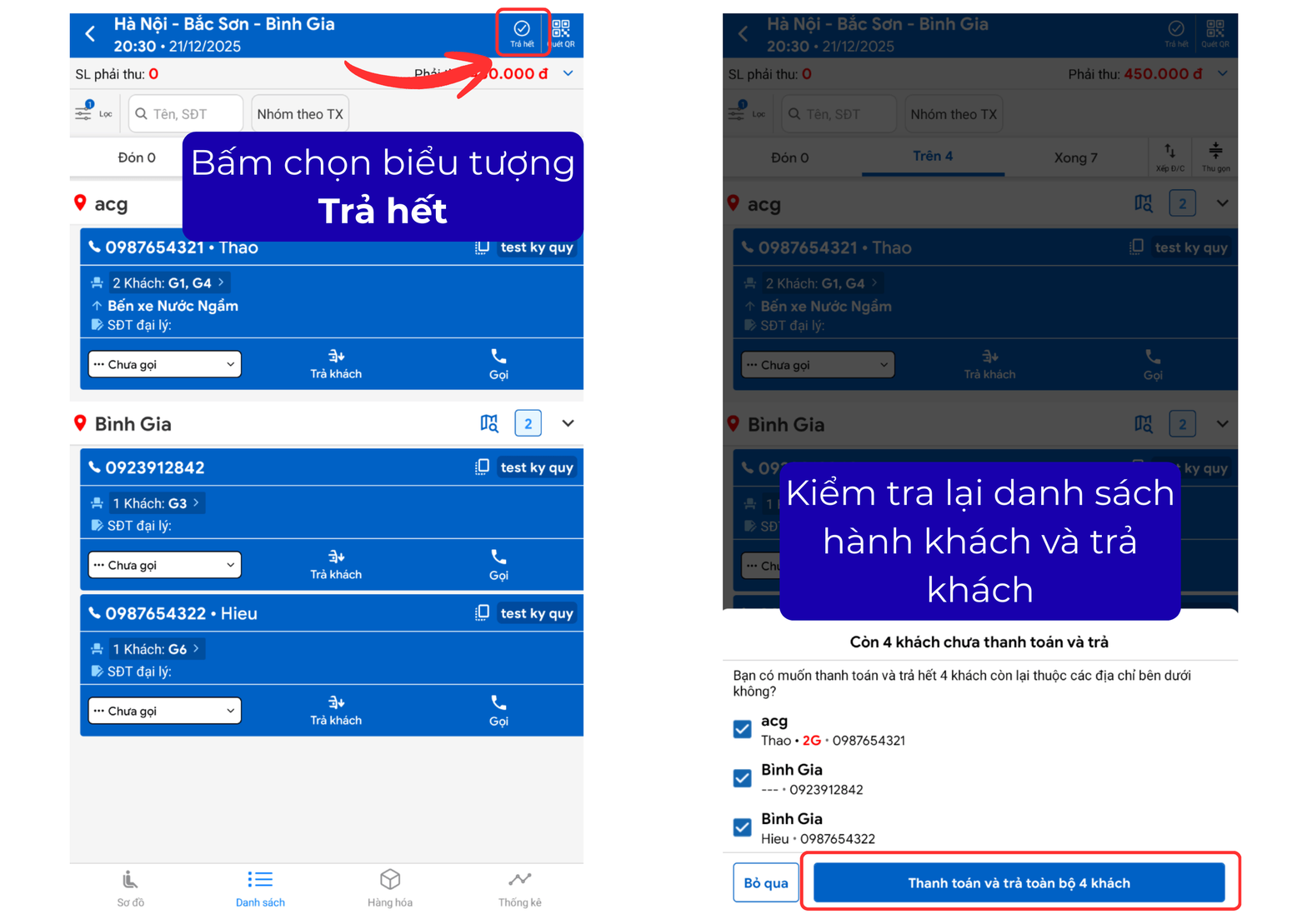
Lưu ý: Thao tác trả toàn bộ khách sẽ kèm theo cập nhật trạng thái Đã thanh toán với toàn bộ khách đó, vui lòng kiểm tra kỹ trước khi thao tác.
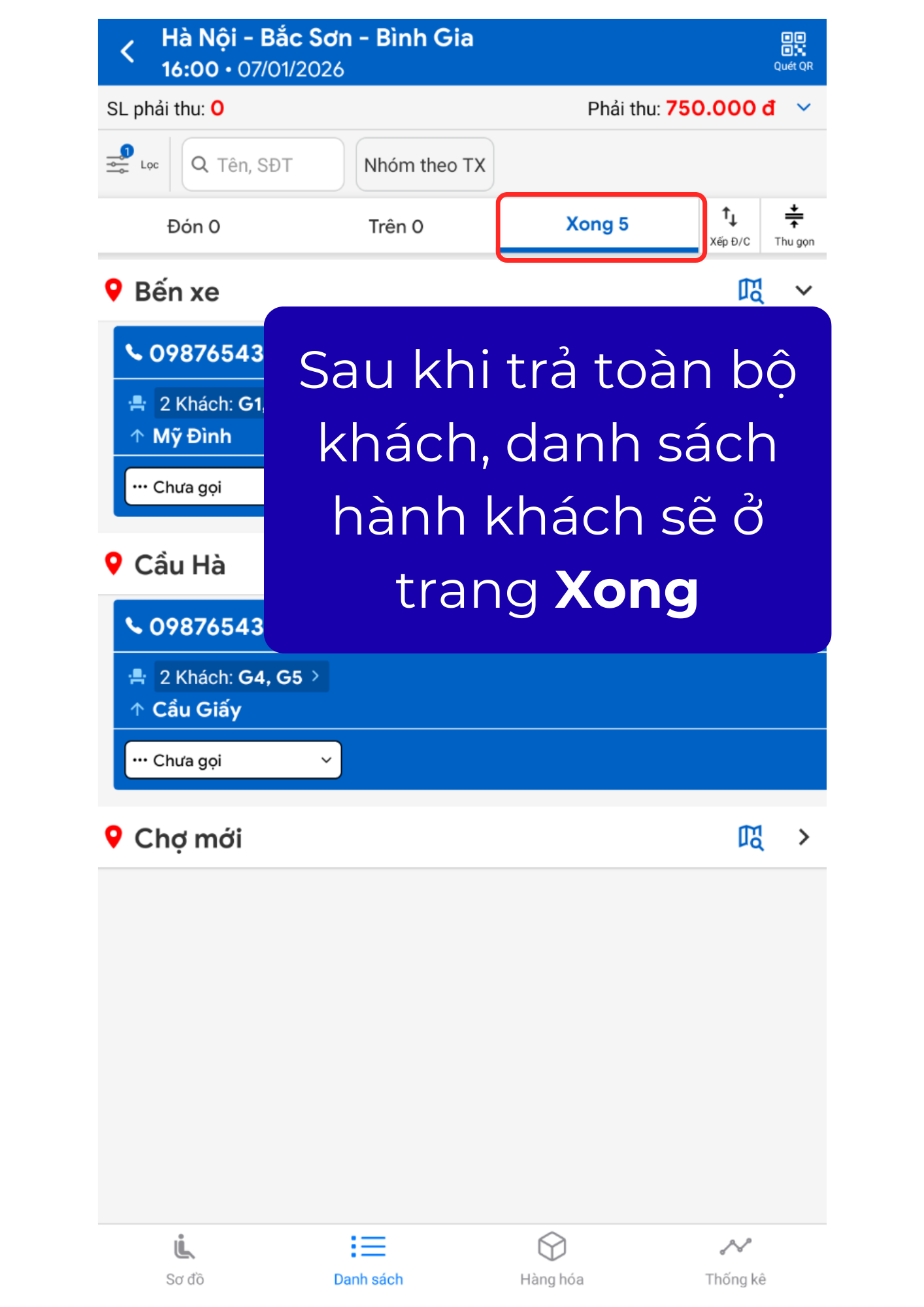
3. Sau khi trả toàn bộ khách, danh sách hành khách sẽ nằm ở trang Xong
Tài xế đã hoàn thành việc đón/trả khách cho chuyến xe được phân công, kiểm tra lại số tiền phải thu và bàn giao lại cho điều hành/kế toán theo yêu cầu của nhà xe.
4. Các câu hỏi thường gặp
Khi xuất mã QR cho khách hàng thanh toán, tôi có phải đợi khách hàng thanh toán xong mới thao tác tiếp được không?
⇒ Không cần thiết. Sau khi khách hàng quét mã, tài xế có thể đóng mã QR lại và thao tác tiếp trên ứng dụng tài xế. Trạng thái thanh toán của vé sẽ được cập nhật tự động ngay sau khi giao dịch thực hiện thành công.
Tôi bấm nhầm Khách lên xe, có thể thu hồi lại thao tác /đánh dấu khách đó chưa lên xe không?
⇒ Không, tài xế vui lòng kiểm tra kỹ thông tin khách trước khi bấm Lên xe. Nếu trong tình huống Tài xế bấm nhầm đón khách A nhưng thực tế khách A không đi được -> Tài xế có thể thực hiện huỷ vé khách hoặc liên hệ tổng đài hỗ trợ.
Tài xế yêu cầu khách quét QR do tài xế cung cấp nhưng khách chuyển khoản cho số tài khoản chủ xe chứ không phải mã QR tài xế đưa thì tài xế cập nhật thế nào trên ứng dụng?
⇒ Trong trường hợp khách chuyển khoản / quét QR Số tài khoản chủ xe/ nhà xe chứ không phải QR chuyển khoản tự động do tài xế đưa -> Tài xế vui lòng liên hệ lại với tổng đài/kế toán nhà xe và yêu cầu tổng đài cập nhật trạng thái thanh toán của khách. Tài xế không thực hiện bấm thu tiền hành khách này.
5. Các bài viết liên quan
- Các lỗi thường gặp khi tích hợp vé điện tử
- Hướng dẫn xuất vé điện tử
- Hướng dẫn cài đặt mẫu vé điện tử