3. Hướng dẫn thao tác
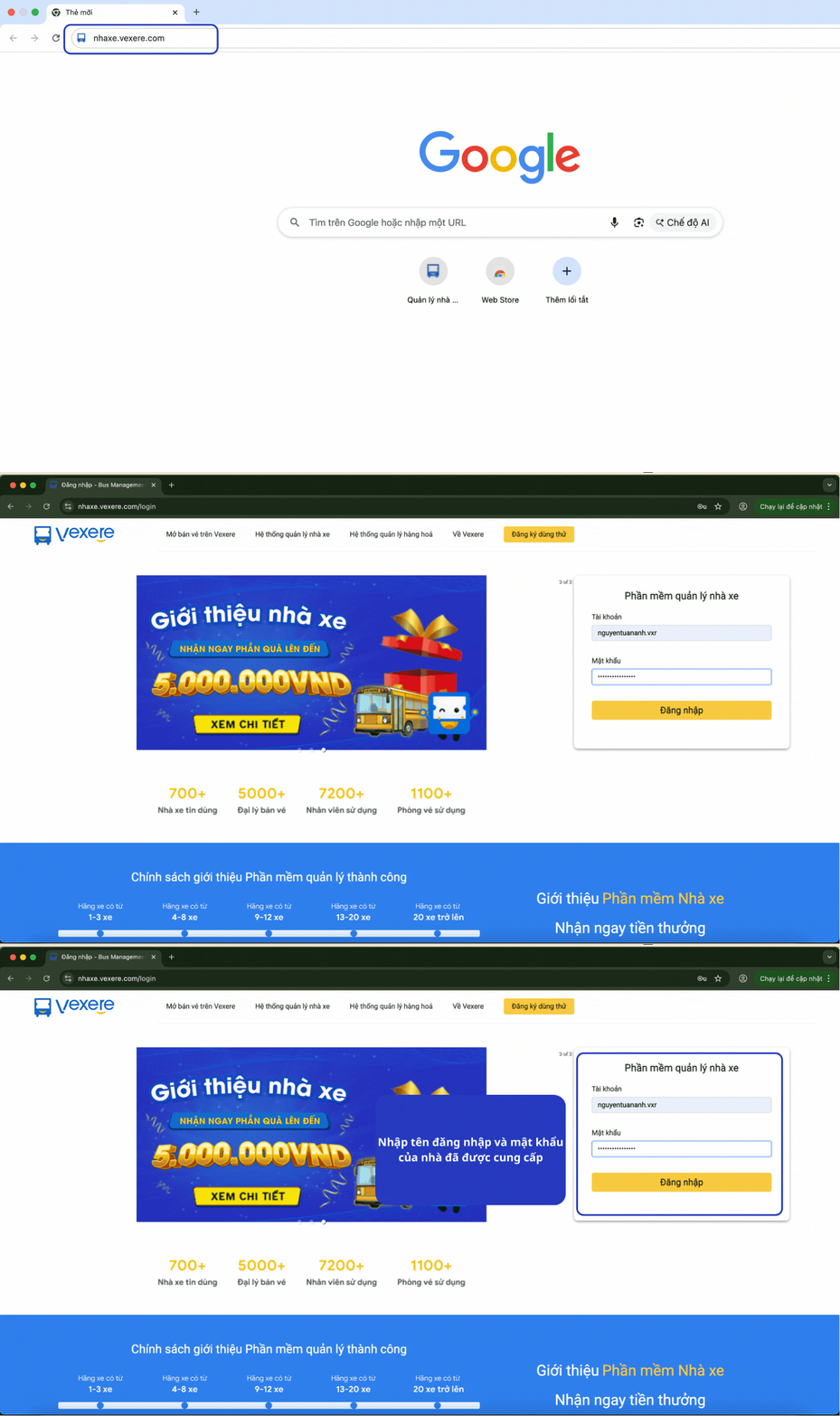
Bước 1: Truy cập vào đường dẫn đến Phần mềm quản lý bán vé (https://nhaxe.vexere.com/) và đăng nhập bằng tài khoản đã được cung cấp
Cách 1: Nghiệm thu doanh thu, chi phí tại chức năng Đặt vé
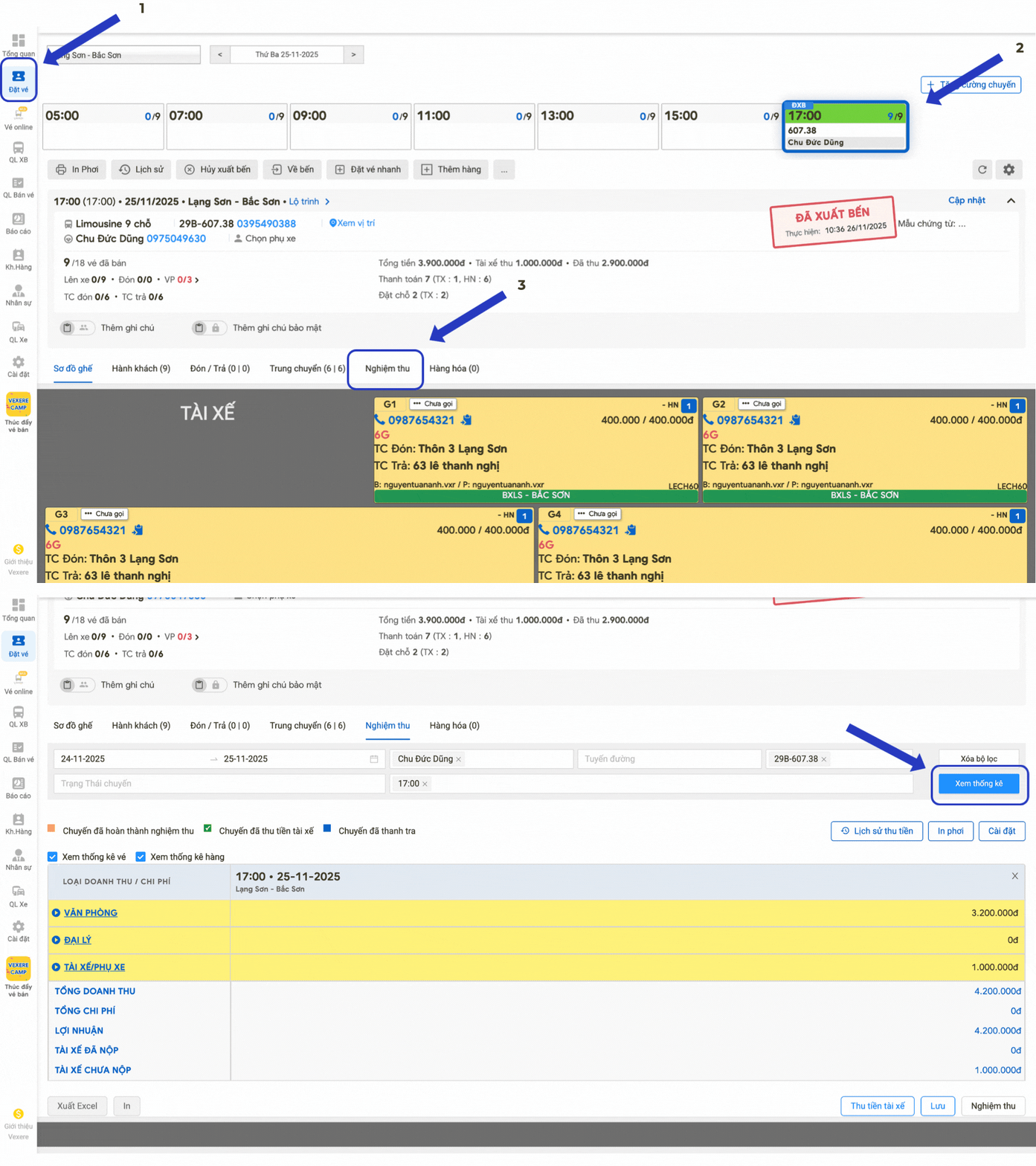
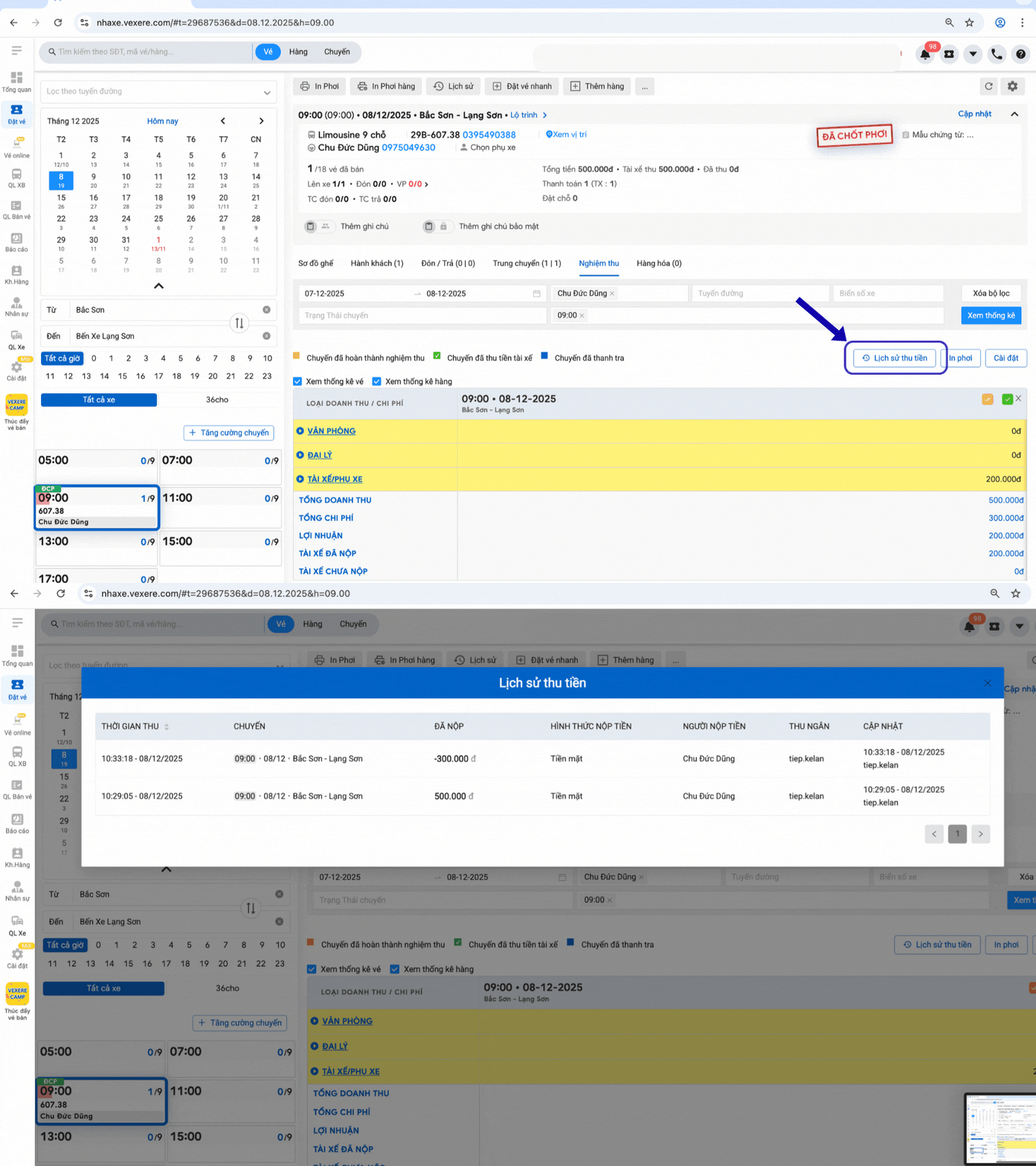
Tại màn hình “Đặt vé” (1) chọn chuyến xe cần nghiệm thu chi phí theo khung ngày và khung giờ (2). Chọn phần “Nghiệm thu” (3) sau đó bấm “Xem thống kê”
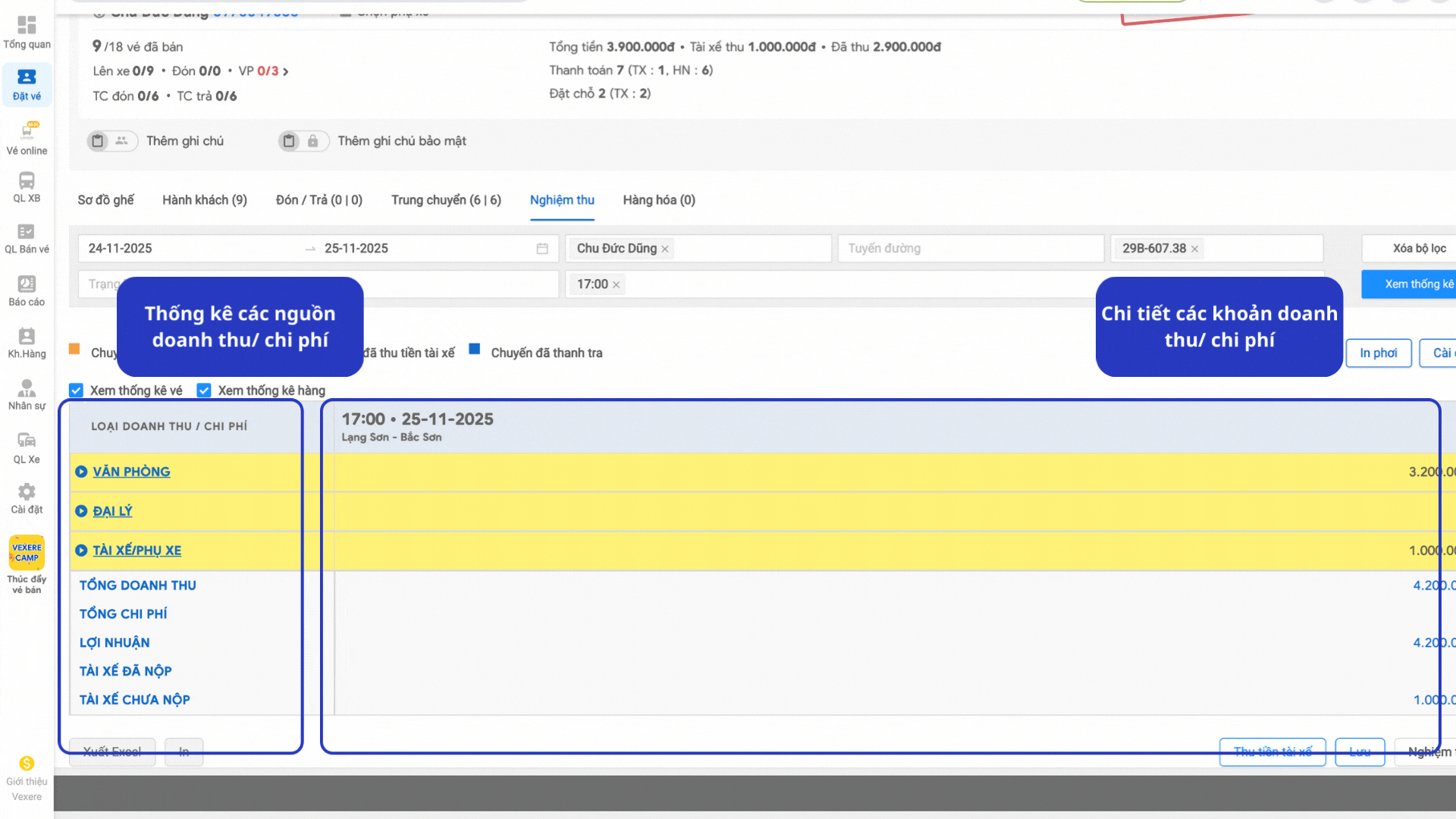
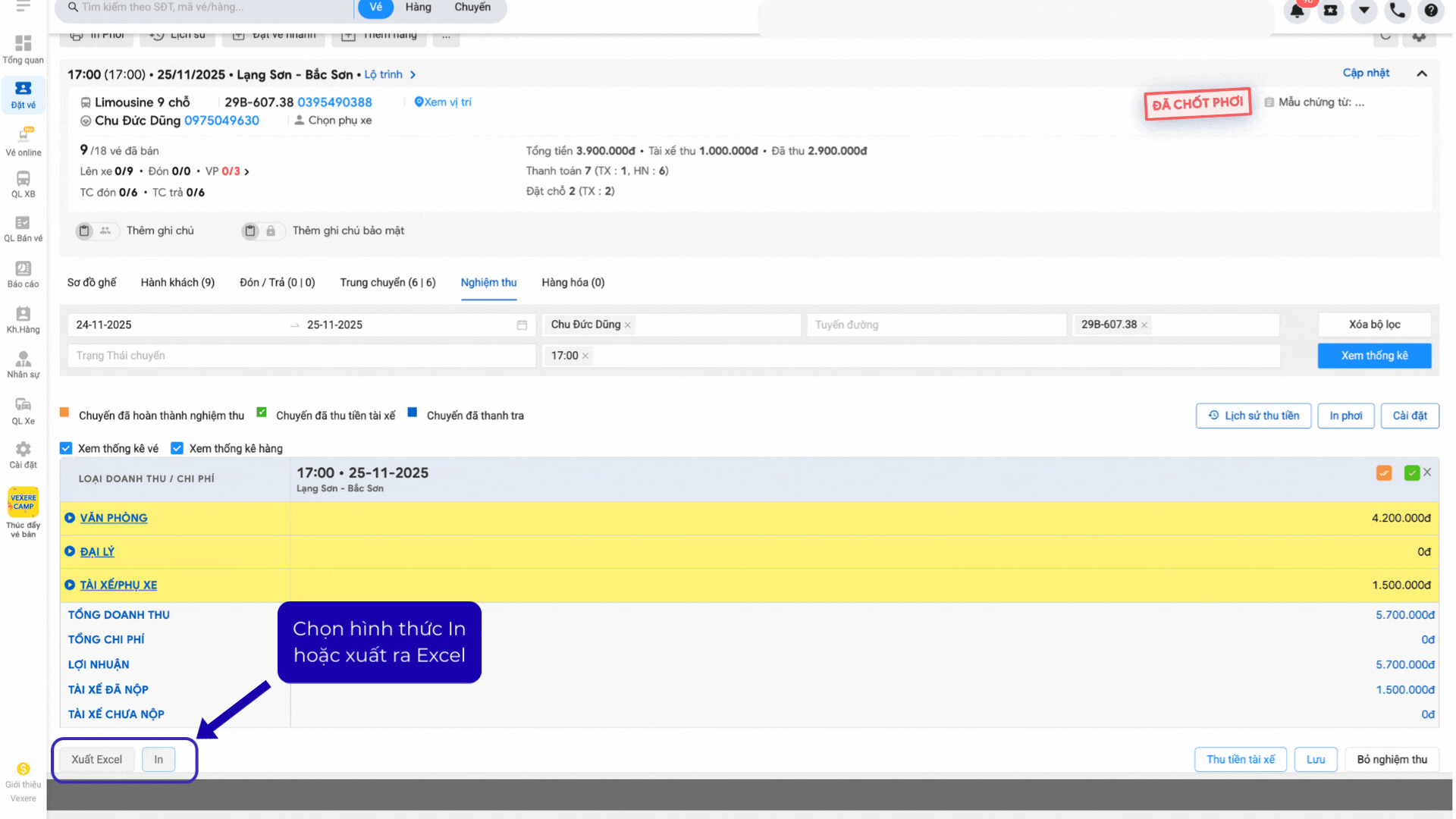
Bảng thông tin nghiệm thu bao gồm:
- Cột dọc: Thống kê theo các loại/nguồn doanh thu/chi phí bao gồm Văn phòng, từ Đại lý hoặc từ Tài xế/phụ xe.
- Cột ngang: Thống kê chi tiết các khoản doanh thu chi phí.
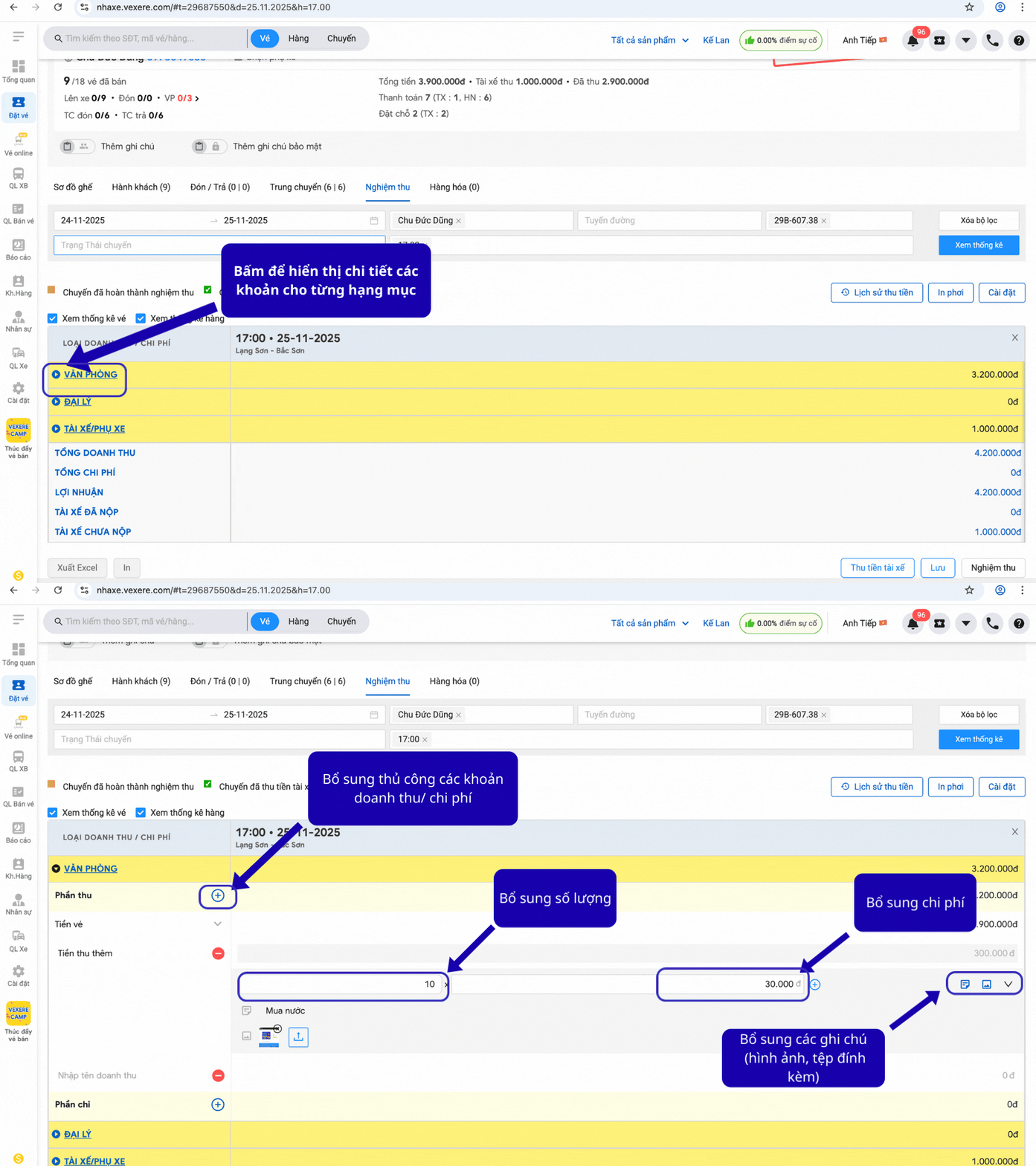
Bước 2: Tại màn cột tổng hợp các loại doanh thu/ chi phí bấm chọn dấu “>”
Hiển thị chi tiết các khoản thu và các khoản chi. Nhà xe có thể thêm thủ công các khoản doanh thu/ chi phí phát sinh trên từng chuyến. Giải pháp cho phép nhà xe chủ động thêm các loại doanh thu hoặc chi phí theo các nguồn từ Nhà xe, Đại lý, Tài xế.
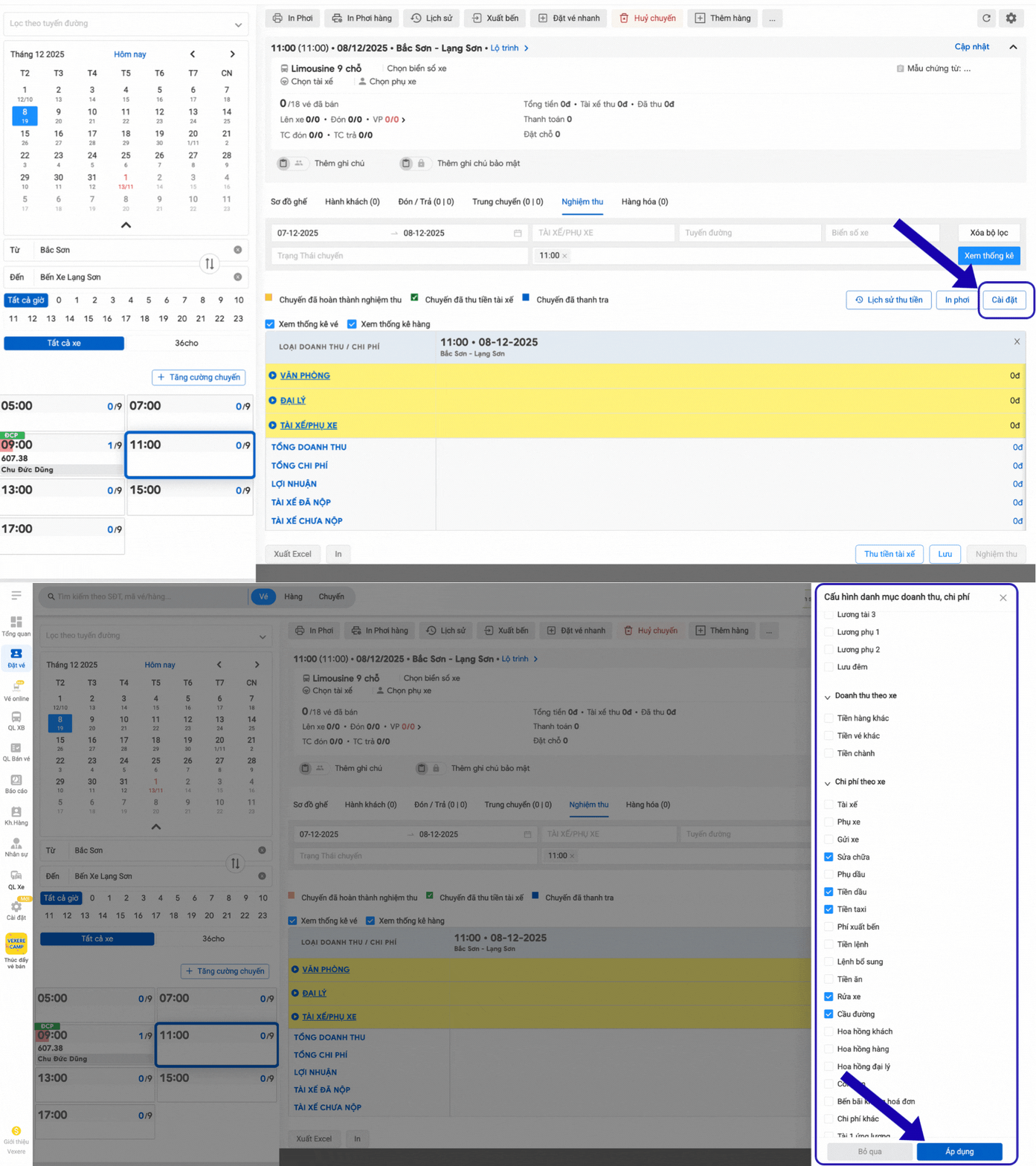
Nhà xe có thể lựa chọn các loại tuỳ chỉnh các loại chi phí hoặc doanh thu được hiển thị trên hệ thống trong mục “Cài đặt”
Trường hợp 1:
Tài khoản được phân quyền Tổng đài: Lưu ý nhập các khoản thu/chi ở Tại Văn Phòng
Phần thu:
- Tiền vé lấy theo doanh thu vé trong chuyến
- Tiền thu thêm: Các khoản thu thêm phát sinh trong chuyến (Ví dụ: thu phí hàng cồng kềnh, phụ phí ghế trẻ em…)
- Các khoản thu thêm có thể gán kèm hình ảnh/biên lai (nếu có)
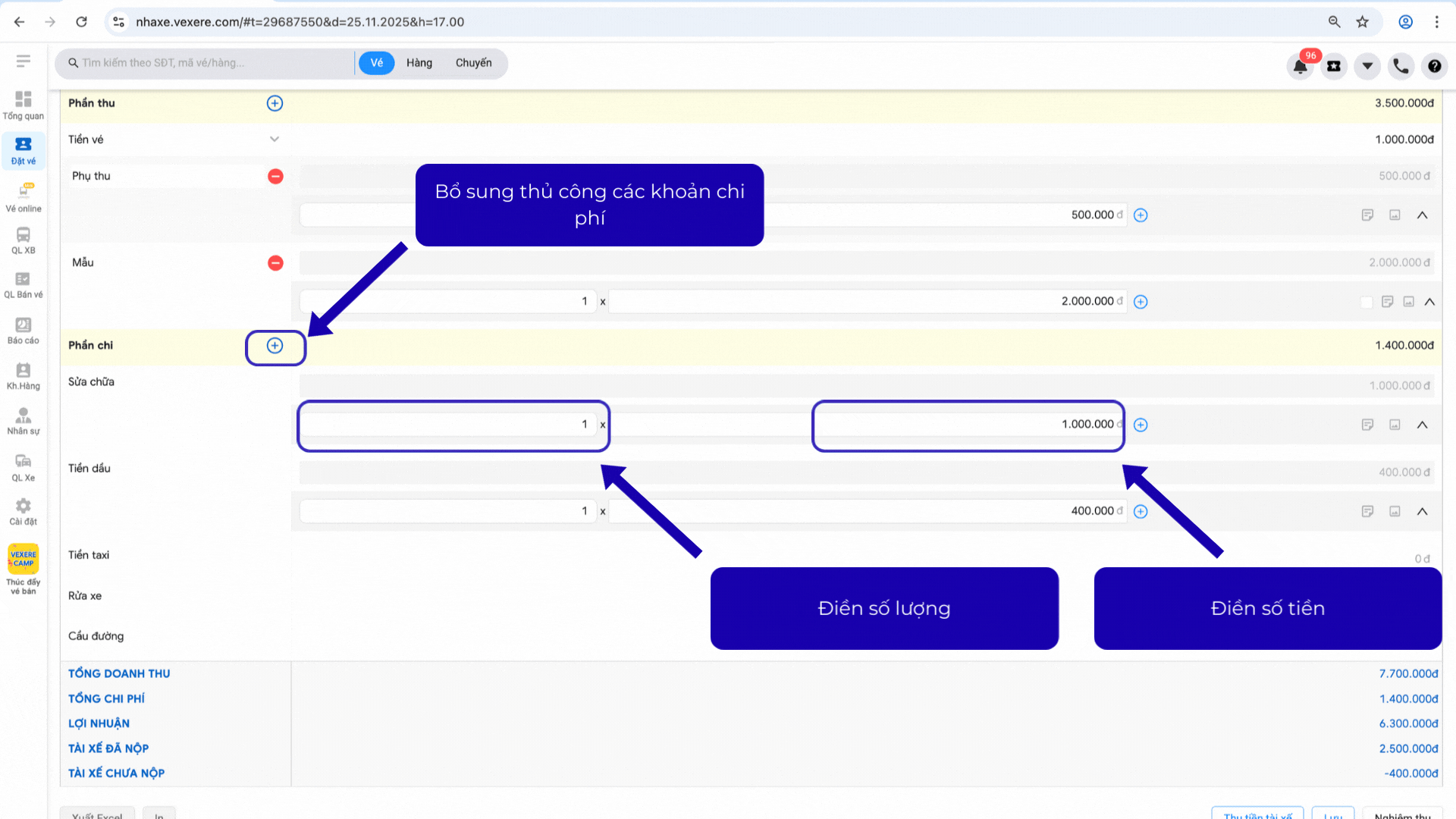
Đối với trường hợp tài xế thông báo trong chuyến có phát sinh các khoản cần chi như: Tiền sửa chữa, Tiền dầu, Rửa xe, Cầu đường,… Khi nghiệm thu xe Tổng đài chọn mục “Phần chi” sau đó điền các thông tin về các khoản chi tương ứng.
Trường hợp 2:
Tài khoản được phân quyền Đại lý lưu ý nhập các khoản thu/chi ở tại Đại lý.
Việc nhập đầy đủ các khoản thu/chi giúp nhà xe dễ tổng hợp đối soát giữa thu chi tại nhà xe và các kênh đại lý
Trường hợp 3:
Tại khoản được phân quyền tài xế: Tài xế thực hiện nhập các khoản thu/chi phát sinh trong chuyến ngay trên Ứng dụng Vexere Driver (Vexere Tài xế). Trong trường hợp tài xế không sử dụng Ứng dụng, phía Tổng đài/điều hành/ kế toán thực hiện nhập bổ sung các khoản tại Tài xế.
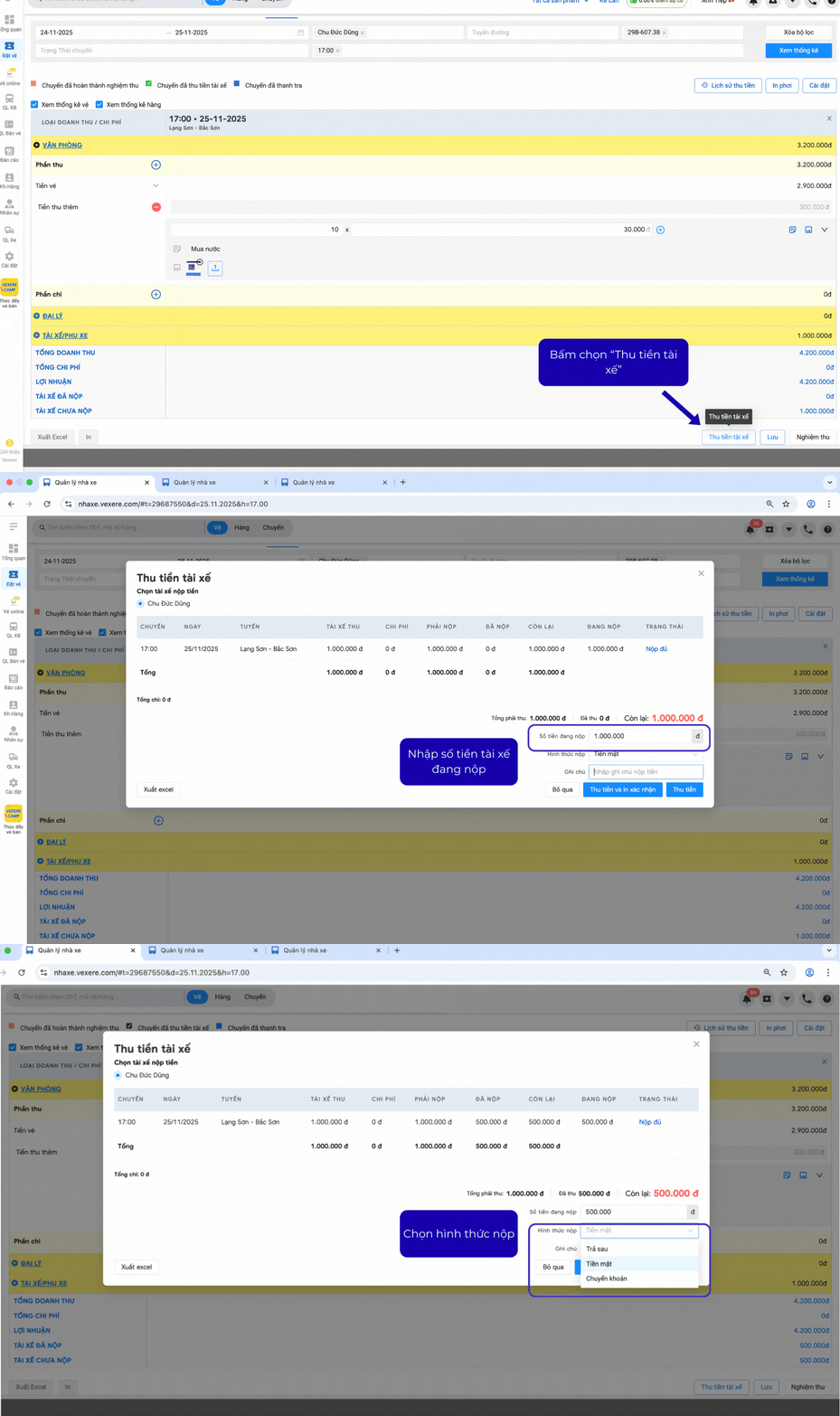
Bước 3: Sau khi đã điền xong các khoản thu/chi trong chuyến đi, bấm chọn “Thu tiền tài xế” , tiếp theo kiểm tra số tiền tài xế đang nộp sau chuyến đi và nhập lại số tiền vào mục “Số tiền đang nộp” và chọn “Hình thức nộp”
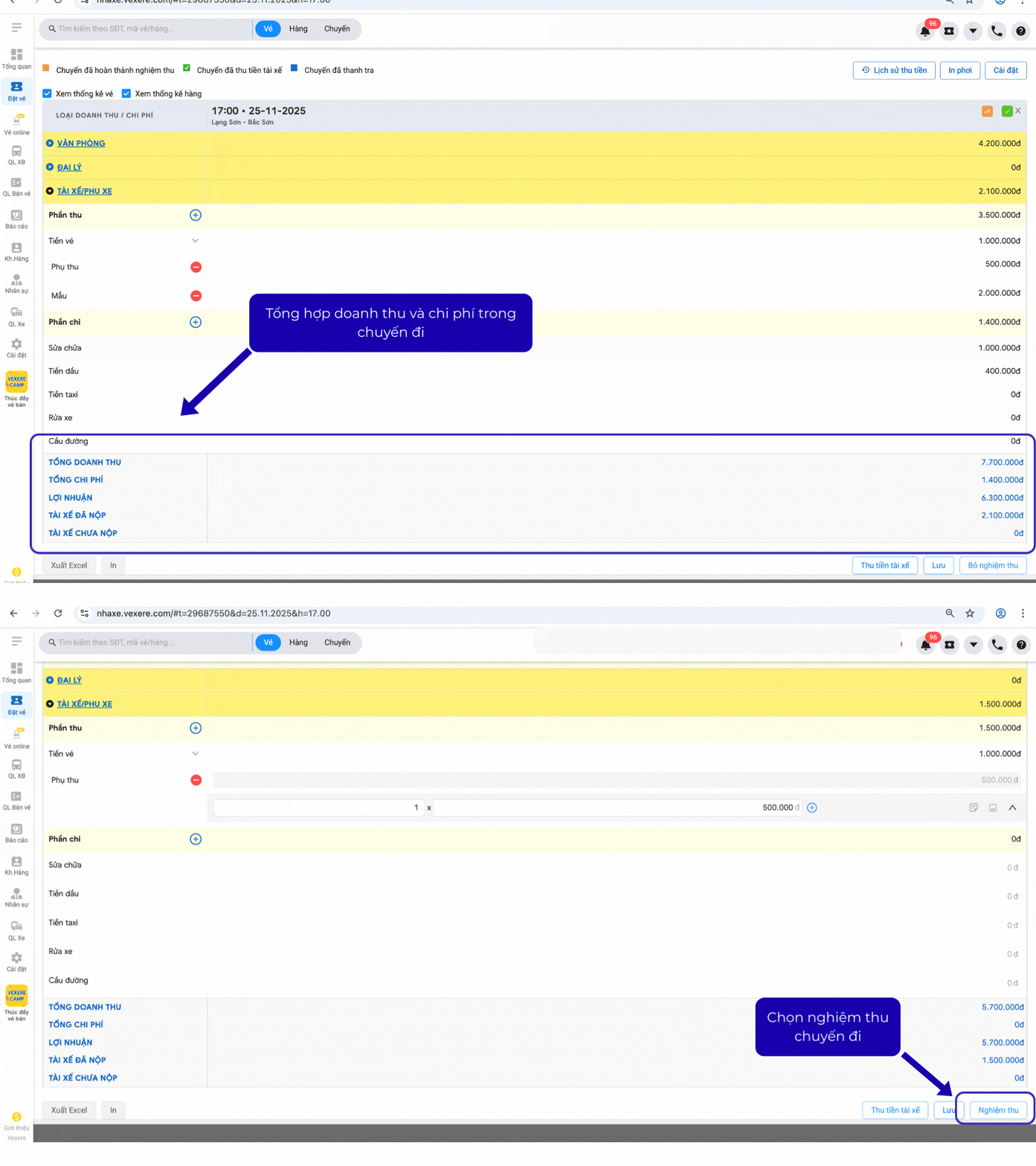
Bước 4: Sau khi đã hoàn thành thống kê các khoản thu và chi phí với tài xế chọn thu tiền, hệ thống hỗ trợ sẽ tổng hợp lại toàn bộ doanh thu và chi phí từ chuyến đi. Chọn “Thu tiền và in xác nhận” hoặc “Thu tiền” và cuối cùng sau khi đã tổng hợp xong bấm chọn “Nghiệm thu”
Lưu ý: Chuyến bắt buộc phải gán tài xế mới được thực hiện thu tiền tài xế
*Lưu ý: Nhà xe có thể chọn in hoặc xuất Excel thông tin và tra cứu lại lịch sử thu tiền để phục vụ mục đích lưu trữ thông tin của từng chuyến.
Cách 2: Thống kê nghiệm thu doanh thu – chi phí tại QL bán vé
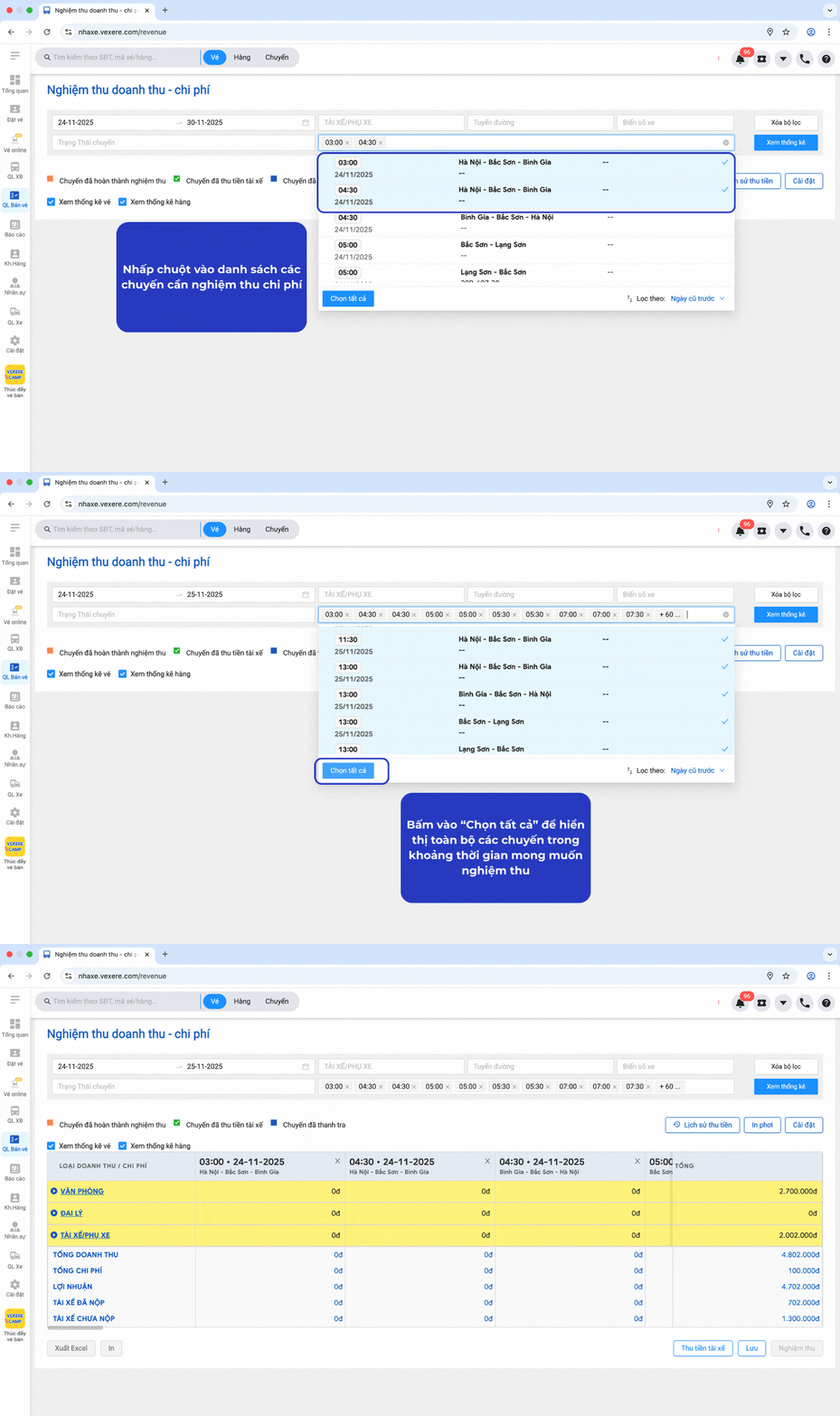
QL Bán vé/ Nghiệm thu doanh thu – chi phí hỗ trợ nhà xe thống kê doanh thu/chi phí của nhiều chuyến trong ngày.
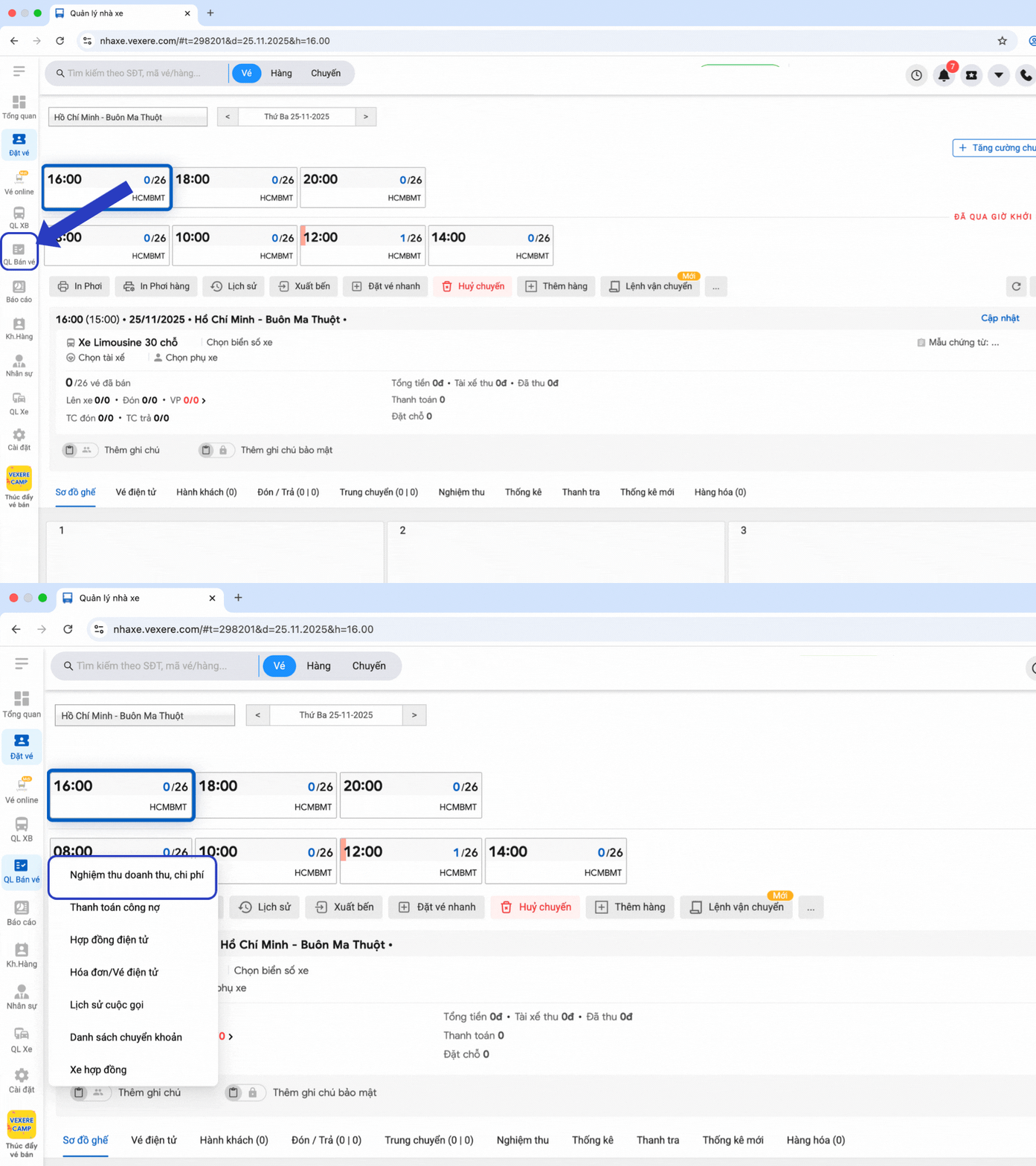
Bước 1: Để thống kê chi phí của nhiều chuyến, tại thanh điều hướng bên trái màn hình, chọn phần “QL Bán vé” sau đó chọn tiếp vào mục “Nghiệm thu doanh thu, chi phí”
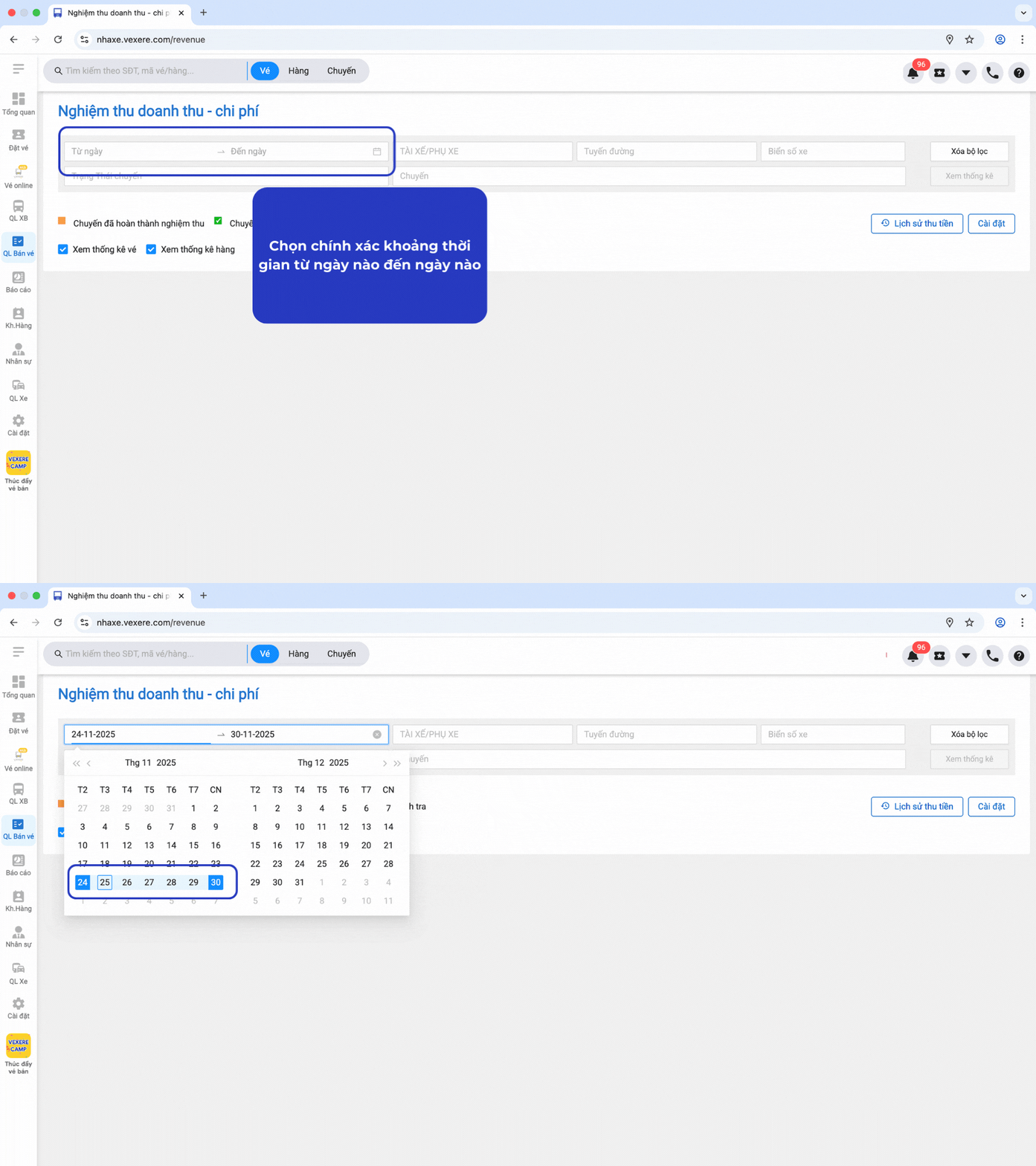
Bước 2: Chọn khoảng thời gian (điền chính xác khoảng thời gian ngày cụ thể), và các chuyến chọn các chuyến muốn nghiệm thu sau đó bấm “Xem thống kê”
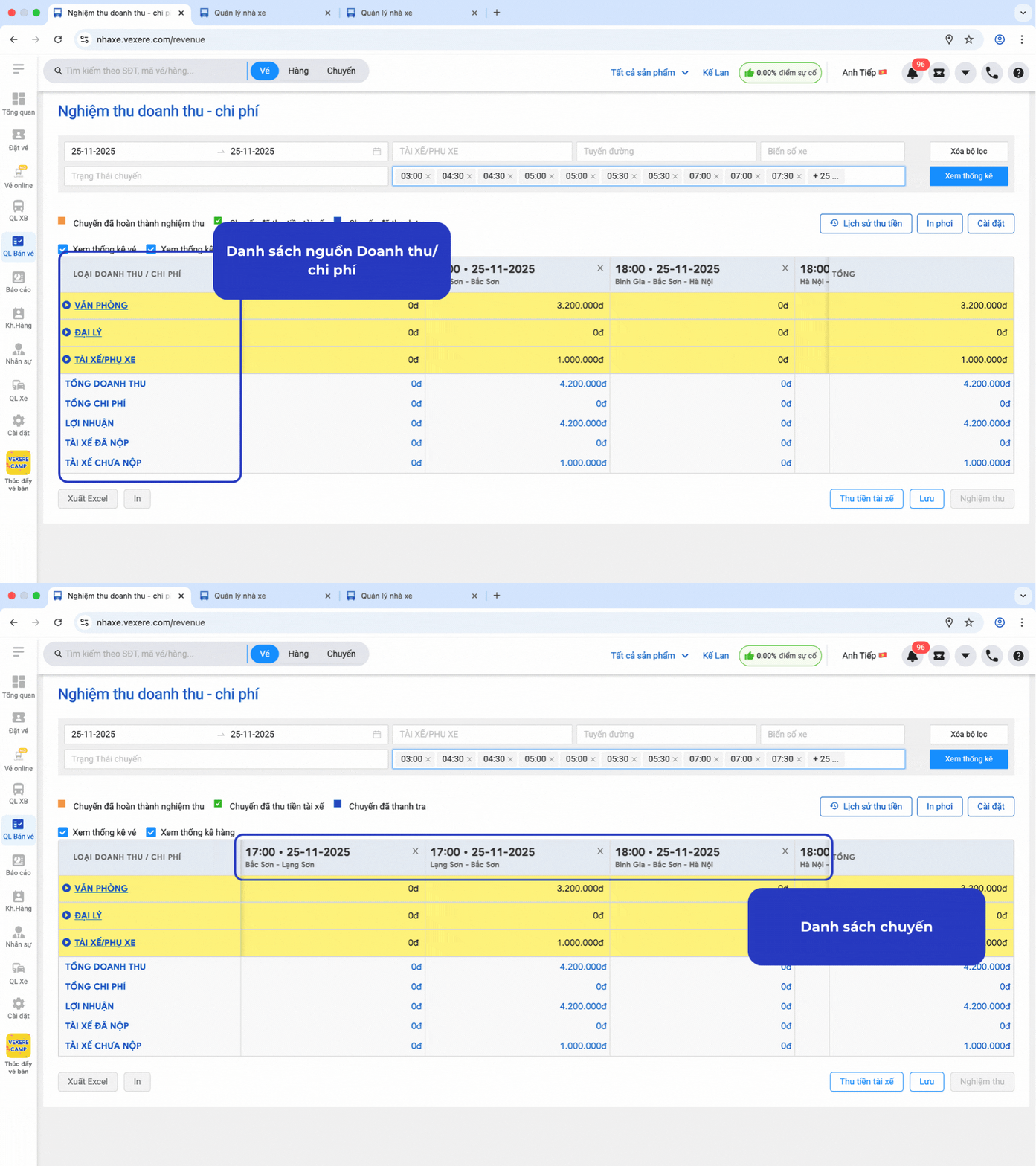
Bảng thông tin nghiệm thu bao gồm:
- Cột dọc: Thống kê theo các loại/nguồn doanh thu/chi phí bao gồm Văn phòng, từ Đại lý hoặc từ Tài xế/phụ xe.
- Cột ngang: Thống kê danh sách các chuyến trong khoảng thời gian được chọn
Bước 3: Chọn “Thu tiền tài xế“ và “Nghiệm thu” tương tự như bước trên đối với từng chuyến.