Trang chủ > Hệ thống tài liệu > Quản lý hàng hóa > Tạo đơn hàng > Cách tạo đơn hàng trên Ứng dụng Tài xế
1. Giới thiệu
Bài viết hướng dẫn tài xế tạo mới đơn hàng trực tiếp trên Ứng dụng Tài xế, giúp nhà xe tiếp nhận các đơn hàng phát sinh trong quá trình xe đang hoạt động, đơn nhận dọc đường,.. mà không cần phải liên hệ nhân viên văn phòng để tạo đơn.
Việc tạo đơn ngay trên ứng dụng giúp thông tin người gửi, người nhận, cước phí và hàng hóa được cập nhật tức thời lên hệ thống, hạn chế thất lạc thông tin và hỗ trợ đối soát chính xác.
2. Ai nên đọc bài viết này
Bài viết dành cho:
- Tài xế nhà xe có sử dụng Ứng dụng Tài xế của Vexere.
- Tài xế thường xuyên nhận thêm hàng hóa phát sinh trong quá trình chạy xe.
- Chủ xe và điều hành muốn hướng dẫn tài xế tự tạo đơn hàng trên ứng dụng.
THAO TÁC TRÊN SẢN PHẨM
Mở sản phẩm Vexere để thao tác theo hướng dẫn.
Đăng nhập để tiếp tục
3. Tạo đơn hàng trên Ứng dụng Tài xế
3.1 Khi nào cần tạo đơn hàng?
Tài xế tạo đơn hàng khi:
- Có khách gửi hàng trực tiếp cho tài xế.
- Nhà xe cho phép tài xế nhận hàng trong quá trình vận hành chuyến xe.
- Đơn hàng chưa được tạo trước trên phần mềm Quản lý bán vé.
Sau khi tạo thành công, đơn hàng sẽ được đồng bộ lên hệ thống để bộ phận văn phòng, điều hành và kế toán cùng theo dõi.
3.2 Các bước tạo đơn hàng
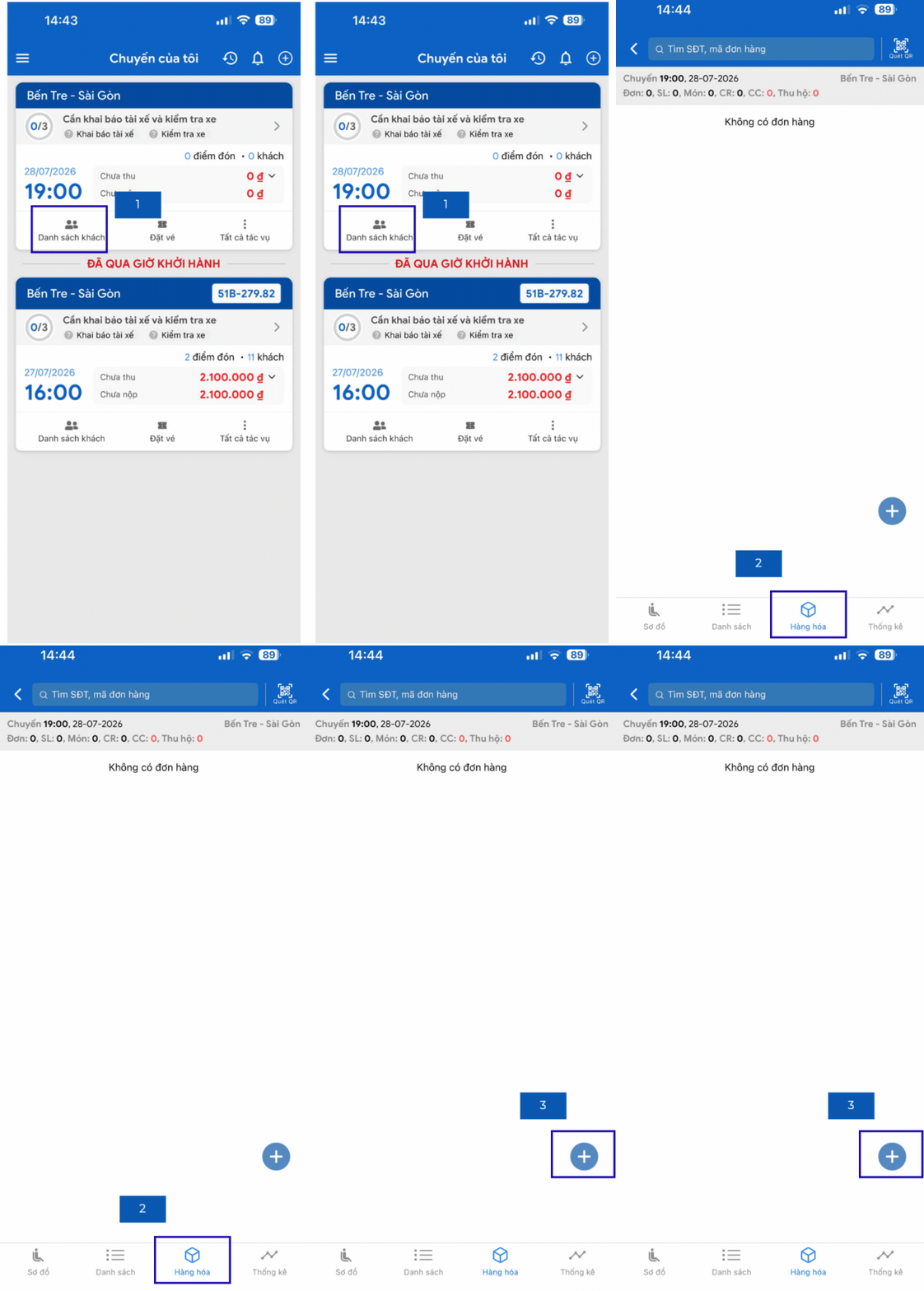
Bước 1: Chọn chuyến cần tạo đơn
Đăng nhập vào Ứng dụng Tài xế.
Tại màn hình Chuyến của tôi:
- Chọn tuyến đường.
- Chọn đúng chuyến xe cần tạo đơn hàng.
Bước 2: Mở tab Hàng hóa
Sau khi vào chuyến xe:
- Chọn tab Hàng hóa
- Nhấn nút “+” để tạo đơn hàng mới.
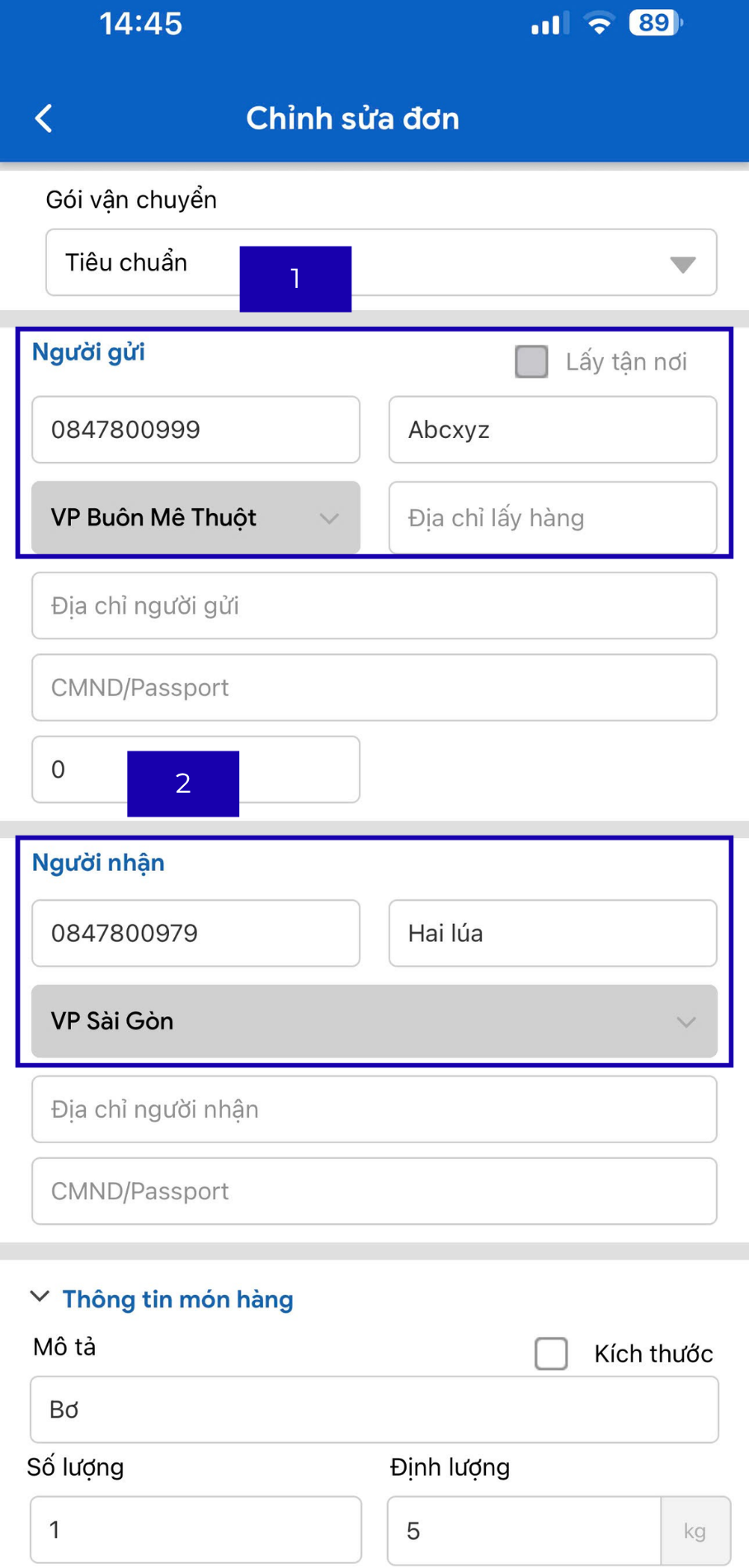
Bước 3: Nhập thông tin người gửi và người nhận
Màn hình Chỉnh sửa đơn sẽ xuất hiện.
Điền đầy đủ các thông tin:
Thông tin người gửi:
- Số điện thoại người gửi
- Họ tên người gửi
Thông tin người nhận:
- Số điện thoại người nhận
- Họ tên người nhận
Lưu ý: Nên nhập đúng số điện thoại để người nhận dễ dàng được liên hệ khi hàng đến nơi.
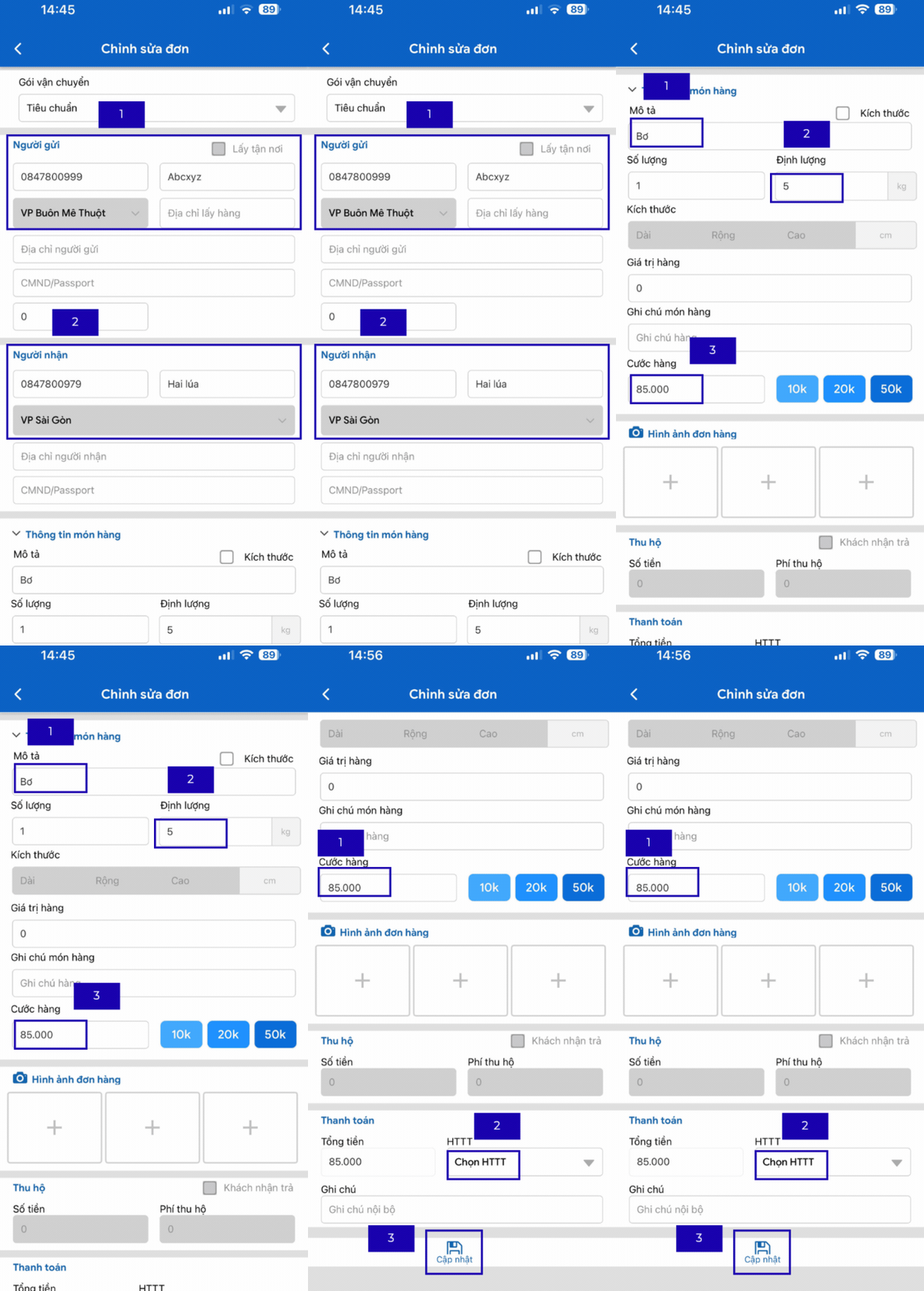
Bước 4: Nhập thông tin hàng hóa
Tại mục Thông tin món hàng, nhập các thông tin sau:
- Tên món hàng: Ví dụ: Bơ, Thùng xốp…
- Định lượng
- Nhập khối lượng của món hàng (ví dụ: 5 kg): Thông tin này giúp nhà xe quản lý hàng hóa và tính cước chính xác hơn.
- Cước hàng: Nhập số tiền cước vận chuyển khách cần thanh toán. Ví dụ: 85.000 đồng.
Bước 5: Chọn hình thức thanh toán và lưu đơn
Sau khi nhập đầy đủ thông tin:
- Nếu khách đã thanh toán trước tại văn phòng, chọn hình thức thanh toán:
Tại văn phòng
- Nếu người nhận sẽ thanh toán khi nhận hàng, có thể không cần chọn hình thức thanh toán.
Sau đó nhấn: Cập nhật để hoàn tất việc tạo đơn hàng.Hệ thống sẽ lưu đơn hàng vào chuyến xe hiện tại

3.3 Sau khi tạo đơn thành công
Sau khi nhấn Cập nhật, đơn hàng sẽ:
- Được lưu vào chuyến xe hiện tại.
- Hiển thị trong danh sách hàng hóa của chuyến.
- Đồng bộ lên phần mềm quản lý của nhà xe.
- Hỗ trợ bộ phận điều hành, văn phòng và kế toán theo dõi trạng thái đơn hàng.
4. Lưu ý khi tạo đơn hàng
4.1 Kiểm tra số điện thoại
Nên nhập đúng số điện thoại người gửi và người nhận để tránh giao nhầm hoặc không liên hệ được khi giao hàng.
4.2 Mô tả hàng hóa rõ ràng
Tên hàng nên ngắn gọn và đúng thực tế.
Ví dụ:
- Bơ
- Hồ sơ
- Thùng quần áo
- Linh kiện máy
4.3 Kiểm tra cước trước khi lưu
Trước khi nhấn Cập nhật, nên kiểm tra lại:
- Cước vận chuyển
- Người thanh toán
- Thông tin người gửi
- Thông tin người nhận
để hạn chế sai sót khi giao hàng hoặc đối soát doanh thu.
4.4 Chọn đúng chuyến xe
Đơn hàng sẽ được gắn vào chuyến xe đang thao tác.
Nếu tạo nhầm chuyến, hàng hóa có thể bị theo dõi sai và ảnh hưởng đến quá trình giao nhận.
5. Các câu hỏi thường gặp
Tài xế có thể tự tạo đơn hàng không?
⇒ Có. Nếu nhà xe đã cấp quyền sử dụng Ứng dụng Tài xế, tài xế có thể tạo đơn hàng trực tiếp trên chuyến xe đang phụ trách.
Nếu nhập sai thông tin người nhận thì sao?
⇒ Có thể chỉnh sửa hoặc liên hệ bộ phận điều hành của nhà xe để cập nhật trước khi giao hàng.
Có bắt buộc nhập đầy đủ thông tin người gửi và người nhận không?
⇒ Có. Nên nhập đầy đủ họ tên và số điện thoại để đảm bảo việc giao nhận hàng hóa chính xác.
Khách đã thanh toán tại văn phòng thì chọn hình thức thanh toán nào?
⇒ Chọn Tại văn phòng.
Nếu người nhận thanh toán khi nhận hàng thì sao?
⇒ Có thể không chọn hình thức thanh toán. Nhà xe sẽ thu tiền khi giao hàng theo quy trình vận hành.
Các kênh liên hệ Vexere hỗ trợ?
⇒ Người dùng liên hệ tới Vexere qua các hình thức sau:
Cách 1: Hotline Hỗ trợ Kỹ thuật
- Hotline Hỗ trợ Kỹ thuật
Hoạt động kể cả ngày lễ
Chọn đúng phím để gặp đúng người
Nhấn phím 1
Hỗ trợ Kỹ thuật Phần mềm
Xử lý yêu cầu hỗ trợ cấu hình mềm nhà xe, hàng hóa, web/app, lỗi phần mềm
Nhấn phím 2
Hỗ trợ Vận hành bán vé Online
Cấu hình bán vé Online; xử lý khiếu nại sự cố, cung cấp bằng chứng, xác nhận đền bù
Cách 2: Nhắn tin qua Zalo OA — Ngay trong phần mềm
Bước 1
Click vào avatar góc trên bên phải
Tìm biểu tượng ‘Tai nghe’ trên thanh công cụ phía trên bên phải màn hình.
Bước 2
Chọn Hỗ trợ qua Zalo
Menu xổ xuống hiện ra, chọn biểu tượng Zalo màu xanh để mở kênh hỗ trợ.
Bước 3
Nhấn Nhắn tin và mô tả vấn đề
Đội hỗ trợ sẽ phản hồi qua Zalo. Nên kèm ảnh chụp màn hình để được xử lý nhanh hơn.
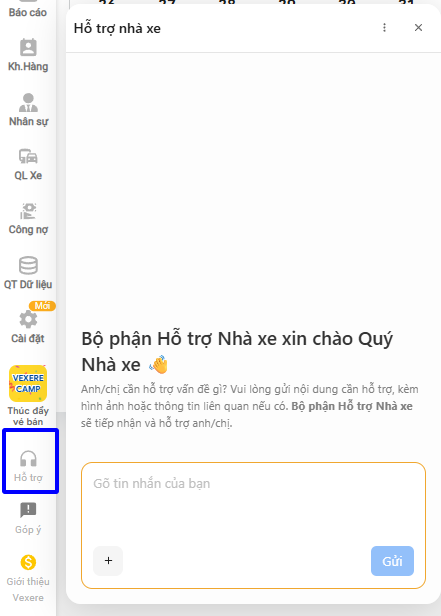
Cách 3: Truy cập Chatbot AI
Truy cập Chatbot AI tại chức năng Hỗ trợ ngay trên phần mềm