
Trang chủ > Hệ thống tài liệu > Quản lý hàng hóa > Tạo đơn hàng > Cách tạo đơn hàng trên Ứng dụng Quản lý hàng hóa
1. Giới thiệu
Bài viết hướng dẫn tạo đơn hàng trên Ứng dụng Quản lý hàng hoá một cách đơn giản và nhanh chóng ngay trên thiết bị di động.
2. Ai nên đọc bài viết này
- 📱 Nhân viên hàng hóa Giúp nhân viên linh động trong việc tạo đơn hàng mới.
3. Lưu ý
Điều kiện:
- Đảm bảo thiết bị di động có kết nối mạng (Wifi/4G)
- Thiết bị có cài Ứng dụng Hàng Hoá và đăng nhập theo thông tin tài khoản được cung cấp
4. Các bước thực hiện
4.1 Tạo đơn hàng
Bước 1: Đăng nhập thiết bị và chọn văn phòng hàng đang thao tác. Người dùng đang làm việc tại văn phòng nào chọn đúng văn phòng đó để xem được danh sách đơn hàng đang có tại văn phòng.
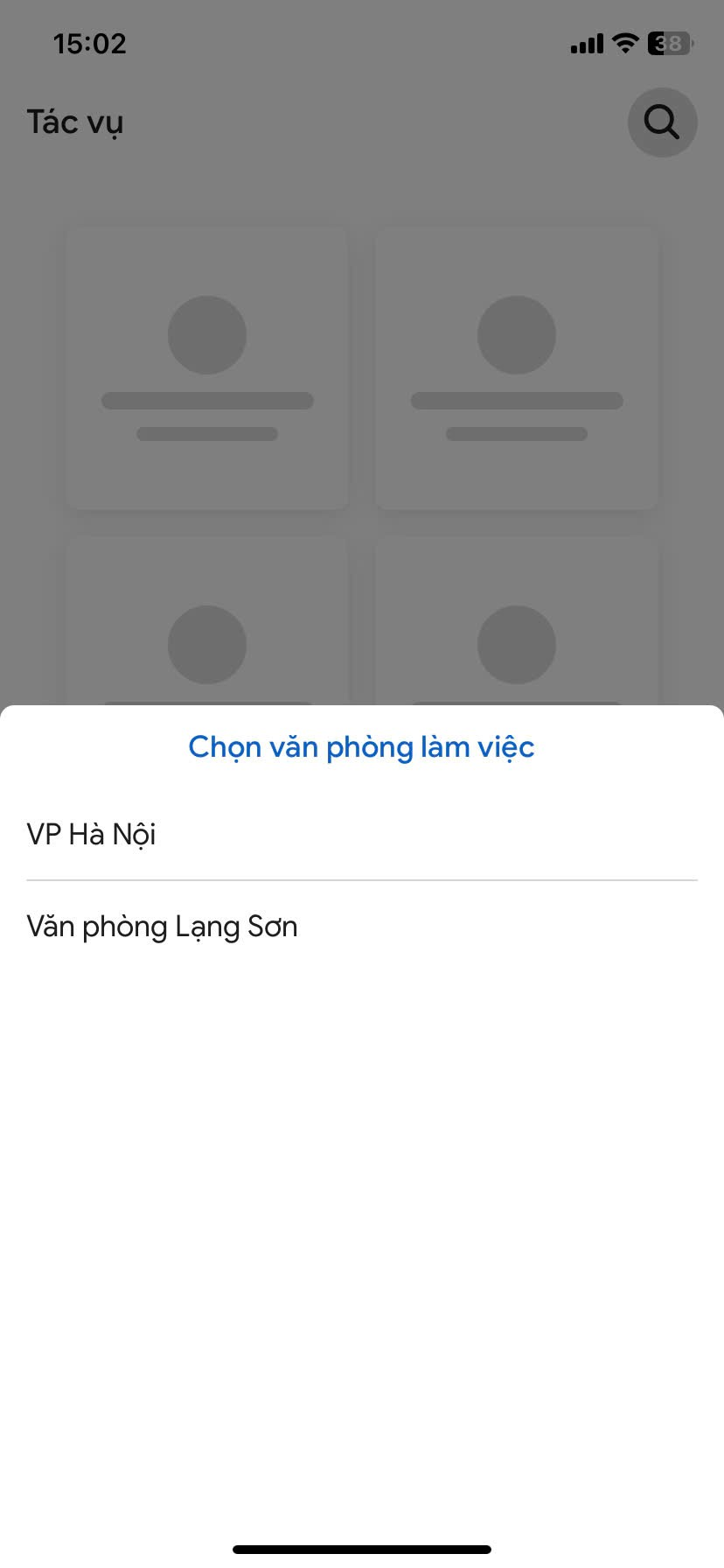
Ví dụ: Chọn VP Hà Nội thì sẽ xem được các đơn hàng tại kho gửi – kho nhận tại Hà Nội. Các đơn hàng được tạo sẽ ghi nhận gửi từ kho VP Hà Nội (nếu không chỉnh sửa).
Bước 2: Bấm vào nút Tạo đơn ở thanh menu
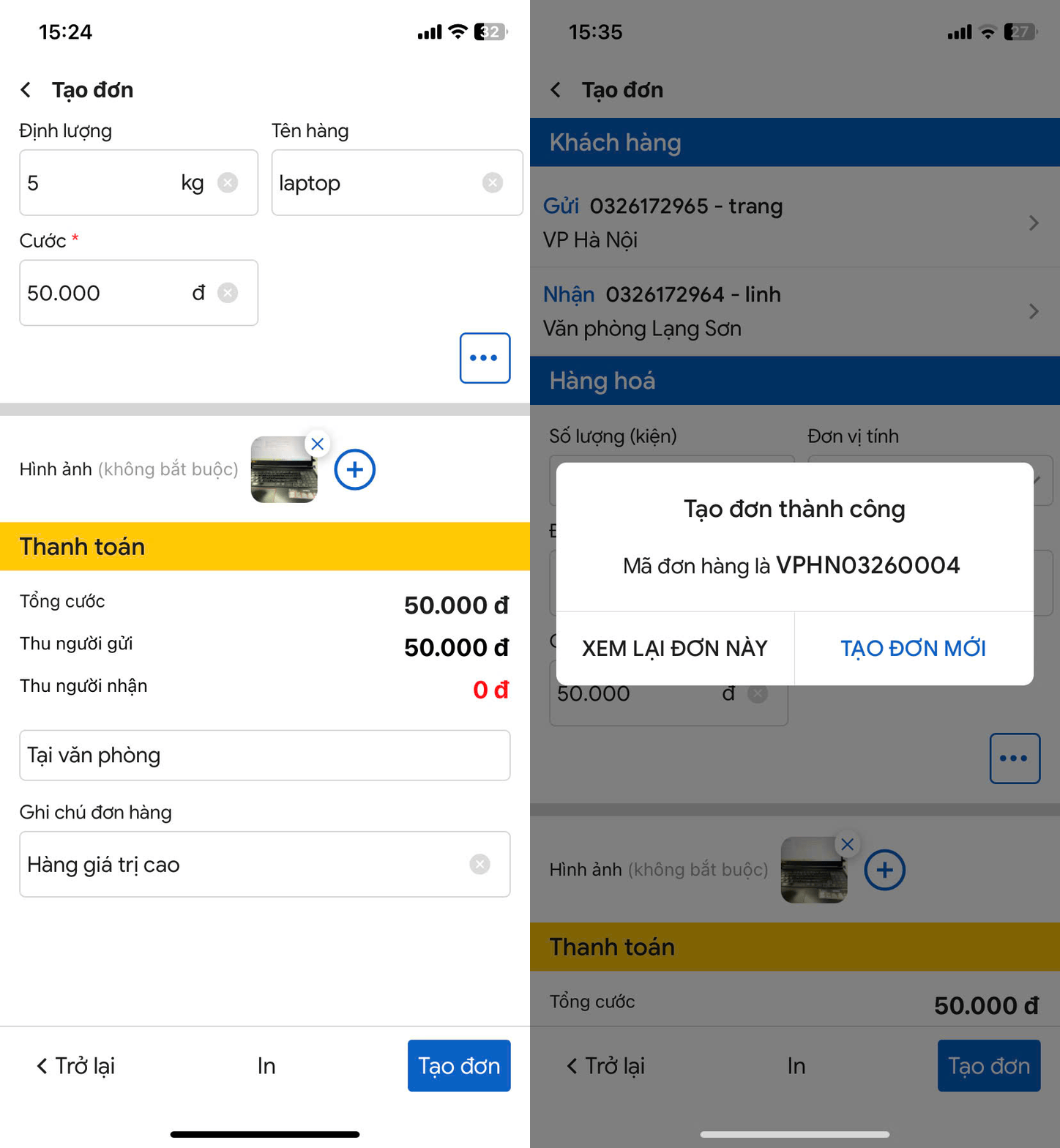
Bước 3: Điền thông tin người gửi và người nhận, bấm vào nút Hàng Hóa để nhập thông tin đơn hàng.
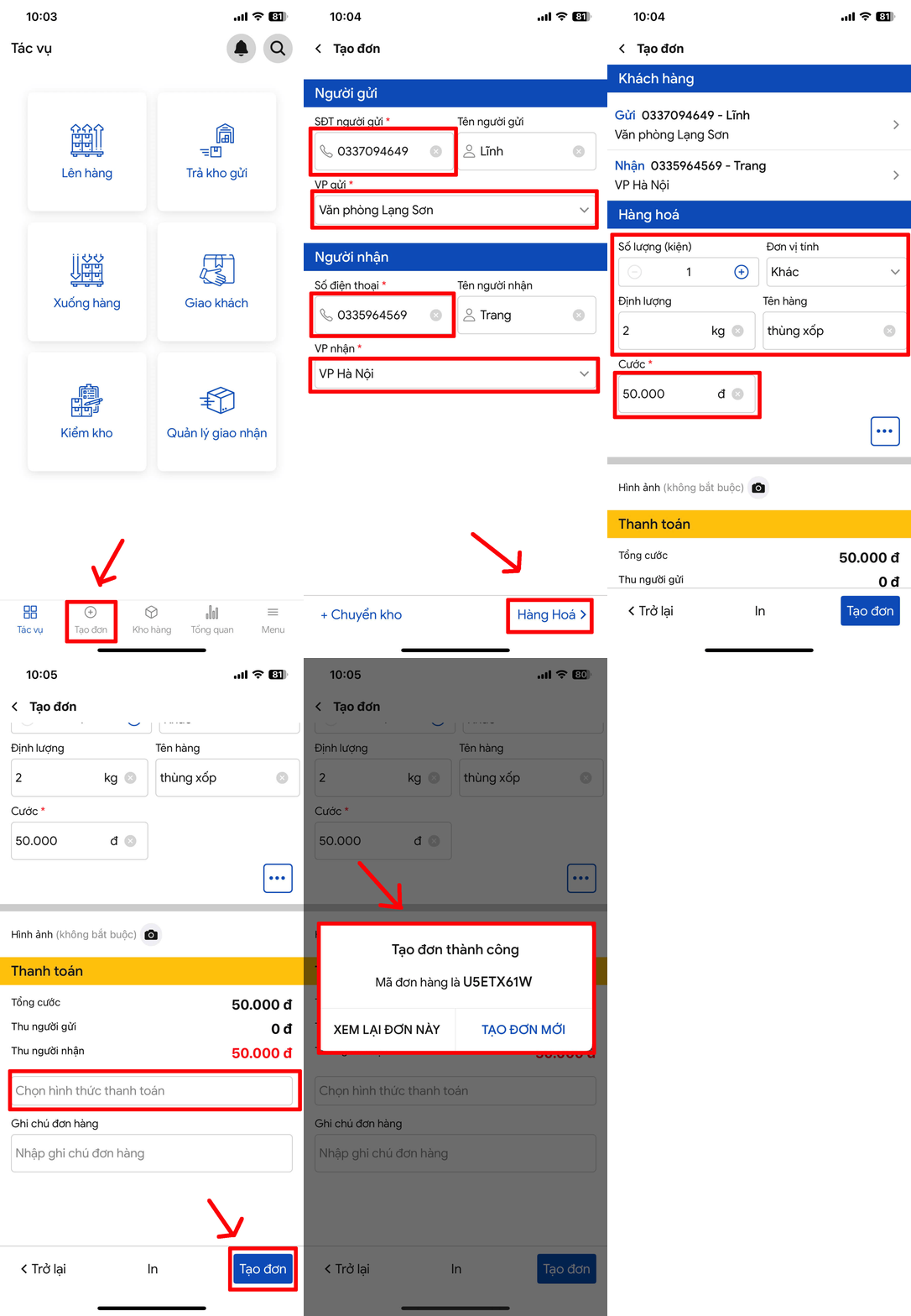
Bước 4: Điền thông tin hàng hóa, số tiền cước và chọn hình thức thanh toán (Vui lòng xem chi tiết tại bài Các cách thanh toán đơn hàng)
Có 2 trường hợp sau:
Trường hợp 1: Người gửi thanh toán cước. Vui lòng chọn Hình Thức Thanh Toán tương ứng.
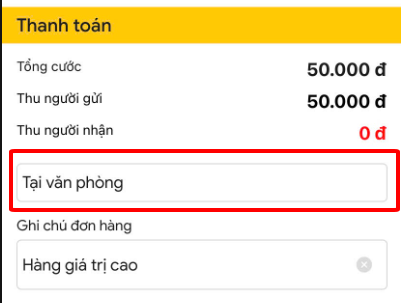
Ví dụ: Khách thanh toán tiền mặt tại văn phòng chọn hình thức Tại Văn Phòng
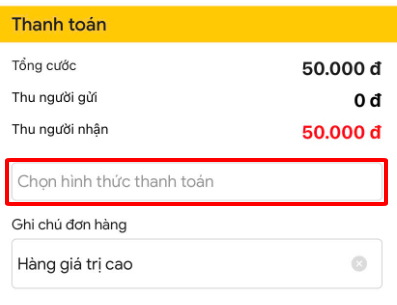
Trường hợp 2: Người gửi không thanh toán cước – Người nhận thanh toán cước. -> Vui lòng Không chọn Hình Thức Thanh Toán.
Bước 5: Bấm nút Tạo Đơn -> Hệ thống thông báo tạo đơn thành công
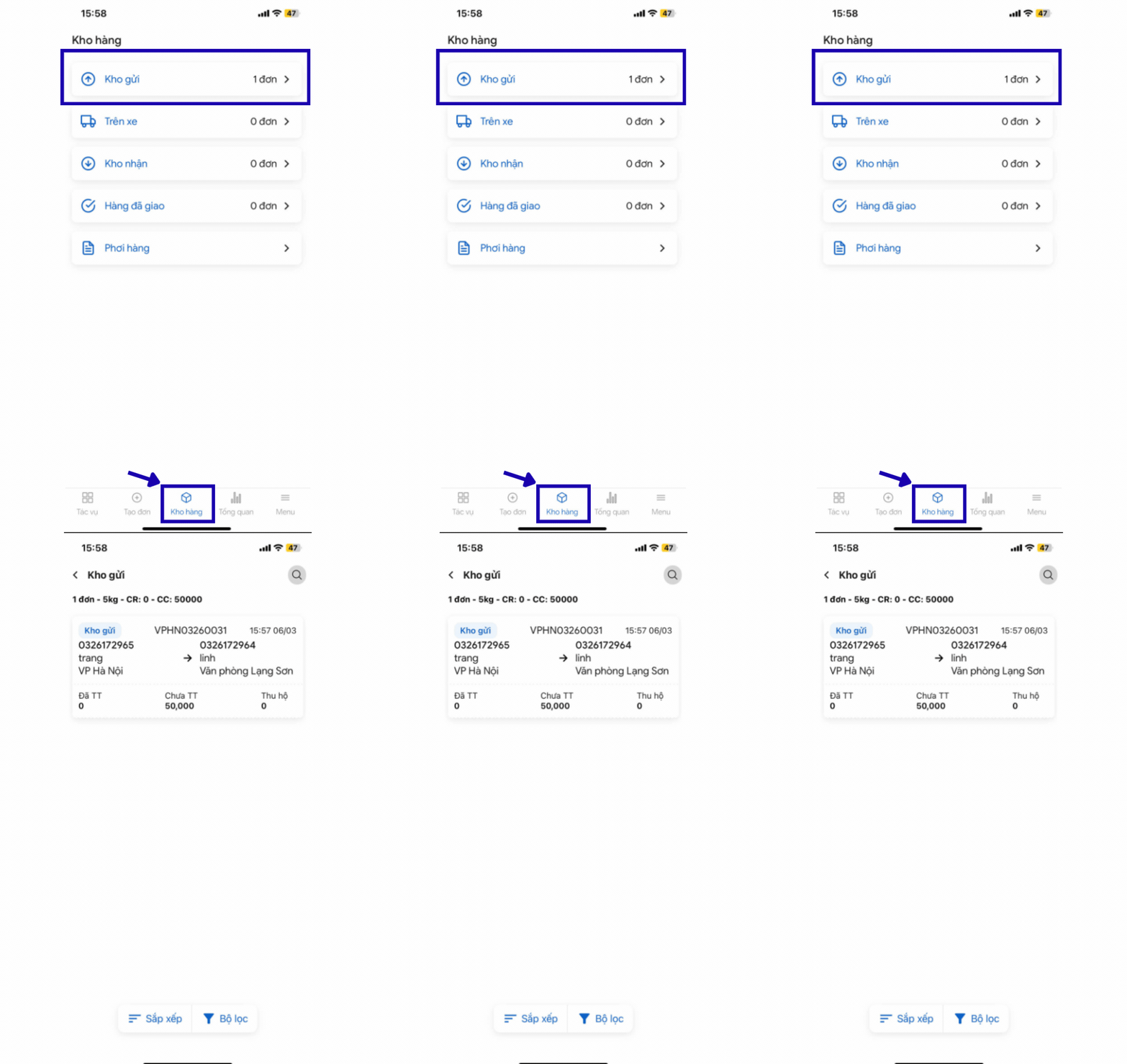
Để xem lại đơn hàng vừa tạo, truy cập Kho Hàng -> Kho Gửi để xem danh sách đơn hàng đã tạo.
5. Các câu hỏi thường gặp
Sau khi tạo đơn hàng thành công, làm thế nào để xem lại đơn hàng vừa tạo?
⇒ Chọn Kho Hàng -> Kho Gửi để xem lại danh sách đơn hàng đang ở kho gửi.
Ô địa chỉ có 2 trường hợp: Dọc đường và giao tận nơi khác gì nhau?
⇒ Địa chỉ Dọc đường điền trong trường hợp trả hàng dọc cung đường di chuyển,hàng không về văn phòng.
Giao tận nơi áp dụng cho hàng về Văn phòng nhận -> Nhà xe phân bổ tài xế đi giao hàng tận nơi theo địa chỉ khách yêu cầu.
Từng trường hợp người dùng lưu ý tích đúng địa chỉ để tránh ảnh hưởng luồng vận hành.
Việc chọn sai văn phòng khi tạo đơn hàng sẽ gây ra hậu quả gì?
⇒ Đơn hàng sẽ bị ghi nhận sai văn phòng -> ảnh hưởng tới việc nhập hàng lên xe và sai lệch doanh thu/ thông tin đơn hàng giữa các văn phòng.
6. Các bài viết liên quan
- Các lỗi thường gặp khi tích hợp vé điện tử
- Hướng dẫn xuất vé điện tử
- Hướng dẫn cài đặt mẫu vé điện tử