Đăng nhập vào Phần mềm Quản lý bán vé
1. Giới thiệu
- Trong quá trình sử dụng, nhiều giai đoạn nhà xe cần thay đổi lịch chạy, bài viết này sẽ hướng dẫn nhà xe cách chỉnh sửa cấu hình lịch chạy.
- Đảm bảo toàn bộ bộ phận (đặt vé, điều hành, tài xế…) đều có cùng dữ liệu về lịch chạy, tránh sai lệch.
- Việc cấu hình chuẩn giúp tránh nhầm lẫn như: trùng giờ, thiếu chuyến, sai tuyến, thiếu xe.
2. Ai nên đọc bài viết này
Bài viết phù hợp với:
- Nhân viên điều hành nhà xe
- Đội ngũ quản lý nhân sự, quản lý vận hành
- Quản trị hệ thống nhà xe
3. Điều kiện sử dụng cấu hình
- Chỉ những tài khoản có vai trò Điều hành, Quản lý tuyến, hoặc Admin nhà xe mới có quyền tạo và chỉnh sửa lịch chạy. nếu bạn không thấy tính năng này, vui lòng liên hệ Quản lý nhà xe hoặc Quản trị viên Vexere để được cấp quyền.
- Tài khoản đăng nhập phải ở trạng thái đang hoạt động (active), không bị khóa hoặc thu hồi quyền.
4. Hướng dẫn chi tiết
4.1 Đăng nhập
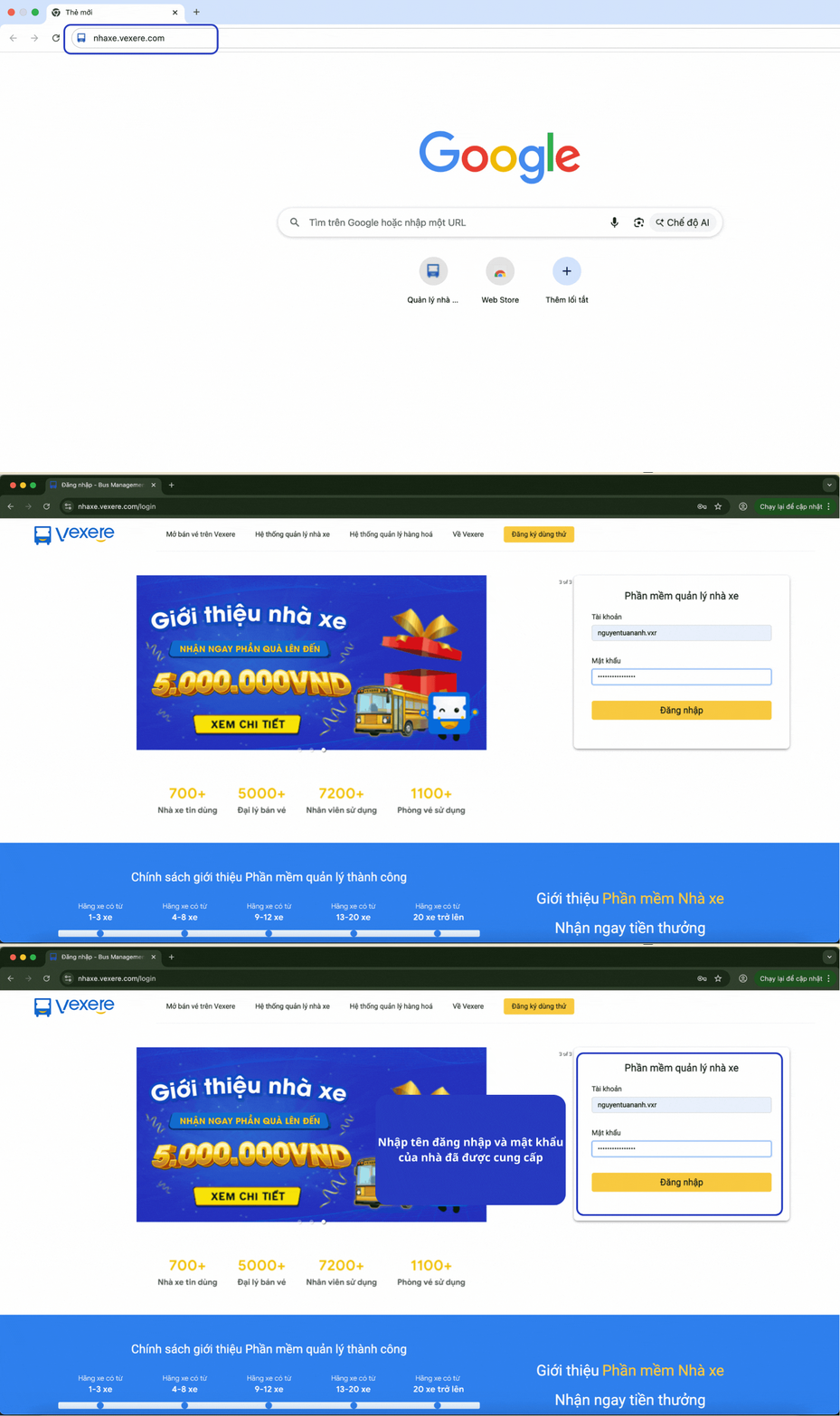
Truy cập vào đường link: nhaxe.vexere.com -> Đăng nhập phần mềm bằng tài khoản đã được cung cấp.
Trong trường hợp không đăng nhập được, vui lòng kiểm tra lại:
– Thông tin đăng nhập
– Đường truyền internet (wifi/4G)
4.2 Thay đổi thông tin lịch chạy
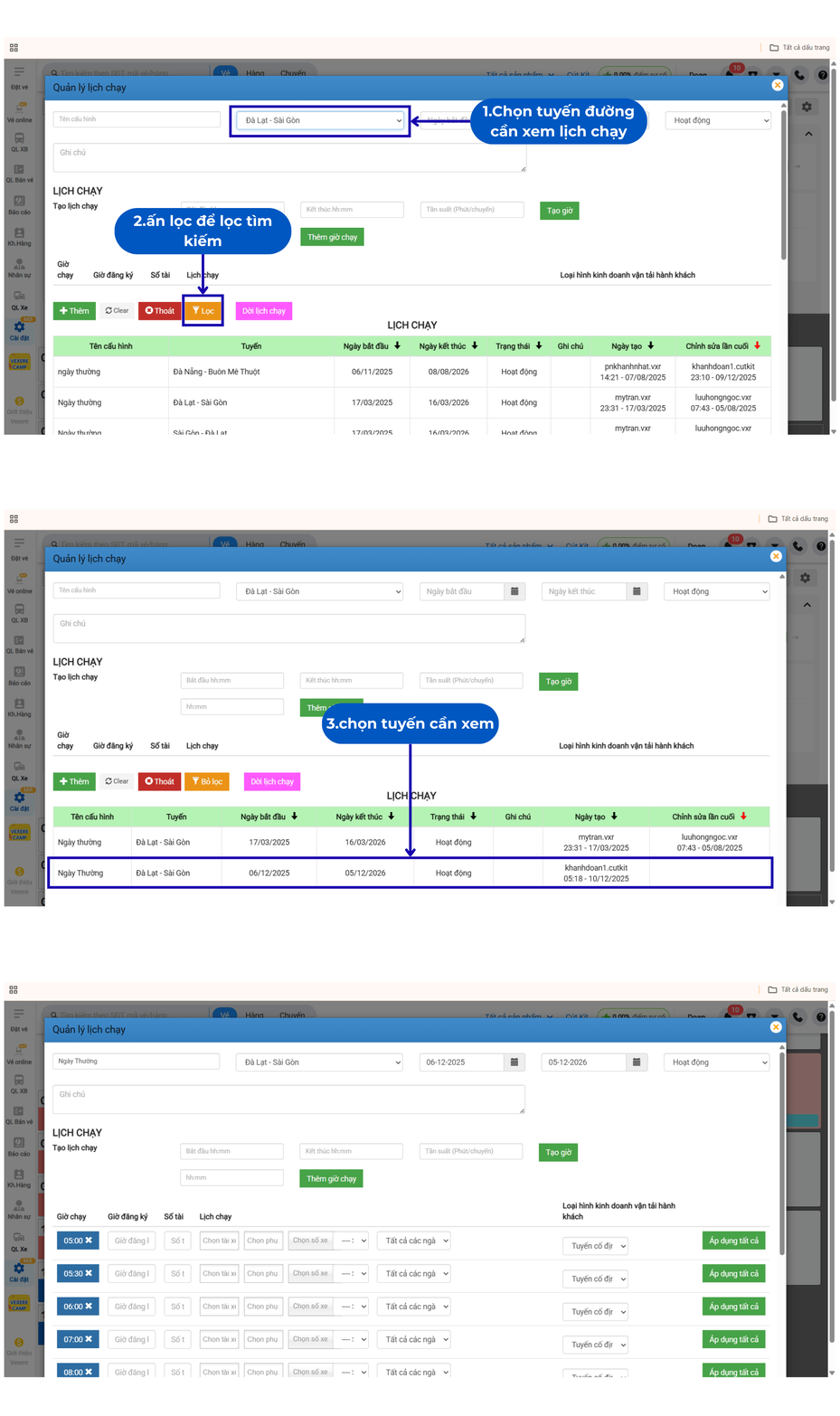
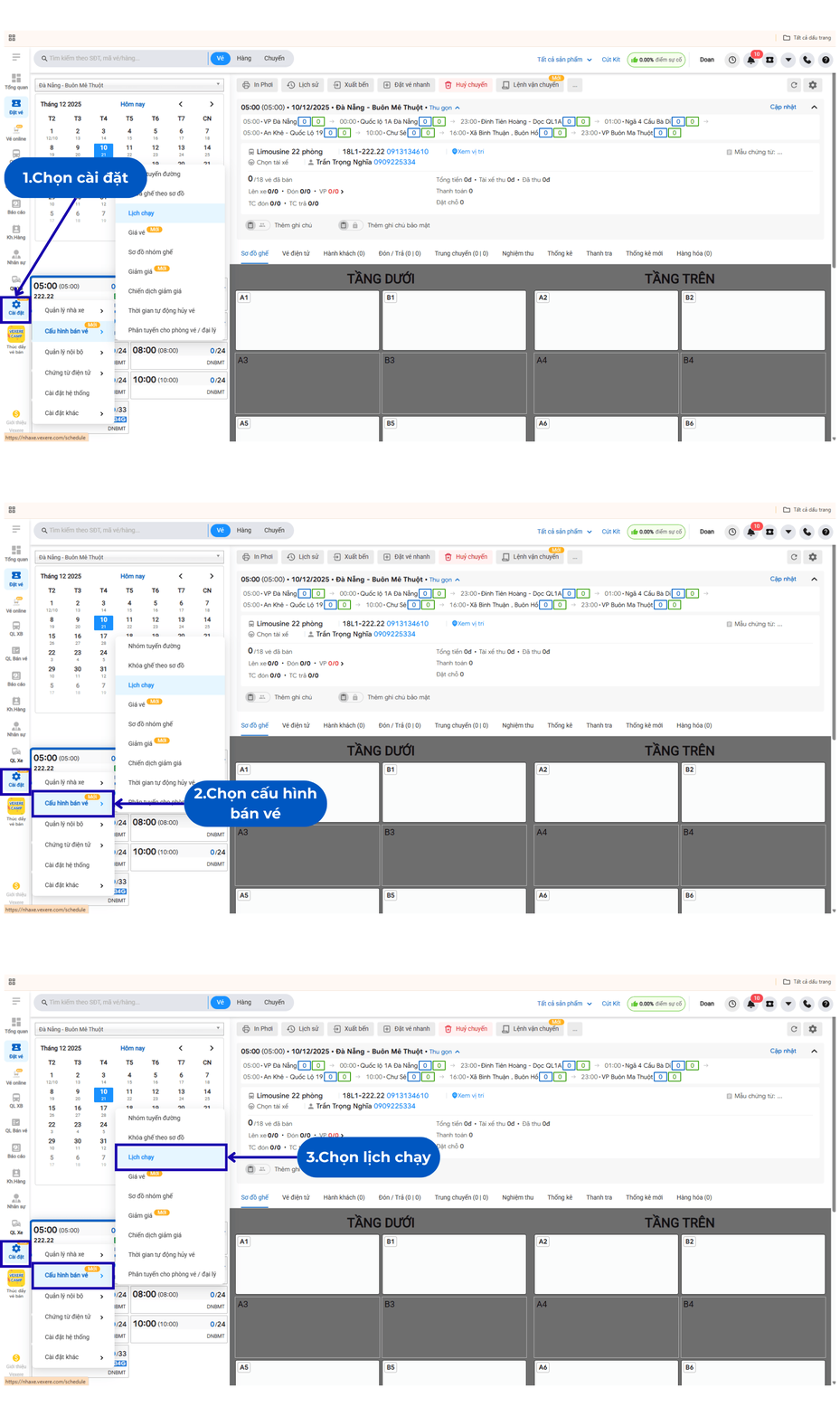
Truy cập Cài đặt → Cấu hình bán vé → chọn Lịch chạy
Giao diện lịch chạy hiển thị như sau:
Giao diện quản lý lịch chạy bao gồm:
4.3 Xem cấu hình lịch chạy hiện tại
Chọn Tuyến đường cần xem -> chọn Lọc để tìm kiếm các cấu hình lịch chạy đang có của tuyến đường -> Chọn dòng cấu hình cần xem.
4.4 Xóa cấu hình lịch chạy cũ
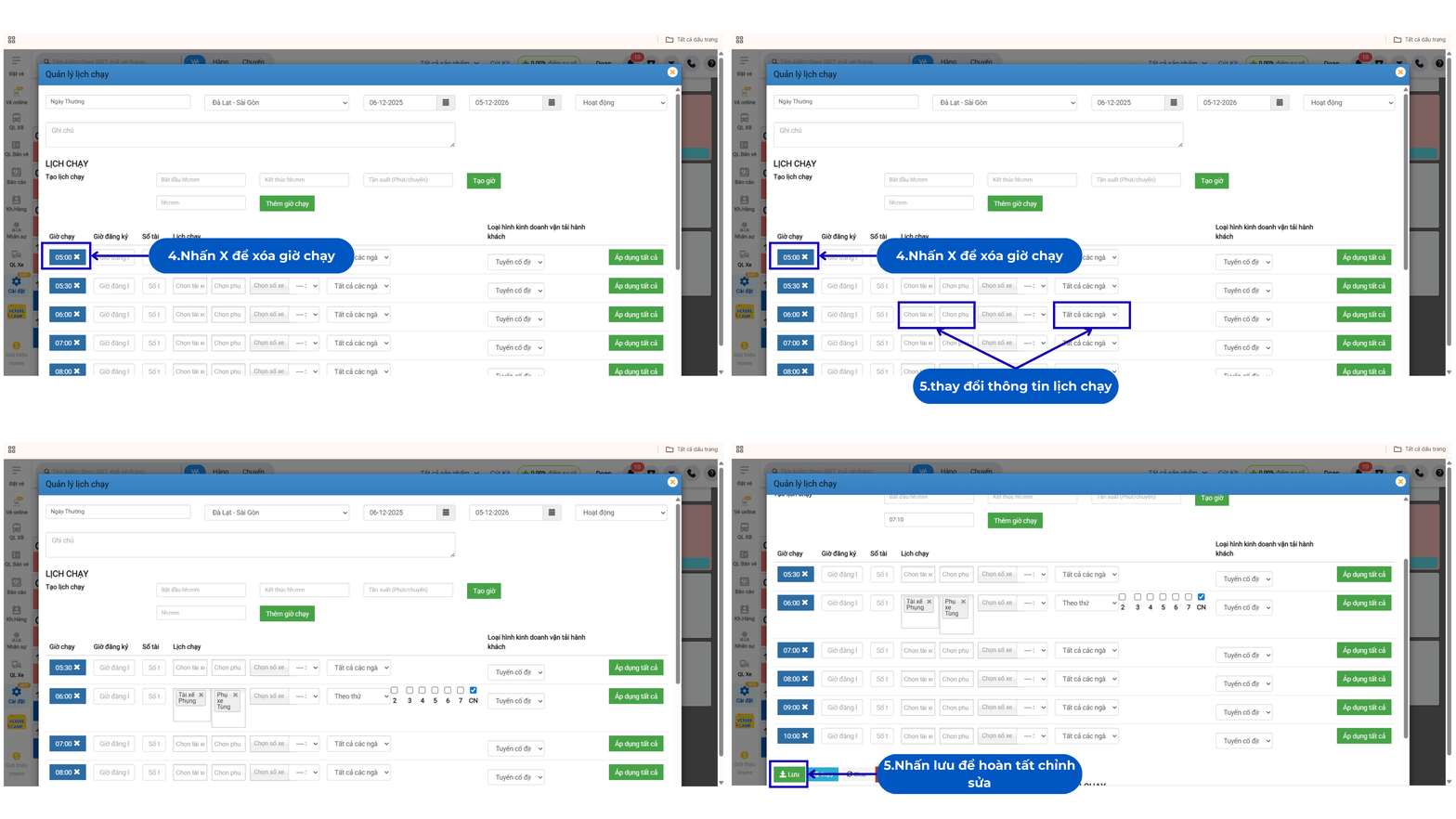
Trường hợp nhà xe có khung giờ dừng bán vé hoặc có nhu cầu xoá khung giờ bất kỳ trong cấu hình lịch chạy, ví dụ cần dừng chạy hoàn toàn chuyến 05:00 từ ngày 01/01/2026, người dùng thao tác như sau:
Chọn lịch chạy cần chỉnh sửa. Nhấn X tại giờ chạy để xóa giờ chạy đó
Lưu ý: Khi thực hiện xoá lịch chạy, nhà xe cần đảm bảo không có dữ liệu vé phát sinh của chuyến đó trong tương lai. Nếu có phát sinh dữ liệu, nhà xe cần đảm bảo có phương án dời khách sang chuyến khác. Người dùng tham khảo hướng dẫn mục 5. Dời lịch chạy phía dưới để thao tác.
Ngoài ra, khi thực hiện chỉnh sửa thông tin cấu hình lịch chạy. Người dùng có thể thay đổi các thông tin sau trong cấu hình:
- Thêm tài xế
- Thêm phụ xe
- Thay đổi quy tắc lịch chạy
- Thay đổi biển số xe
- Thay đổi loại hình kinh doanh
Ấn LƯU để hoàn tất chỉnh sửa.
4.5 Dời lịch chạy
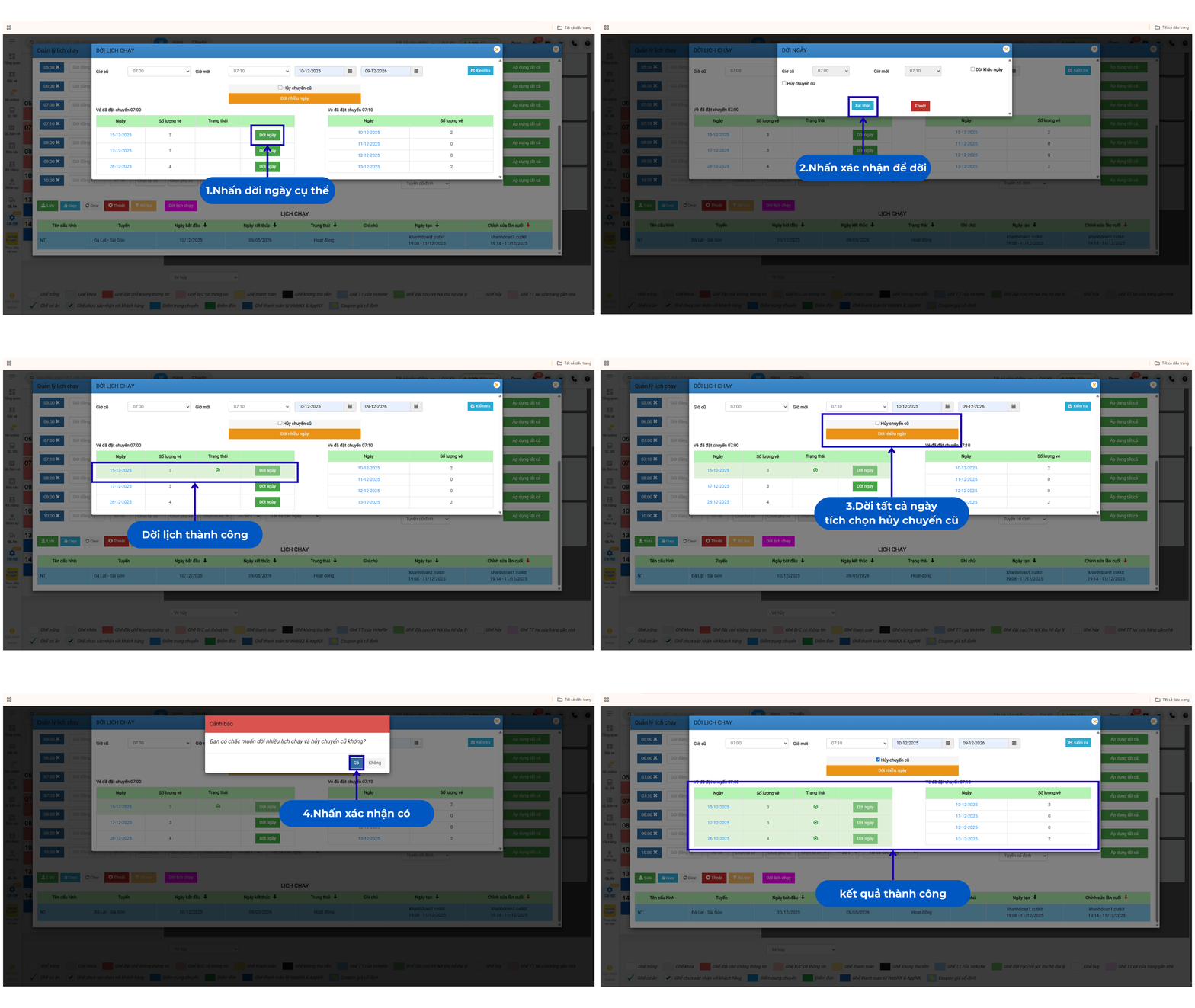
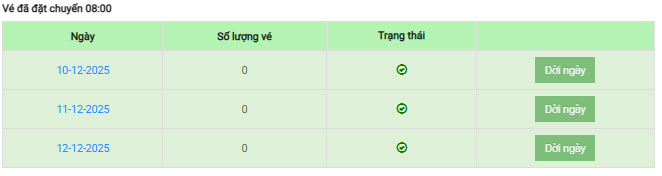
Bước 1: Thêm giờ chạy mới 07:10
Bước 2: Chọn nút “Dời lịch chạy”
Bước 3: Chọn giờ cũ 07:00 / giờ mới 07:10
Bước 4: Nếu áp dụng theo giai đoạn nhất định, chọn thời gian áp dụng 06/12/2025 – 09/12/2025 . Nếu không giới hạn ngày kết thúc thì bỏ trống ô chọn ngày kết thúc.
Bước 5: Nhấn kiểm tra để xem dữ liệu phát sinh trong tương lai
Bước 6: Thực hiện dời lịch tuỳ theo nhu cầu nhà xe chia làm 2 trường hợp dưới đây
Bước 7: Quay lại trang bán vé để kiểm tra thông tin thông tin chuyến và thông tin vé đã dời
5. Lưu ý
Nếu chuyến đã có khách đặt vé, việc thay đổi giờ chạy, xe, hoặc tài xế có thể gây ảnh hưởng đến khách hàng.
Cần thông báo trước hoặc yêu cầu quản lý phê duyệt.
Đảm bảo xe thay thế đúng loại ghế/giường (limousine, giường nằm, ghế ngồi…).
Số ghế không được ít hơn số vé đã bán.
Khung giờ mới không được trùng lịch với chuyến khác.
Sau khi chỉnh sửa phải kiểm tra lại giao diện đặt vé đảm bảo:
- Giờ mới đã hiển thị đúng.
- Số ghế còn trống hiển thị chính xác.
- Không còn chuyến cũ bị sót.
6. Các câu hỏi thường gặp
7. Các bài viết liên quan
- Các lỗi thường gặp khi tích hợp vé điện tử
- Hướng dẫn xuất vé điện tử
- Hướng dẫn cài đặt mẫu vé điện tử


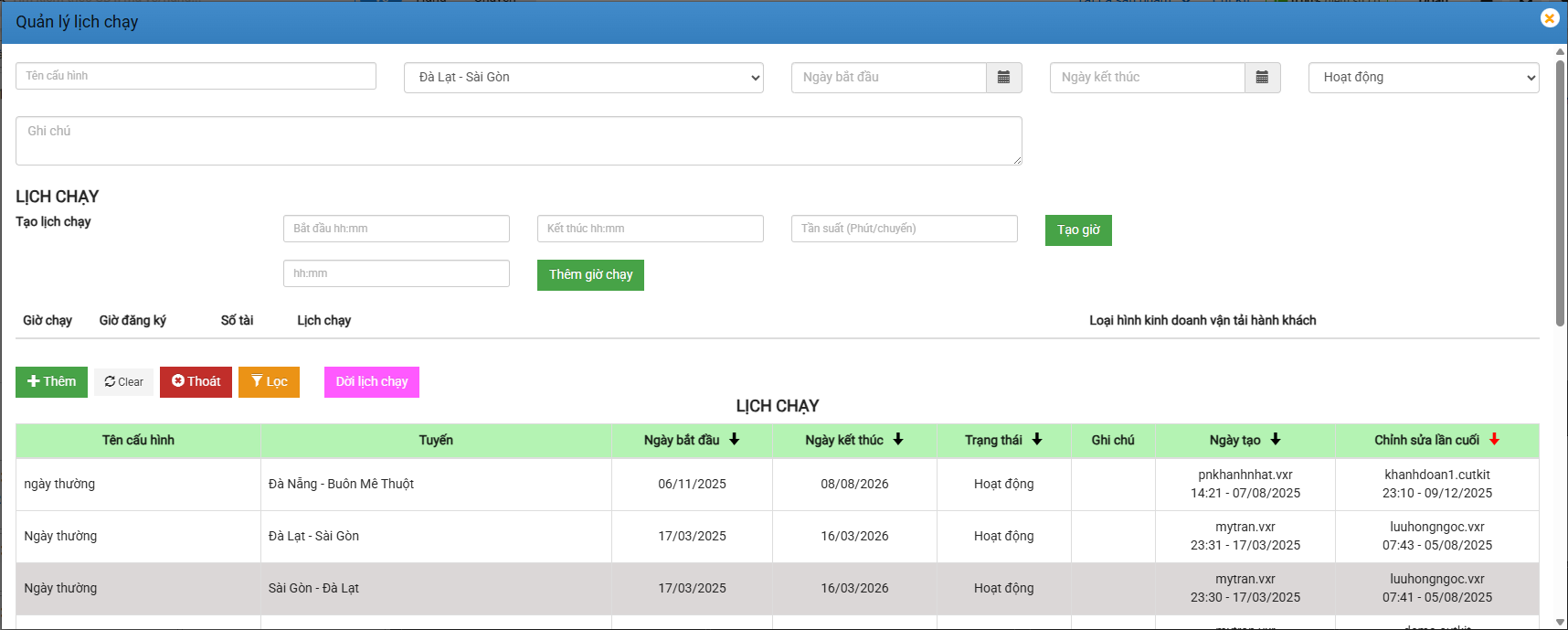
 : lưu mới lịch chạy
 : xóa thông tin đã nhập
 : lọc tìm kiếm
 : thay đổi giờ chạy