Trang chủ > Hệ thống tài liệu > Cấu hình & Cài đặt > Quản trị dữ liệu > Hướng dẫn lọc và xuất dữ liệu khách hàng
1. Giới thiệu
Tài liệu hướng dẫn quy trình lọc và tải file dữ liệu Vé hành khách cùng Đơn hàng ký gửi trên hệ thống quản lý nhà xe. Tính năng giúp bộ phận kế toán, quản lý bến bãi chủ động trích xuất file Excel/CSV phục vụ đối soát doanh thu, kiểm tra số lượng giao dịch và lưu trữ báo cáo định kỳ.
2. Ai nên đọc bài viết này
- Kế toán bán vé, kế toán hàng hóa: Người phụ trách đối soát số tiền thực thu, tiền chuyển khoản, công nợ đại lý và tiền cước thu hộ.
- Quản lý bến bãi, quản lý nhà xe: Người cần lấy danh sách hành khách đi xe hoặc số lượng kiện hàng vận chuyển theo từng ngày, từng chuyến.
THAO TÁC TRÊN SẢN PHẨM
Mở sản phẩm Vexere để thao tác theo hướng dẫn.
Đăng nhập để tiếp tục
3. Các bước thực hiện
3.1 Lọc tập dữ liệu cần xuất
Mục đích: Giới hạn chính xác danh sách vé hoặc đơn hàng cần lấy trước khi tải file.
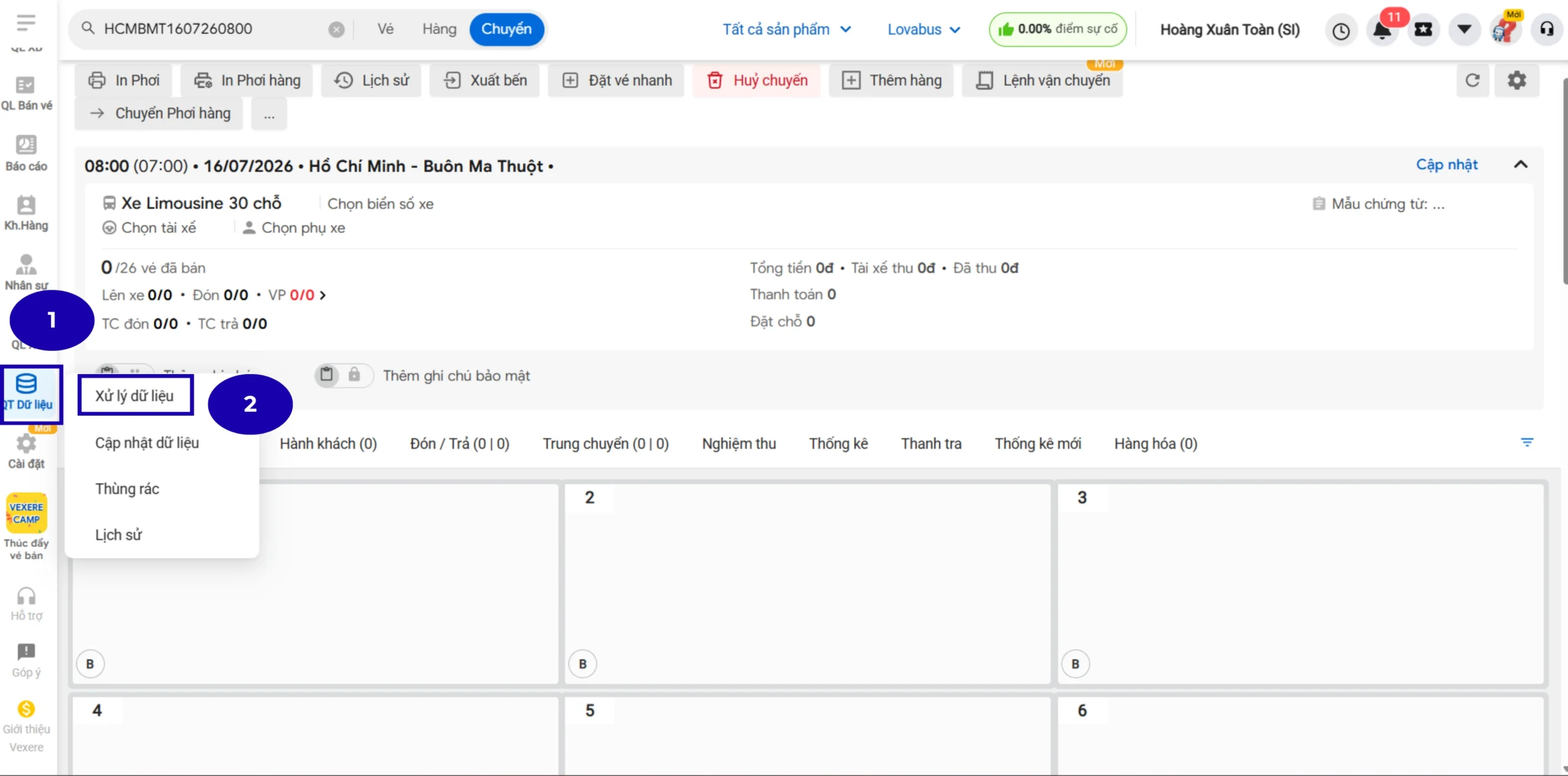
Bước 1: Trên thanh điều hướng, chọn Quản trị dữ liệu chọn Xử lý dữ liệu.
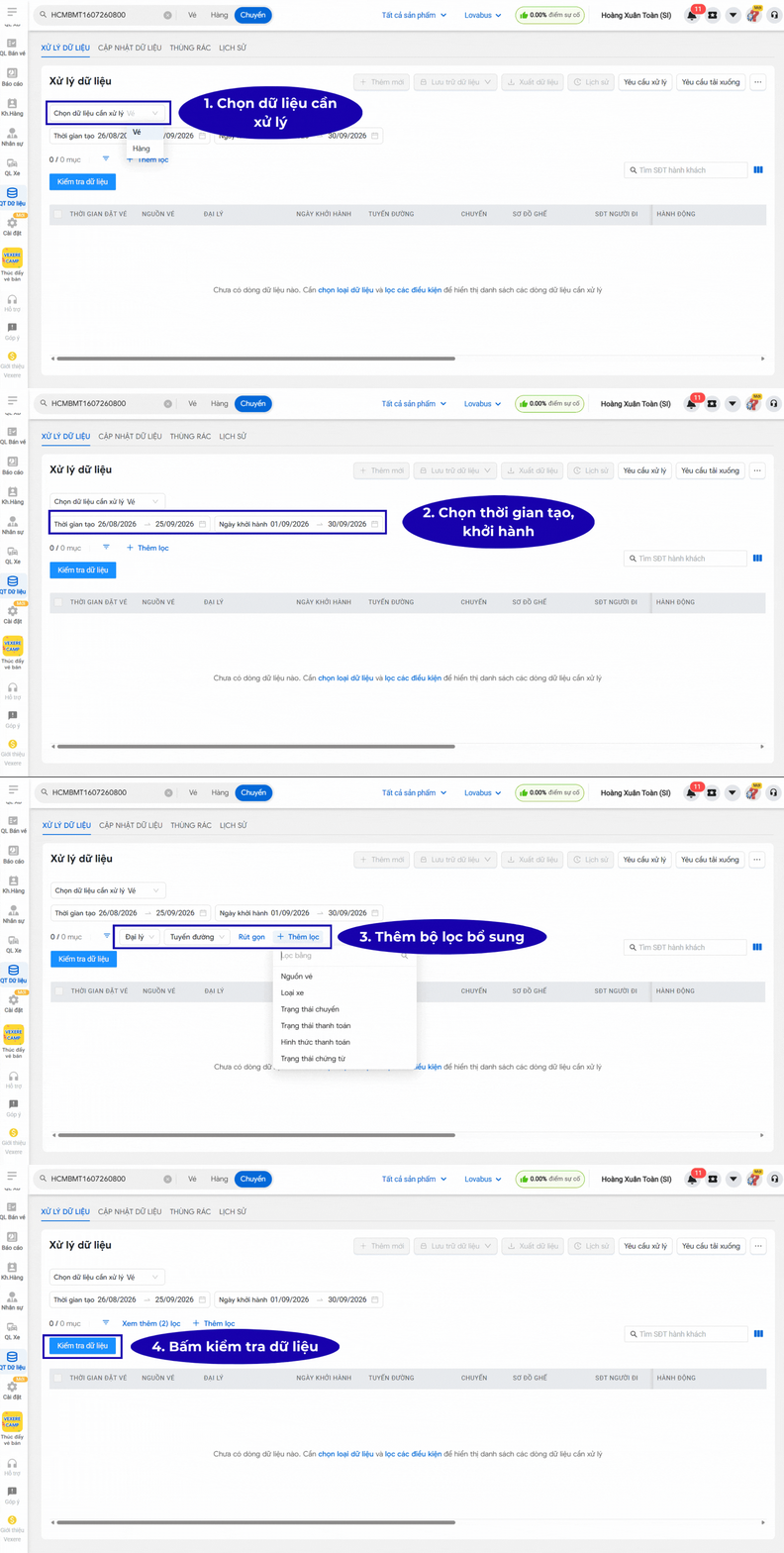
Bước 2: Tại ô Chọn dữ liệu cần xử lý, chọn loại dữ liệu tương ứng:
- Chọn Vé: Nếu cần xuất danh sách vé hành khách.
- Chọn Hàng: Nếu cần xuất danh sách đơn hàng ký gửi.
Bước 3: Thiết lập khoảng thời gian và tiêu chí lọc:
- Khoảng thời gian: Chọn ngày bắt đầu và ngày kết thúc (lọc theo ngày tạo vé/đơn hoặc ngày khởi hành tùy nghiệp vụ).
- Bộ lọc bổ sung: Thiết lập thêm các điều kiện như Tuyến đường, Văn phòng bán/gửi, Trạng thái vé/đơn nếu cần.
Bước 4: Áp dụng bộ lọc và kiểm tra
Bấm nút Kiểm tra dữ liệu.
Kiểm tra số lượng dòng kết quả hiển thị trên bảng để đảm bảo đúng phạm vi cần trích xuất.
3.2 Xuất và tải file dữ liệu về máy tính
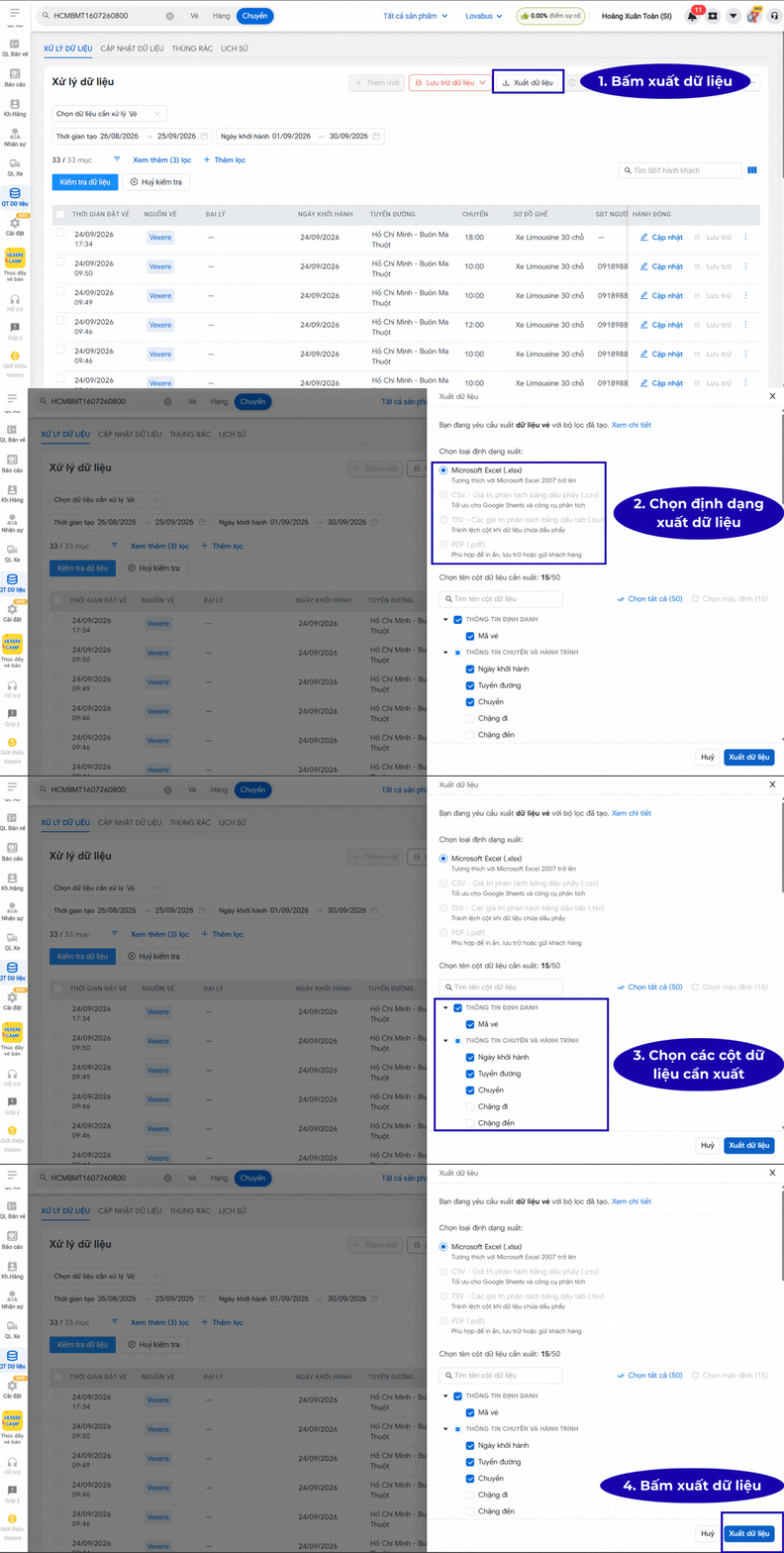
Bước 1: Bấm Xuất dữ liệu
Bước 2: Trong cửa sổ xuất dữ liệu, chọn định dạng file cần xuất Chọn các cột dữ liệu cần xuất.
Bước 3: Bấm Xuất dữ liệu ở góc dưới bên phải cửa sổ Xuất dữ liệu.
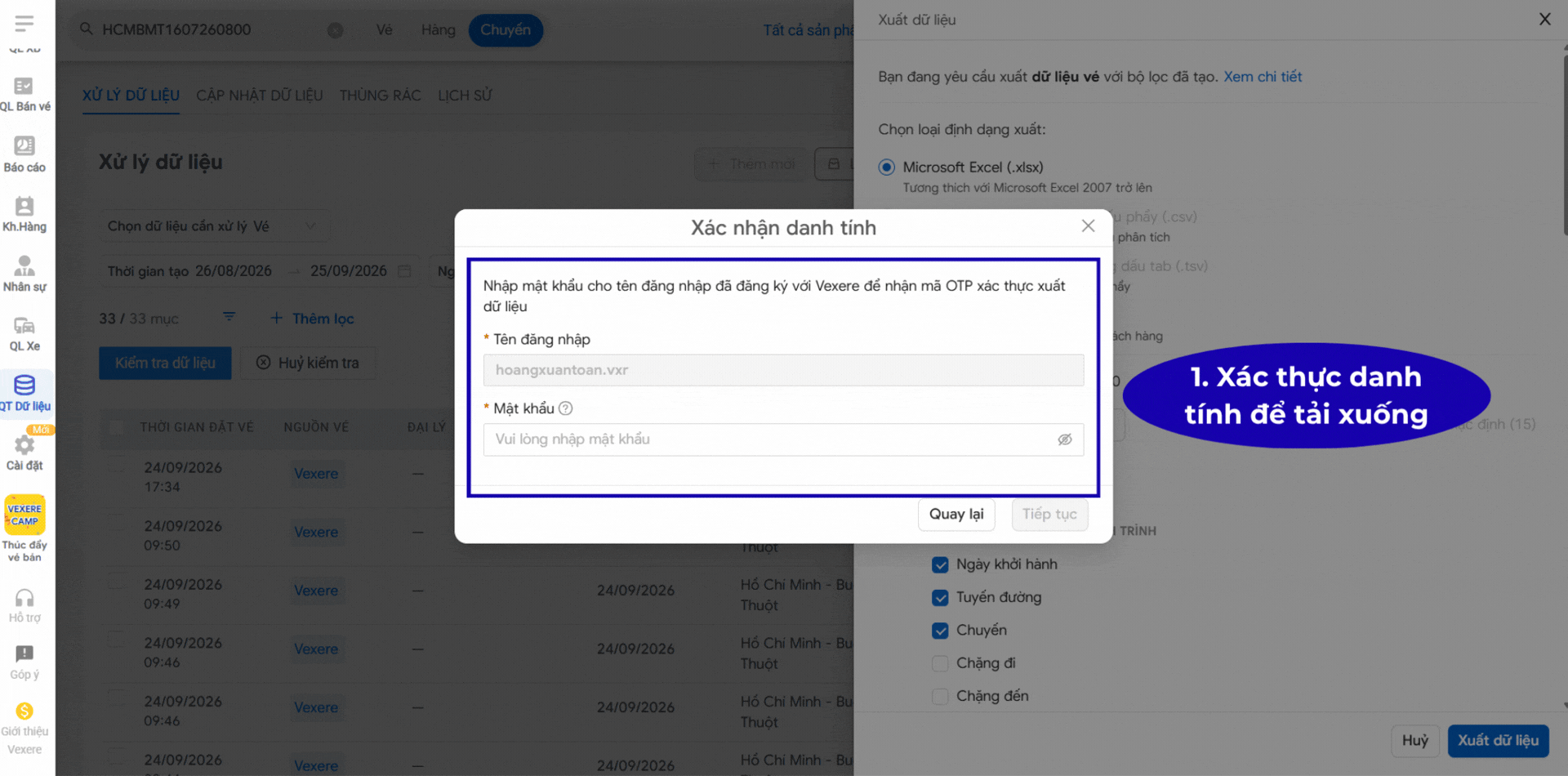
Bước 4: Thực hiện xác thực thông tin danh tính để bắt đầu quá trình tải xuống dữ liệu.

4. Các câu hỏi thường gặp
Làm thế nào để xuất toàn bộ vé hoặc đơn hàng mà không cần bấm chọn từng ô?
⇒ Sau khi lọc khoảng ngày và tuyến xong, không tích vào ô vuông nào ở danh sách mà bấm thẳng nút Xuất dữ liệu. Hệ thống sẽ tự động xuất toàn bộ các dòng đang nằm trong bộ lọc đó.
Có thể xuất đồng thời cả dữ liệu Vé và dữ liệu Hàng hóa vào chung một file Excel không?
⇒ Không. Vé và Hàng hóa có cấu trúc trường thông tin khác nhau. Cần chọn xuất lần lượt dữ liệu Vé, sau đó chuyển sang chọn dữ liệu Hàng để tải 2 file riêng biệt.
File tải về bị thiếu mất số điện thoại khách hàng hoặc tiền cước thì xử lý thế nào?
⇒ Do ở bước chọn cột thông tin (Phần B), các ô tương ứng chưa được tích chọn. Chỉ cần thực hiện xuất lại và tích chọn thêm các cột thông tin còn thiếu.
Các kênh liên hệ Vexere hỗ trợ?
⇒ Người dùng liên hệ tới Vexere qua các hình thức sau:
Cách 1: Hotline Hỗ trợ Kỹ thuật
- Hotline Hỗ trợ Kỹ thuật
Hoạt động kể cả ngày lễ
Chọn đúng phím để gặp đúng người
Nhấn phím 1
Hỗ trợ Kỹ thuật Phần mềm
Xử lý yêu cầu hỗ trợ cấu hình mềm nhà xe, hàng hóa, web/app, lỗi phần mềm
Nhấn phím 2
Hỗ trợ Vận hành bán vé Online
Cấu hình bán vé Online; xử lý khiếu nại sự cố, cung cấp bằng chứng, xác nhận đền bù
Cách 2: Nhắn tin qua Zalo OA — Ngay trong phần mềm
Bước 1
Click vào avatar góc trên bên phải
Tìm biểu tượng ‘Tai nghe’ trên thanh công cụ phía trên bên phải màn hình.
Bước 2
Chọn Hỗ trợ qua Zalo
Menu xổ xuống hiện ra, chọn biểu tượng Zalo màu xanh để mở kênh hỗ trợ.
Bước 3
Nhấn Nhắn tin và mô tả vấn đề
Đội hỗ trợ sẽ phản hồi qua Zalo. Nên kèm ảnh chụp màn hình để được xử lý nhanh hơn.
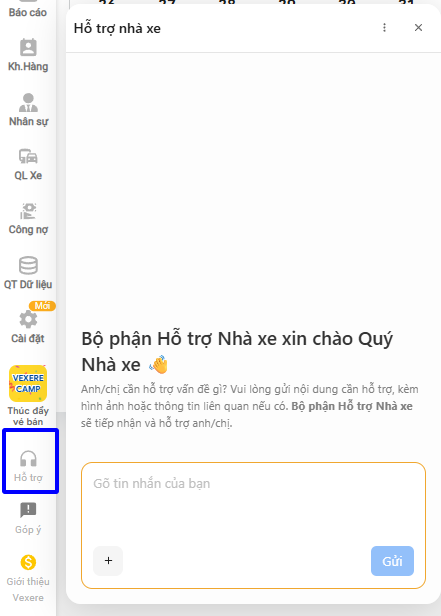
Cách 3: Truy cập Chatbot AI
Truy cập Chatbot AI tại chức năng Hỗ trợ ngay trên phần mềm
5. Các bài viết liên quan
- Hướng dẫn cách xuất dữ liệu khách hàng trên Phần mềm Quản lý bán vé
- Hướng dẫn sử dụng trang dự phòng khi hệ thống Vexere bị gián đoạn
- Hướng dẫn đổi mật khẩu khi lần đầu đăng nhập trên Phần mềm Quản lý bán vé
- Hướng dẫn cách xuất dữ liệu khách hàng trên Phần mềm Quản lý bán vé
- Hướng dẫn tải và sử dụng UltraViewer