
Trang chủ > Hệ thống tài liệu > Quản lý hàng hóa > Quản lý giao nhận > Hướng dẫn gán tài xế giao nhận trên Phần mềm Quản lý hàng hóa
1. Giới thiệu
Bài viết này trình bày quy trình gán tài xế hoặc đối tác giao nhận cho đơn hàng trên Phần mềm Quản lý hàng hoá. Mục tiêu là giúp doanh nghiệp và nhân viên nắm rõ cách thức vận hành, lợi ích mang lại cũng như thời điểm cần áp dụng. Việc gán đúng đối tác hoặc nhân sự phụ trách giao nhận không chỉ nâng cao hiệu quả quản lý, mà còn tối ưu chi phí, đảm bảo tiến độ giao hàng và tuân thủ các quy định pháp luật trong hoạt động vận chuyển.
2. Ai nên đọc bài viết này
- Doanh nghiệp đang sử dụng hoặc có kế hoạch triển khai phần mềm quản lý hàng hoá, đặc biệt là các đơn vị có hoạt động giao nhận thường xuyên và muốn tối ưu quy trình phân công tài xế/đối tác.
- Nhân viên vận hành, kho vận và logistics, những người trực tiếp quản lý đơn hàng, theo dõi trạng thái giao hàng và phân công nhân sự hoặc đối tác phù hợp.
- Nhà quản lý và lãnh đạo doanh nghiệp, quan tâm đến việc nâng cao hiệu quả quản lý, giảm chi phí vận hành và đảm bảo tuân thủ quy định pháp luật trong hoạt động giao nhận.
3. Các bước thực hiện
Bước 1: Tạo đơn hàng có lấy hàng tận nơi/ giao hàng tận nơi
- Chọn nút “+” để khởi tạo đơn hàng
- Nhập các thông tin đơn hàng (Tên, SĐT, địa chỉ người gửi/người nhận)
- Tích “Lấy tận nơi”/”Giao tận nơi” đối với đơn hàng yêu cầu giao nhận tận nơi
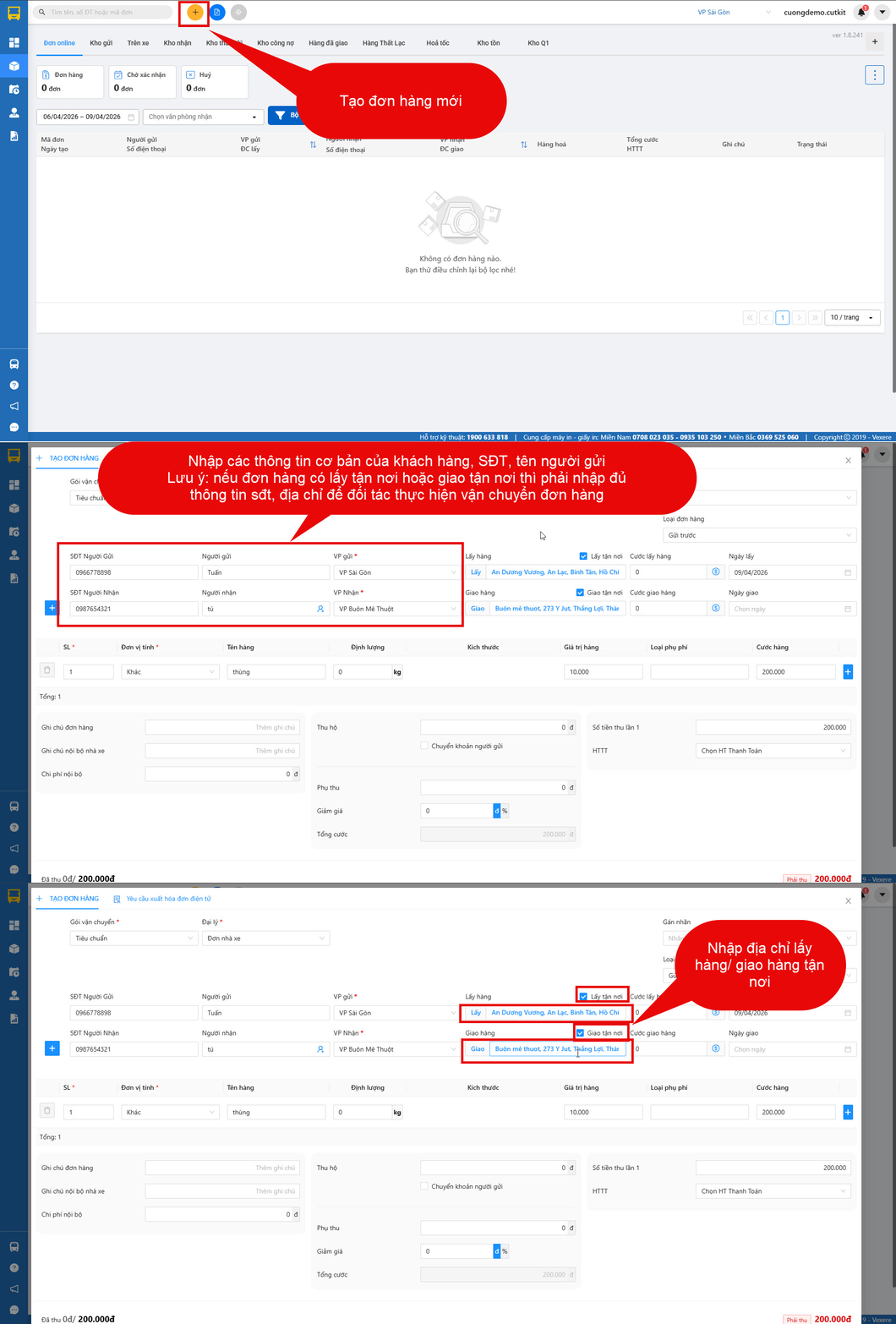
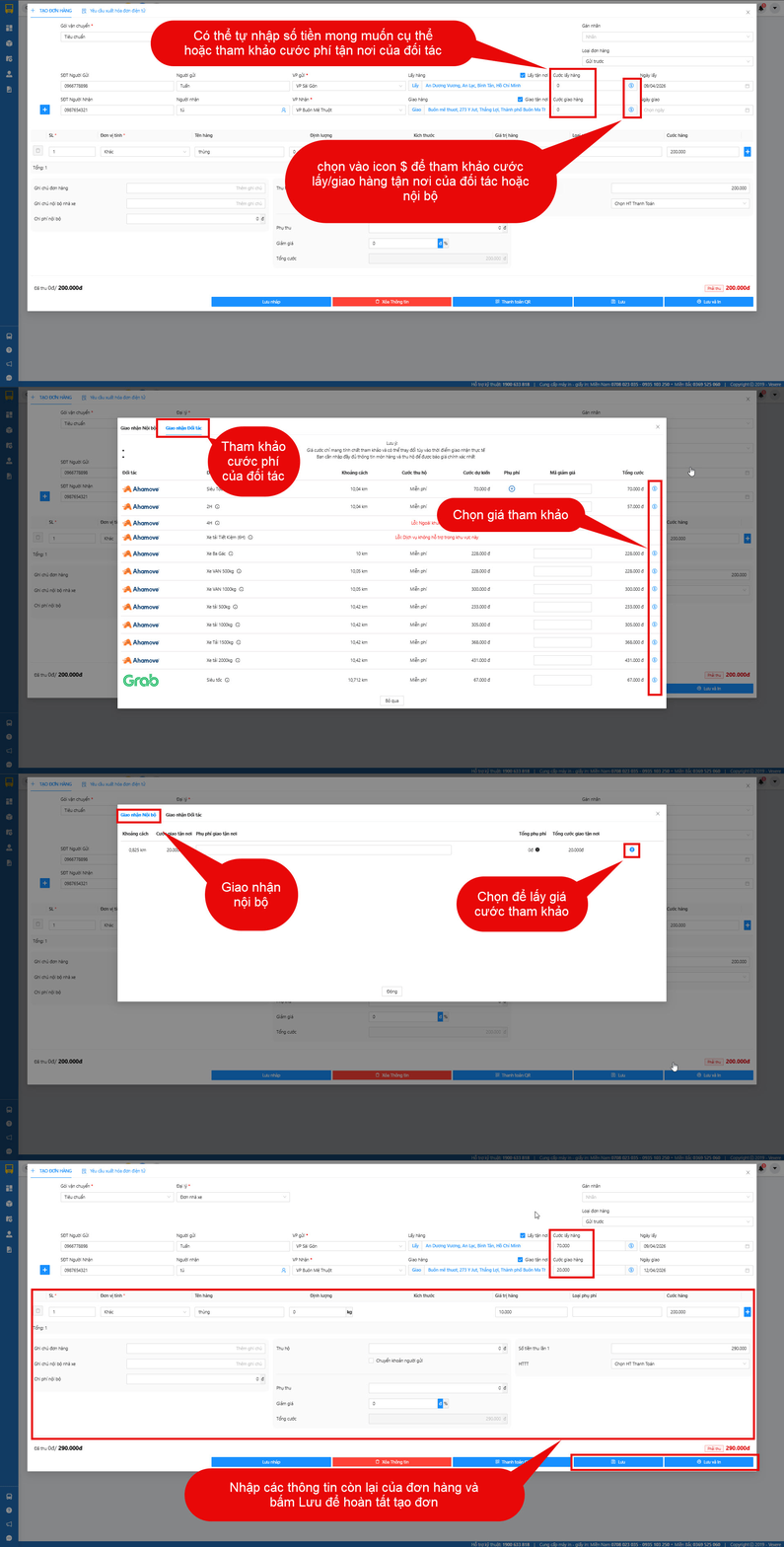
- Nhập cước lấy/giao hàng (Có thể tự nhập con số mong muốn hoặc bấm vào button $ để tham khảo cước phí giao tận nơi của đối tác hoặc cước phí giao tận nơi của nội bộ đã được thiết lập trước đó)
Lưu ý:
- Cước lấy hàng sẽ tính theo địa chỉ gửi của khách hàng đến địa chỉ văn phòng gửi của nhà xe
- Cước giao hàng sẽ tính theo địa chỉ nhận của khách hàng đến địa chỉ văn phòng nhận của nhà xe
- Nhập ngày lấy hàng/ ngày giao hàng cho đơn lấy/giao tận nơi
- Nhập các thông tin còn lại của đơn hàng và bấm Lưu để hoàn tất tạo đơn
Bước 2: Điều phối lấy/giao hàng. Chia thành các trường hợp như sau:
Đơn lấy hàng tận nơi: Điều phối lấy hàng tận nơi ngay sau khi tạo đơn
Đơn giao hàng tận nơi: Điều phối giao hàng sau khi đơn về tới văn phòng nhận
Đơn lấy và giao hàng tận nơi: Điều phối 2 lần, lấy hàng sau khi tạo đơn và điều phối giao hàng sau khi đơn về tới văn phòng nhận
Chi tiết các bước điều phối lấy/giao hàng
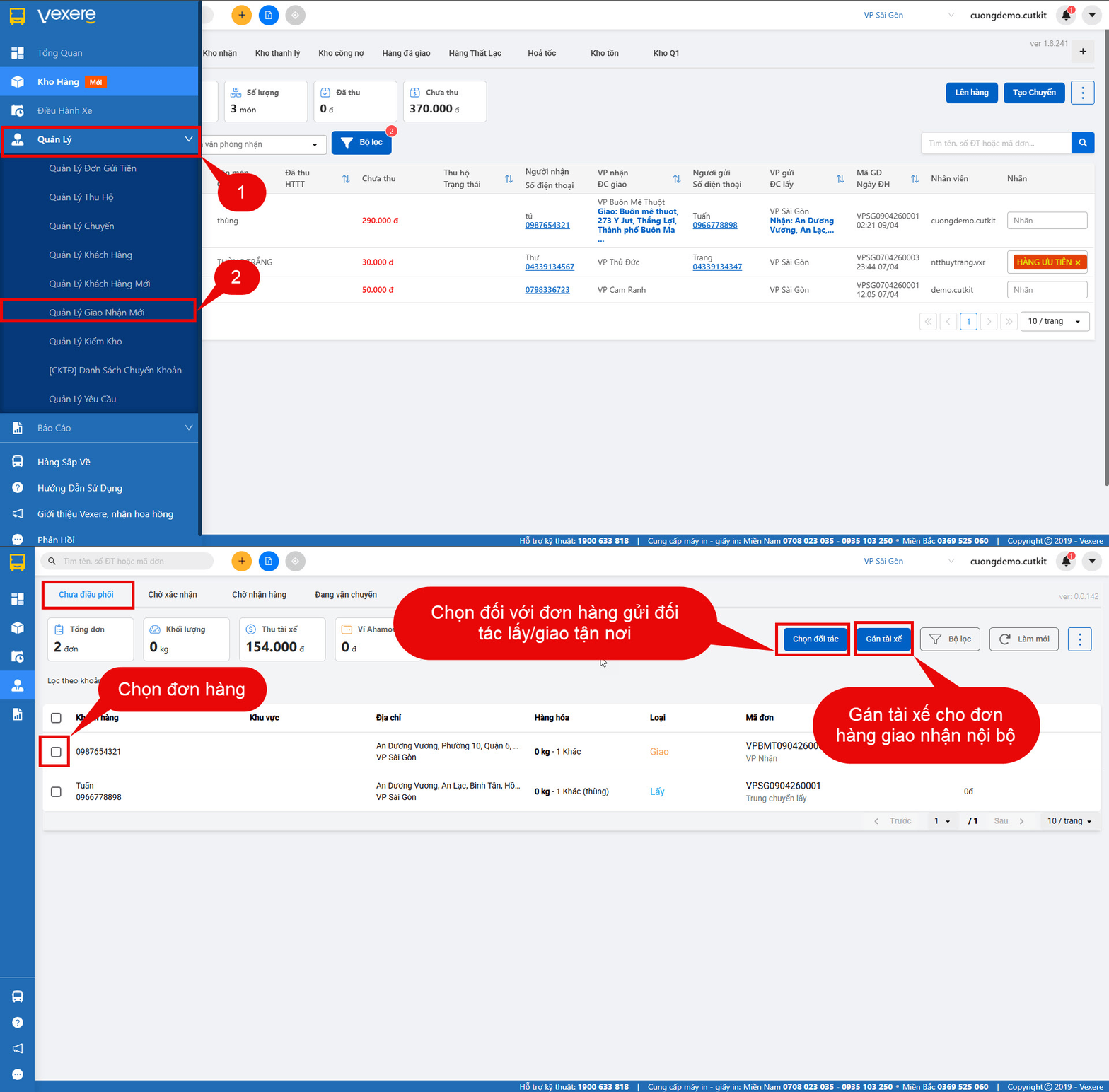
- Vào màn hình Quản lý -> Quản lý giao nhận -> Tab “Chưa điều phối”
- Màn hình hiển thị các đơn hàng cần điều phối lấy hoặc giao tận nơi cho khách hàng.
- Sẽ có 2 trường hợp điều phối như sau: Đơn giao nhận tận nơi bởi đối tác và đơn giao nhận tận nơi do tài xế nội bộ phụ trách
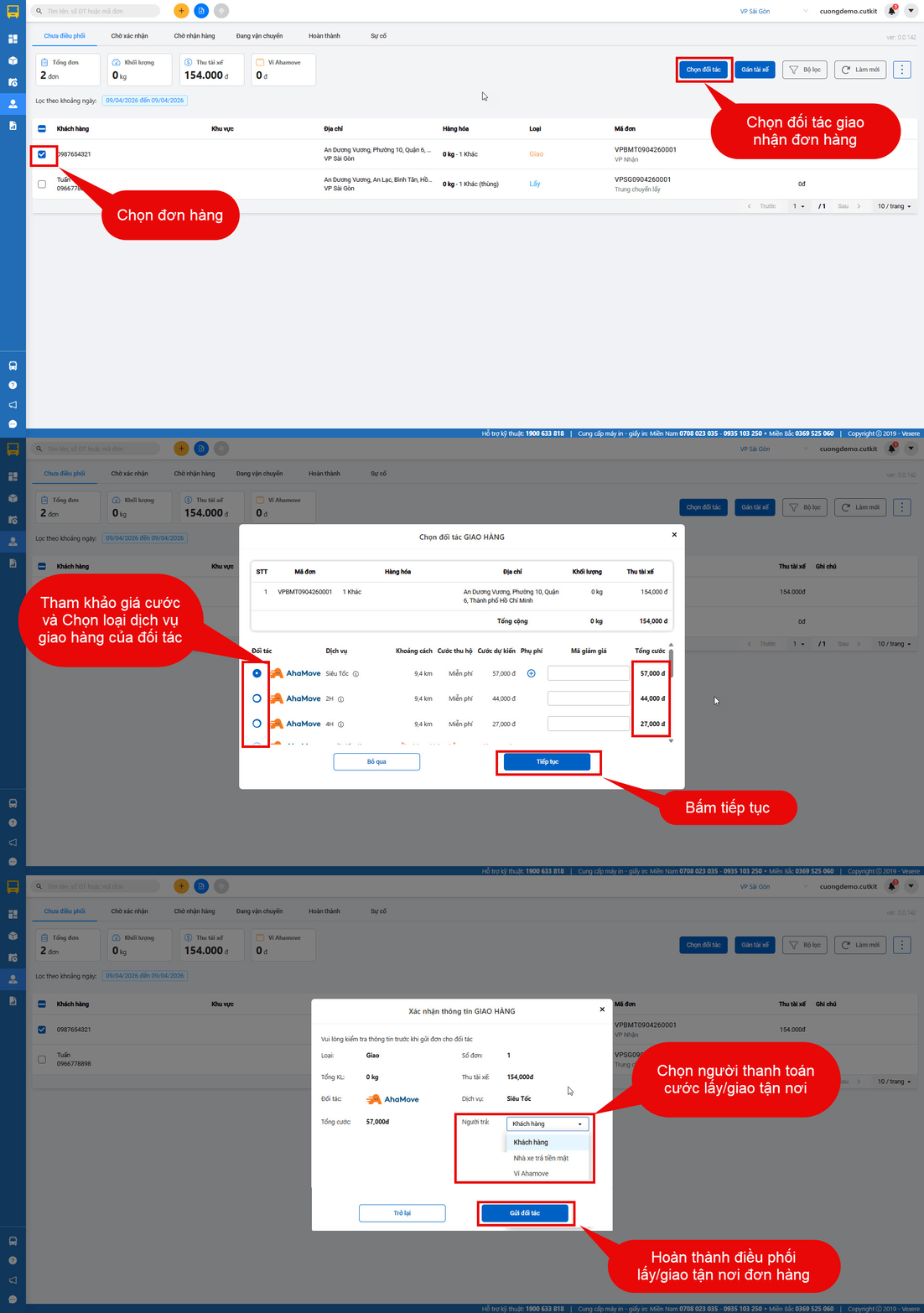
Quy trình đối tác lấy/giao đơn hàng
- Chọn đơn hàng cần điều phối
- Bấm “Chọn đối tác” đối với đơn hàng giao cho đối tác Grab hoặc Ahamove giao/nhận tận nơi đến khách hàng
- Chọn loại cước phí đã thống nhất với khách hàng
- Bấm Tiếp tục -> hiển thị Popup Xác nhận thông tin giao hàng
- Chọn người trả cước cho đối tác -> Bấm “Tiếp tục” để hoàn thành
- Đối với đơn lấy hàng tận nơi -> Shipper sẽ đến lấy hàng tại nhà Người gửi -> Nhà xe vui lòng thông báo người gửi nhận cuộc gọi Shipper để tránh gặp sự cố không lấy được đơn hàng
- Đối với đơn giao hàng tận nơi -> Shipper sẽ đến lấy hàng tại nhà Văn phòng nhận của nhà xe sau đó đem giao đến khách hàng -> Vì vậy Nhà xe vui lòng kiểm tra cuộc gọi của shipper và thông báo người nhận để tránh gặp sự cố giao nhận đơn hàng
Quy trình Tài xế nội bộ lấy/giao đơn hàng
Trường hợp Tài xế nội bộ lấy/giao đơn hàng
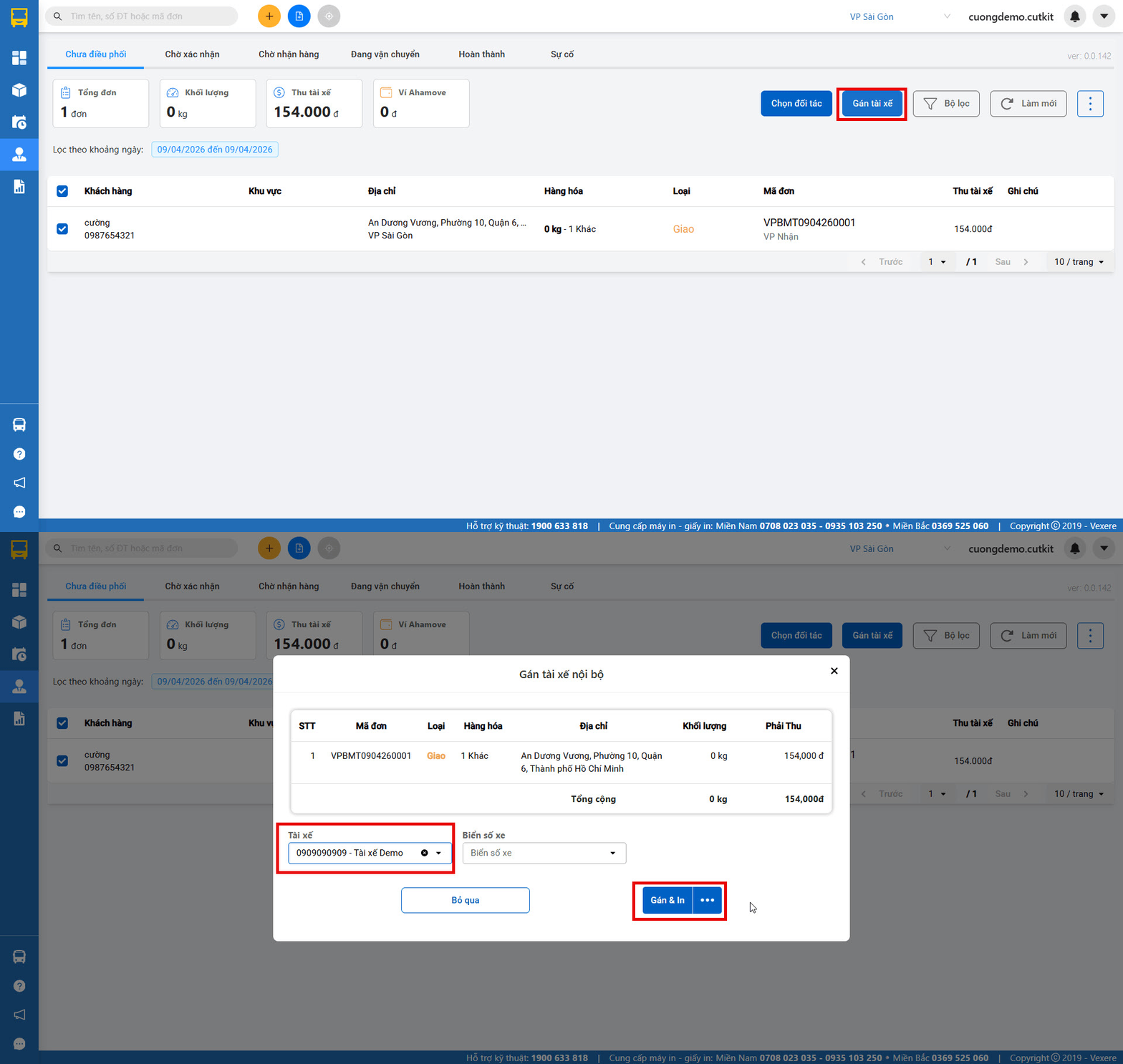
- Chọn đơn hàng cần điều phối
- Bấm “Gán tài xế” đối với đơn hàng điều phối cho tài xế nội bộ giao/nhận tận nơi đến khách hàng
- Chọn Tài xế / biển số xe (biển số xe không bắt buộc nhập)
- Bấm Gán và in để hoàn thành gán tài xế Lấy/giao tận nơi đơn hàng
Theo dõi đơn hàng giao nhận tận nơi
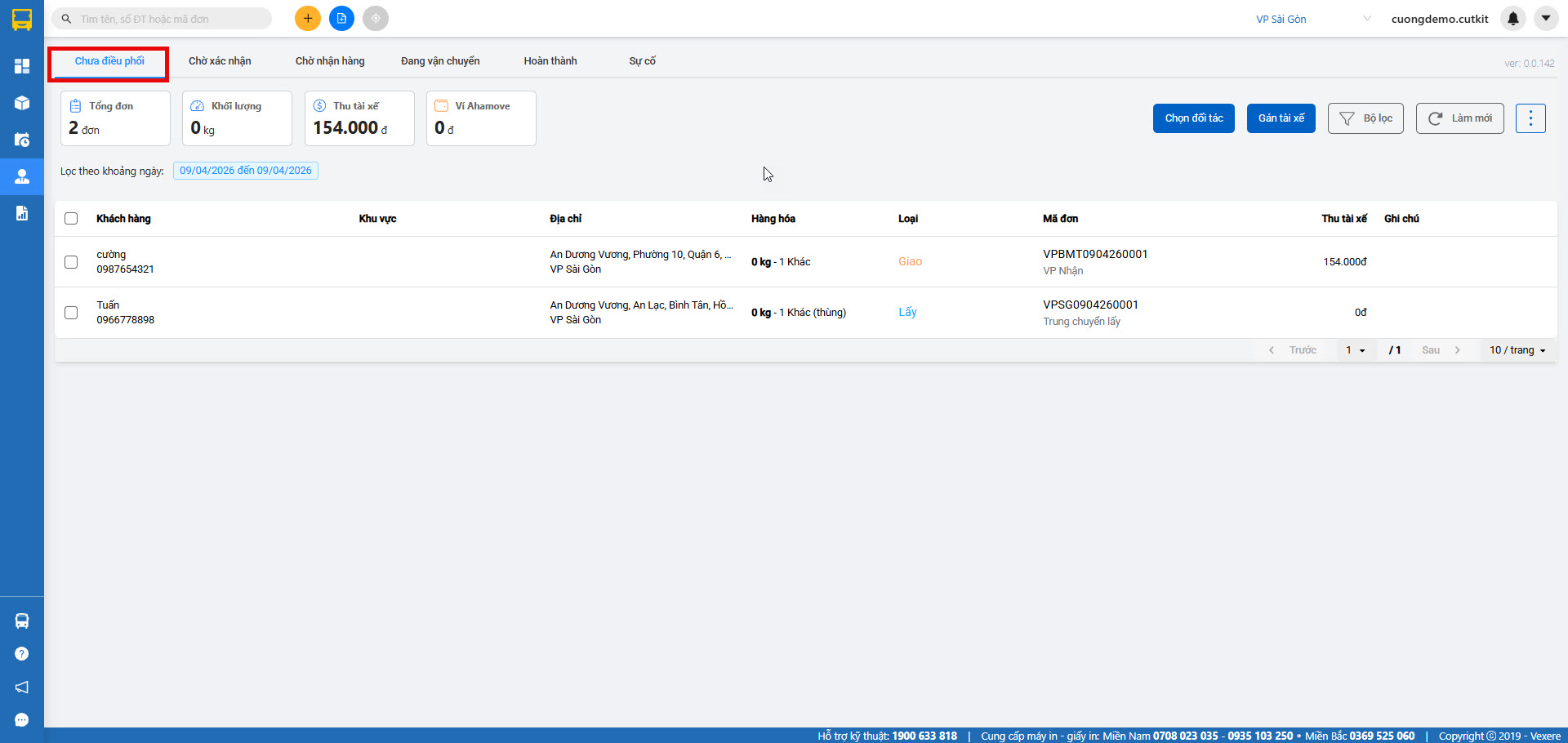
- Màn hình Chưa điều phối: Hiển thị toàn bộ các đơn hàng chưa được điều phối
- Màn hình Chờ xác nhận: Thống kê các đơn hàng đã điều phối cho đối tác nhưng chưa được tài xế xác nhận đơn
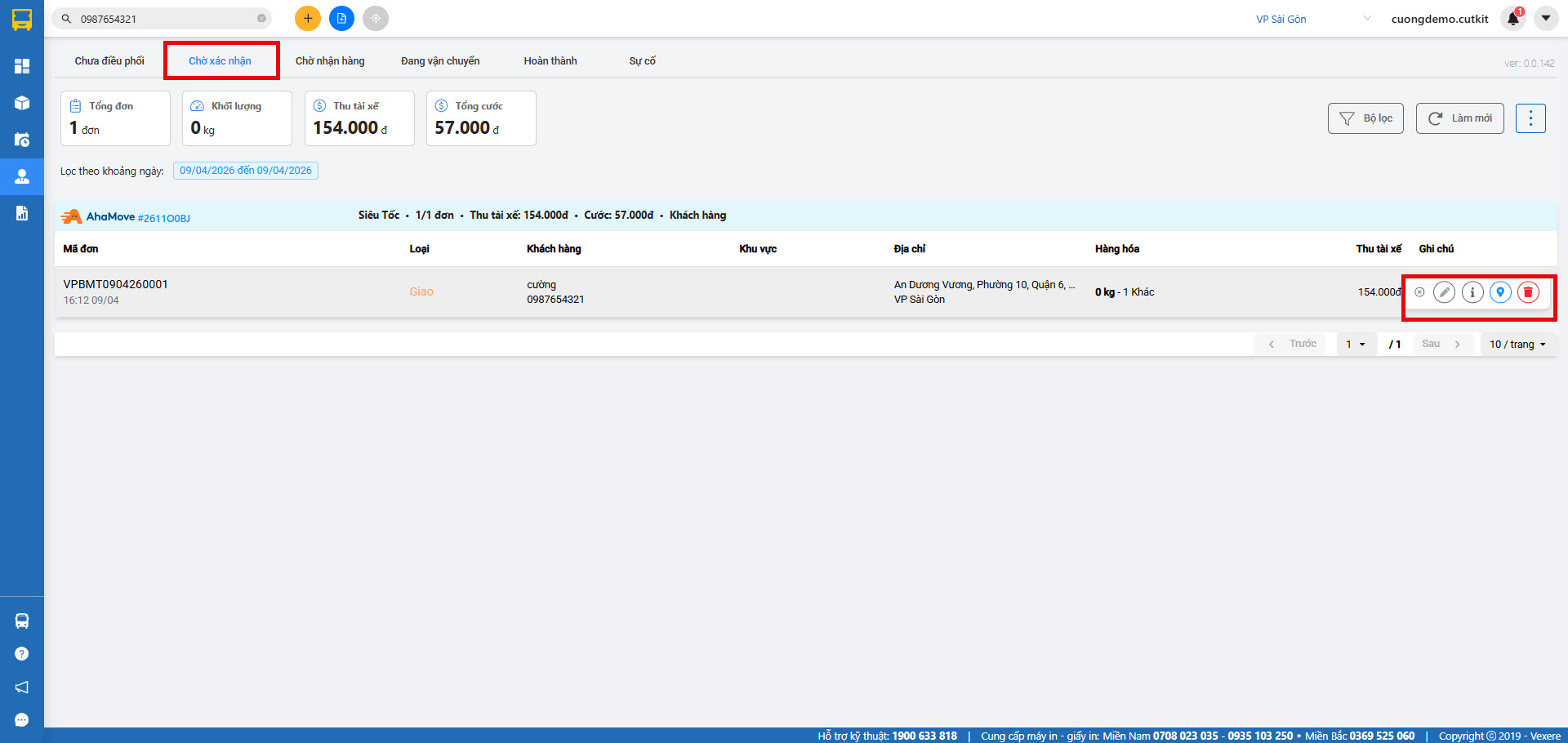

Chức năng chi tiết đơn hàng dùng để chỉnh sửa đơn

Chức năng huỷ yêu cầu đối tác giao nhận hàng
- Màn hình Chờ nhận hàng: Thống kê các đơn đã được đối tác nhận hoặc các đơn tài xế nội bộ đã được gán đang tới địa điểm để nhận hàng
- Đối với các đơn giao nhận bởi đối tác sẽ có các nút chức năng như sau:

Chức năng theo dõi hành trình của đối tác
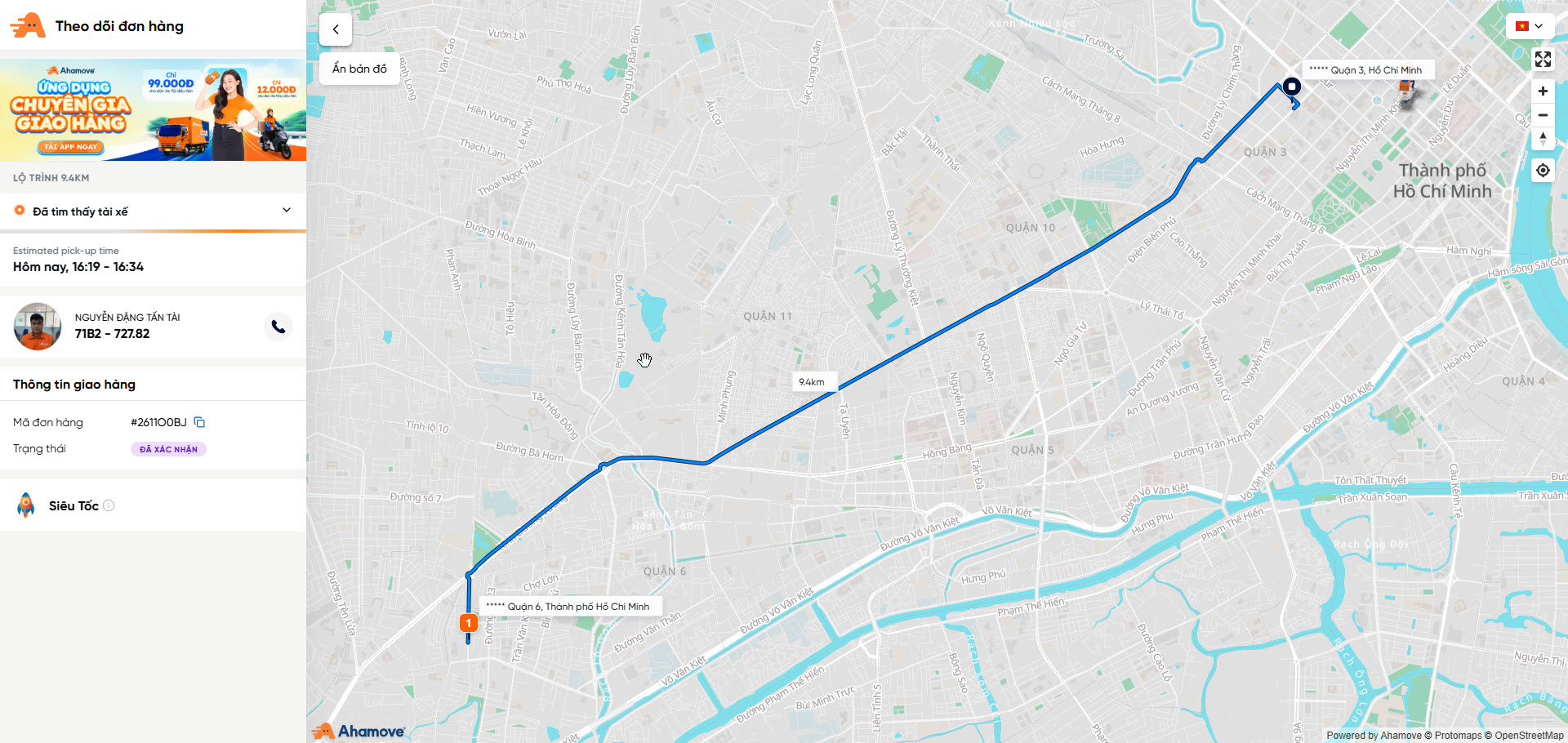
Chức năng xem chi tiết đơn hàng
Chức năng hủy yêu cầu đối tác giao nhận hàng
- Đối với các đơn giao nhận bởi tài xế nội bộ sẽ có các nút chức năng như sau:
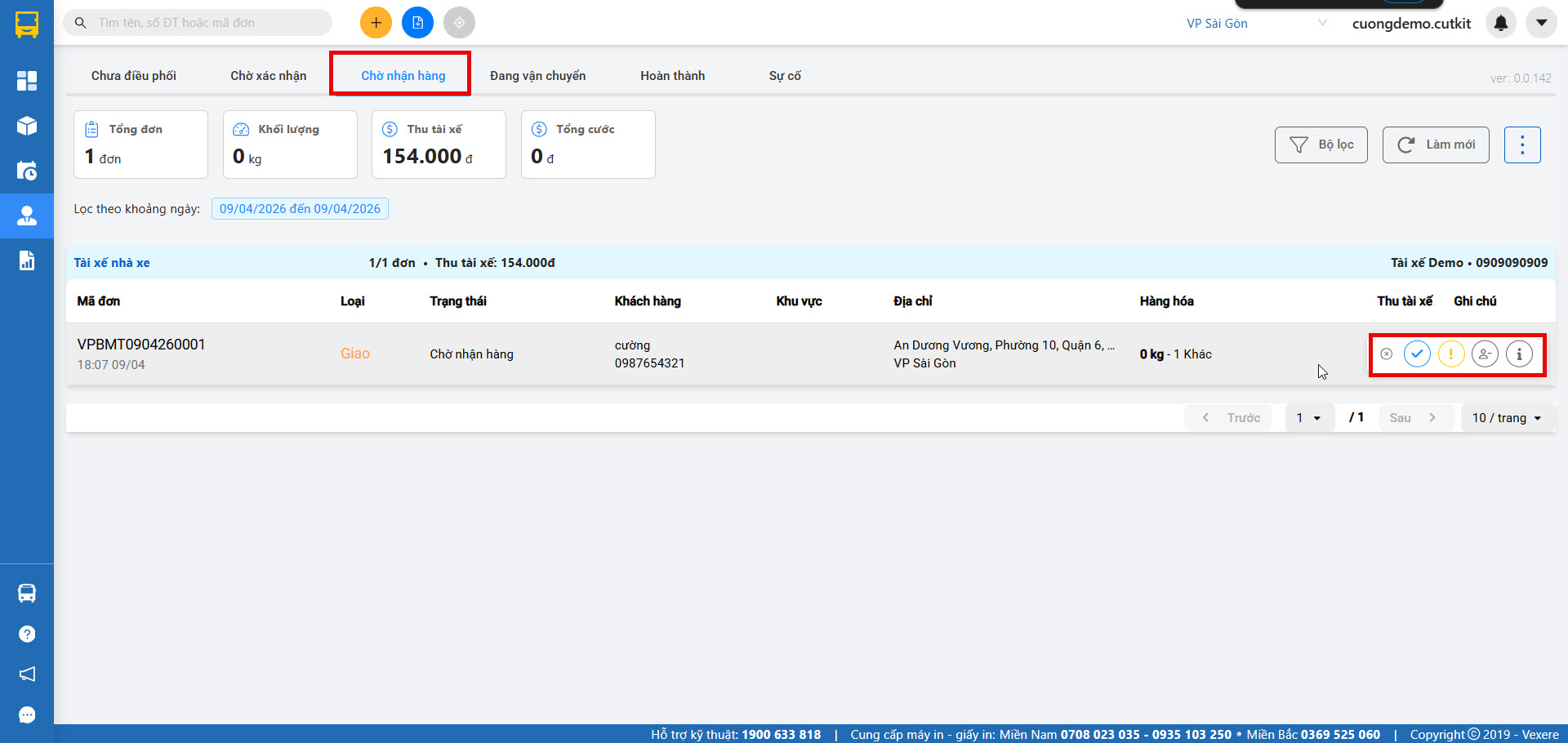

Nút xác nhận đã giao nhận thành công đơn hàng

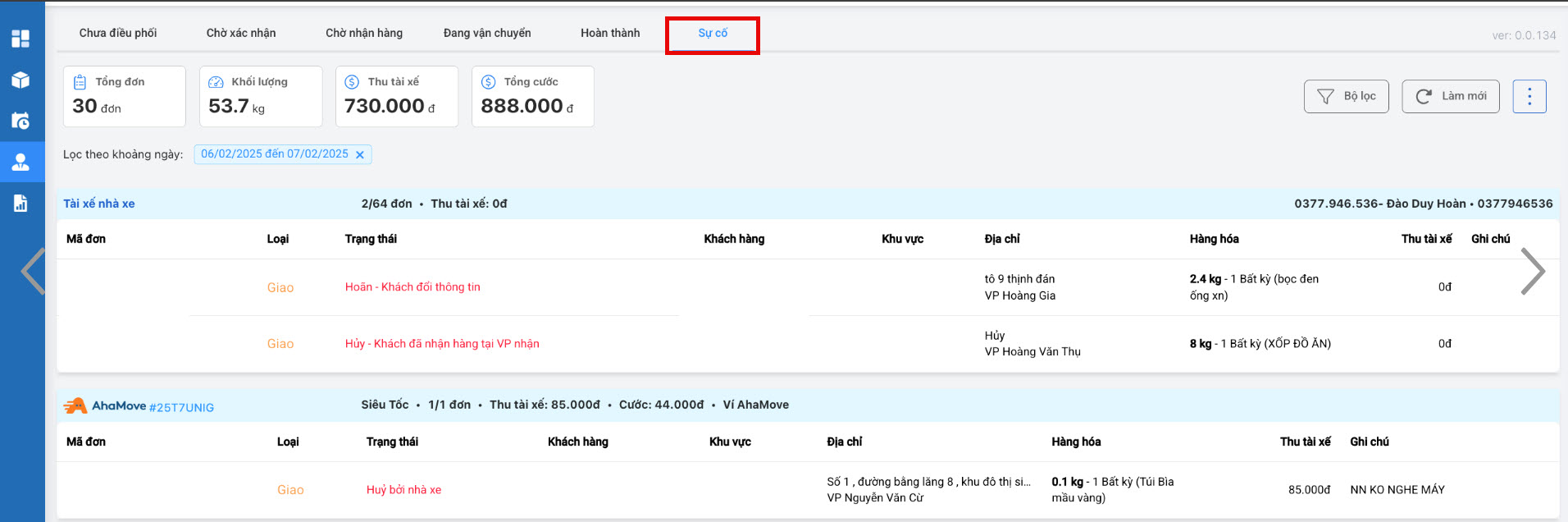
Nút sự cố sử dụng khi đơn hàng gặp sự cố ví dụ hàng bị vỡ khi vận chuyển hay không giao nhận hàng được. Sau khi bấm các đơn hàng sẽ chuyển sang mục Sự cố. Các đơn của đối tác hủy vẫn có quyền chọn lại đối tác để tiếp tục quá trình vận chuyển hàng hóa

Nút gỡ tài xế sử dụng khi muốn bỏ yêu cầu vận chuyển hàng hóa khỏi tài xế đó
Chức năng xem chi tiết đơn hàng
- Màn hình đang vận chuyển: Thống kê các đơn hàng đang vận chuyển
- Màn hình hoàn thành: Tổng hợp tất cả đơn hàng đã lấy/giao tận nơi thành công
4. Lưu ý
- Xác nhận thông tin đơn hàng trước khi điều phối
Đảm bảo các thông tin về địa chỉ, số điện thoại, ngày giờ lấy/giao hàng đã chính xác để tránh phát sinh sự cố. Thông báo cho khách hàng
Khi đơn được gán cho đối tác (Grab, Ahamove…), cần thông báo cho người gửi/người nhận để họ chuẩn bị và phối hợp với shipper. - Theo dõi trạng thái đơn hàng thường xuyên
Sử dụng các màn hình “Chờ xác nhận”, “Chờ nhận hàng”, “Đang vận chuyển” để kiểm soát tiến độ, kịp thời xử lý sự cố. - Quy định về cước phí
Luôn thống nhất rõ ràng với khách hàng về người trả cước (người gửi, người nhận hoặc doanh nghiệp) trước khi xác nhận điều phối. - Xử lý sự cố
Nếu đơn hàng gặp vấn đề (hàng hỏng, không liên lạc được khách…), cần sử dụng chức năng “Sự cố” để ghi nhận và có hướng xử lý tiếp theo. - Quyền thay đổi đối tác/tài xế
Trong trường hợp đối tác hủy hoặc tài xế nội bộ không thể thực hiện, doanh nghiệp có thể gỡ tài xế hoặc chọn lại đối tác để tiếp tục quá trình giao nhận. - Giới hạn hủy đơn đối tác
Nếu hủy quá 5 đơn Ahamove có trạng thái Chờ nhận hàng trong cùng một ngày (tính trên tất cả văn phòng), tài khoản nhà xe sẽ bị khóa. Vì vậy, chỉ nên hủy khi thật sự cần thiết và có lý do chính đáng.
5. Các câu hỏi thường gặp
Tôi có thể gán lại tài xế/đối tác sau khi đã điều phối không?
⇒ Có. Bạn có thể sử dụng chức năng “Gỡ tài xế” hoặc “Hủy yêu cầu đối tác” để bỏ gán hiện tại, sau đó chọn lại tài xế hoặc đối tác khác.
Nếu đối tác hủy đơn thì sao?
⇒ Đơn hàng sẽ quay về trạng thái “Chưa điều phối”. Bạn có thể chọn lại đối tác khác hoặc gán cho tài xế nội bộ để tiếp tục quá trình giao nhận.
Có giới hạn số lần hủy đơn đối tác không?
⇒ Có. Nếu hủy quá 5 đơn Ahamove ở trạng thái Chờ nhận hàng trong một ngày, tài khoản nhà xe sẽ bị khóa. Vì vậy, chỉ hủy khi thật sự cần thiết.
Làm thế nào để theo dõi hành trình giao nhận của đối tác?
⇒ Trong màn hình “Chờ nhận hàng” hoặc “Đang vận chuyển”, bạn có thể chọn chức năng “Theo dõi hành trình” để xem lộ trình di chuyển của shipper.
Cước phí giao nhận được tính như thế nào?
⇒ Cước lấy hàng: từ địa chỉ gửi của khách đến văn phòng gửi của nhà xe.
⇒ Cước giao hàng: từ văn phòng nhận của nhà xe đến địa chỉ nhận của khách.
Bạn có thể nhập thủ công hoặc tham khảo bảng cước đã thiết lập.
6. Các bài viết liên quan
- Các lỗi thường gặp khi tích hợp vé điện tử
- Hướng dẫn xuất vé điện tử
- Hướng dẫn cài đặt mẫu vé điện tử