
Trang chủ > Hệ thống tài liệu > Quản lý hàng hóa > Giao hàng > Cách giao hàng trên Phần mềm Quản lý hàng hóa
1. Giới thiệu
Bài viết hướng dẫn quy trình giao hàng trên phần mềm quản lý hàng hoá, nhằm giúp doanh nghiệp và nhân viên hiểu rõ vai trò, lợi ích cũng như thời điểm cần áp dụng để nâng cao hiệu quả quản lý, tối ưu vận hành và tuân thủ quy định pháp luật.
2. Ai nên đọc bài viết này
- Nhà xe, doanh nghiệp vận tải: nắm rõ cách triển khai giao hàng qua phần mềm, quản lý đơn hàng minh bạch và kiểm soát dòng tiền hiệu quả.
- Nhân viên kho, nhân viên giao hàng/thu ngân: học cách thực hiện đúng thao tác trên phần mềm, xác nhận giao hàng đến đối chiếu thông tin.
3. Các bước thực hiện
LƯU Ý: Để thực hiện giao hàng, người dùng bắt buộc tìm được đúng đơn hàng cần giao cho khách.
Các cách tìm kiếm đơn hàng và giao hàng như sau:
Cách 1: Sử dụng thanh Search để tìm kiếm đơn hàng và thực hiện giao hàng
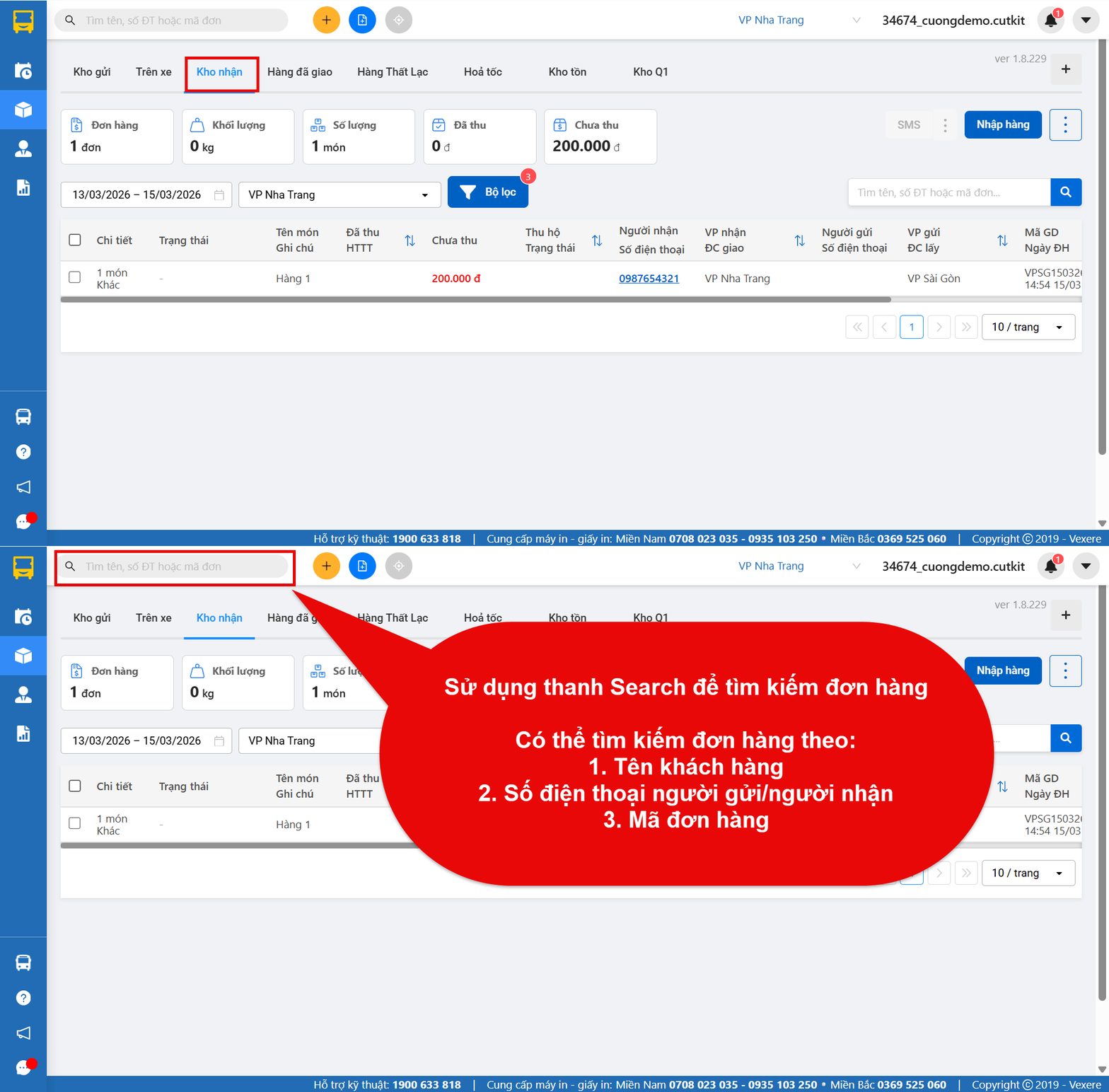
Bước 1: Nhập dữ liệu vào thanh tìm kiếm. Phần mềm hỗ trợ tìm kiếm đơn hàng theo các dữ liệu như sau:
- Tên khách hàng
- Số điện thoại người gửi/người nhận
- Mã đơn hàng (Nên ưu tiên tìm kiếm bằng mã đơn hàng, vì mã đơn hàng mang tính độc nhất và chính xác)
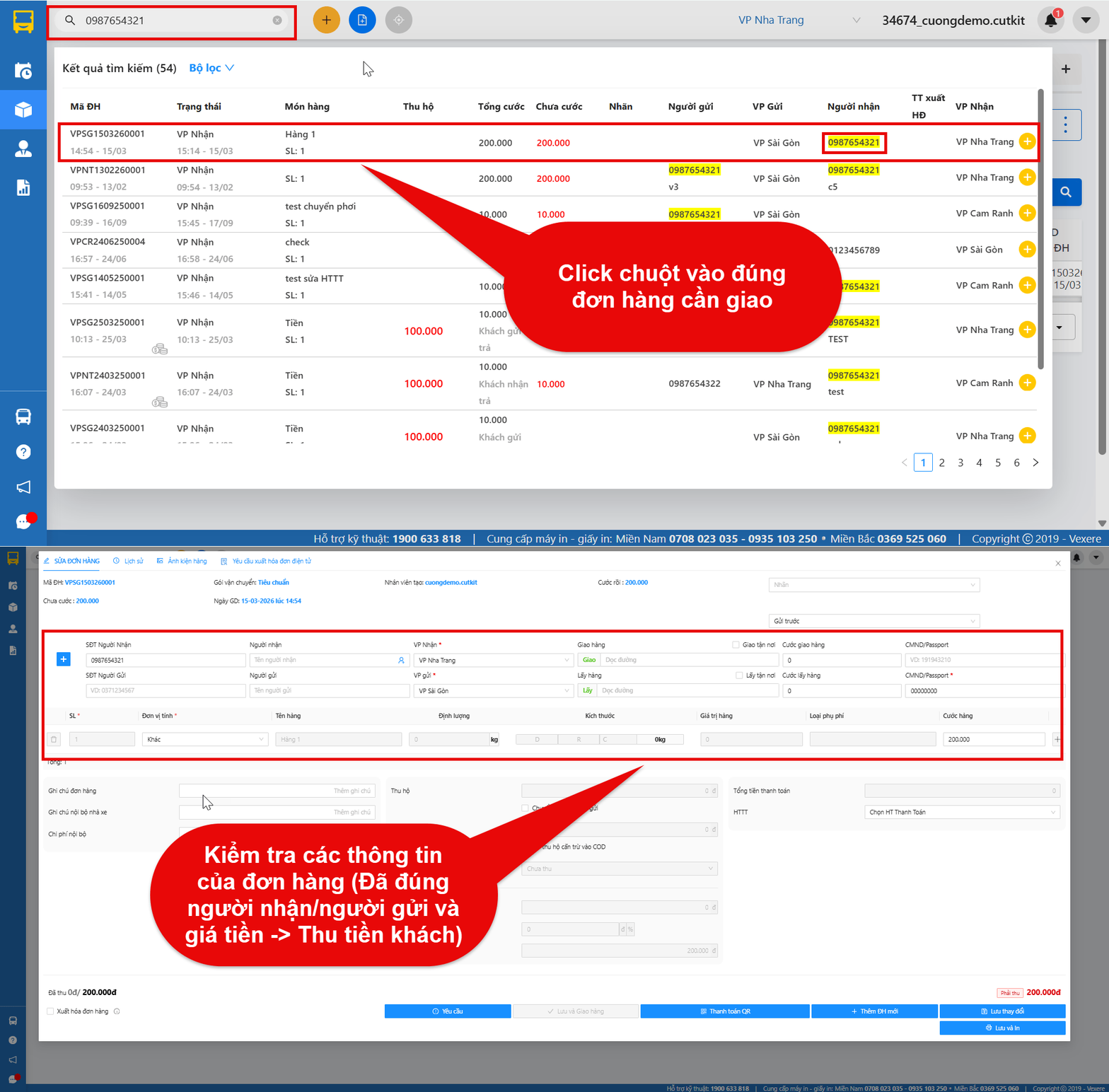
Bước 2: Click chuột vào đơn hàng cần giao
Bước 3: Kiểm tra thông tin đơn hàng (Đã đúng người nhận/người gửi và giá tiền -> Thu tiền khách)
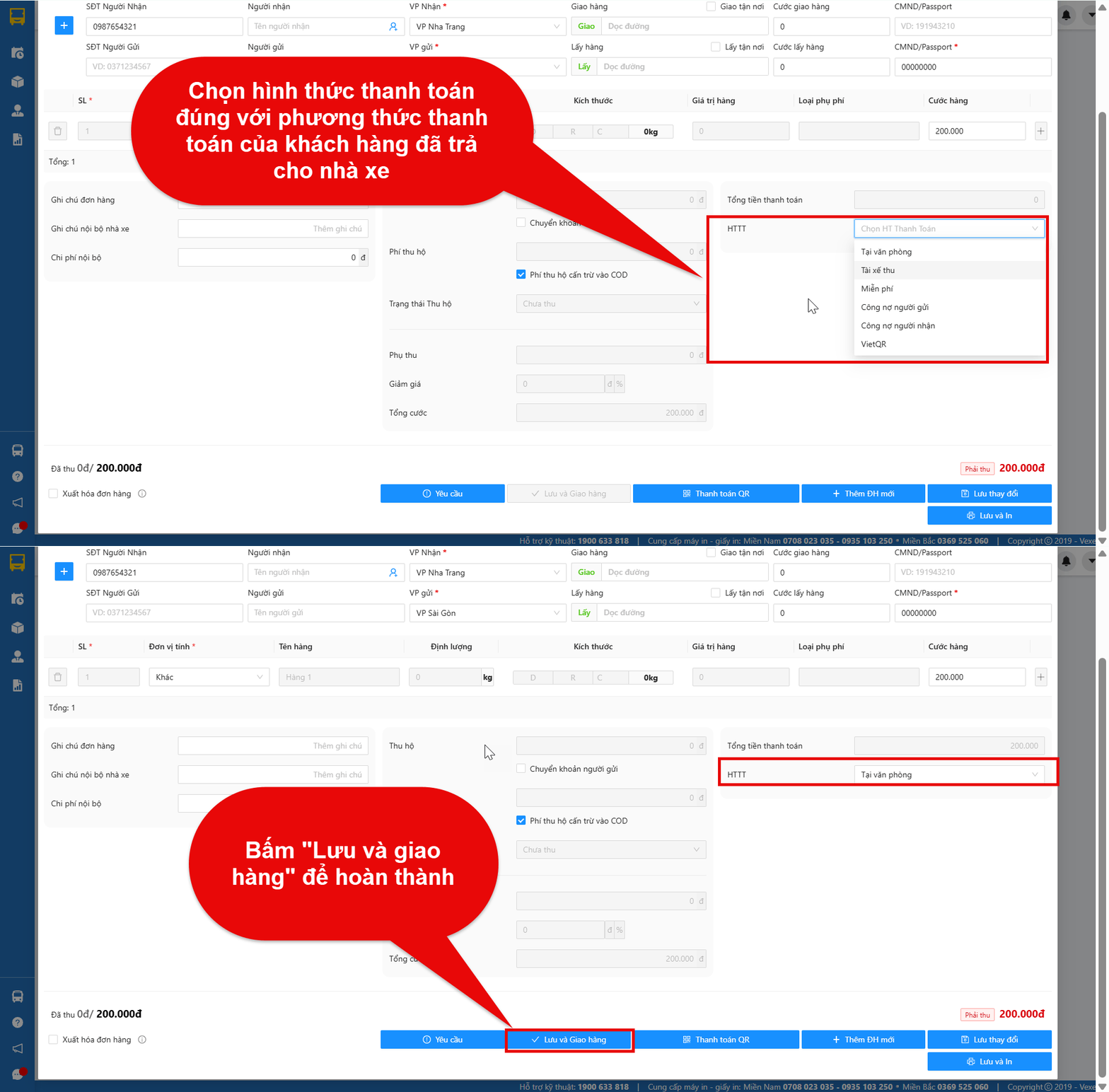
Bước 4: Chọn hình thức thanh toán đúng với phương thức thanh toán khách hàng đã trả cho nhà xe. Trong trường hợp cước giao bằng 0 -> Người gửi đã thanh toán trước.
Bước 5: Bấm “Lưu và giao hàng” để hoàn tất giao đơn
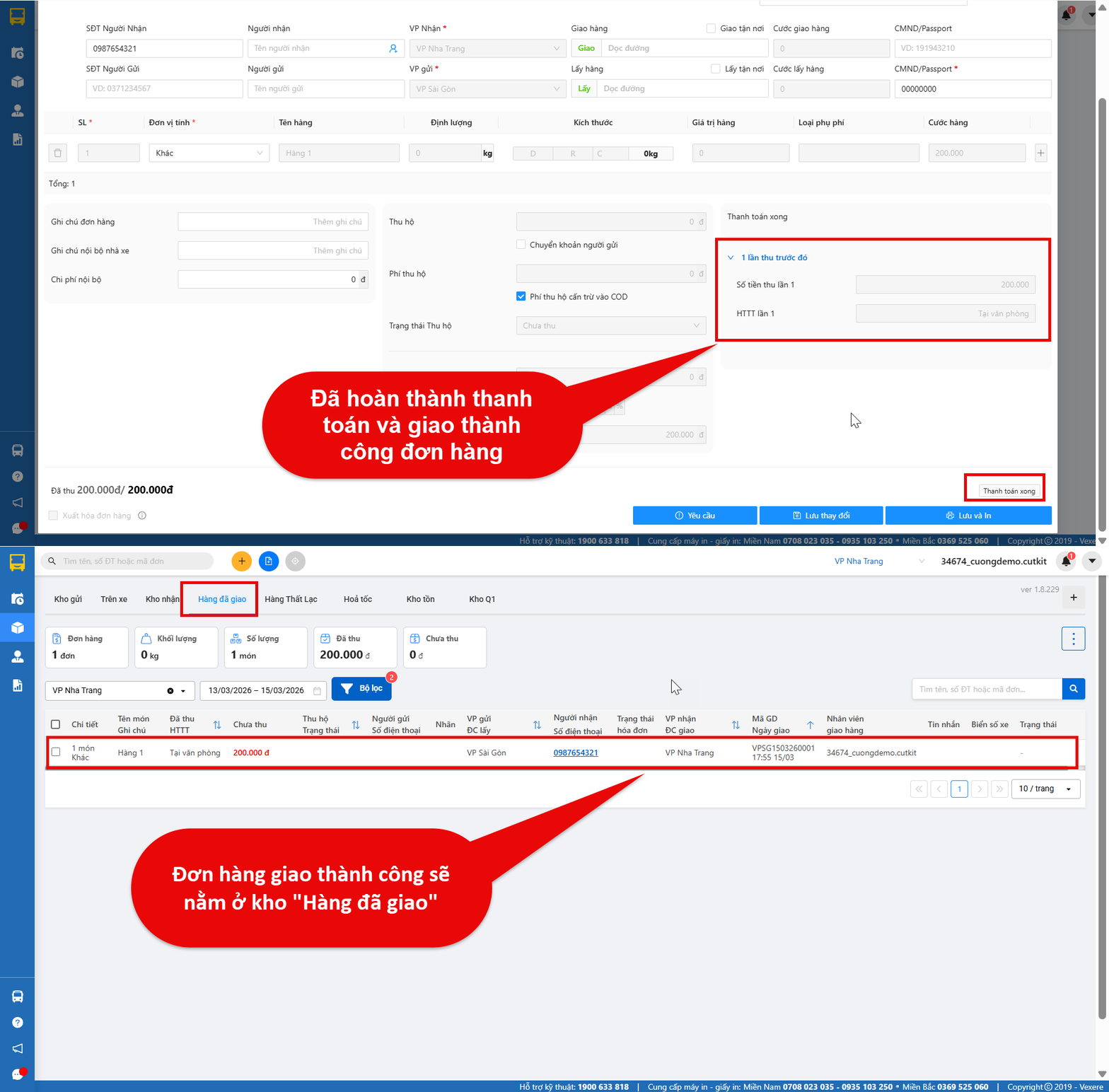
Bước 6: Đơn hàng được ghi nhận đã giao thành công ở kho “Hàng đã giao”
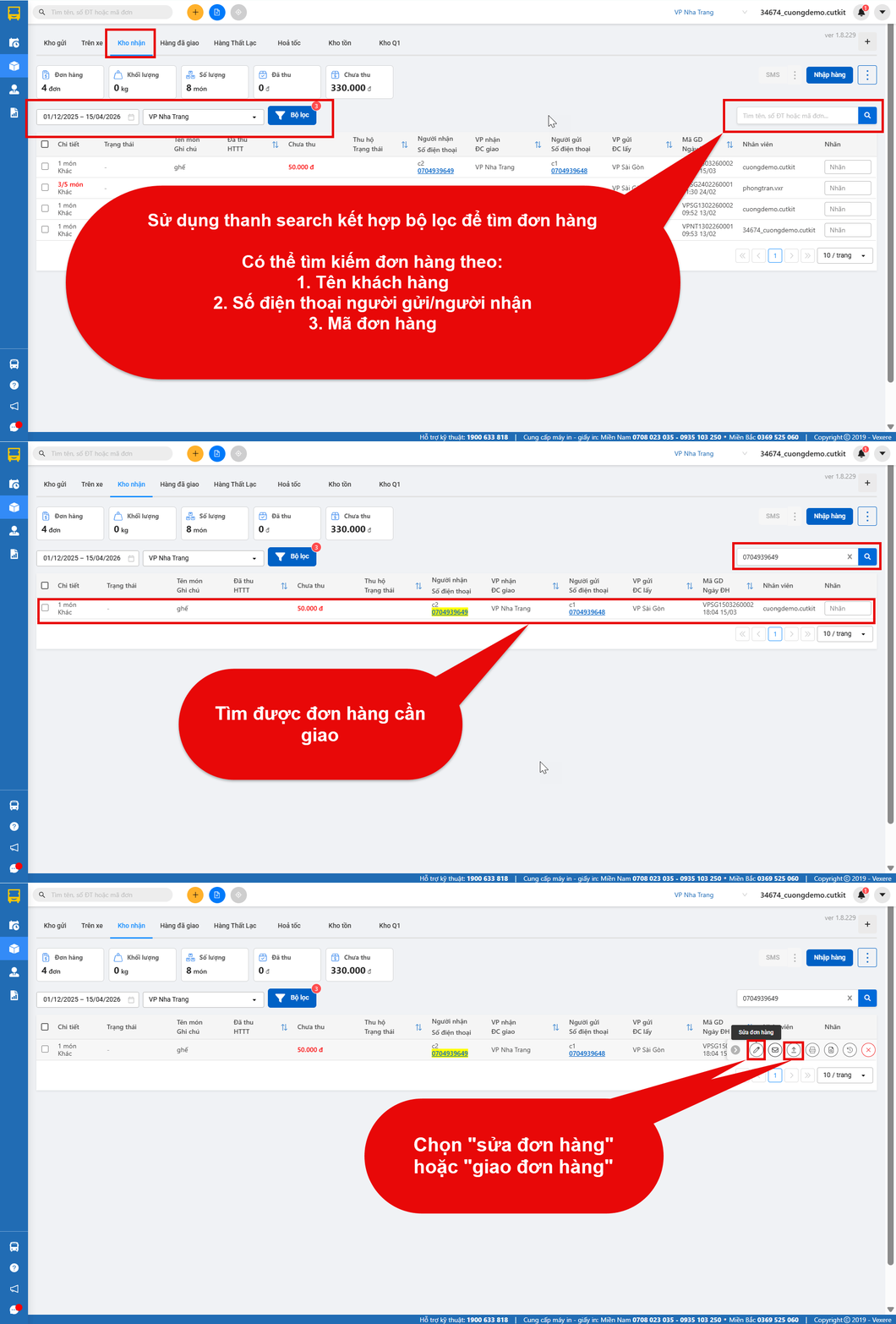
Cách 2: Tìm kiếm đơn hàng ở “Kho nhận” và giao hàng
Bước 1: Vào màn hình “Kho nhận” và nhập dữ liệu vào thanh tìm kiếm. Phần mềm hỗ trợ tìm kiếm đơn hàng theo các dữ liệu như sau:
- Tên khách hàng
- Số điện thoại người gửi/người nhận
- Mã đơn hàng (Nên ưu tiên tìm kiếm bằng mã đơn hàng, vì mã đơn hàng mang tính độc nhất và chính xác)
Bước 2: Sau khi tìm được đơn hàng cần giao -> Chọn “Sửa đơn hàng” hoặc “Giao đơn hàng”
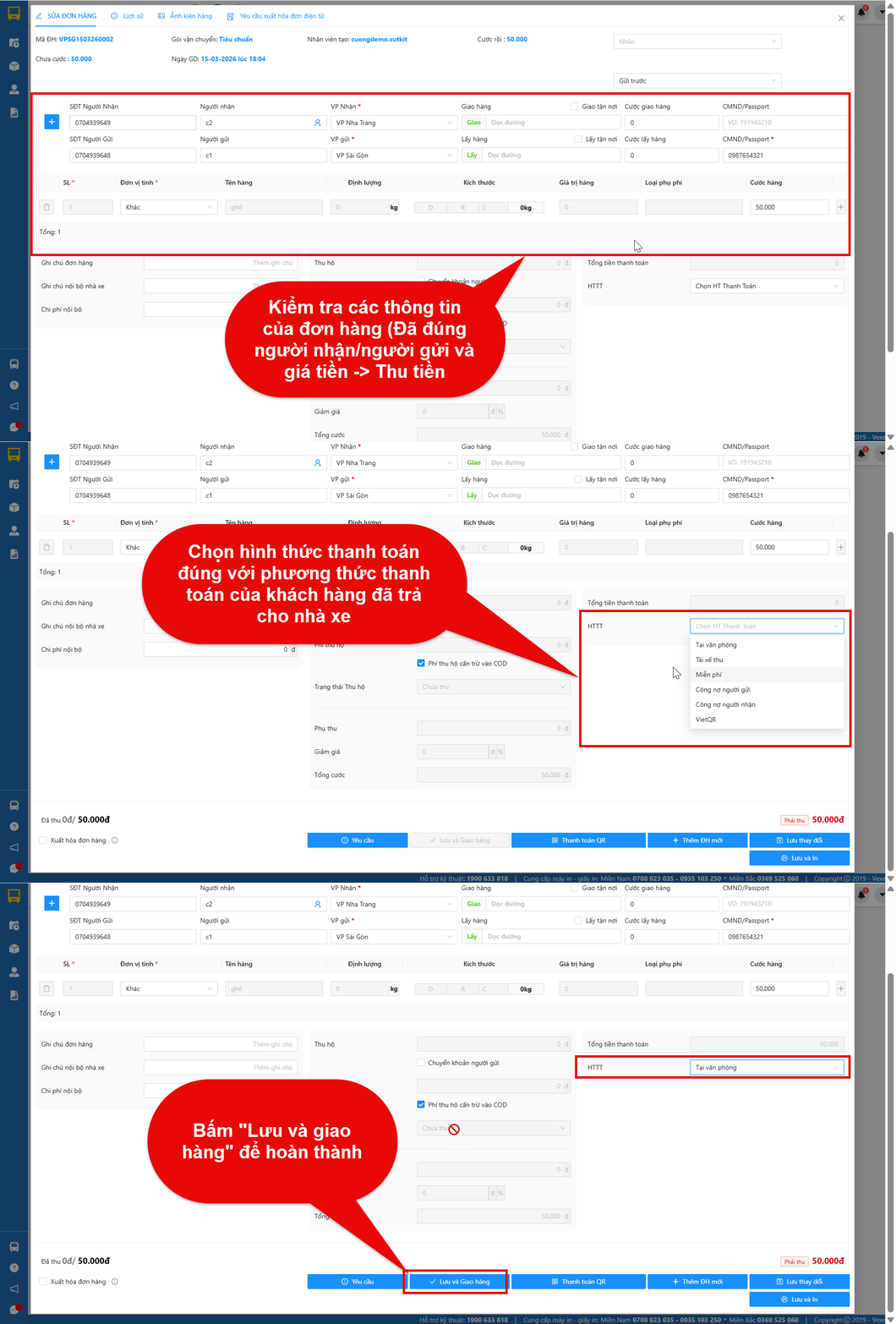
Bước 3: Kiểm tra thông tin đơn hàng (Đã đúng người nhận/người gửi và giá tiền -> Thu tiền khách)
Bước 4: Chọn hình thức thanh toán đúng với phương thức thanh toán khách hàng đã trả cho nhà xe
Bước 5: Bấm “Lưu và giao hàng” để hoàn tất giao đơn
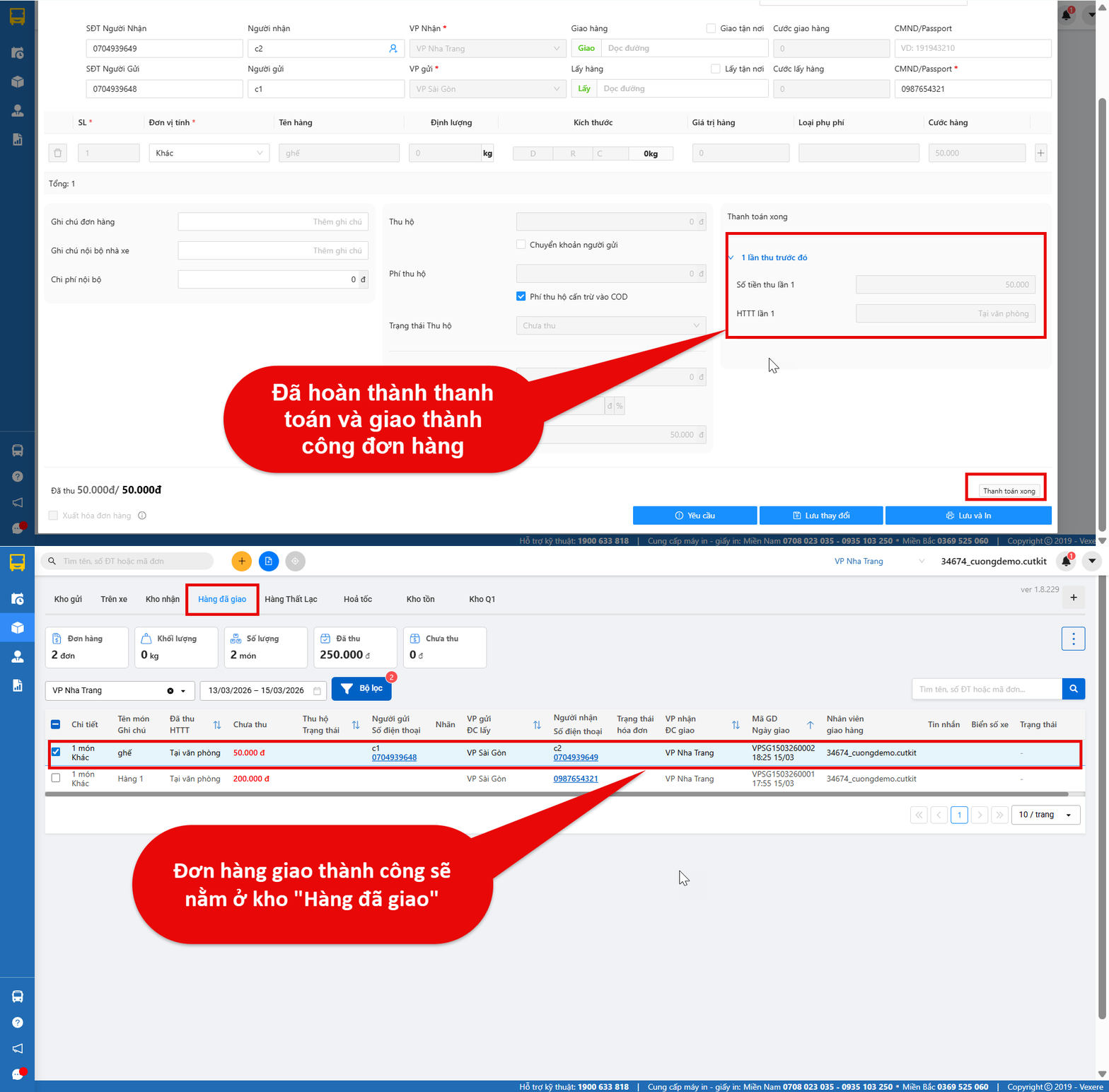
Bước 6: Đơn hàng được ghi nhận đã giao thành công ở kho “Hàng đã giao”
4. Lưu ý
- Luôn ưu tiên tìm kiếm bằng mã đơn hàng để tránh nhầm lẫn.
- Kiểm tra kỹ thông tin trước khi xác nhận giao hàng.
- Đảm bảo chọn đúng phương thức thanh toán để khớp với dữ liệu hệ thống. Hệ thống bao gồm các hình thức thanh toán như sau:
| Hình thức thanh toán | Ý nghĩa | Thời điểm áp dụng |
|---|---|---|
| Tại văn phòng | Khách hàng trực tiếp thanh toán tại quầy/điểm giao dịch của nhà xe/doanh nghiệp. | Thường dùng khi khách đến nhận/gửi hàng tại văn phòng. |
| Tài xế thu | Tài xế là người trực tiếp thu tiền từ khách khi giao hàng. | Áp dụng cho giao hàng tận nơi, khách trả tiền mặt cho tài xế. |
| Miễn phí | Khách hàng không phải trả phí cho đơn hàng. | Dùng cho các đơn khuyến mãi, hàng mẫu hoặc trường hợp đặc biệt. |
| Công nợ người gửi | Khoản phí được ghi nhận là công nợ của người gửi. Người gửi sẽ thanh toán sau theo kỳ hạn. | Áp dụng cho khách gửi hàng thường xuyên, có hợp đồng công nợ. |
| Công nợ người nhận | Khoản phí được ghi nhận là công nợ của người nhận. Người nhận sẽ thanh toán sau theo kỳ hạn. | Áp dụng cho khách nhận hàng thường xuyên, có hợp đồng công nợ. |
| VietQR | Khách hàng thanh toán qua mã QR của ngân hàng Việt Nam (chuyển khoản nhanh). | Áp dụng cho khách muốn thanh toán online, tiện lợi và minh bạch. |
- Sau khi giao, đơn hàng sẽ tự động chuyển sang kho “Hàng đã giao” – đây là bằng chứng giao hàng thành công.
5. Các câu hỏi thường gặp
Nếu nhập sai thông tin đơn hàng thì phải làm gì?
⇒ Chọn “Sửa đơn hàng” để chỉnh lại thông tin trước khi bấm “Lưu và giao hàng”. Sau khi đã giao thành công, đơn hàng sẽ không thể chỉnh sửa.
Có thể giao nhiều đơn hàng cùng lúc không?
⇒ Phần mềm cho phép xử lý từng đơn hàng riêng biệt. Nếu muốn giao nhiều đơn, bạn cần thao tác lần lượt cho từng đơn để đảm bảo thông tin chính xác.
Nếu khách hàng chưa thanh toán thì có giao hàng được không?
⇒ Nếu khách hàng thuộc diện công nợ (người gửi hoặc người nhận), vẫn có thể giao hàng và hệ thống sẽ ghi nhận công nợ.
⇒ Nếu không, cần thu tiền trước khi xác nhận giao hàng.
Làm sao biết đơn hàng đã giao thành công?
⇒ Sau khi bấm “Lưu và giao hàng”, đơn hàng sẽ tự động chuyển sang kho “Hàng đã giao”. Đây là bằng chứng hệ thống ghi nhận giao thành công.
⇒ Nếu đơn công nợ sẽ chuyển sang “Kho công nợ”
Nếu khách muốn đổi hình thức thanh toán thì xử lý thế nào?
⇒ Trước khi bấm “Lưu và giao hàng”, bạn có thể chọn lại hình thức thanh toán trong mục HTTT (Tại văn phòng, Tài xế thu, VietQR, Công nợ…). Sau khi lưu, thông tin sẽ được cập nhật chính thức và không thể thay đổi.
Có thể tra cứu lại lịch sử giao hàng không?
⇒ Có. Vào kho “Hàng đã giao” để xem chi tiết các đơn đã hoàn tất, Lịch sử bao gồm thông tin người gửi, người nhận, số tiền và hình thức thanh toán, thời điểm giao hàng.
6. Các bài viết liên quan
- Các lỗi thường gặp khi tích hợp vé điện tử
- Hướng dẫn xuất vé điện tử
- Hướng dẫn cài đặt mẫu vé điện tử