Đăng nhập vào Phần mềm Quản lý hàng hóa
1. Giới thiệu
Việc tạo đơn hàng là thao tác quan trọng và được sử dụng thường xuyên trong quá trình vận hành hàng hóa của nhà xe. Thực hiện đúng quy trình không chỉ giúp đảm bảo thông tin chính xác, hạn chế sai sót mà còn hỗ trợ theo dõi, đối soát và chăm sóc khách hàng hiệu quả hơn.
2. Ai nên đọc bài viết này
- Nhân viên tạo đơn hàng
- Nhân viên văn phòng
- Người dùng có nhu cầu tạo đơn hàng trên hệ thống
3. Các bước thực hiện
Thao tác tạo đơn hàng tại Trang chủ
Trường hợp 1: Tạo đơn tại kho gửi
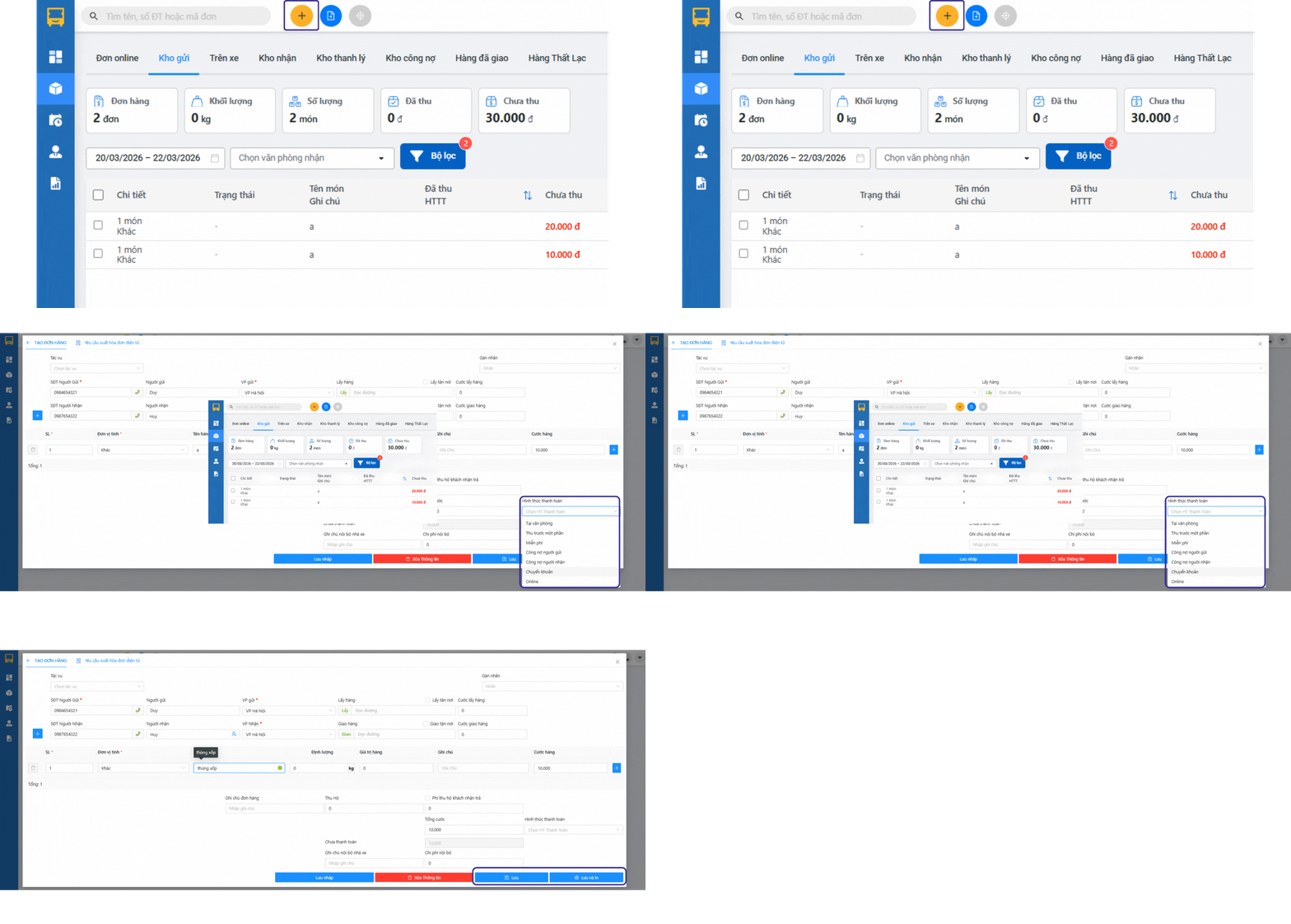
Bước 1: Bấm vào biểu tượng “+” cạnh thanh tìm kiếm để tạo đơn hàng
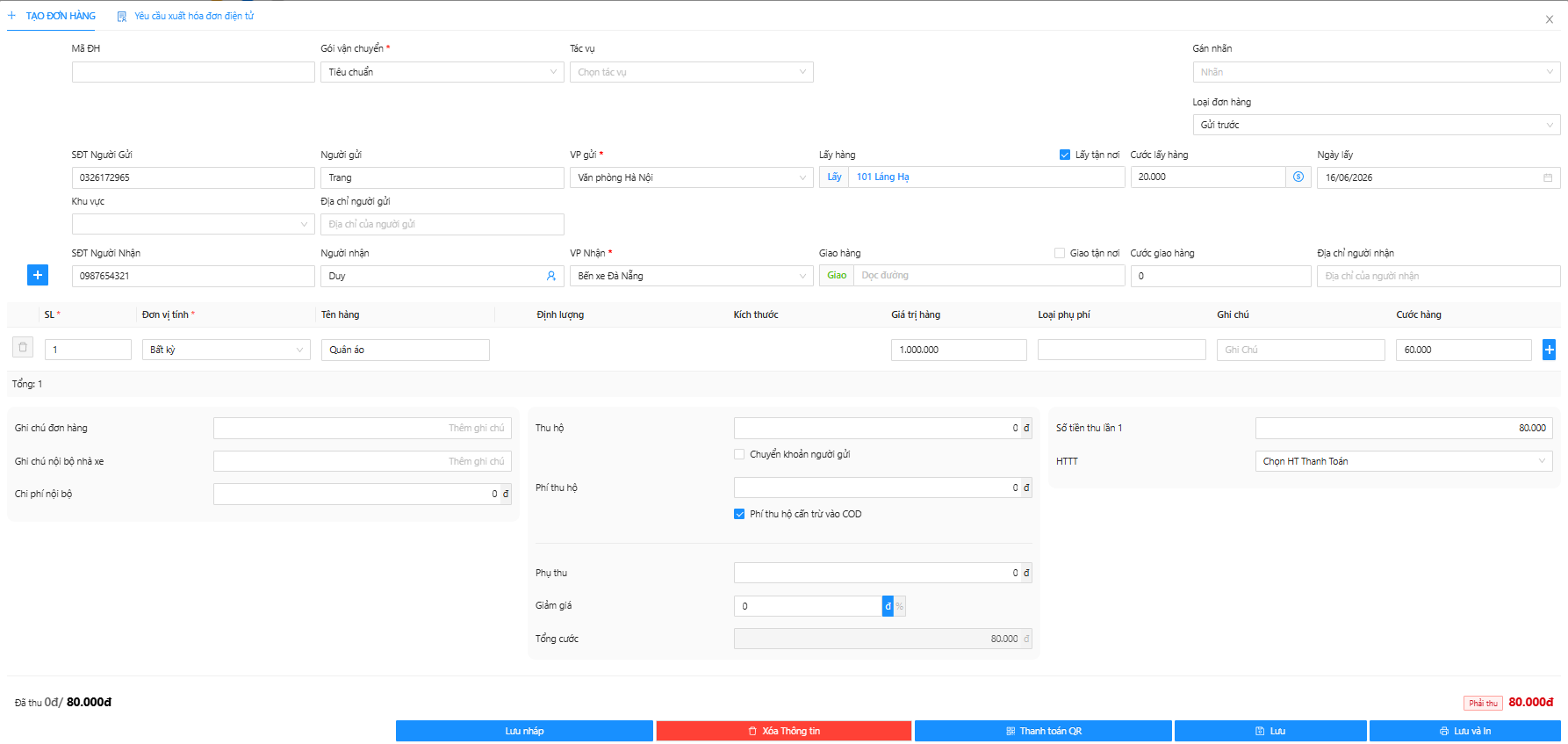
Bước 2: Sau khi bấm vào biểu tượng sẽ hiện giao diện để nhập thông tin tạo đơn hàng
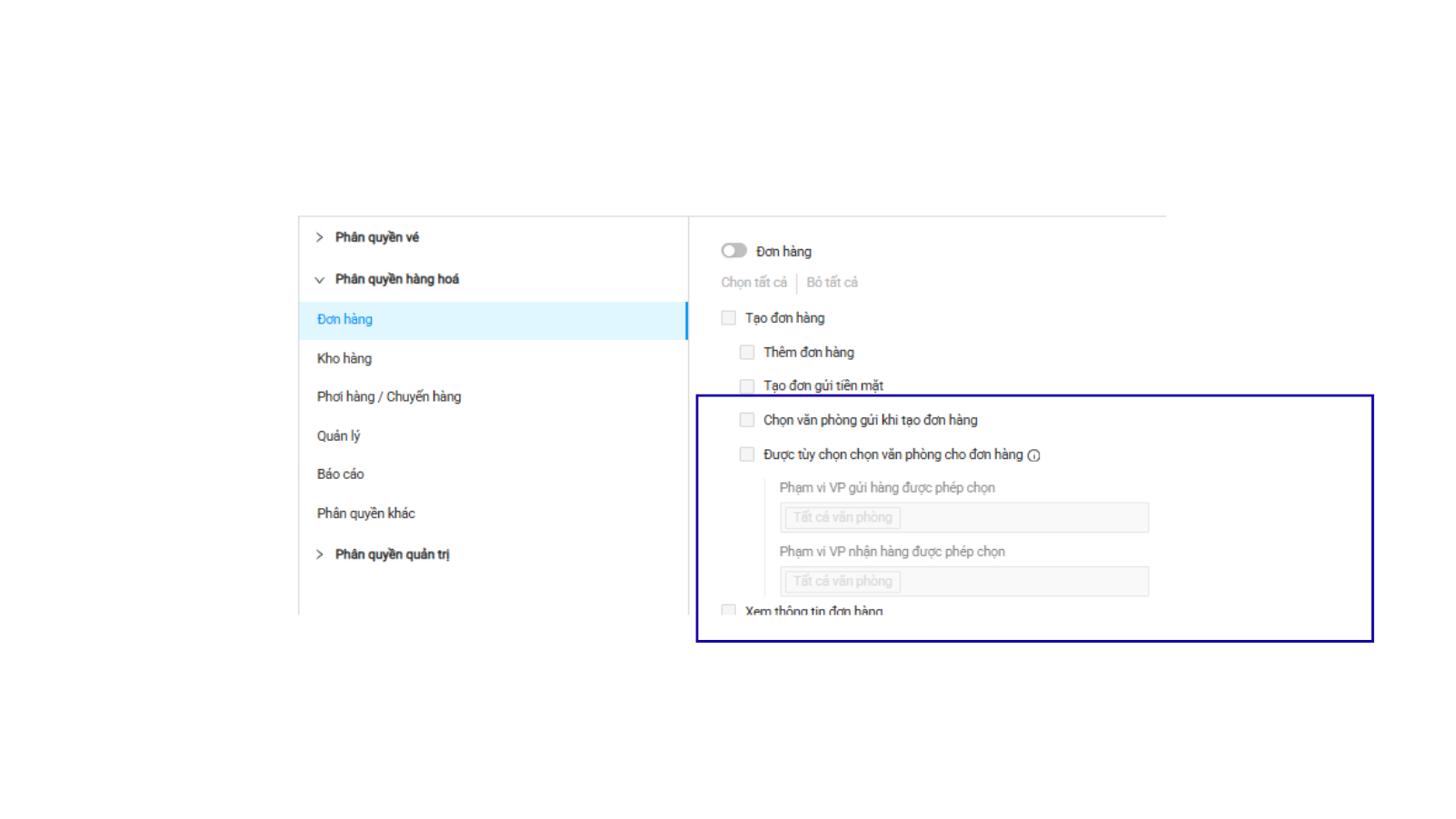
Bước 3: cập nhật các thông tin có dấu * (Các thông tin bắt buộc phải nhập được cài trong cấu hình nhà xe – đơn hàng)
Bước 4: Nếu người gửi thanh toán thì chọn hình thức thanh toán là tại văn phòng hoặc chuyển khoản. Nếu người nhận thanh toán thì không chọn hình thức thanh toán
Bước 5: Bấm Lưu hoặc Lưu và in để in tem hàng. Nếu người dùng chưa kịp hoàn thành các thông tin cần thiết trong đơn hàng thì người dùng bấm lưu nháp để hoàn thiện đơn hàng sau
4. Các câu hỏi thường gặp
5. Các bài viết liên quan
- Các lỗi thường gặp khi tích hợp vé điện tử
- Hướng dẫn xuất vé điện tử
- Hướng dẫn cài đặt mẫu vé điện tử