2. Ai nên đọc bài viết này
Dành cho người dùng Vexere muốn thiết lập Email làm phương thức xác thực hai yếu tố cho tài khoản.
Khái niệm
Xác thực hai yếu tố là phương thức bảo mật yêu cầu người dùng xác thực tài khoản bằng mật khẩu và thêm một phương thức xác thực khác, chẳng hạn như Email, số điện thoại hoặc ứng dụng Google Authenticator.
Google Authenticator là ứng dụng tạo mã xác thực để người dùng sử dụng khi đăng nhập tài khoản.
3. Hướng dẫn từng bước
Bước 1: Truy cập phần Bảo mật và đăng nhập
Đăng nhập vào phần mềm Vexere bằng tài khoản của nhà xe.
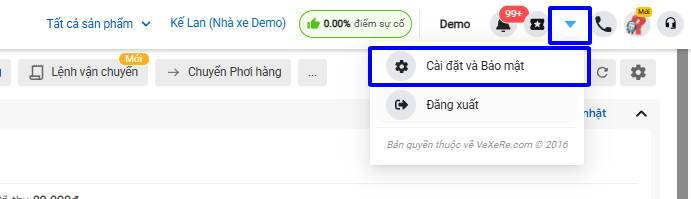
Tại khu vực tài khoản, chọn Cài đặt và bảo mật → chọn Bảo mật và đăng nhập.
Bước 2: Chọn thiết lập xác thực hai yếu tố
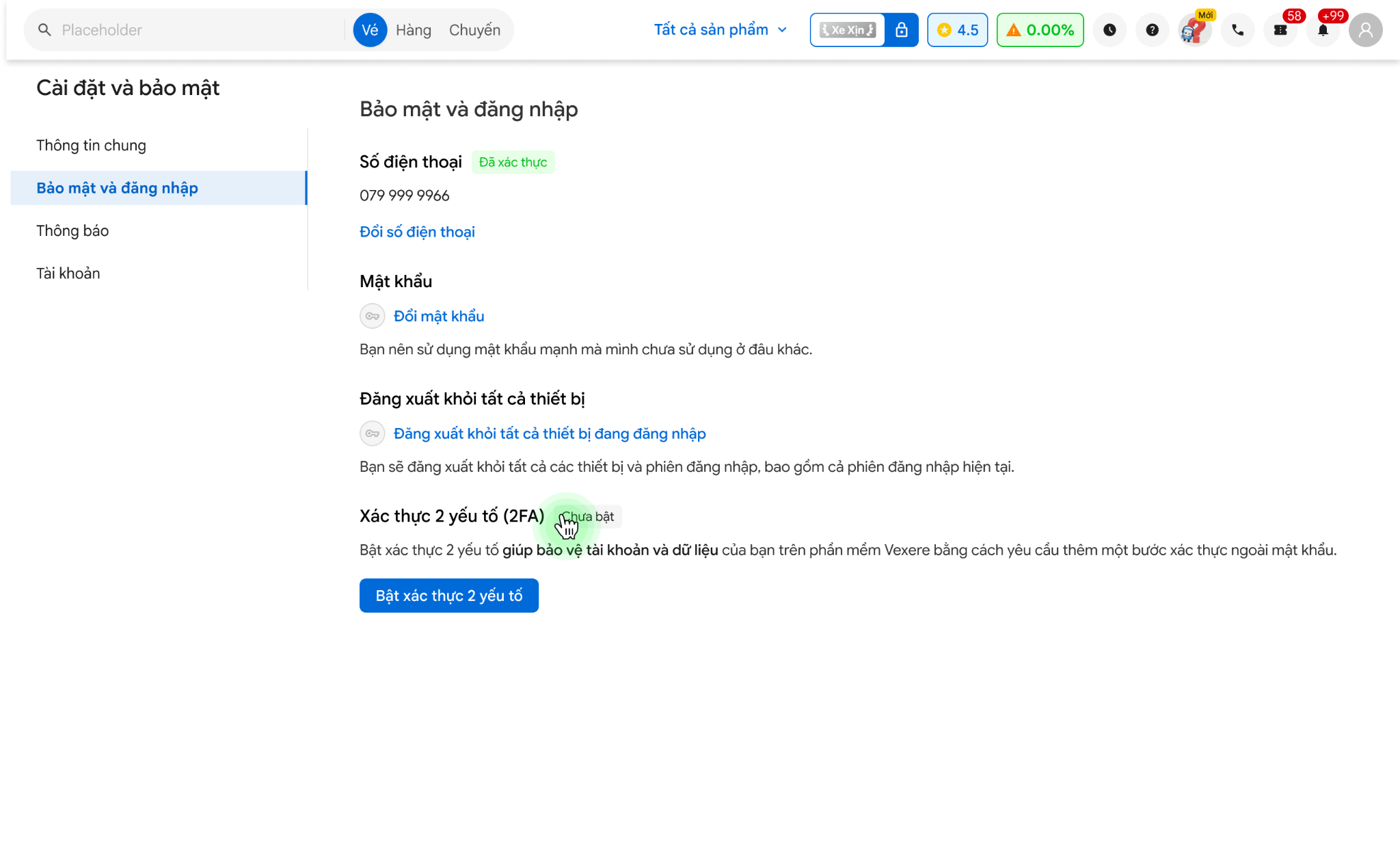
Tại mục Xác thực 2 yếu tố, chọn Bật xác thực 2 yếu tố.
Tính năng này giúp bảo vệ tài khoản và dữ liệu trên phần mềm Vexere bằng cách yêu cầu thêm một bước xác thực ngoài mật khẩu.
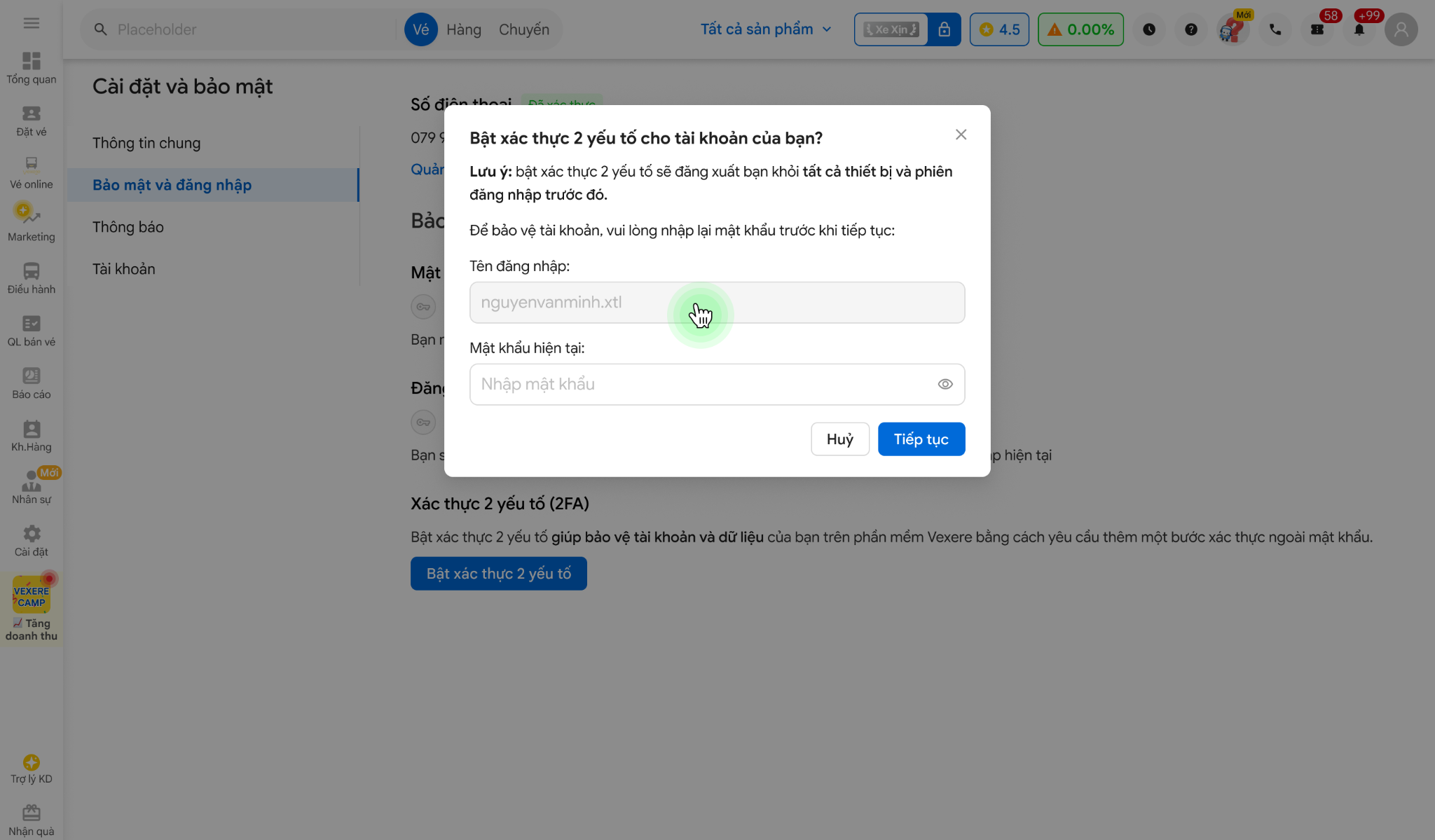
Điền vào thông tin đăng nhập tài khoản và mật khẩu mà bạn đang sử dụng
Bước 3: Chọn phương thức Ứng dụng Google Authenticator
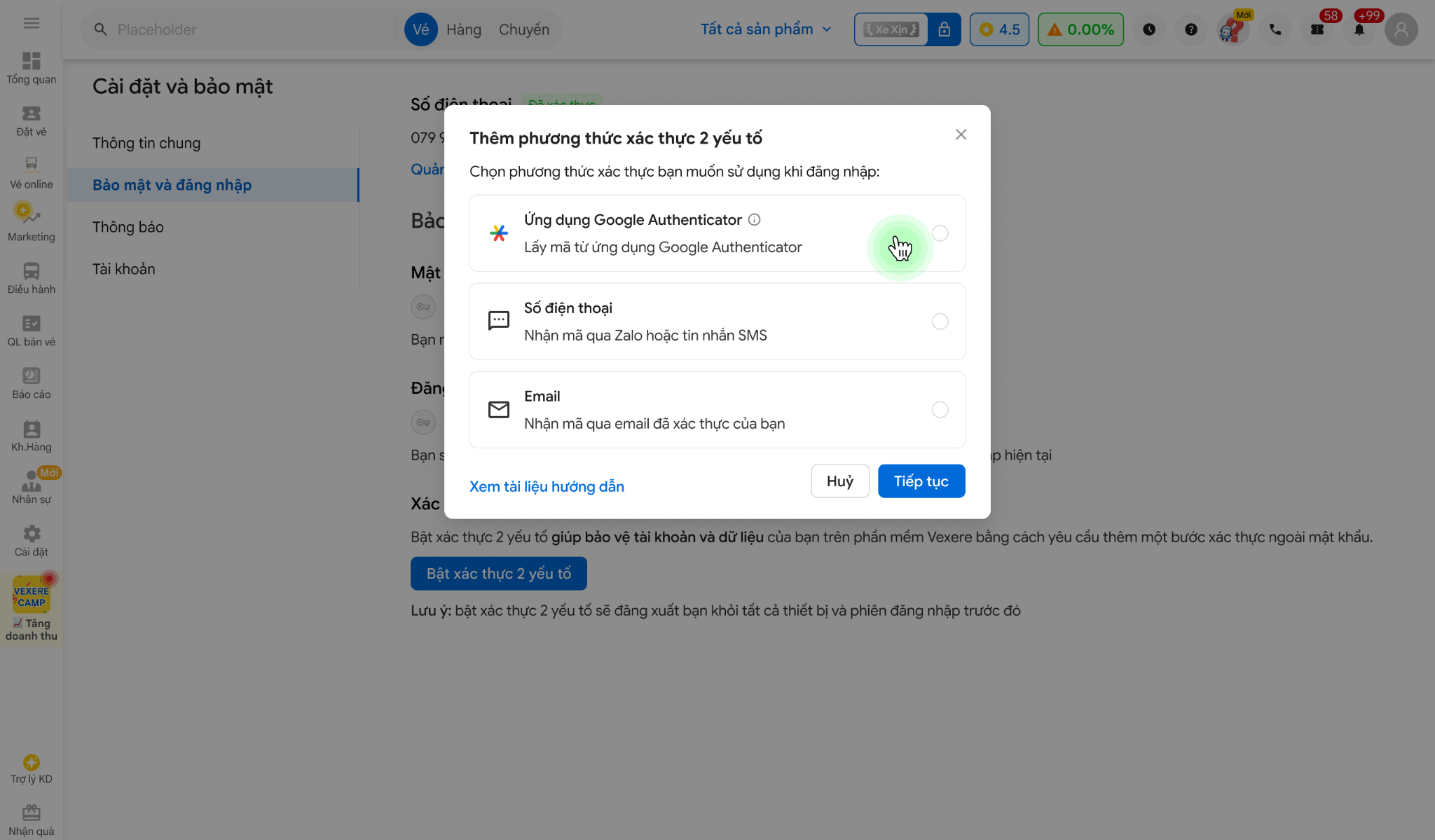
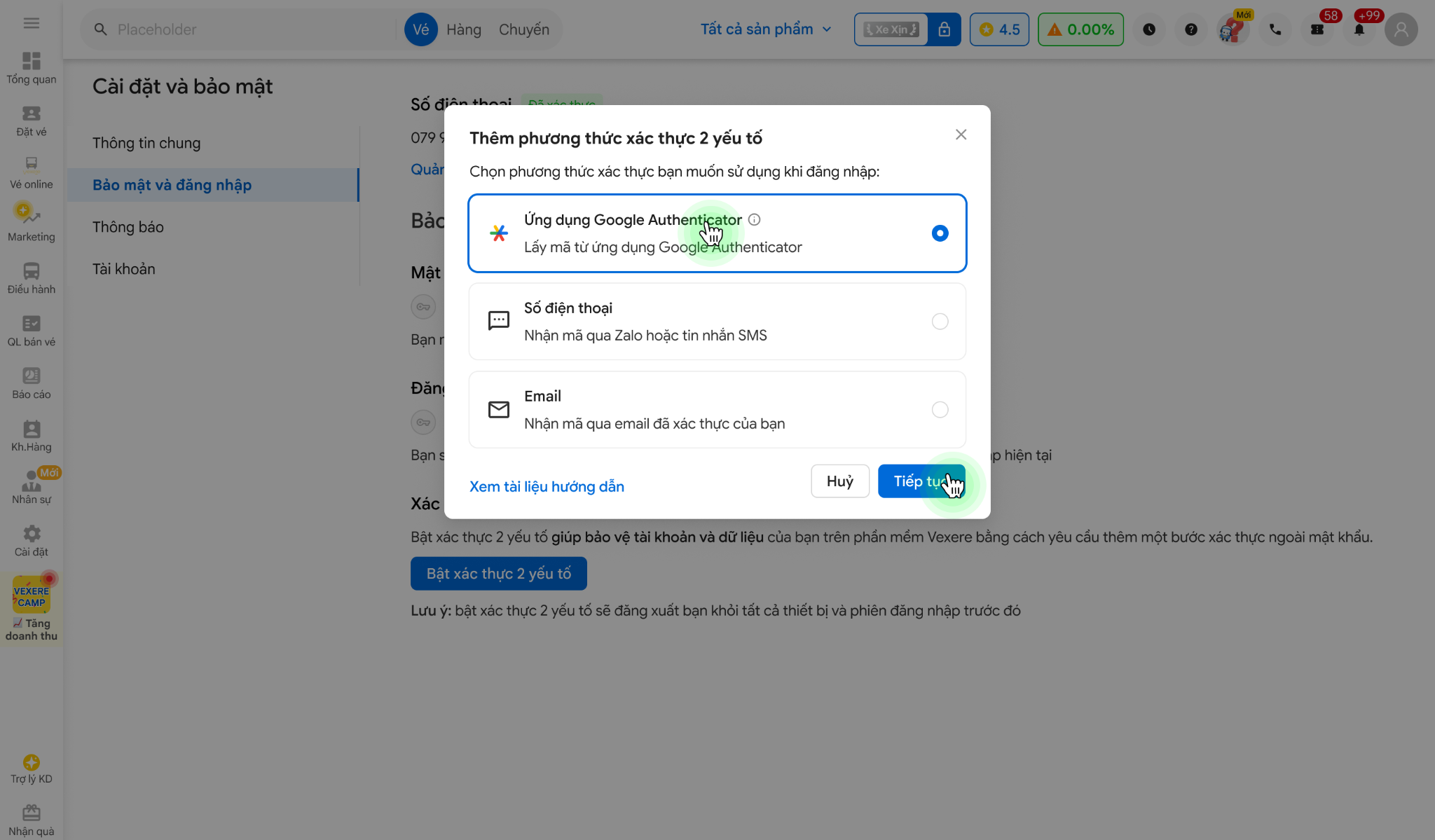
Tại màn hình Thêm phương thức xác thực hai yếu tố, hệ thống hiển thị các phương thức xác thực để người dùng lựa chọn, bao gồm:
- Ứng dụng Google Authenticator
Chọn Ứng dụng Google Authenticator
Chọn Tiếp tục để chuyển sang bước thiết lập Ứng dụng Google Authenticator
Lưu ý:
Nếu chưa muốn thiết lập tại thời điểm này, chọn Hủy để đóng màn hình thiết lập.
Người dùng cũng có thể chọn Xem tài liệu hướng dẫn để tham khảo thêm thông tin về các phương thức xác thực hai yếu tố khác.
Bước 4: Xem hướng dẫn thiết lập Google Authenticator
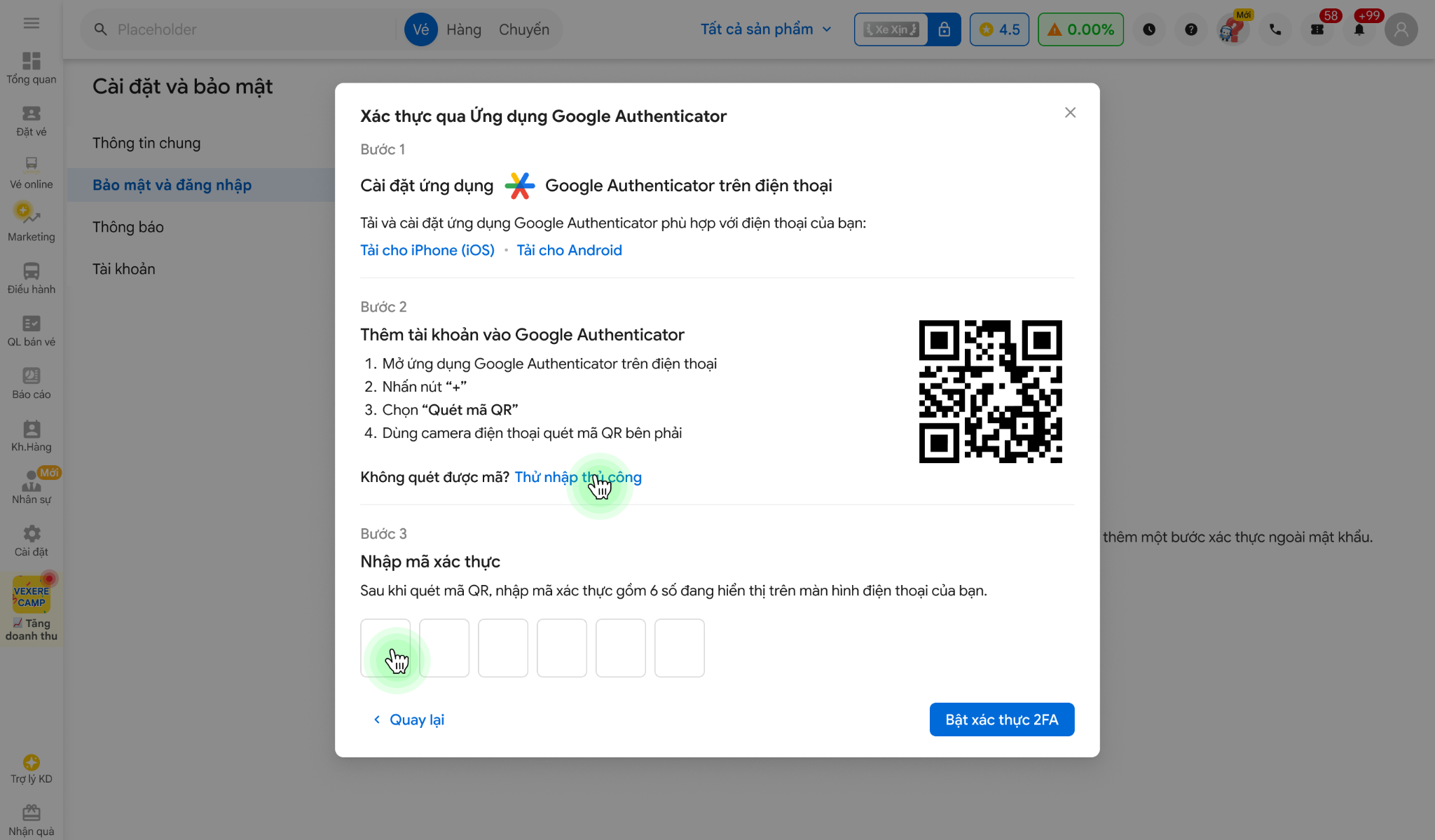
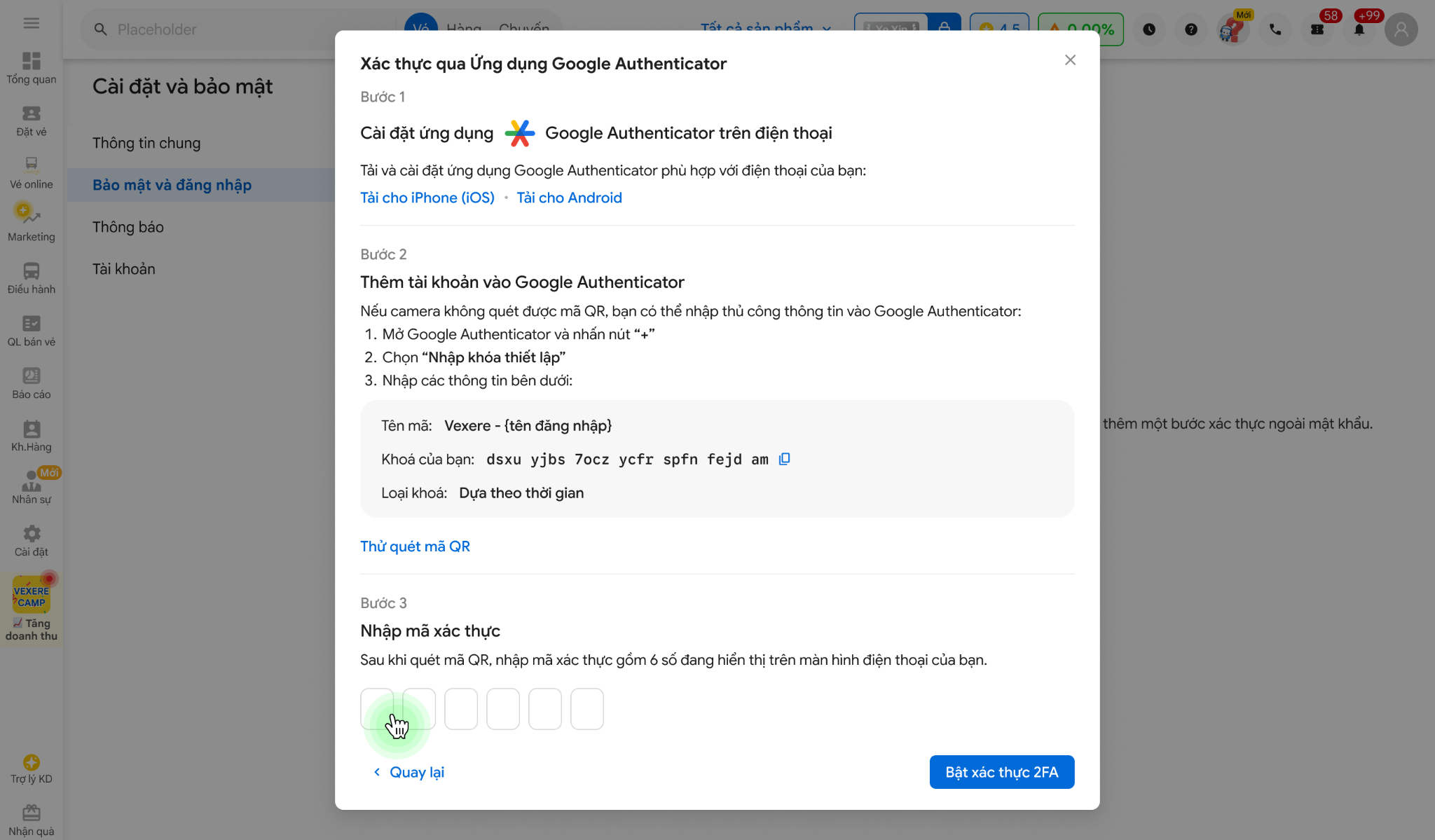
Sau khi chọn Ứng dụng Google Authenticator, hệ thống hiển thị cửa sổ Xác thực qua Ứng dụng Google Authenticator.
Trong trường hợp người dùng cần tìm hiểu thêm thông tin, tại ô phương thức xác thực có biểu tượng i. Rê chuột vào biểu tượng này để xem nội dung hướng dẫn được hiển thị trên màn hình.
Bước 5: Cài đặt ứng dụng Google Authenticator
Tại cửa sổ Xác thực qua Ứng dụng Google Authenticator, hệ thống hiển thị các bước hướng dẫn thực hiện:
Cài đặt ứng dụng Google Authenticator trên điện thoại.
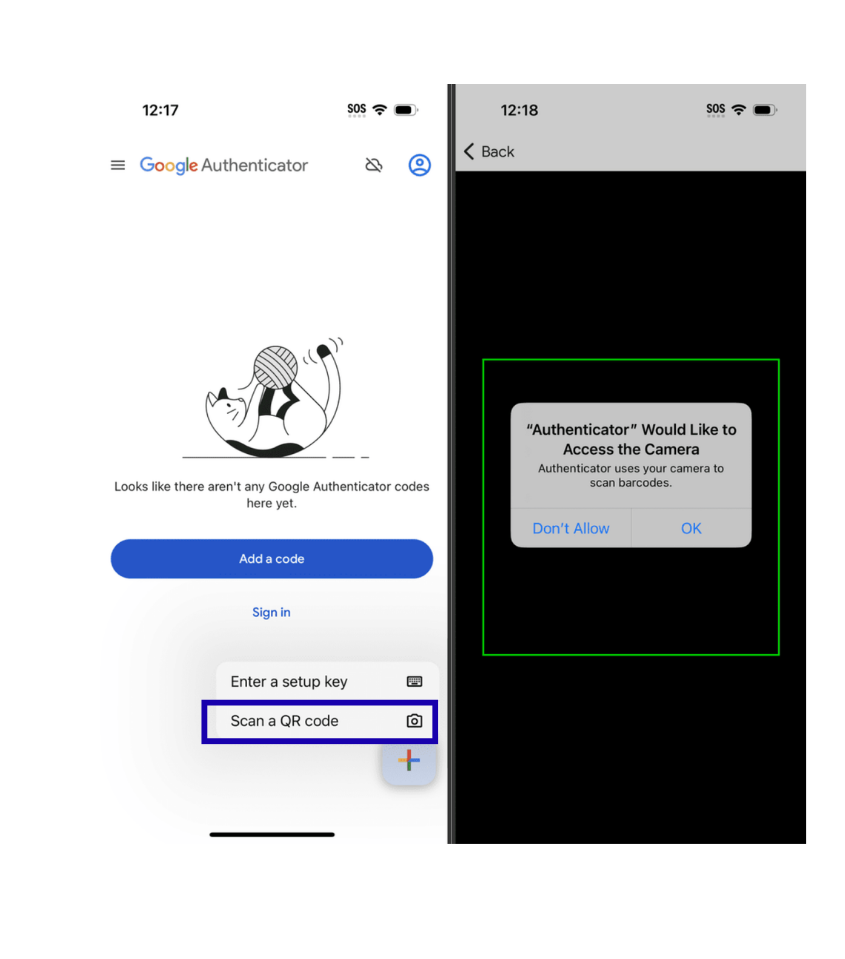
Cách 1: Mở ứng dụng và quét mã
Mở ứng dụng Google Authenticator trên điện thoại.
Thực hiện chức năng quét mã bằng camera của điện thoại (Scan a QR code).
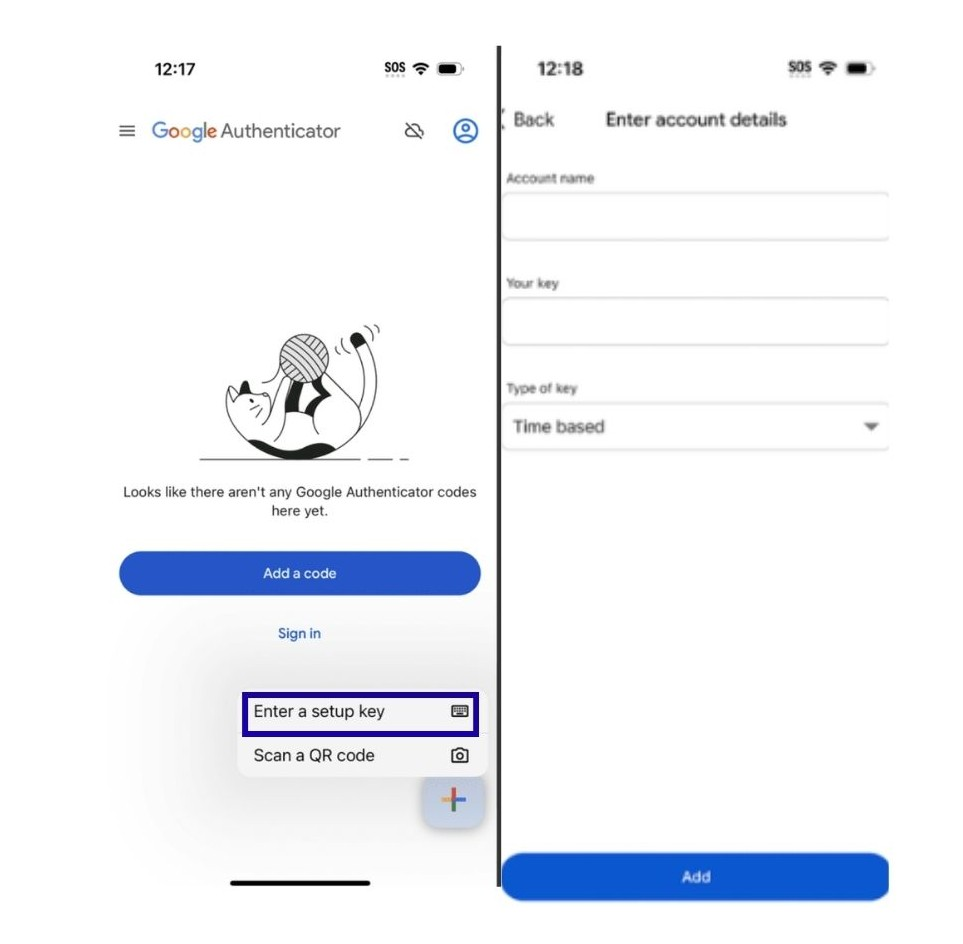
Cách 2: Nhập thông tin thủ công nếu không quét được mã
Trong trường hợp không thể quét mã, người dùng có thể chọn Thử nhập thủ công để chuyển sang giao diện nhập thông tin bằng tay.
Thực hiện theo hướng dẫn hiển thị trên màn hình, nhập thông tin được yêu cầu và chọn Bật xác thực để tiếp tục.
Hướng dẫn nhập thông tin từ Phần mềm Vexere vào các ô thông tin tương ứng trên ứng dụng Google Authenticator
Bước 6: Hoàn tất thiết lập
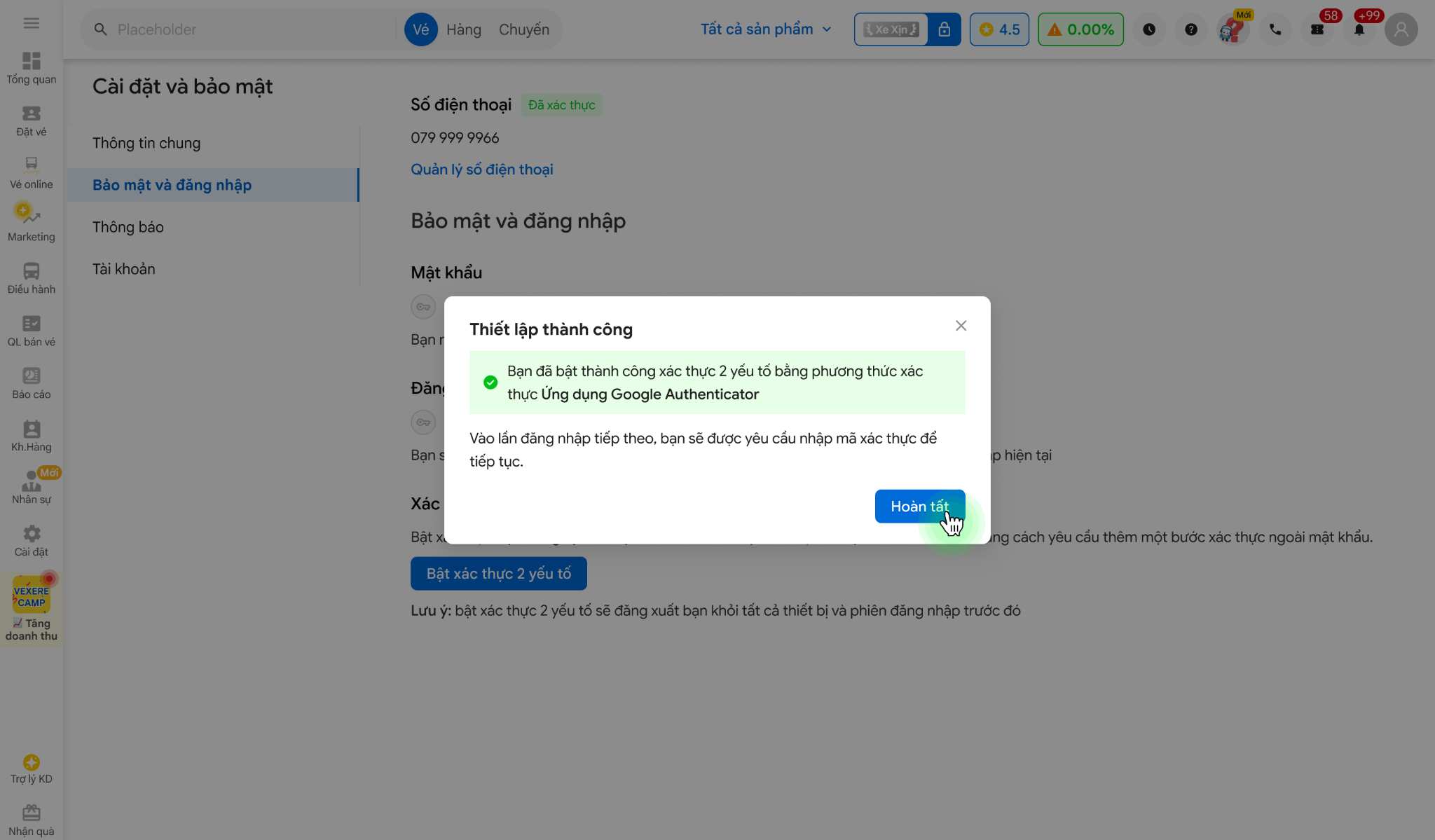
Sau khi thiết lập thành công, hệ thống hiển thị thông báo xác nhận thiết lập hoàn tất.
Chọn Hoàn tất để đóng thông báo.
Bước 7: Kiểm tra trạng thái xác thực hai yếu tố
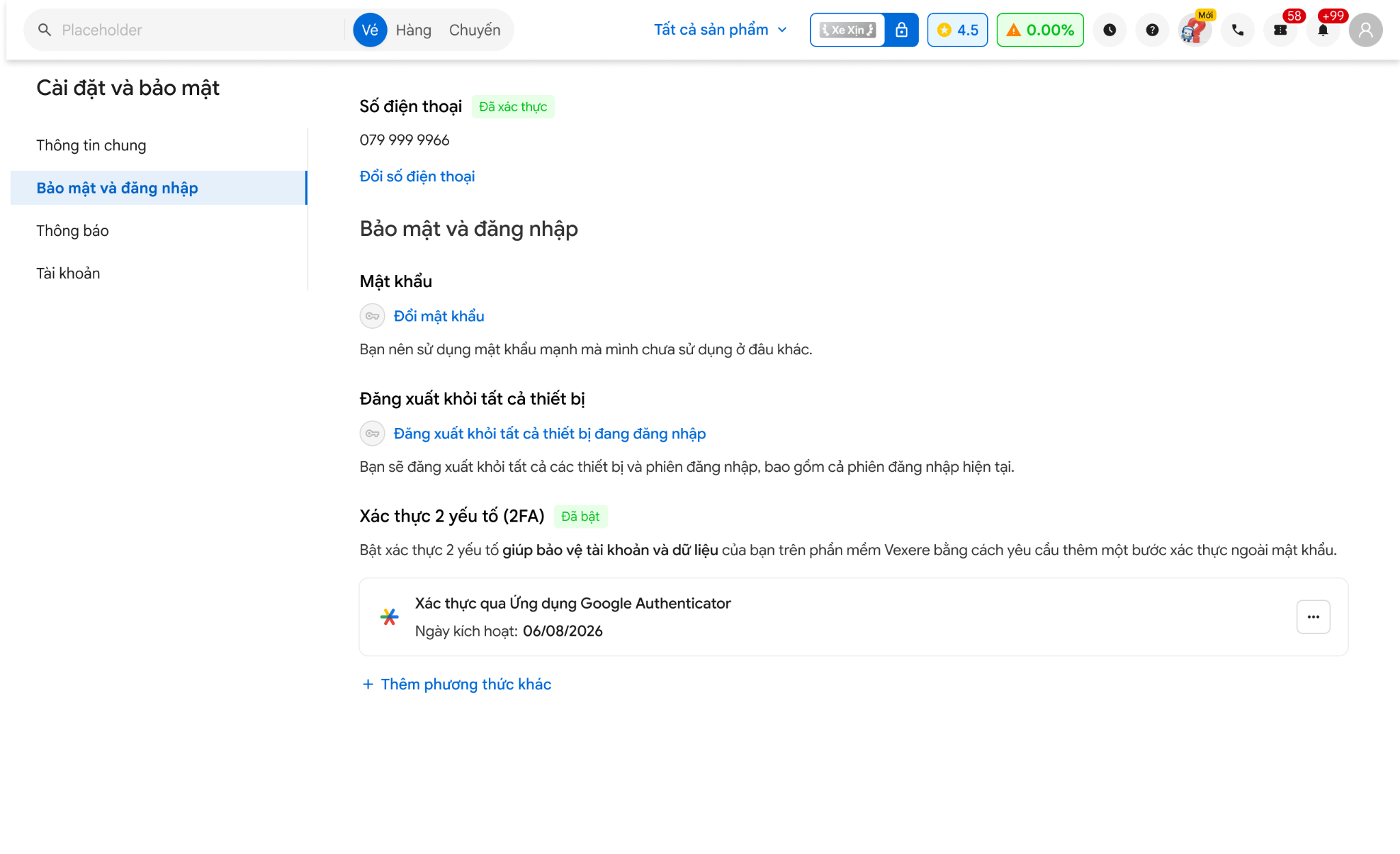
Sau khi hoàn tất, hệ thống quay lại giao diện Bảo mật và đăng nhập.
Kiểm tra trạng thái:
- Số điện thoại hiển thị trạng thái màu xanh lá Đã xác thực.
- Mục Xác thực 2 yếu tố (2FA) hiển thị trạng thái màu xanh lá Đã bật
Lưu ý:
Trạng thái Đã bật tại mục Xác thực 2 yếu tố (2FA) cho biết tài khoản đã hoàn tất thiết lập xác thực hai yếu tố.