
Trang chủ > Hệ thống tài liệu > Cấu hình & Cài đặt > Quản lý vai trò > Hướng dẫn tạo và cập nhật vai trò trên Phần mềm Quản lý bán vé
1. Giới thiệu
Chức năng Quản lý vai trò giúp doanh nghiệp vận tải:
- Theo dõi và kiểm soát thông tin nhân viên một cách tập trung.
- Đảm bảo mỗi vị trí được phân quyền đúng chức năng trong quy trình bán vé và điều hành.
- Hạn chế rủi ro thao tác sai hoặc truy cập trái phép, nâng cao hiệu quả quản lý.
2. Ai nên đọc bài viết này
- Nhân viên điều hành.
- Đội ngũ quản lý nhân sự.
3. Hướng dẫn chi tiết
3.1 Đăng nhập
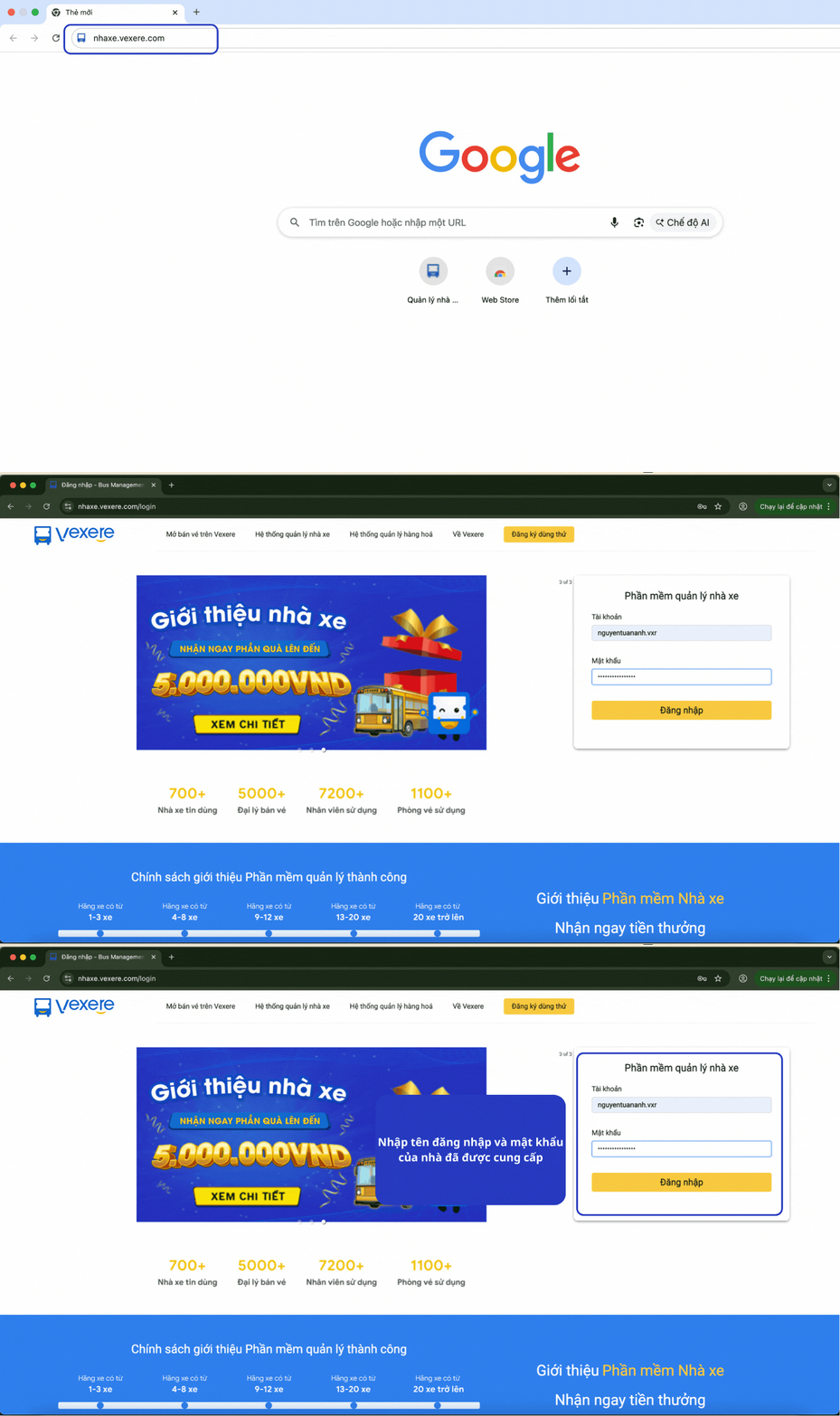
Truy cập vào đường link: nhaxe.vexere.com
Đăng nhập phần mềm bằng tài khoản đã được cung cấp.
Trong trường hợp không đăng nhập được, vui lòng kiểm tra lại:
- Thông tin đăng nhập
- Đường truyền internet (wifi/4G)
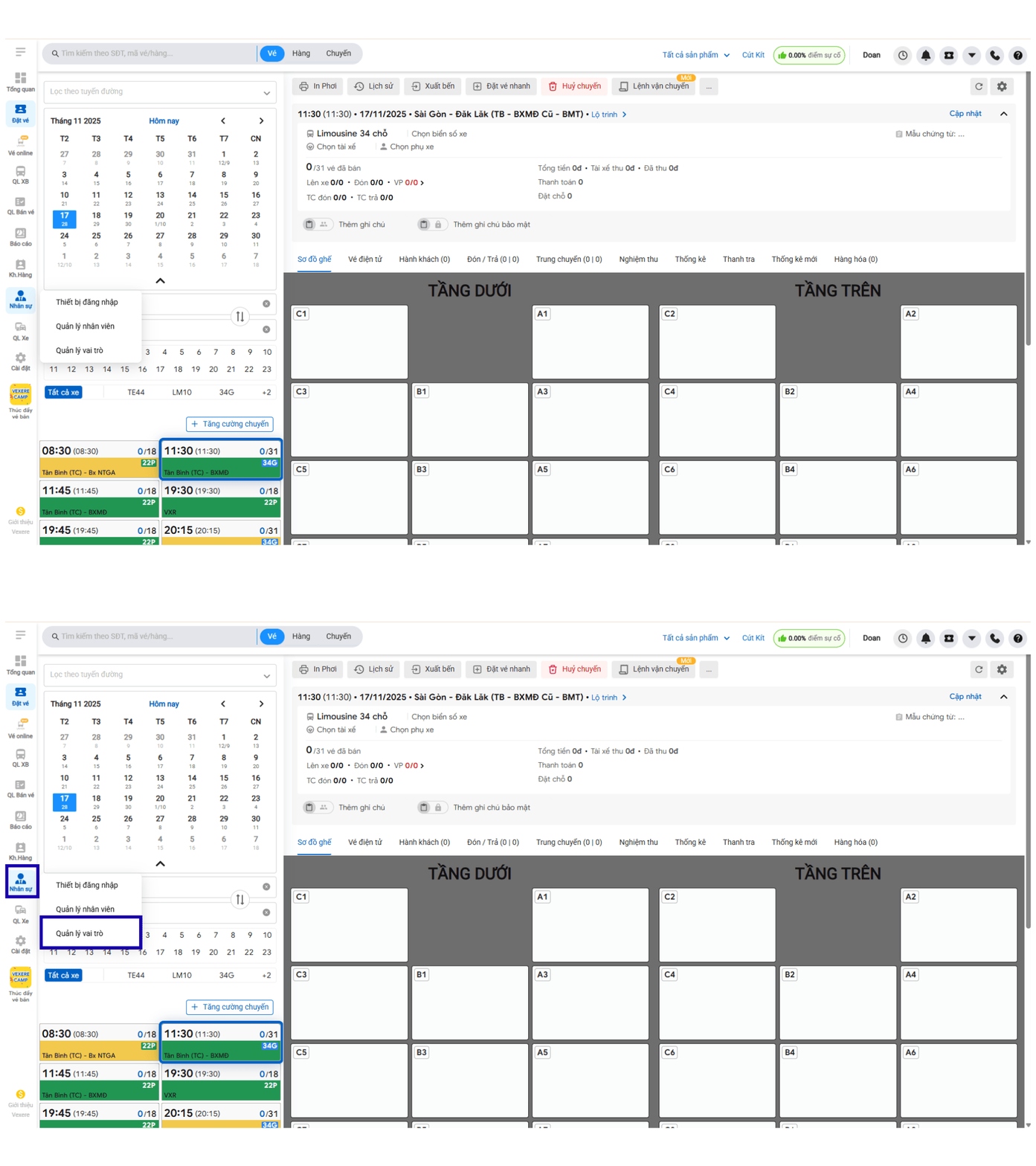
3.2 Truy cập chức năng Quản lý Vai trò
Hiển thị giao diện quản lý vai trò
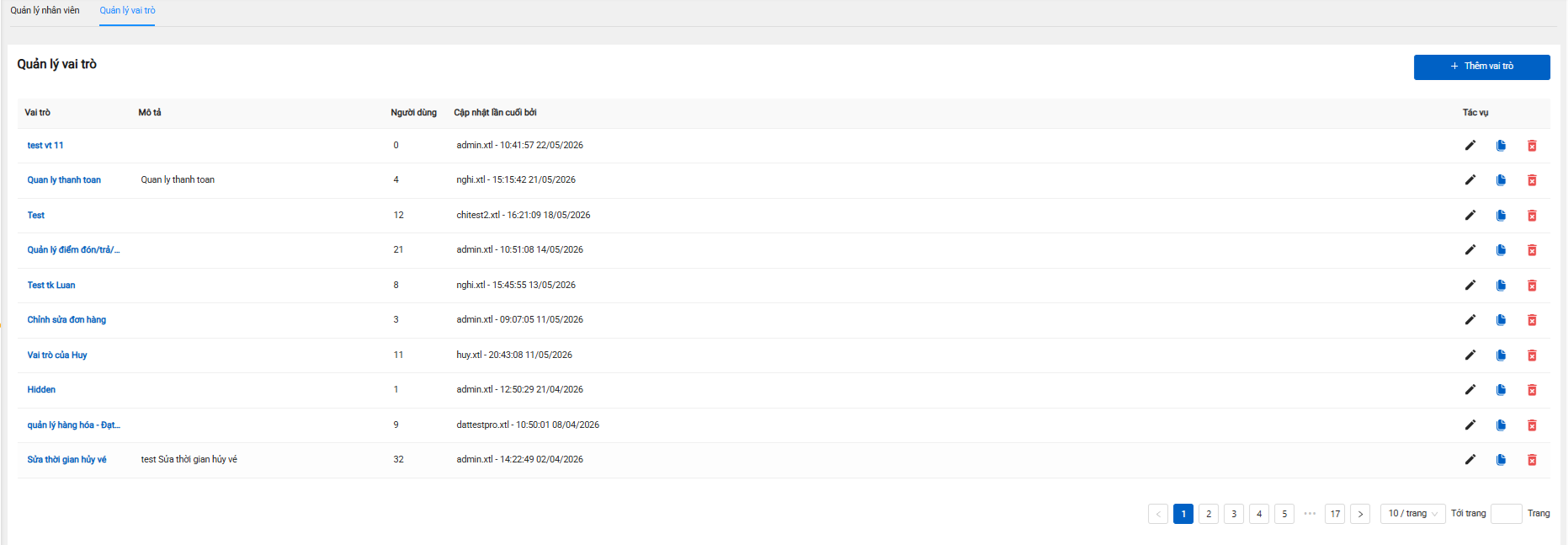
Giao diện quản lý vai trò bao gồm:
| Danh sách vai trò | Danh sách các vai trò đang sử dụng của nhà xe được thể hiện dưới dạng bảng. |
| Mô tả | Hiển thị thông tin mô tả của vai trò. |
| Người dùng | Hiển thị thông tin số lượng nhân sự đang được gán vai trò tương ứng. |
| Cập nhật lần cuối |
Hiển thị thông tin tài khoản và thời gian chỉnh sửa thông tin của vai trò lần gần nhất. Định dạng thời gian cập nhật: hh:mm:ss - dd/mm/yyyy |
| Tác vụ |
Chỉnh sửa Sao chép Xóa |
| Thêm vai trò |
Bấm để thêm vai trò mới. Khi bấm, điều hướng đến màn hình thêm vai trò. Hiển thị với tài khoản có quyền "Thêm vai trò". |
3.3 Tạo vai trò quản lý mới
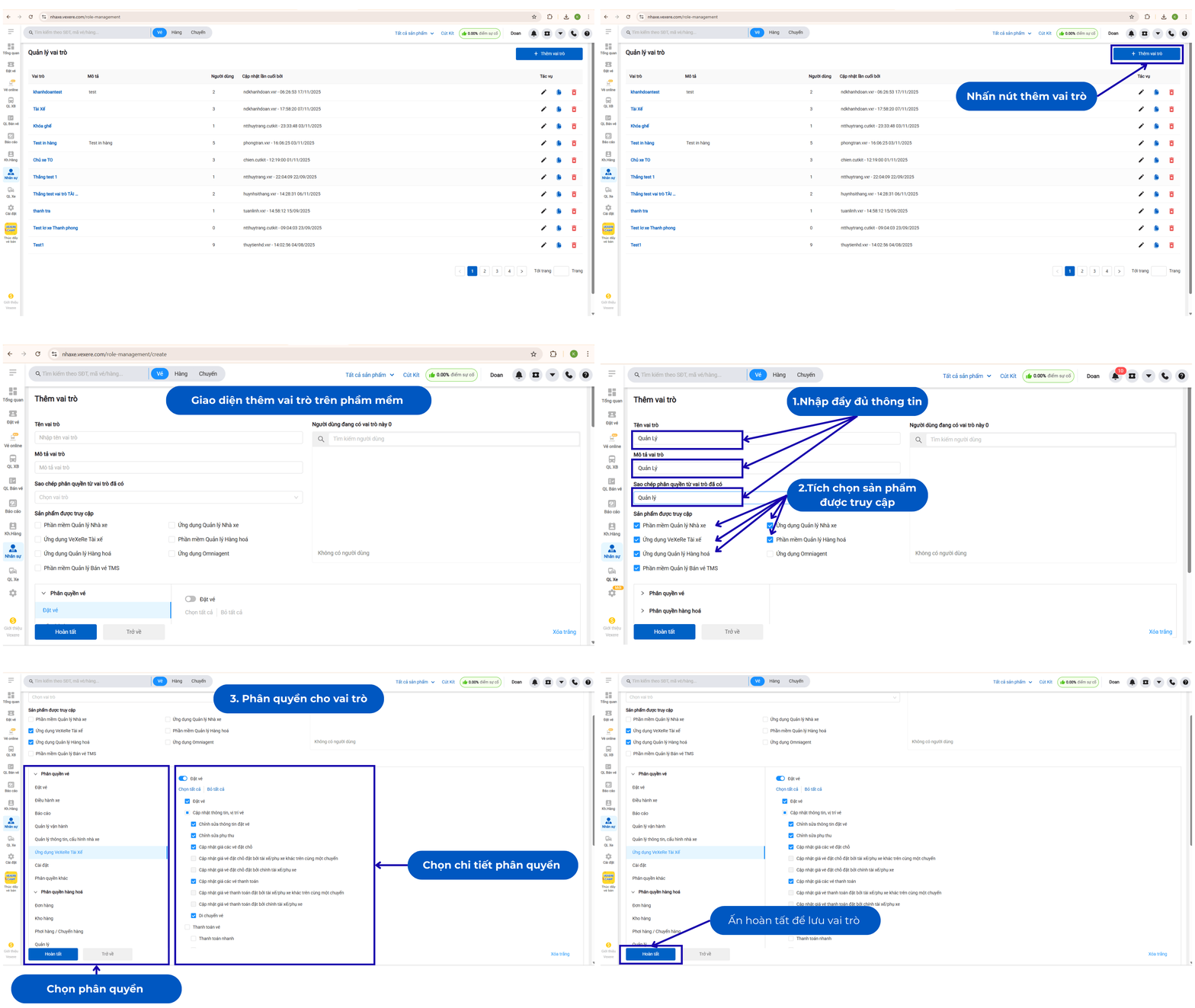
Bước 1: Tạo vai trò mới
– Nhập các thông tin cần thiết cho vai trò quản lý
- Tên vai trò
- Mô tả vai trò
- Có thể sao chép vai trò quản lý đã có
Bước 2: Tích chọn các sản phẩm được phép truy cập
Bước 3: Phân quyền cho vai trò
Ở vai trò quản lý thường tick chọn tất cả module sẵn có
Nếu sao chép vai trò có sẵn cần chú ý các phân quyền có sẵn có thể bổ sung hoặc bỏ bớt các module không cần thiếu.
Bước 4: Nhấp hoàn tất để lưu vai trò
Lưu ý: vai trò mới chỉ sử dụng được cái chức năng được phân quyền.
4. Chỉnh sửa vai trò
Bước 1: Chọn ký hiệu Chỉnh sửa trên danh sách vai trò.
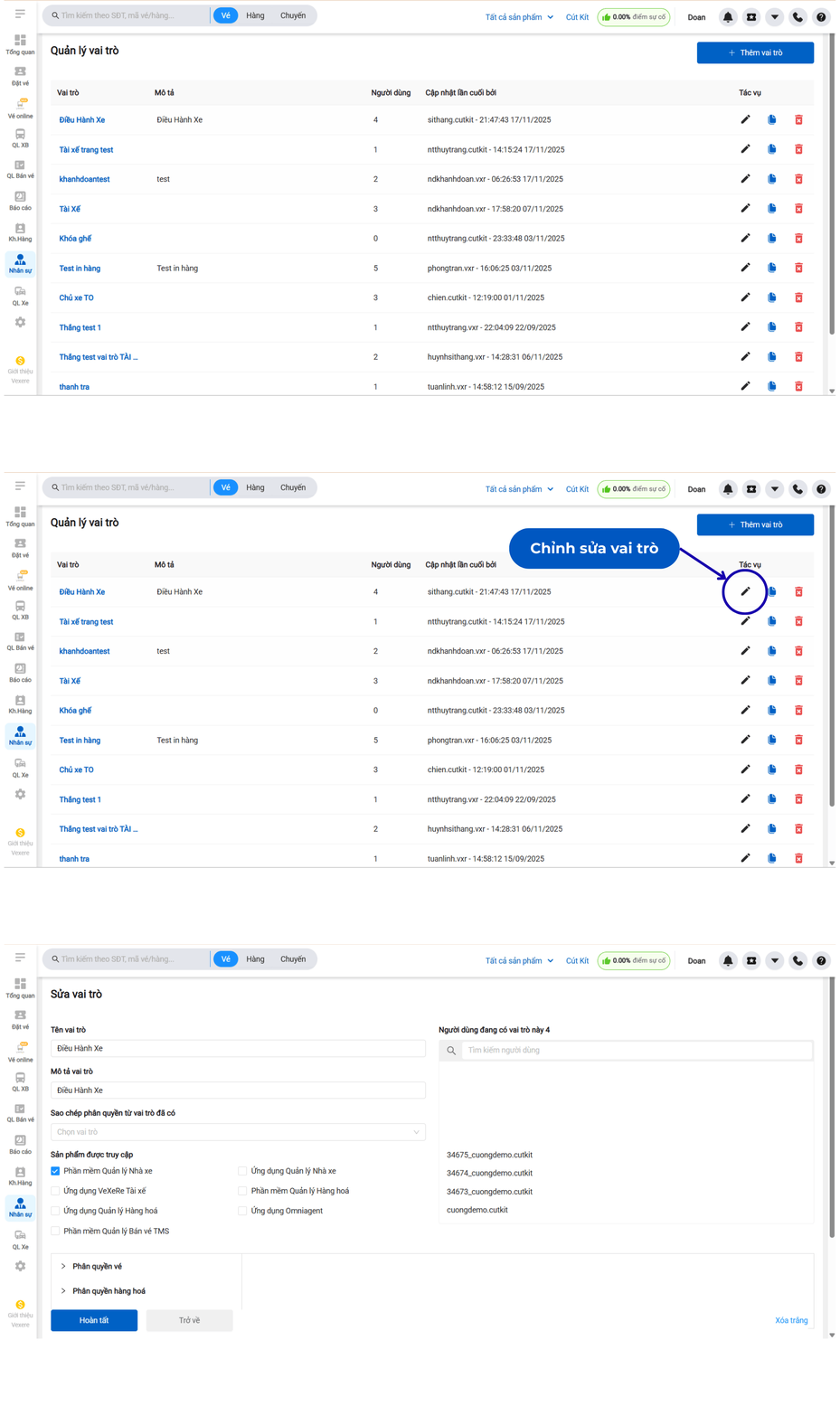
Bước 2: Chỉnh sửa các thông tin bao gồm:
- Tên
- Mô tả
- Các sản phẩm được truy cập
- Phân quyền.
Bước 3: Ấn hoàn tất để cập nhật vai trò
5. Sao chép vai trò
Bước 1: Chọn ký hiệu Sao chép trên danh sách vai trò.
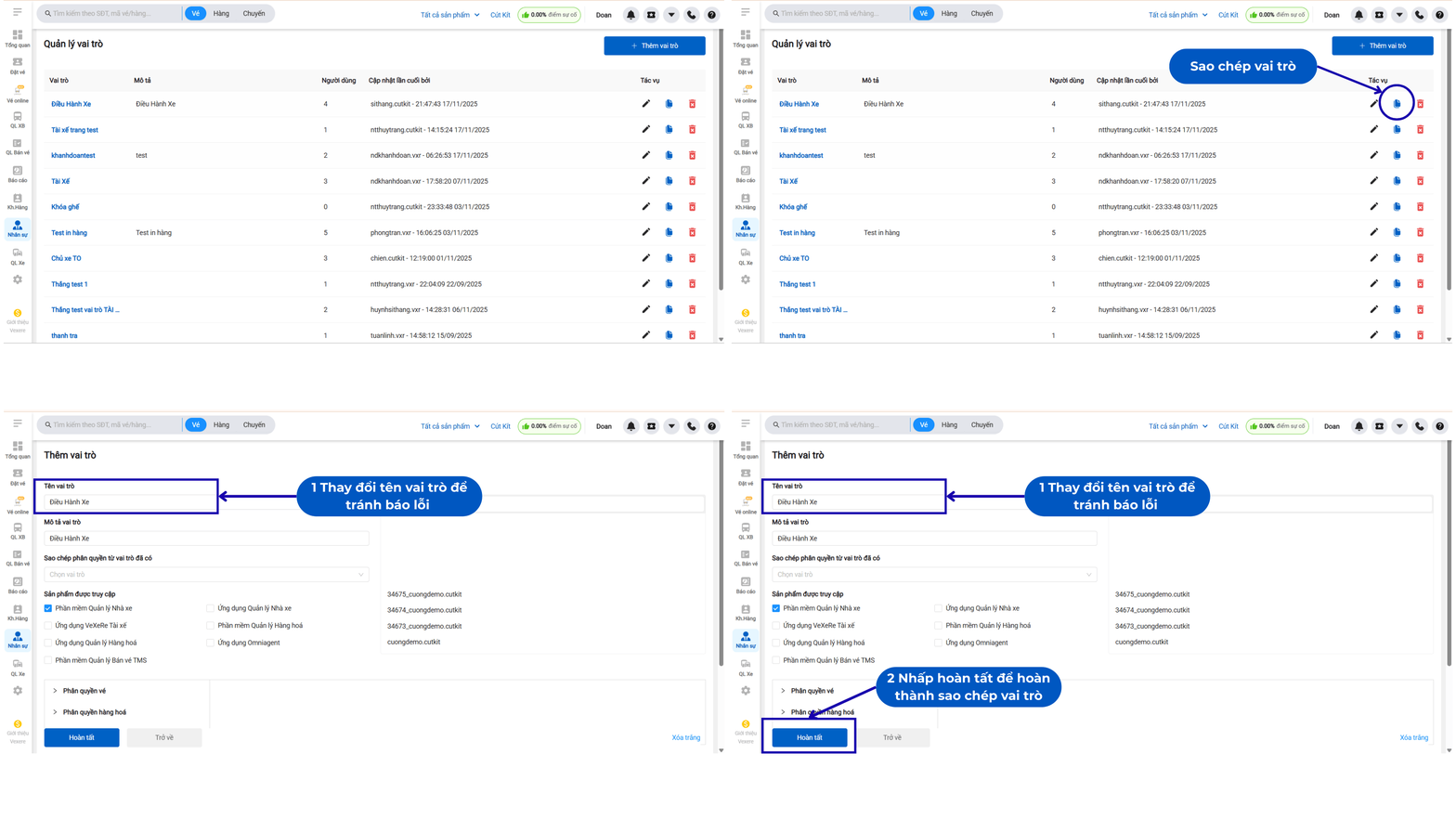
Bước 2: Thực hiện đặt tên, chỉnh sửa vai trò (nếu cần)
Lưu ý: Phải thay đổi tên vai trò khi sao chép tránh báo lỗi.

Ví dụ: Điều Hành Xe → Điều Hành Xe Trung Chuyển.
Bước 3: Nhấp hoàn tất để cập nhật vai trò sao chép.
6. Xóa vai trò
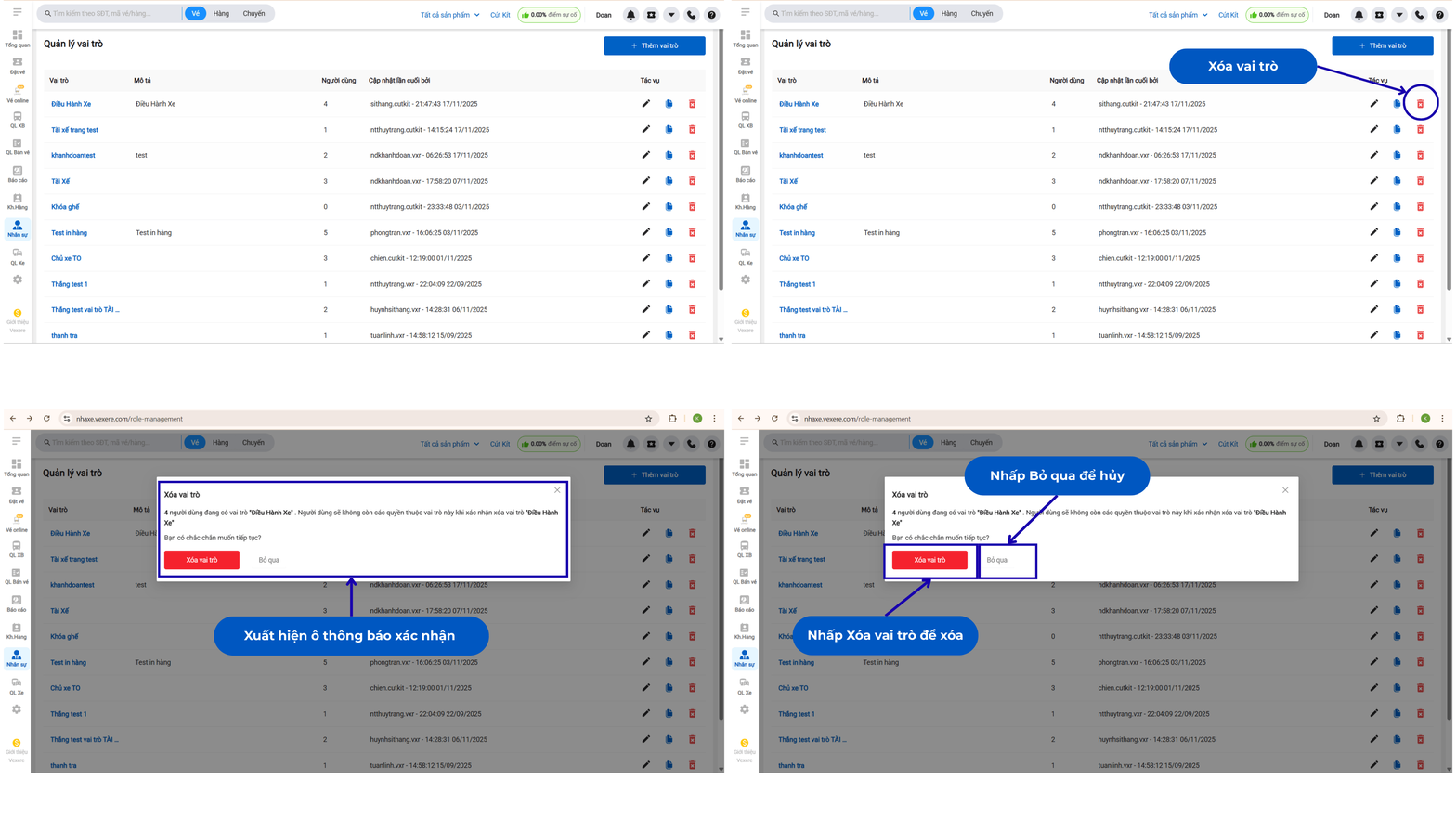
Bước 1: Chọn ký hiệu Xóa trên danh sách vai trò.
Bước 2: Xuất hiện ô thông báo xác nhận
- Nhấp xóa vai trò để xóa hoàn toàn vai trò
- Nhấp bỏ qua để hủy xóa vai trò.
7. Các câu hỏi thường gặp
Ai được phép thêm, sửa hoặc xoá vai trò?
⇒ Chỉ Admin hoặc Quản lý hệ thống mới có quyền thao tác với danh sách vai trò. Nhân viên thông thường không tự cập nhật vai trò của mình.
Khi thêm vai trò mới cần khai báo những thông tin gì?
⇒ Tên vai trò, mô tả vai trò, các quyền trong vai trò
Có thể tạo bao nhiêu vai trò tùy ý không?
⇒ Có. Hầu hết hệ thống không giới hạn số lượng vai trò, miễn là không trùng tên.
Khi sửa vai trò, có ảnh hưởng tới các nhân viên đang dùng vai trò đó không?
⇒ Có. Khi bạn chỉnh sửa quyền hạn của vai trò, toàn bộ nhân viên đang dùng vai trò đó sẽ được cập nhật theo quyền mới.
8. Các bài viết liên quan
- Các lỗi thường gặp khi tích hợp vé điện tử
- Hướng dẫn xuất vé điện tử
- Hướng dẫn cài đặt mẫu vé điện tử