
Trang chủ > Hệ thống tài liệu > Dịch vụ phụ trợ > Chuyển khoản tự động > Hướng dẫn sử dụng tính năng Chuyển khoản tự động (VietQR) trên Phần mềm Quản lý hàng hóa
1. Giới thiệu
Tính năng thanh toán VietQR trên ứng dụng quản lý hàng hoá cho phép khách hàng thanh toán cước đơn hàng bằng cách quét mã QR chuyển khoản ngân hàng.
Mỗi đơn hàng sẽ được hệ thống tạo một mã QR thanh toán riêng. Sau khi khách thanh toán, hệ thống sẽ tự động đối chiếu giao dịch và cập nhật trạng thái thanh toán của đơn hàng.
Tính năng giúp:
- Giảm thao tác xác nhận thanh toán thủ công
- Hạn chế sai sót khi đối chiếu giao dịch
- Hỗ trợ thanh toán nhanh tại quầy gửi hàng
2. Ai nên đọc bài viết này
- Nhân viên hàng hoá
3. Cấu hình hệ thống
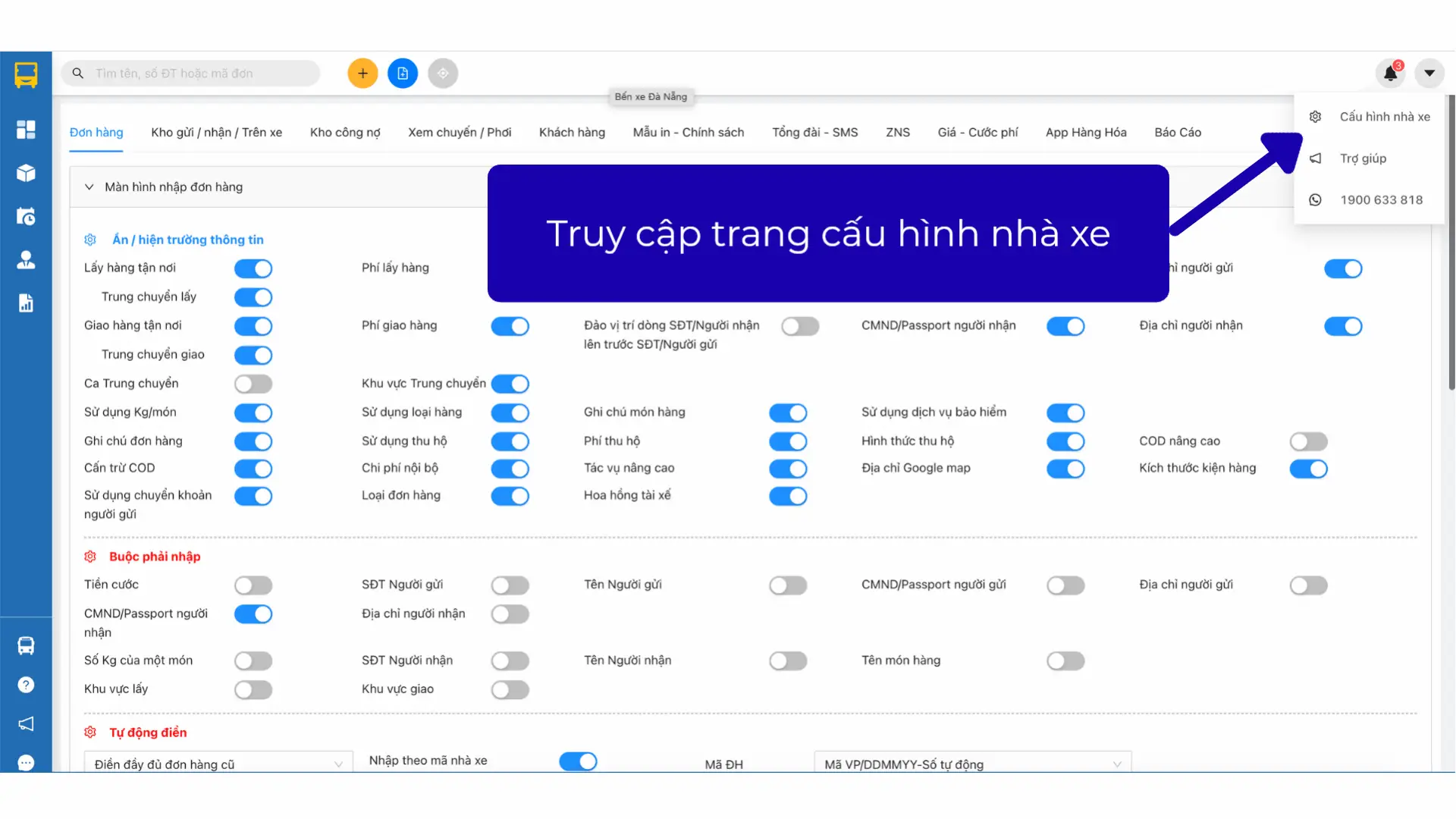
Trước khi sử dụng VietQR, nhà xe cần:
- Bật hình thức thanh toán VietQR trên hệ thống quản lý hàng hoá
- Sử dụng form nhập đơn hàng phiên bản mới
Sau khi bật VietQR:
- Giao diện giao nhận ứng dụng quản lý hàng hoá sẽ tự động chuyển sang giao diện mới hỗ trợ VietQR
4. Cách thanh toán đơn hàng bằng hình thức Chuyển khoản tự động (VietQR)
Cách 1: Thanh toán đủ đơn hàng bằng VietQR trong 1 lần
Trường hợp 1: Thanh toán thành công, giao dịch tự động khớp
Khi tạo đơn hàng và chọn thanh toán VietQR:
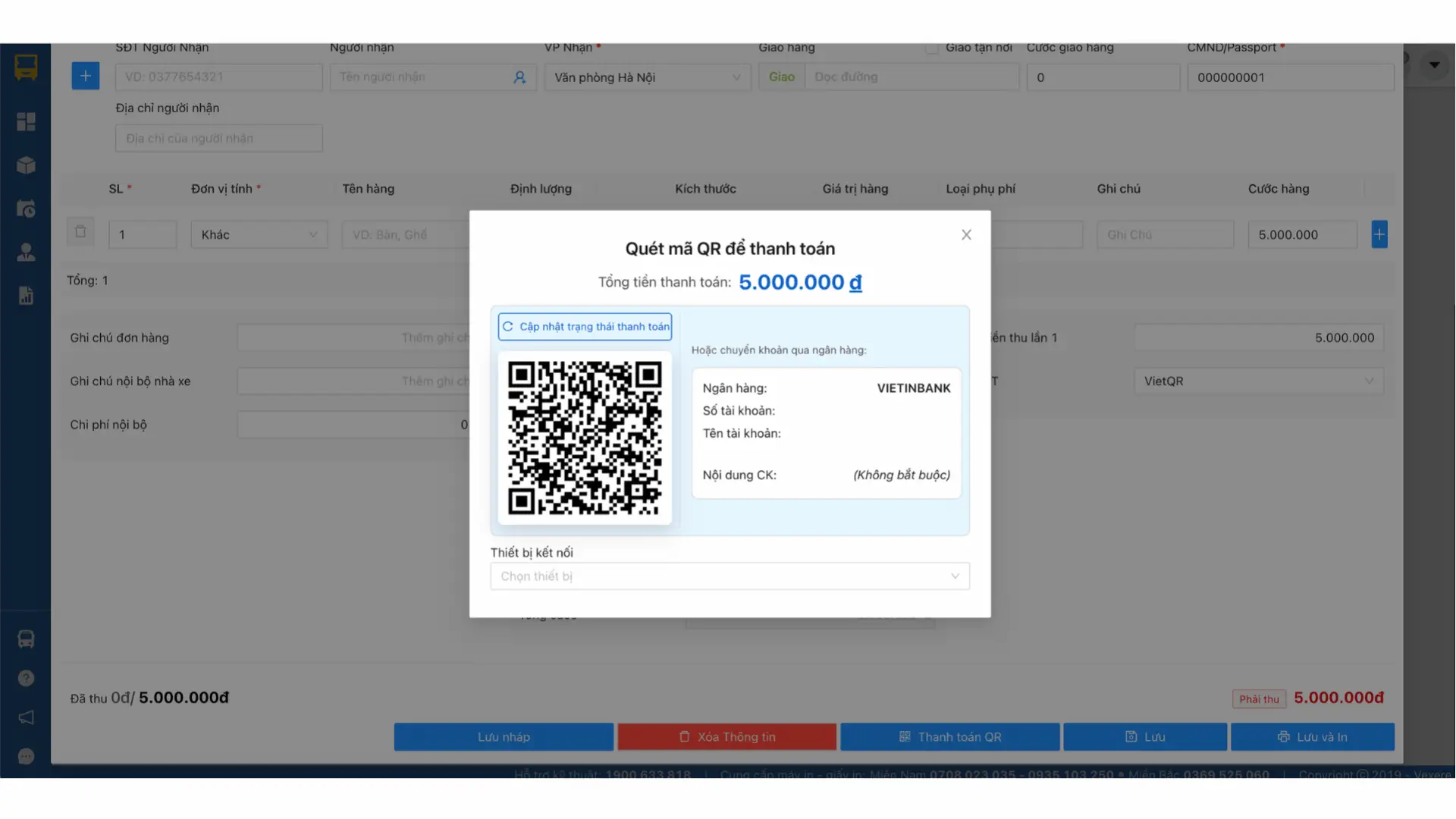
- Hệ thống sẽ tạo mã QR thanh toán riêng cho đơn hàng.
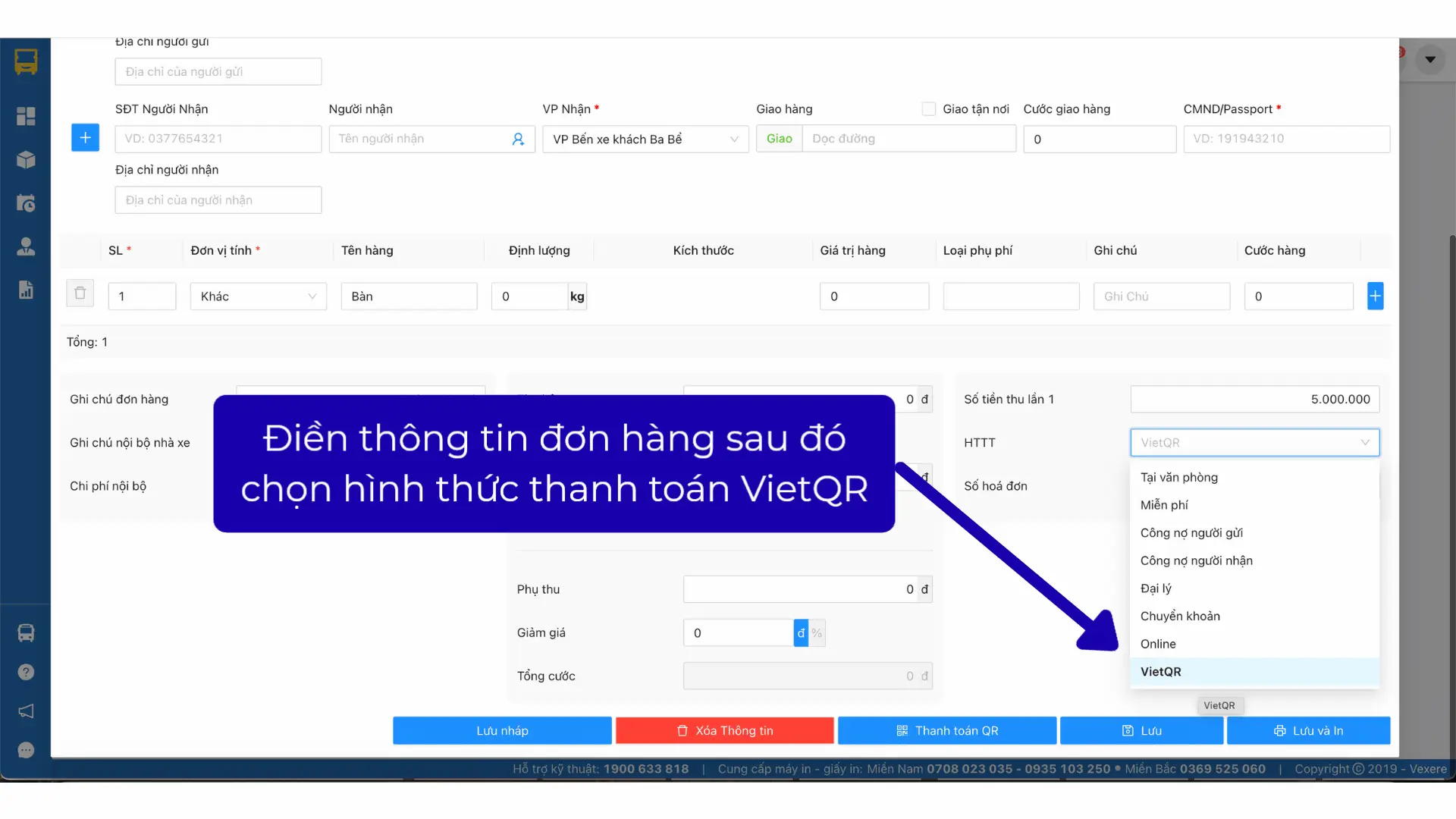
Khách hàng chỉ cần:
- Mở ứng dụng ngân hàng
- Quét mã QR thanh toán của đơn hàng
- Xác nhận chuyển khoản
Sau khi khách thanh toán:
- Nếu số tiền bằng hoặc lớn hơn số tiền hiển thị trên mã QR, hệ thống sẽ tự động khớp giao dịch với đơn hàng.
Thời gian cập nhật:
- Nếu khách thanh toán trong vòng 3 phút, hệ thống sẽ tự động cập nhật trạng thái
- Nếu quá 3 phút, nhân viên có thể bấm F5 để làm mới và kiểm tra giao dịch
Trường hợp 2: Thanh toán thành công nhưng giao dịch không tự khớp
Trong một số trường hợp hiếm gặp, hệ thống không tự động khớp giao dịch.
Khi đó nhân viên nhà xe có thể xác nhận thủ công như sau:
- Truy cập Báo cáo tiền vào
- Tìm giao dịch chuyển khoản của khách
- Sao chép mã QR thanh toán của đơn hàng (mã VietQR tương ứng)
- Nhập mã này vào trường “Số hóa đơn”
Nếu hệ thống xác nhận mã QR này thuộc về đơn hàng đang có, trạng thái thanh toán sẽ được cập nhật.
Cách 2: Thanh toán đơn hàng bằng VietQR nhiều lần
Trong một số trường hợp khách có thể thanh toán nhiều lần cho cùng một đơn hàng.
Trường hợp 1: Khách chủ động thanh toán nhiều lần
Khách có thể:
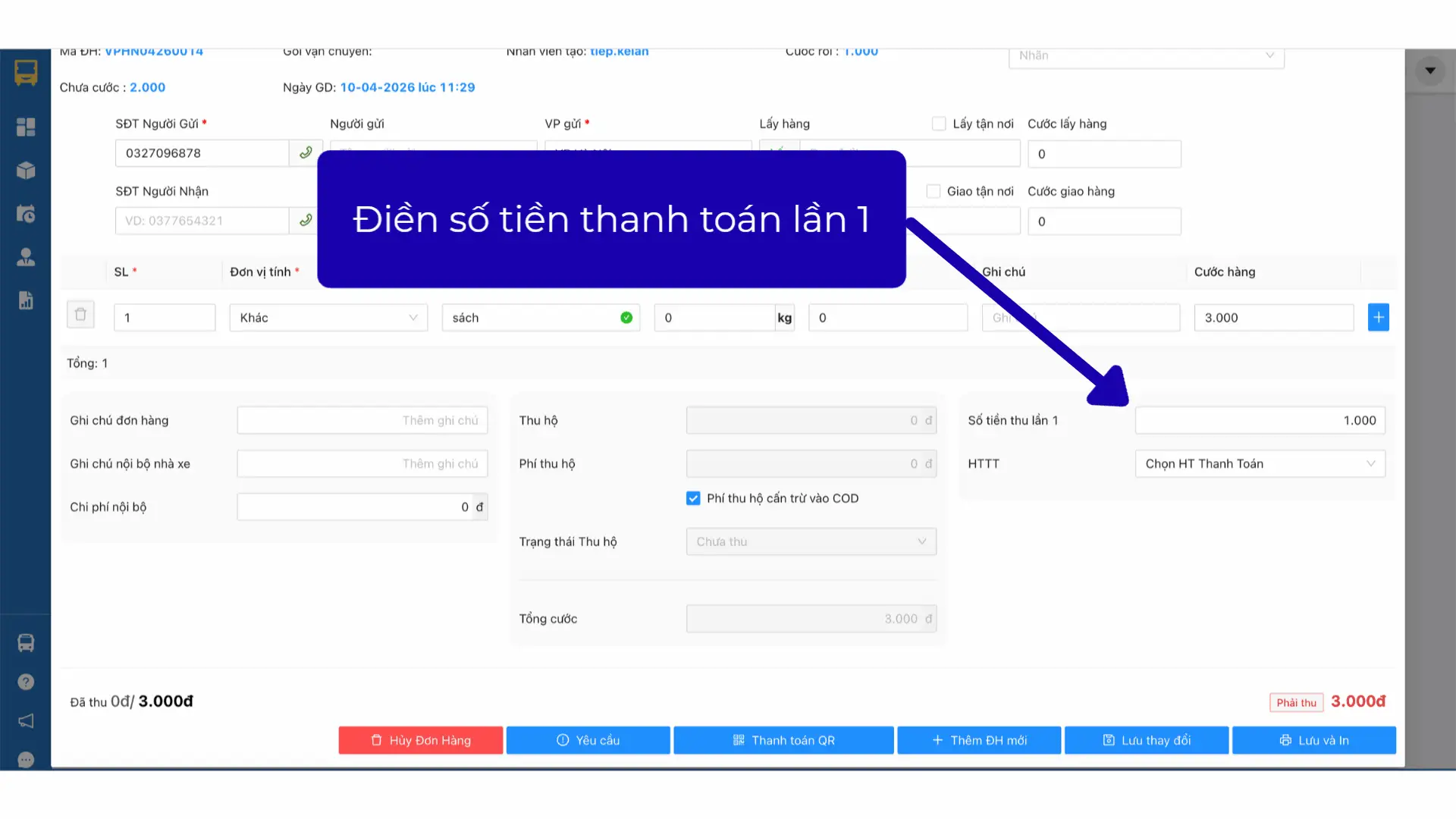
- Thanh toán một phần trước
- Sau đó thanh toán phần còn lại
Hệ thống sẽ:
- Ghi nhận nhiều giao dịch thanh toán
- Cộng dồn số tiền đã thanh toán cho đơn hàng
Khi tổng số tiền thanh toán đủ giá trị đơn hàng, hệ thống sẽ cập nhật trạng thái đã thanh toán.
Trường hợp 2: Khách thanh toán thiếu tiền so với mã QR
Một số trường hợp khách:
- Chuyển khoản ít hơn số tiền hiển thị trên mã QR
Khi đó nhân viên cần:
- Kiểm tra số tiền đã thanh toán
- Thông báo khách thanh toán phần còn thiếu
- Khách tiếp tục quét mã QR và chuyển khoản bổ sung
Sau khi tổng số tiền thanh toán đủ, hệ thống sẽ tự động cập nhật trạng thái đơn hàng.
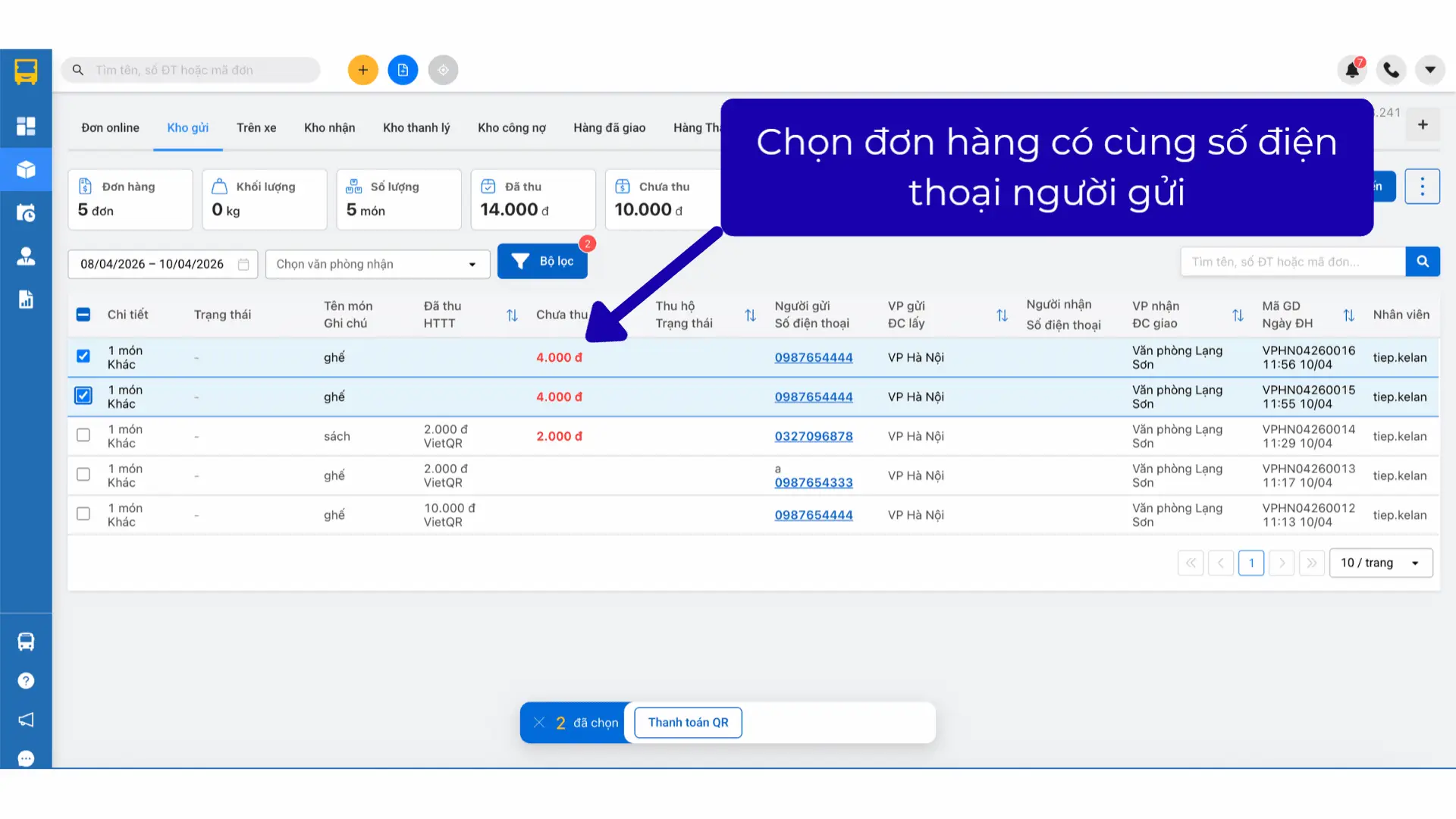
Cách 3: Thanh toán nhiều đơn hàng cùng lúc bằng VietQR
Hệ thống cũng hỗ trợ thanh toán nhiều đơn hàng trong một lần chuyển khoản.
Trường hợp này thường xảy ra khi:
- Khách gửi nhiều đơn hàng cùng lúc
Sau khi khách chuyển khoản:
- Hệ thống sẽ đối chiếu giao dịch với các đơn hàng liên quan
- Các đơn hàng sẽ được cập nhật trạng thái thanh toán tương ứng
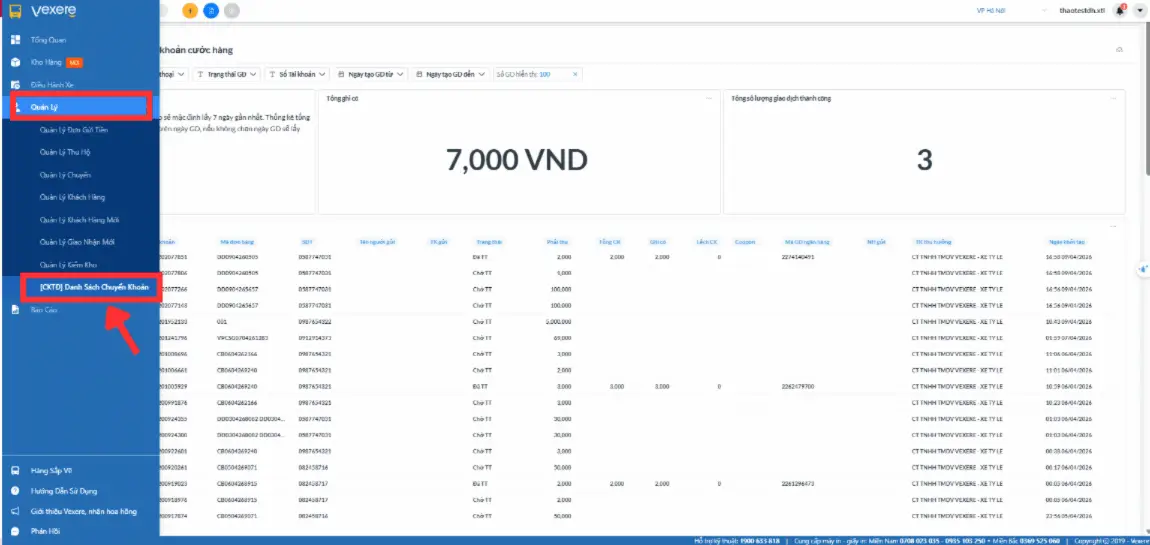
5. Báo cáo tiền vào của hình thức chuyển khoản tự động (VietQR)
Nhà xe có thể theo dõi các giao dịch thanh toán VietQR thông qua báo cáo tiền vào.
Hệ thống hỗ trợ báo cáo động để nhà xe:
- Lọc giao dịch theo thời gian
- Lọc theo nhân viên
- Lọc theo trạng thái thanh toán
Giúp nhà xe quản lý các khoản thanh toán VietQR dễ dàng hơn.
6. Các câu hỏi thường gặp
Nếu khách thanh toán dư tiền thì sao?
⇒ Hệ thống vẫn có thể tự động khớp giao dịch với đơn hàng nếu số tiền lớn hơn số tiền hiển thị trên mã QR. Phía nhà xe chủ động kiểm tra và xử lý khoản tiền thừa cho khách hàng bên ngoài phần mềm.
Nếu giao dịch không tự khớp thì phải làm gì?
⇒ Nhân viên có thể:
- Kiểm tra trong báo cáo tiền vào
- Nhập mã QR thanh toán của đơn hàng vào trường Số hóa đơn để xác nhận giao dịch.
Khách có thể thanh toán một đơn hàng nhiều lần không?
⇒ Có. Hệ thống hỗ trợ nhiều giao dịch thanh toán cho cùng một đơn hàng.
Có thể thanh toán nhiều đơn hàng trong một lần chuyển khoản không?
⇒ Có. Hệ thống hỗ trợ gộp thanh toán nhiều đơn hàng trong một giao dịch.
7. Các bài viết liên quan
- Các lỗi thường gặp khi tích hợp vé điện tử
- Hướng dẫn xuất vé điện tử
- Hướng dẫn cài đặt mẫu vé điện tử