
Trang chủ > Hệ thống tài liệu > Quản lý hàng hóa > Lên hàng > Hướng dẫn lên hàng tách kiện
1. Giới thiệu
Bài viết này hướng dẫn nhà xe và bộ phận kho thực hiện thao tác lên hàng — tức là ghi nhận các kiện hàng đã tạo đơn vào một chuyến xe cụ thể, sẵn sàng cho quá trình vận chuyển.
2. Ai nên đọc bài viết này
📦 Chủ doanh nghiệp vận tải và quản lý nhà xe
📱 Nhân viên kho và nhân viên lên hàng
🎯 Bộ phận điều hành và quản lý hàng hoá
3. Khi nào dùng tính năng lên hàng tách kiện?
📦 Lên hàng từng kiện (tách số lượng khi quét)
Dùng khi:
- Một đơn có nhiều kiện nhưng chỉ lên một phần trong chuyến này, phần còn lại giữ lại hoặc lên chuyến sau
- Nhà xe cần kiểm soát chính xác từng kiện được phân bổ lên xe nào
- Hàng hoá cồng kềnh hoặc số lượng lớn, không thể lên toàn bộ một lúc
Ví dụ thực tế: Đơn hàng gồm 10 thùng hàng, chuyến xe hôm nay chỉ còn chỗ cho 6 thùng — nhân viên quét mã đơn, chọn lên 6 kiện, 4 kiện còn lại giữ tại kho chờ chuyến sau.
🏷️ Lên hàng tách kiện bằng QR Món hàng
Dùng khi:
- Nhà xe dán tem QR riêng cho từng kiện hàng (mỗi kiện 1 mã QR Món hàng)
- Cần lên hàng nhanh với số lượng kiện lớn mà không muốn xác nhận lại sau mỗi lần quét
- Muốn theo dõi chính xác từng kiện của từng món đã lên xe bao nhiêu, còn lại bao nhiêu
Ví dụ thực tế: Đơn hàng gồm 10 thùng quần áo, mỗi thùng dán 1 mã QR riêng — nhân viên bật checkbox “Quét lên hàng từng kiện”, quét lần lượt từng thùng, mỗi lần quét hệ thống tự ghi nhận 1 kiện lên xe mà không cần xác nhận thêm.
💡 Không chắc dùng cách nào? Tham khảo bảng dưới:
| Tình huống | Cách dùng |
|---|---|
| Chỉ lên một phần kiện của đơn | Cách 4.1 – Lên hàng từng kiện |
| Mỗi kiện dán tem QR riêng, số lượng nhiều | Cách 4.2 – Quét QR Món hàng |
4. Các cách lên hàng tách kiện
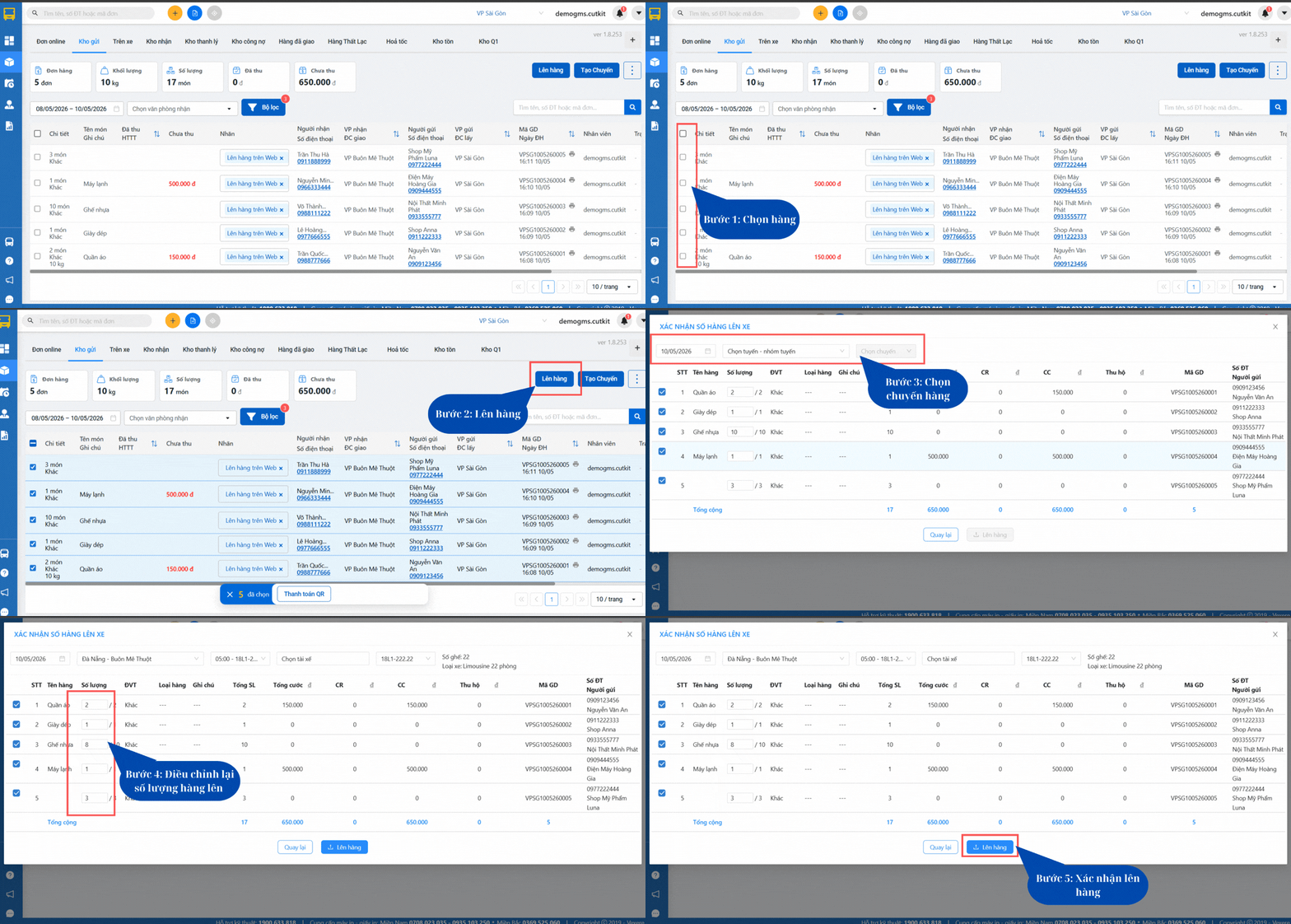
Cách 1: Lên hàng trên Web (Trang Web quản lý hàng hóa)
Bước 1: Chọn món hàng đưa lên xe
Bước 2: Bấm Lên hàng
Bước 3:.Vào màn hình lên hàng, chọn Tuyến – Nhóm tuyến, Chọn Ngày và Chuyến
Hệ thống hỗ trợ tìm kiếm theo Nhóm tuyến, Tuyến, hoặc cả hai cùng lúc:
- Lọc theo Nhóm tuyến: Hiển thị tất cả các chuyến thuộc nhóm tuyến được chọn, kèm biển số xe nếu có. =
- Lọc theo Tuyến: Giữ nguyên logic hiện tại, hiển thị các chuyến thuộc tuyến cụ thể được chọn, kèm biển số xe.
- Lọc theo cả hai: Tìm kiếm đồng thời theo tên Nhóm tuyến và Tuyến. Hệ thống ghi nhớ lựa chọn để lần sau không cần chọn lại.
💡 Nên dùng lọc theo Nhóm tuyến nếu nhà xe có các tuyến trùng tên nhưng khác lộ trình, để tránh chọn nhầm chuyến.
Bước 4: Điều chỉnh lại số lượng món hàng lên xe trên tổng số món hàng có trong đơn
Bước 5: Bấm Lên hàng để tiến hành ghi nhận hàng lên xe.
Cách 2: Lên hàng trên App (Ứng dụng quản lý hàng hóa)
Ứng dụng quản lý hàng hóa hỗ trợ hình thức lên hàng
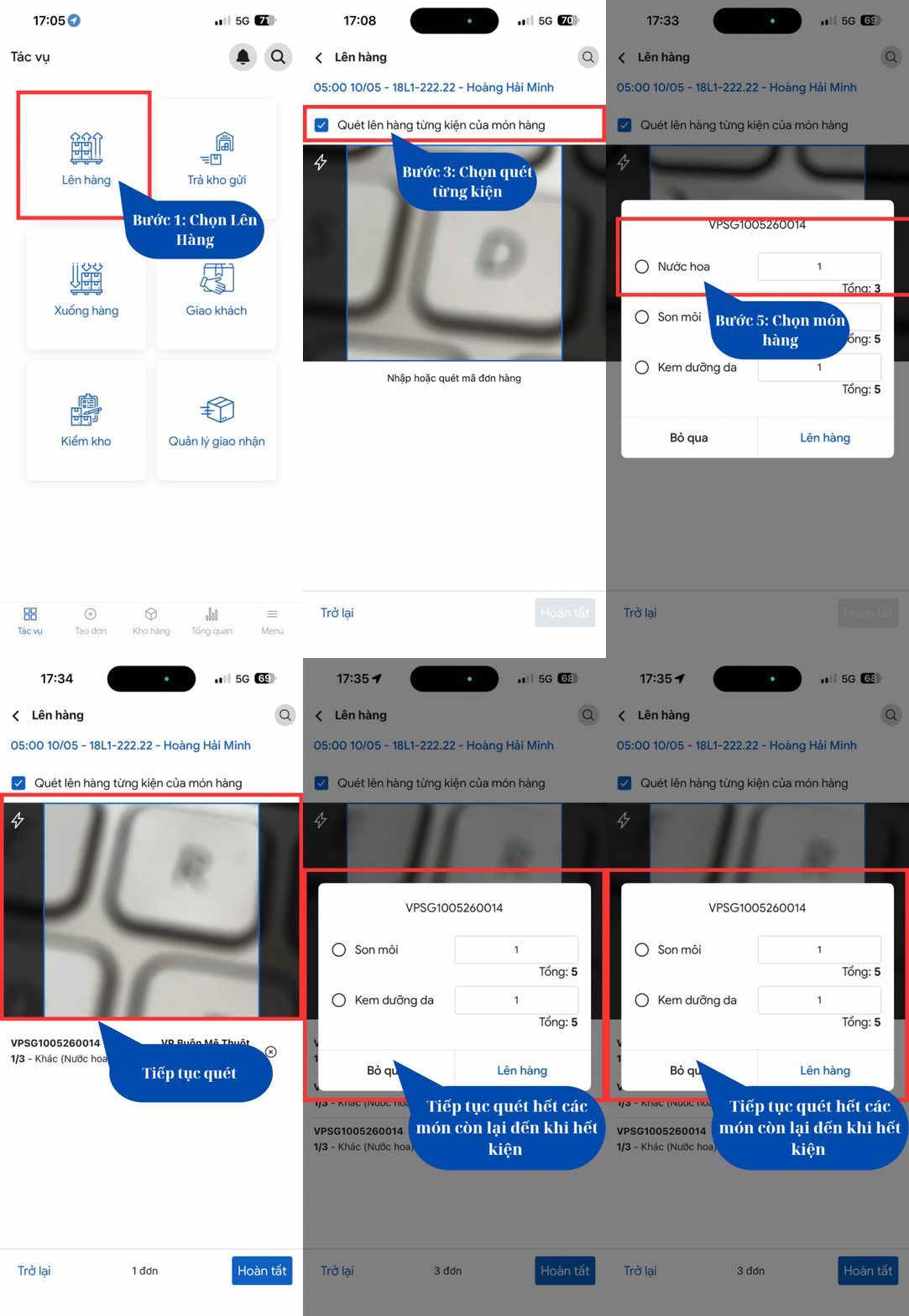
4.1 Lên hàng từng kiện
Dùng khi một đơn có nhiều kiện nhưng chỉ muốn lên một phần — ví dụ chuyến xe chỉ chở được 3 trong 10 kiện, phần còn lại lên chuyến sau.
Bước 1: Tại màn hình quét đơn, bấm nút chuyển chế độ sang Theo kiện
Bước 2: Quét mã vạch hoặc mã QR của đơn hàng
Sau khi quét, app hiển thị popup danh sách món hàng:
- Đơn chỉ có 1 món, số lượng bằng 1: hiện popup, lên hàng luôn 1 kiện.
- Đơn có nhiều món hoặc số lượng lớn hơn 1: hiện popup để chọn món muốn lên.
Bước 3: Trong popup, chọn món hàng, sau đó bấm Lên hàng
Bước 4: Lặp lại thao tác quét để lên các kiện tiếp theo của cùng đơn đó
Mỗi lần quét lại cùng mã đơn, popup tiếp tục hiện ra để chọn các kiện còn lại.
Bước 5: Bấm Hoàn tất khi đã lên xong
Trên card mỗi đơn, hệ thống hiển thị tiến trình theo từng món — ví dụ: Bàn: 2/5 – Ghế: 3/5.
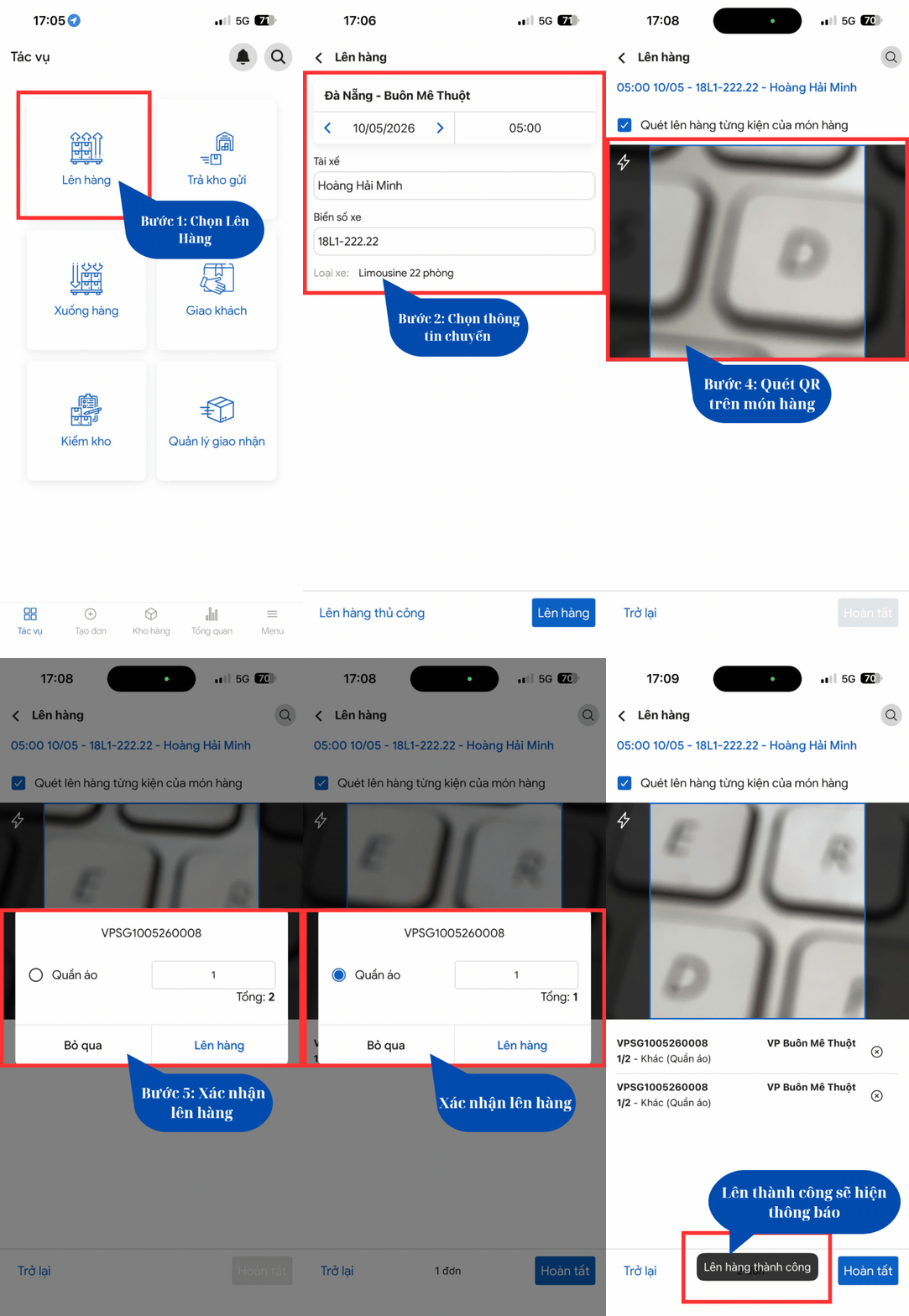
4.2 Lên hàng tách kiện bằng QR Món hàng
Dùng khi mỗi kiện được dán tem QR riêng theo từng món.
Bước 1: Tại màn hình quét đơn, bật checkbox “Quét lên hàng từng kiện của món hàng”
App ghi nhớ lựa chọn này cho các lần quét tiếp theo.
Bước 2: Quét mã QR Món hàng của từng kiện
Mỗi lần quét, hệ thống tự động lên 1 kiện của món tương ứng, hiện popup xác nhận. Tiếp tục quét cho đến khi tất cả các kiện đã lên xe.
Bước 3: Theo dõi tiến trình trên danh sách đơn đã quét
Card mỗi đơn hiển thị số kiện đã lên trên tổng số — ví dụ: Áo: 3/10 – Quần: 2/10 – Đơn hàng: 5/20.
Bước 4: Bấm Hoàn tất khi đã lên đủ
5. Các câu hỏi thường gặp
Khi nào nên dùng “Lên hàng từng kiện”?
⇒ Khi một đơn có nhiều kiện nhưng chỉ muốn lên một phần trong chuyến này.
Khi nào nên dùng “Quét QR Món hàng”?
⇒ Khi mỗi kiện có tem QR riêng, số lượng nhiều, cần lên nhanh và theo dõi chính xác từng kiện.
Dùng cách nào để lên hàng nhanh nhất khi đơn có nhiều kiện?
⇒ Dán tem QR riêng cho từng kiện và bật chế độ quét theo kiện — mỗi lần quét = 1 kiện lên xe, không cần xác nhận lại.
Nếu lỡ quét nhầm đơn thì sao?
⇒ Bấm biểu tượng X để đưa đơn xuống lại kho trước khi bấm Hoàn tất.
Nếu không tìm thấy chuyến trong danh sách?
⇒ Có thể tạo chuyến mới ngay tại màn hình lên hàng trên App, sau đó bổ sung xe và tài xế.
6. Các bài viết liên quan
- Các lỗi thường gặp khi tích hợp vé điện tử
- Hướng dẫn xuất vé điện tử
- Hướng dẫn cài đặt mẫu vé điện tử