
Trang chủ > Hệ thống tài liệu > Quản lý hàng hóa > In đơn hàng > Cách in đơn hàng trên Phần mềm Quản lý hàng hóa
Đăng nhập vào Phần mềm Quản lý hàng hóa
1. Giới thiệu
Bài viết này hướng dẫn người dùng cách in đơn hàng trên Phần mềm Quản lý hàng hóa
2. Ai nên đọc bài viết này
- Nhân viên phòng hàng
- Chủ xe và kế toán
3. Các bước thực hiện
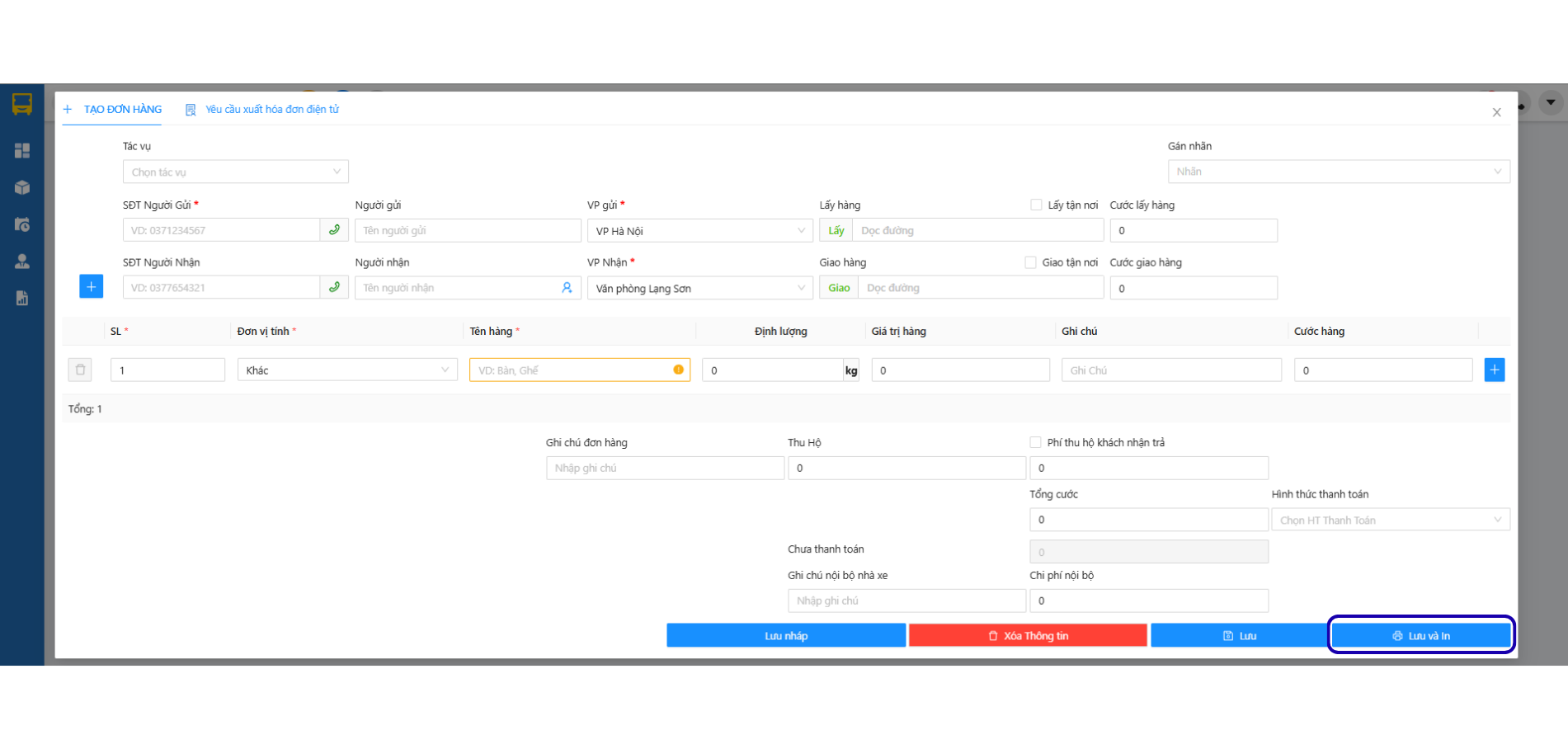
Cách 1: in đơn hàng trong giao diện tạo/ chỉnh sửa đơn hàng
- Trong giao diện tạo/ chỉnh sửa đơn hàng, người dùng bấm lưu và in để in đơn hàng
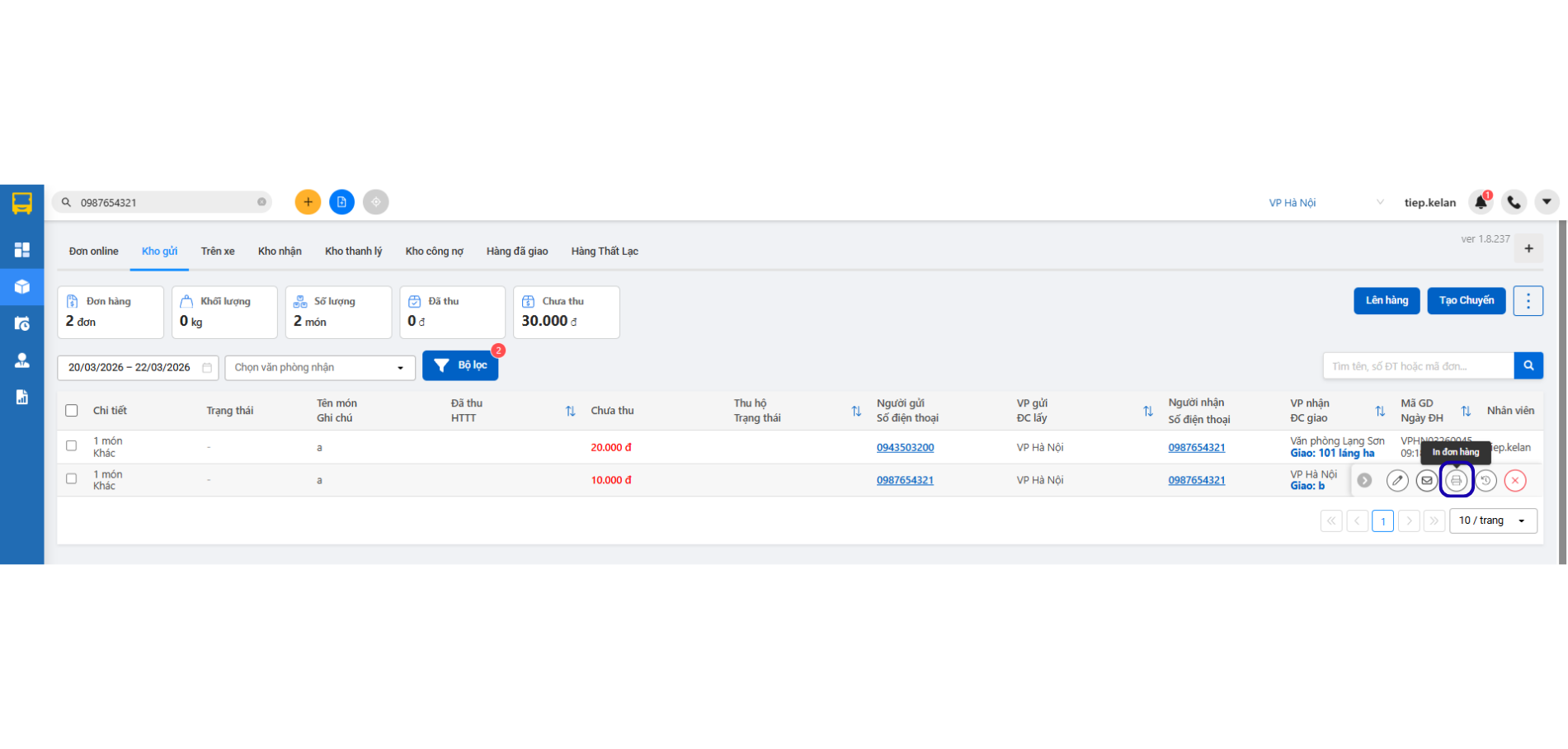
Cách 2: In đơn hàng trực tiếp trong giao diện kho gửi
- Người dùng đưa chuột xuống cuối dòng đơn cần in rồi chọn biểu tượng để in đơn hàng
4. Các câu hỏi thường gặp
Có thể in nhiều đơn hàng cùng lúc không?
⇒ Không, hiện tại hệ thống chỉ hỗ trợ in từng đơn hàng
Có thể chỉnh sửa đơn hàng trước khi in không?
⇒ Có, người dùng vào giao diện chỉnh sửa đơn hàng, cập nhật thông tin rồi bấm Lưu và in
Có thể xuất đơn hàng ra file PDF thay vì in trực tiếp không?
⇒ Có, khi mở giao diện in, chọn “Save as PDF” trong phần lựa chọn máy in
5. Các bài viết liên quan
- Các lỗi thường gặp khi tích hợp vé điện tử
- Hướng dẫn xuất vé điện tử
- Hướng dẫn cài đặt mẫu vé điện tử