4.1 Xuất bến
Để Xuất bến chuyến xe, nhà xe sử dụng một trong những cách sau:
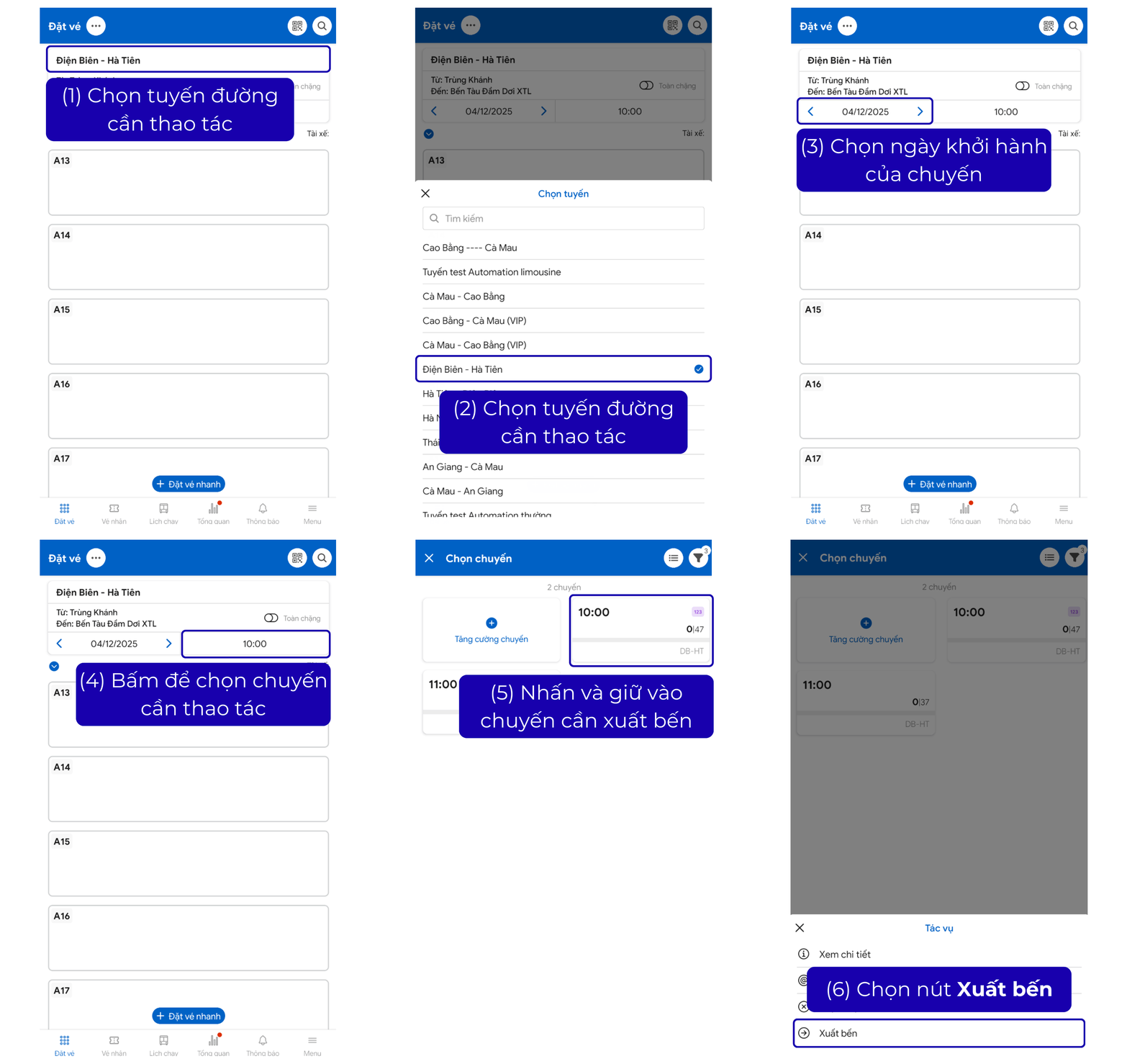
Cách 1: Xuất bến chuyến xe tại màn hình Đặt vé
- Chọn Chọn tuyến đường
- Chọn đúng tuyến đường cần thao tác
- Chọn ngày khởi hành
- Bấm vào giờ chạy để chọn chuyến xe cần xuất bến
- Bấm và giữ vào chuyến xe cần xuất bến
- Chọn nút Xuất bến
Lưu ý: Vui lòng bổ sung gán đầy đủ thông tin biển số xe, tài xế chuyến nếu chưa có
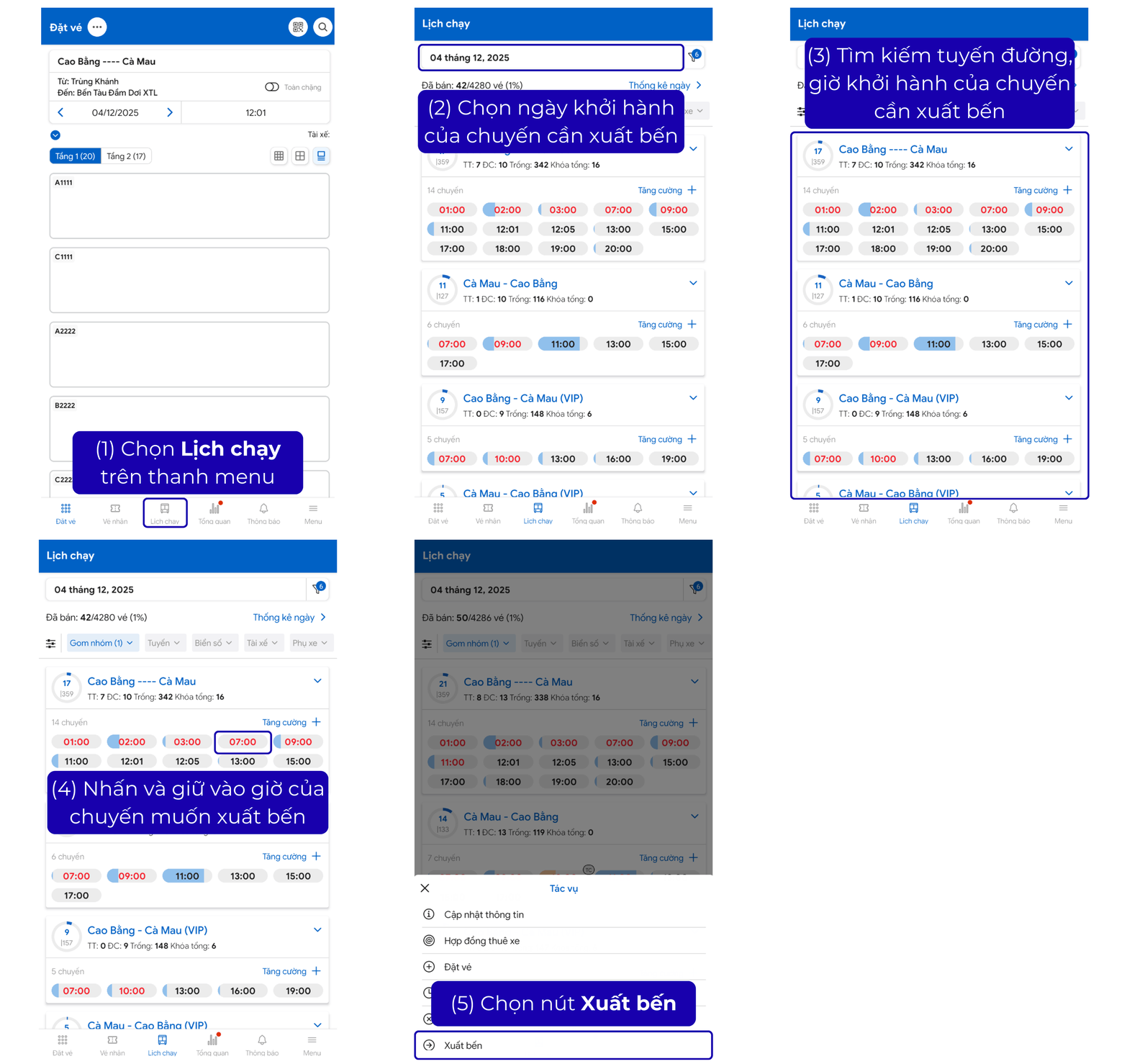
Cách 2: Xuất bến nhanh chuyến xe tại màn hình Lịch chạy
- Chọn Lịch chạy trên thanh menu
- Chọn ngày khởi hành của chuyến cần Xuất bến
- Tìm kiếm tuyến đường, giờ khởi hành của chuyến cần Xuất bến
- Nhấn và giữ vào giờ khởi hành của chuyến cần Xuất bến
- Chọn nút Xuất bến
Lưu ý: Vui lòng bổ sung gán đầy đủ thông tin biển số xe, tài xế chuyến nếu chưa có
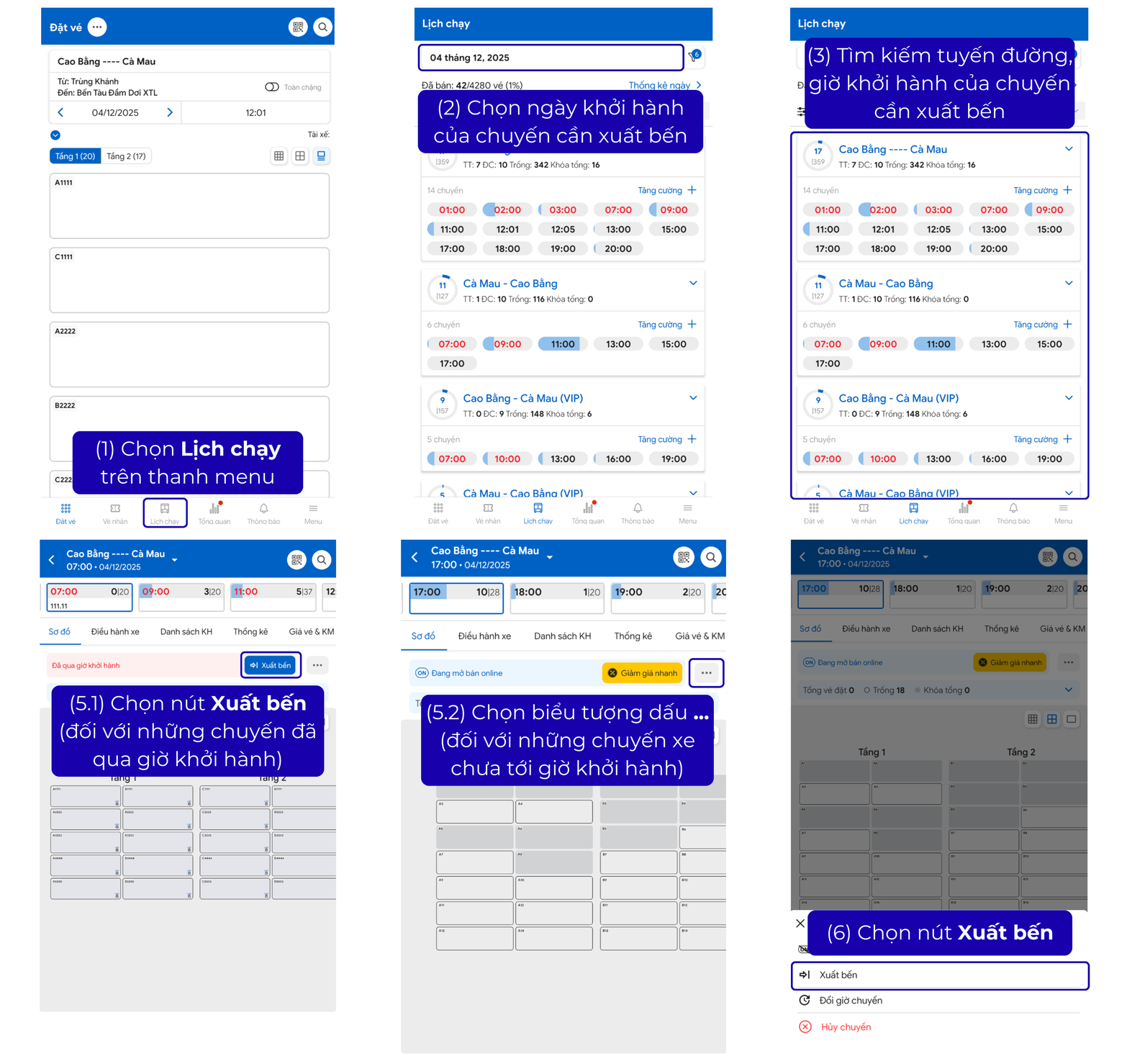
Cách 3: Xuất bến chuyến xe tại màn hình chi tiết chuyến
- Chọn Lịch chạy trên thanh menu
- Chọn ngày khởi hành của chuyến cần Xuất bến
- Tìm kiếm tuyến đường, giờ khởi hành của chuyến cần Xuất bến
- Chọn giờ khởi hành của chuyến cần Xuất bến
(5.1) Đối với chuyến xe đã qua giờ khởi hành: Bấm nút Xuất bến đang hiển thị trên màn hình
(5.2) Đối với chuyến xe chưa tới giờ khởi hành: Bấm biểu tượng dấu “3 Chấm”
(6) Chọn nút Xuất bến
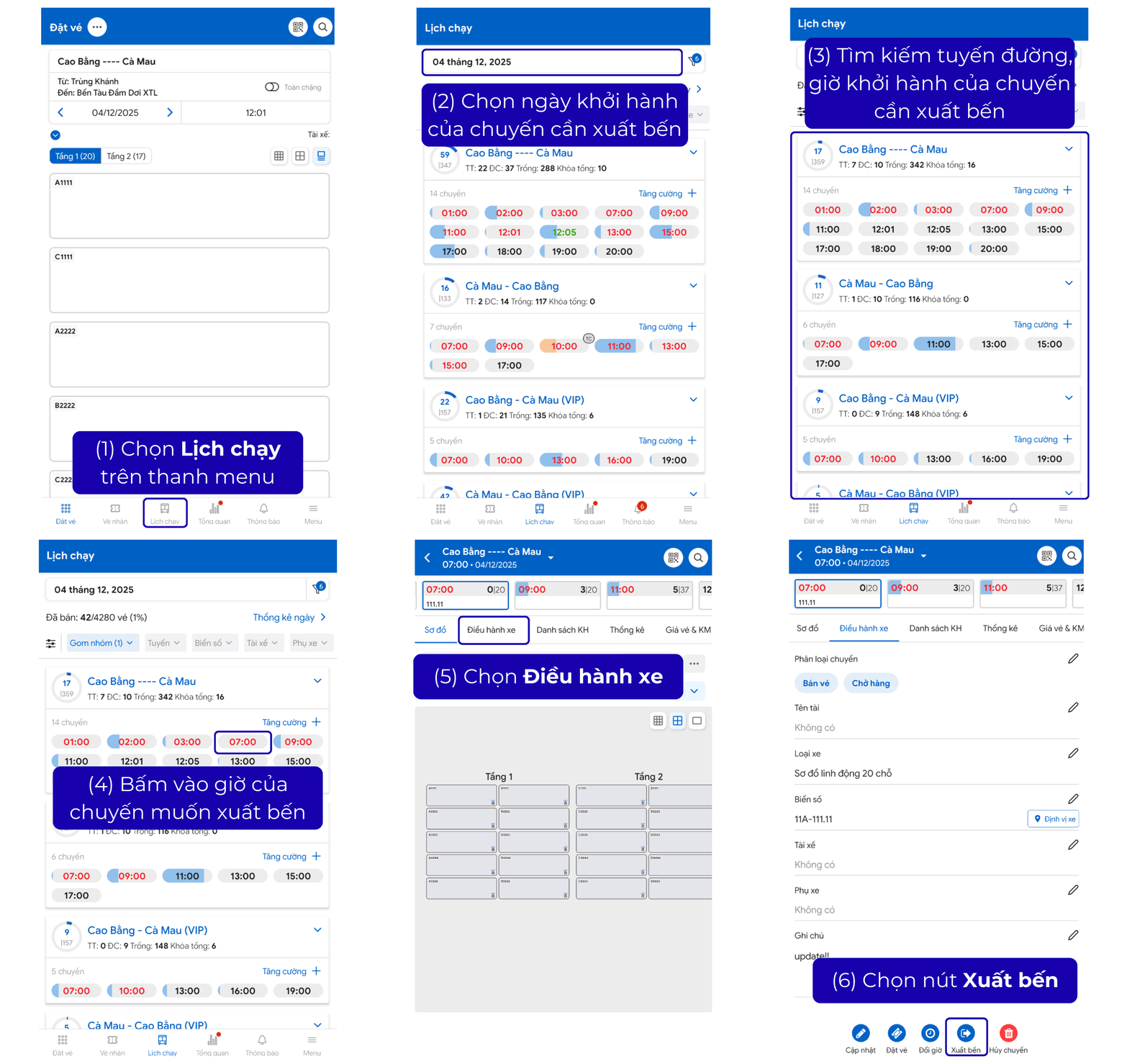
Cách 4: Xuất bến chuyến xe tại màn hình Điều hành xe
- Chọn Lịch chạy trên thanh menu
- Chọn ngày khởi hành của chuyến cần xuất bến
- Tìm kiếm tuyến đường, giờ khởi hành của chuyến cần xuất bến
- Chọn giờ khởi hành của chuyến muốn xuất bến
- Chọn Điều hành xe
- Chọn nút Xuất bến
4.2 Chốt phơi
Để Chốt phơi, nhà xe sử dụng một trong những cách sau:
Lưu ý: Chuyến xe cần được Xuất bến trước khi thao tác Chốt phơi
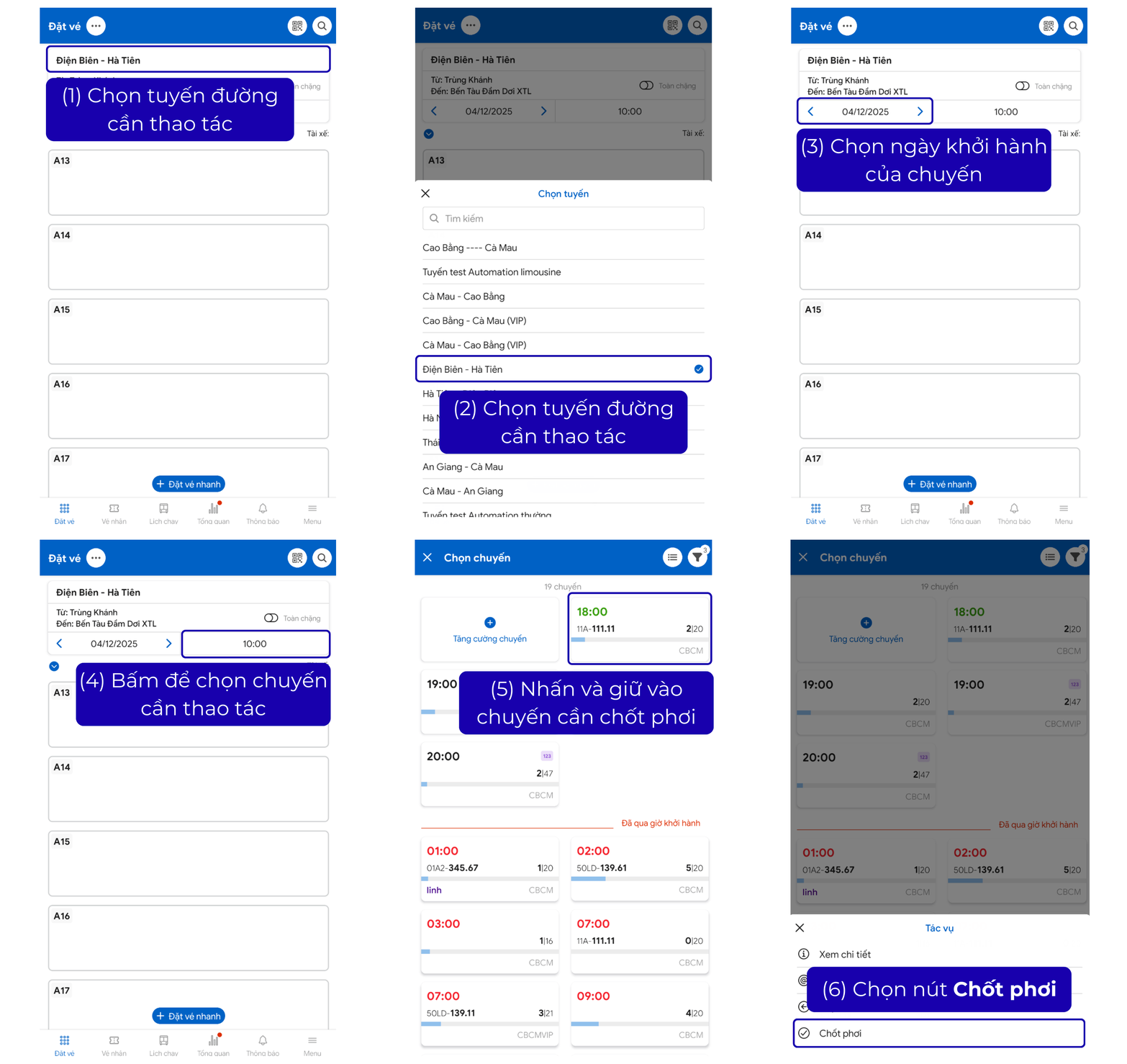
Cách 1: Xuất bến chuyến xe tại màn hình Đặt vé
- Chọn Chọn tuyến đường
- Chọn đúng tuyến đường cần thao tác
- Chọn ngày khởi hành
- Bấm vào giờ chạy để chọn chuyến xe cần Chốt phơi
- Bấm và giữ vào chuyến xe cần Chốt phơi (màu xanh lá tương ứng với các chuyến xe đã xuất bến)
- Chọn nút Chốt phơi
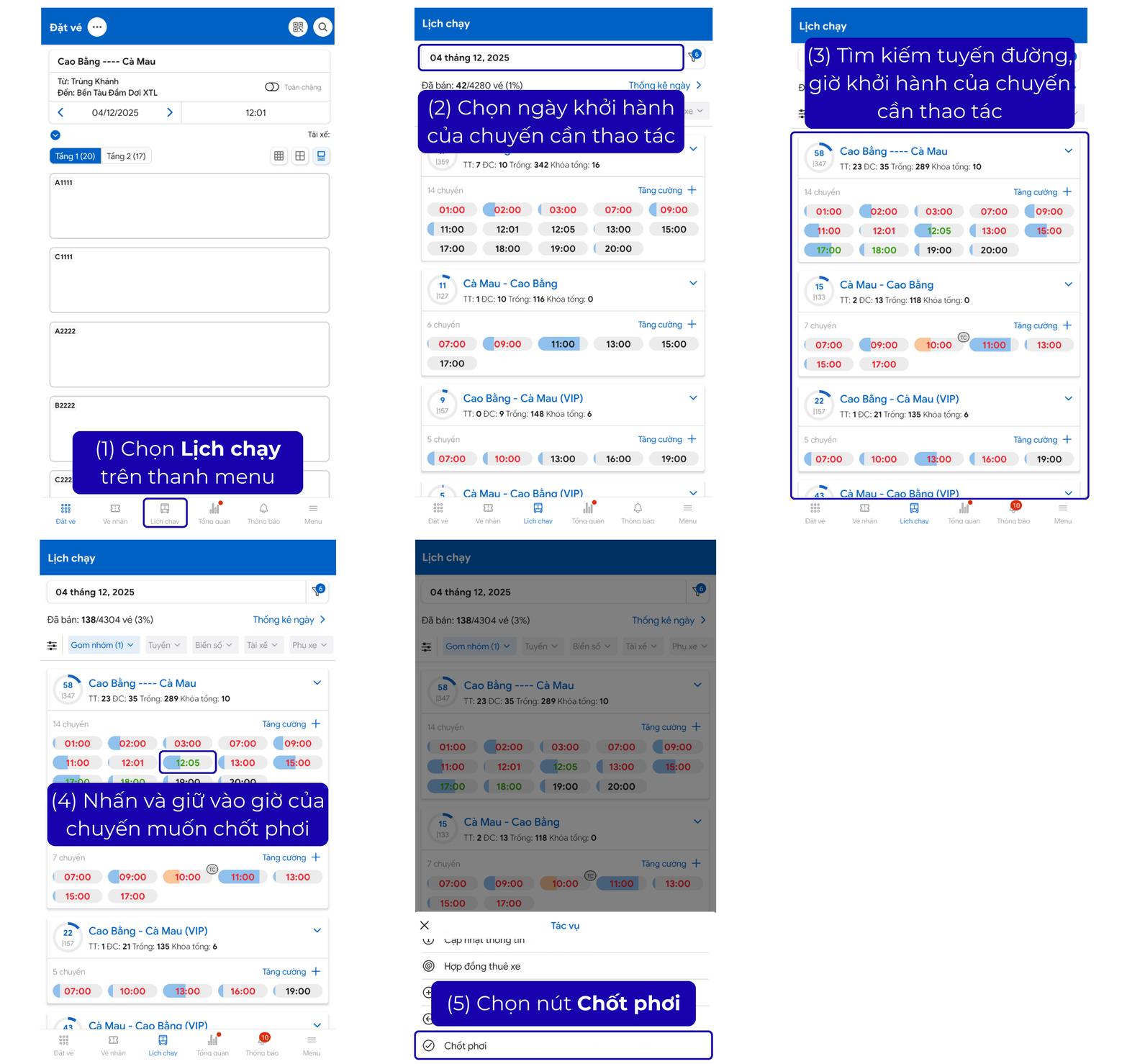
Cách 2: Chốt phơi nhanh chuyến xe tại màn hình Lịch chạy
- Chọn Lịch chạy trên thanh menu
- Chọn ngày khởi hành của chuyến cần Chốt phơi
- Tìm kiếm tuyến đường, giờ khởi hành của chuyến cần Chốt phơi
- Nhấn và giữ vào giờ khởi hành của chuyến cần Chốt phơi (màu xanh lá tương ứng với các chuyến xe đã Xuất bến)
- Chọn nút Chốt phơi
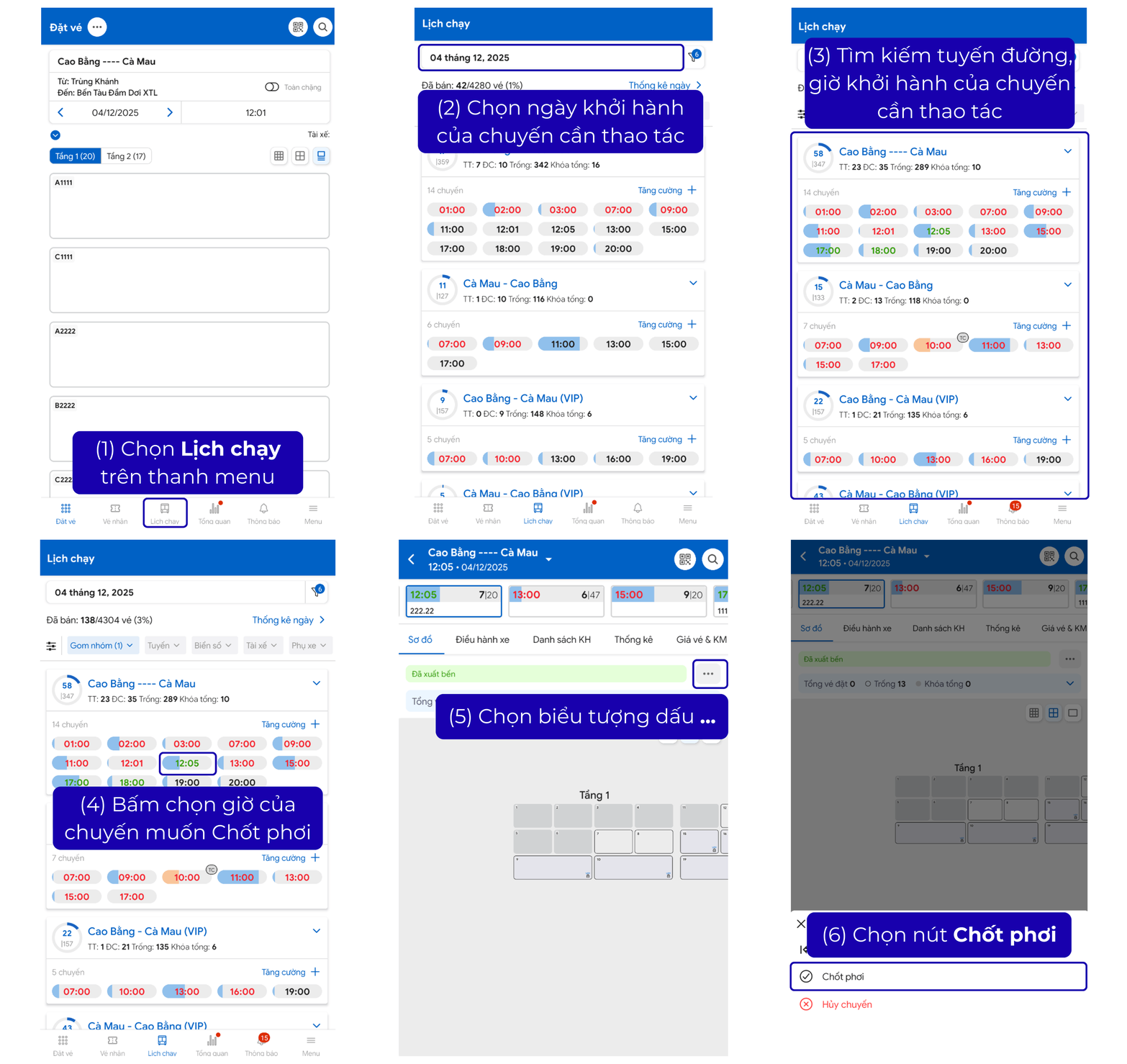
Cách 3: Chốt phơi chuyến xe tại màn hình chi tiết chuyến
- Chọn Lịch chạy trên thanh menu
- Chọn ngày khởi hành của chuyến cần Chốt phơi
- Tìm kiếm tuyến đường, giờ khởi hành của chuyến cần Chốt phơi
- Chọn giờ khởi hành của chuyến cần Chốt phơi (màu xanh lá tương ứng với các chuyến xe đã Xuất bến)
- Chọn biểu tượng dấu “3 Chấm”
- Chọn nút Chốt phơi
4.3 Hủy xuất bến
Để Hủy xuất bến, nhà xe sử dụng một trong những cách sau
Lưu ý: Chuyến xe đã Chốt phơi không thể Hủy xuất bến. Để Hủy xuất bến, vui lòng thao tác Gỡ chốt phơi trước
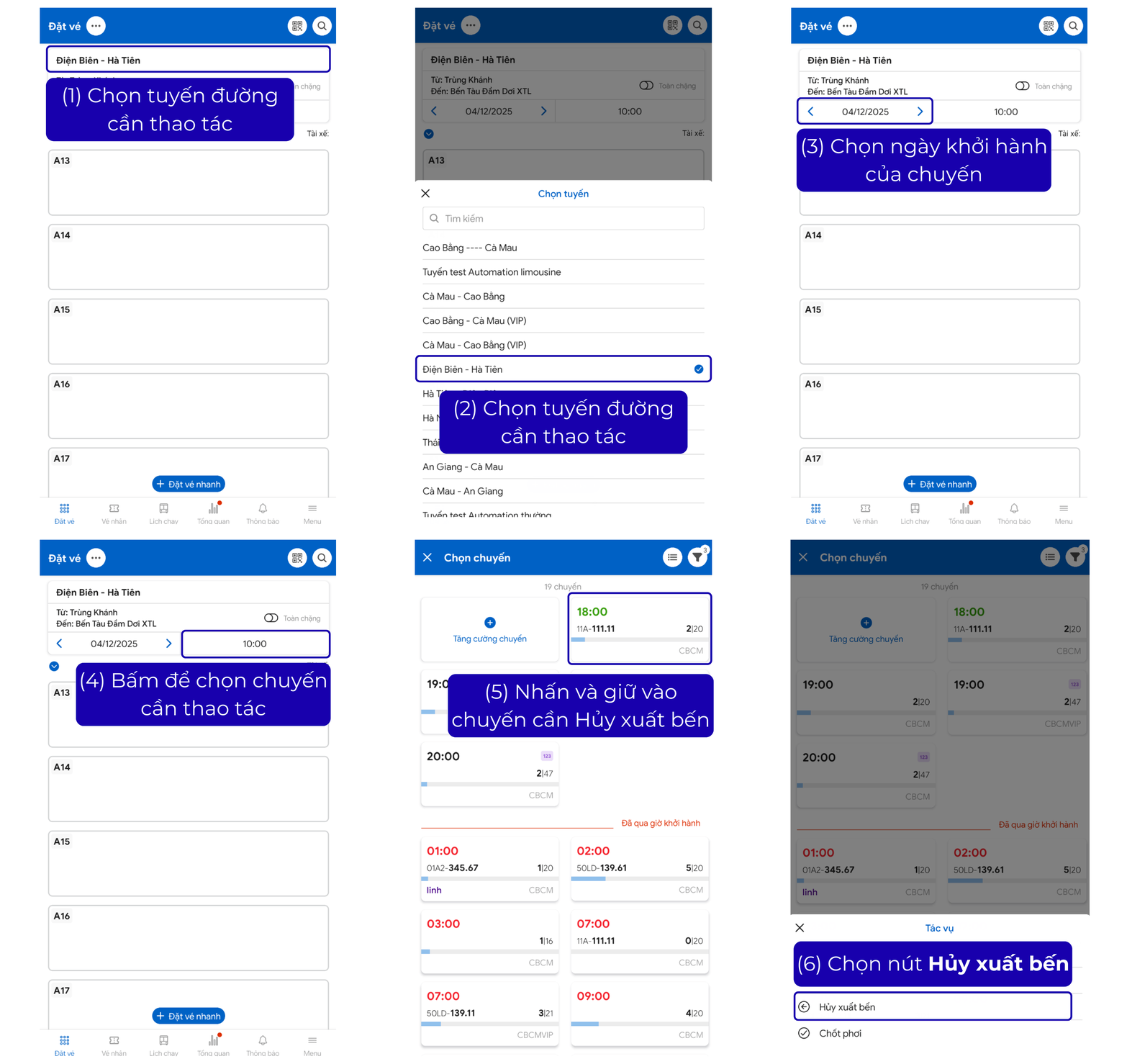
Cách 1: Hủy xuất bến chuyến xe tại màn hình Đặt vé
- Chọn Chọn tuyến đường
- Chọn đúng tuyến đường cần thao tác
- Chọn ngày khởi hành
- Bấm vào giờ chạy để chọn chuyến xe cần Hủy xuất bến
- Bấm và giữ vào chuyến xe cần Hủy xuất bến (màu xanh lá tương ứng với chuyến đã Xuất bến)
- Chọn nút Hủy xuất bến
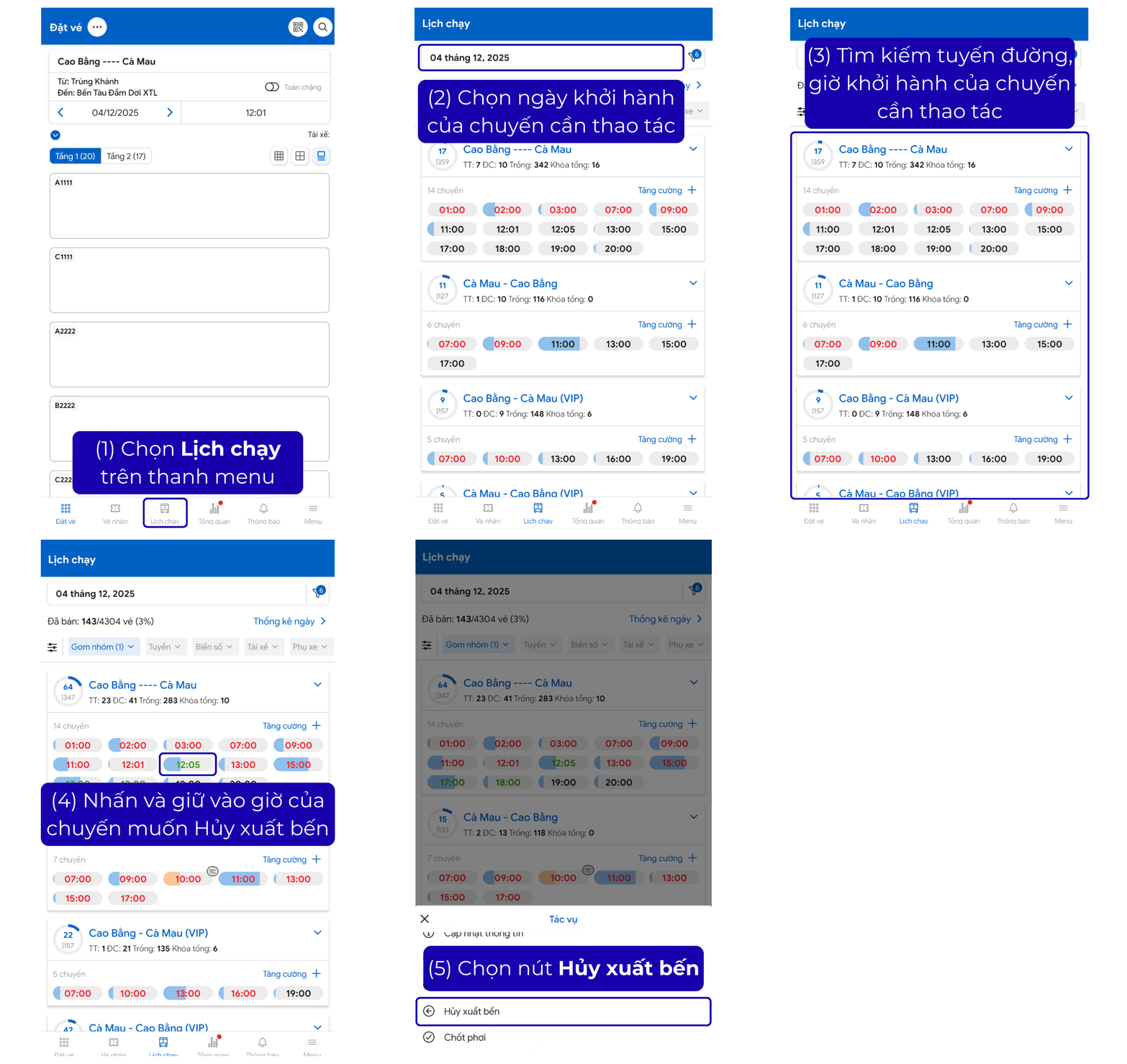
Cách 2: Hủy xuất bến tại màn hình lịch chạy
- Chọn Lịch chạy trên thanh menu
- Chọn ngày khởi hành của chuyến cần Hủy xuất bến
- Tìm kiếm tuyến đường, giờ khởi hành của chuyến cần Hủy xuất bến
- Nhấn và giữ vào giờ khởi hành của chuyến cần Hủy xuất bến (màu xanh lá tương ứng với chuyến đã Xuất bến)
- Chọn nút Hủy xuất bến
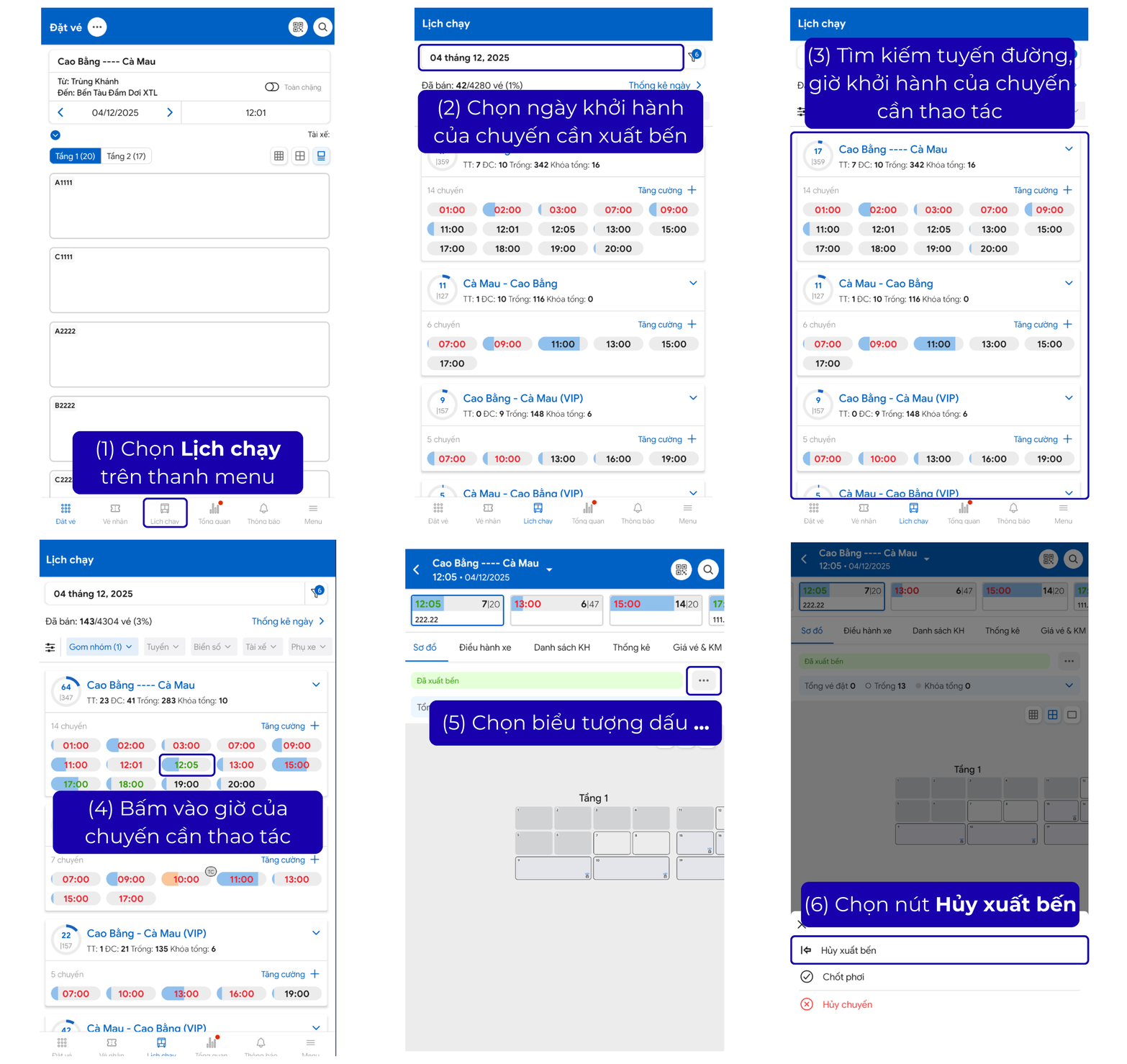
Cách 3: Hủy xuất bến tại màn hình chi tiết chuyến
- Chọn Lịch chạy trên thanh menu
- Chọn ngày khởi hành của chuyến cần Hủy xuất bến
- Tìm kiếm tuyến đường, giờ khởi hành của chuyến cần Hủy xuất bến
- Chọn giờ khởi hành của chuyến cần Hủy xuất bến
- Chọn biểu tượng dấu “3 Chấm”
- Chọn nút Hủy xuất bến
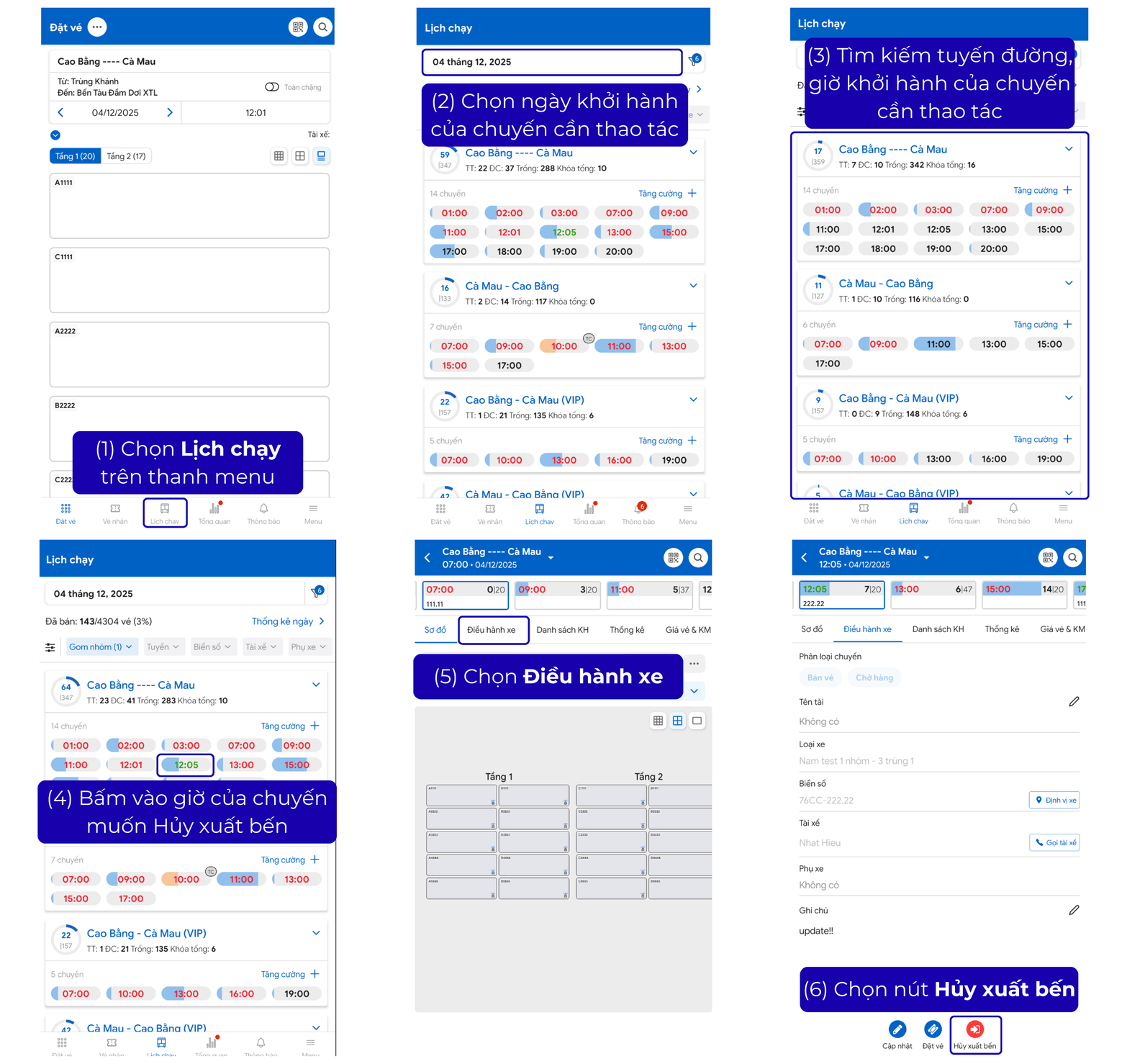
Cách 4: Hủy xuất bến tại màn hình Điều hành xe
- Chọn Lịch chạy trên thanh menu
- Chọn ngày khởi hành của chuyến cần Hủy xuất bến
- Tìm kiếm tuyến đường, giờ khởi hành của chuyến cần Hủy xuất bến
- Chọn giờ khởi hành của chuyến muốn Hủy xuất bến
- Chọn Điều hành xe
- Chọn nút Hủy xuất bến