
Trang chủ > Hệ thống tài liệu > Cấu hình & Cài đặt > Thiết bị đăng nhập > Hướng dẫn giới hạn thiết bị đăng nhập
1. Giới thiệu
Tính năng Giới hạn đăng nhập trên một thiết bị được thiết kế nhằm nâng cao bảo mật và quản lý tài khoản trong hệ thống. Khi bật cấu hình này, mỗi tài khoản chỉ có thể đăng nhập trên một thiết bị duy nhất, giúp mang lại các lợi ích sau:
- 🔒 Tăng cường bảo mật: Ngăn chặn việc chia sẻ tài khoản ngoài ý muốn, giảm nguy cơ rò rỉ dữ liệu.
- 👥 Kiểm soát tài khoản dùng chung: Đảm bảo mỗi nhân viên sử dụng đúng tài khoản cá nhân, tránh tình trạng nhiều người cùng truy cập một tài khoản.
- 📊 Quản lý minh bạch: Dễ dàng theo dõi và kiểm soát hoạt động đăng nhập, hỗ trợ công tác quản trị.
- ⚖️ Linh hoạt cho ngoại lệ: Cho phép một số tài khoản đặc biệt (quản lý, chủ xe…) được đăng nhập trên nhiều thiết bị khi cần thiết.
2. Ai nên đọc bài viết này
🧑🏫Quản trị viên hệ thống / IT Admin: chịu trách nhiệm cấu hình và quản lý bảo mật hệ thống.
👩💼 Quản lý vận hành / Quản lý nhân sự: cần hiểu rõ chính sách để áp dụng cho nhân viên, đồng thời quyết định tài khoản nào được cấp ngoại lệ.
3. Các bước thực hiện
Trường hợp 1: Không cho phép nhân viên đăng nhập trên nhiều thiết bị
Áp dụng cho toàn bộ tài khoản đang hoạt động trên phần mềm
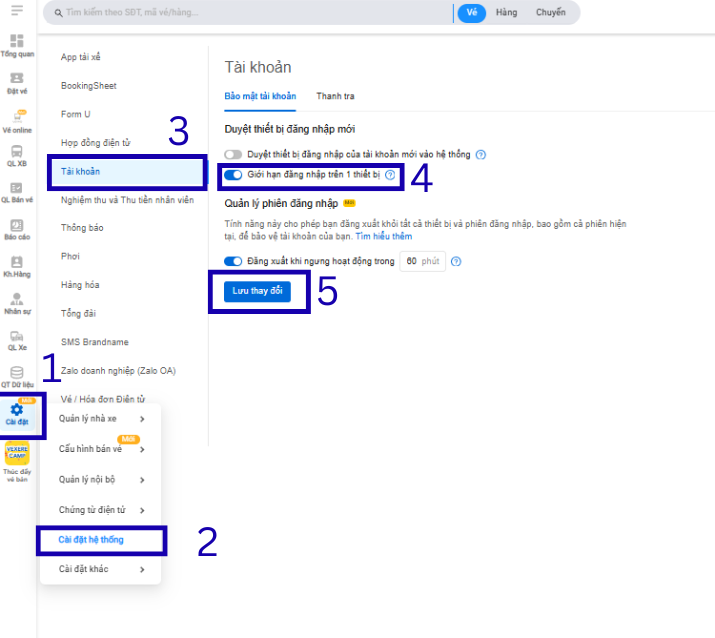
Bước 1: Truy cập chức năng Cài đặt
Bước 2: Chọn Cài đặt hệ thống
Bước 3: Chọn mục Tài khoản
Bước 4: Bật/ tắt Giới hạn đăng nhập trên 1 thiết bị
Bước 5: Lưu thay đổi để bắt đầu áp dụng cấu hình
Sau khi cấu hình áp dụng thành công, toàn bộ tài khoản tại nhà xe chỉ phép đăng nhập trên 1 thiết bị. Duyệt đăng nhập trên thiết bị mới sẽ tự động đăng xuất trên thiết bị cũ.
Trường hợp 2: Cài giới hạn đăng nhập trên 1 thiết bị nhưng có một số tài khoản đặc biệt được phép đăng nhập trên nhiều thiết bị
Áp dụng cho toàn bộ tài khoản đang hoạt động trên phần mềm nhưng 1 số tài khoản của ban lãnh đạo (chủ xe/ điều hành/ quản lý) được đăng nhập trên nhiều thiết bị.
Bước 1: Thực hiện bật tính năng Giới hạn đăng nhập trên 1 thiết bị theo các bước để áp dụng cho toàn bộ nhân viên theo ảnh hướng dẫn tại Trường hợp 1
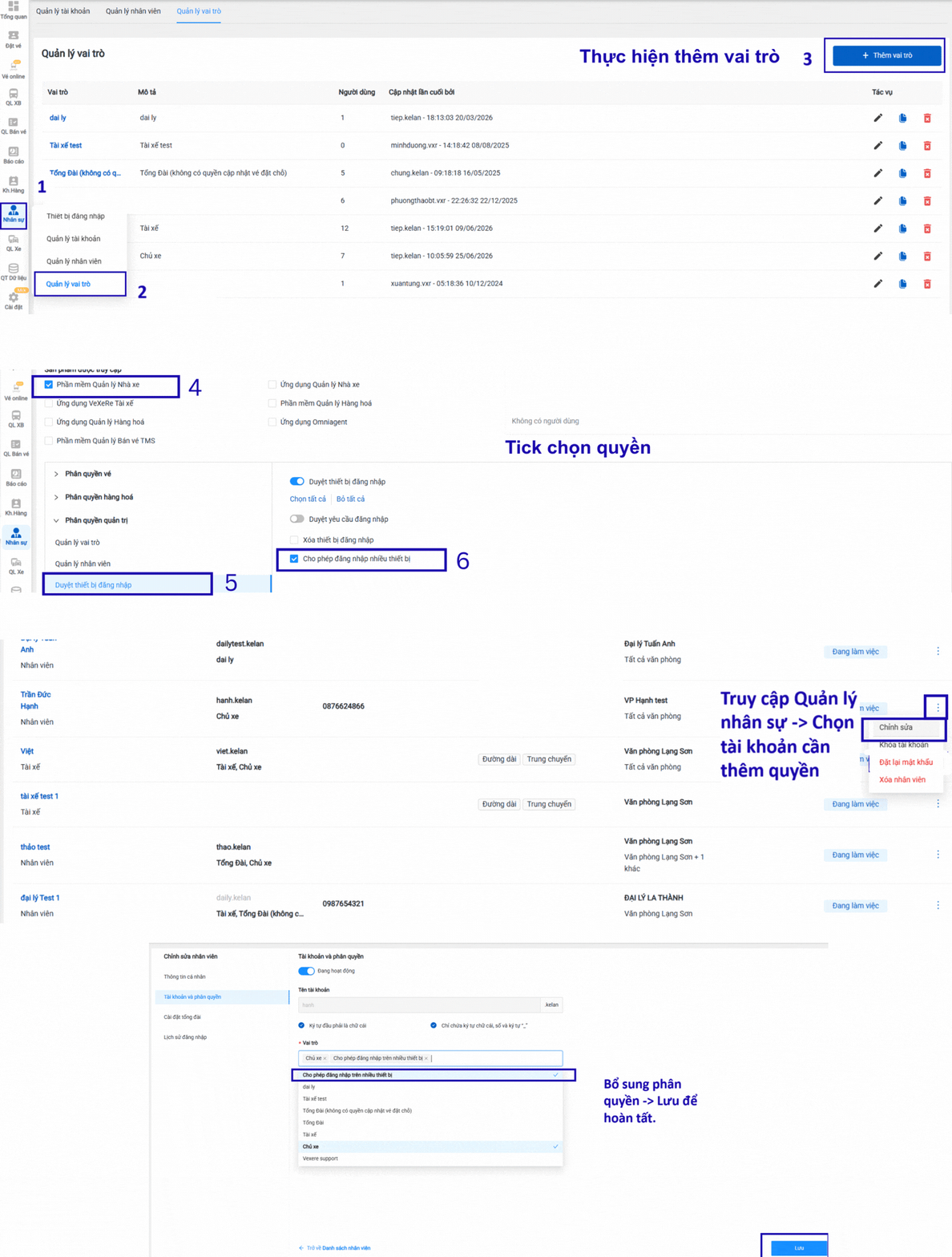
Bước 2: Tạo vai trò cho phép đăng nhập trên nhiều thiết bị
Bước 3: Gán vai trò cho tài khoản cần đăng nhập trên nhiều thiết bị
Bước 4: Hoàn tất
Lưu ý
- Chỉ nên cấp quyền ngoại lệ cho những tài khoản thực sự cần thiết.
- Thường xuyên rà soát danh sách tài khoản có quyền đăng nhập nhiều thiết bị để tránh lạm dụng.
- Khi thay đổi vai trò hoặc quyền, cần thông báo cho người dùng liên quan.
4. Các câu hỏi thường gặp
Nếu nhân viên cố gắng đăng nhập trên 2 thiết bị cùng lúc thì sao?
⇒ Hệ thống sẽ từ chối đăng nhập trên thiết bị thứ hai, chỉ cho phép duy trì phiên đăng nhập trên thiết bị đầu tiên.
Có thể tạm thời cho phép một nhân viên đăng nhập nhiều thiết bị không?
⇒ Có. Quản trị viên có thể gán vai trò “Đăng nhập nhiều thiết bị” cho tài khoản đó, sau khi hết nhu cầu thì gỡ bỏ vai trò.
Nếu nhân viên bị mất thiết bị thì làm thế nào?
⇒ Quản trị viên cần xóa phiên đăng nhập trên thiết bị cũ tại Nhân sự -> Thiết bị đăng nhập và duyệt đăng nhập lại trên thiết bị mới.
5. Các bài viết liên quan
- Các lỗi thường gặp khi tích hợp vé điện tử
- Hướng dẫn xuất vé điện tử
- Hướng dẫn cài đặt mẫu vé điện tử