
Trang chủ > Hệ thống tài liệu > Quản lý bán vé > Đặt vé > Hướng dẫn cách Cài đặt và Quản lý phiên đăng nhập
1. Giới thiệu
Bài viết này hướng dẫn cách kích hoạt và sử dụng tính năng đặt vé ghép chặng trên cùng một ô ghế/giường. Tính năng này cho phép nhà xe bán nhiều hành khách trên cùng một vị trí ghế nhưng ở các chặng khác nhau của cùng một chuyến xe, giúp tối ưu công suất khai thác và tăng hiệu quả kinh doanh.
2. Ai nên đọc bài viết này
- Chủ nhà xe muốn tối ưu số lượng khách trên mỗi chuyến xe.
- Nhân viên bán vé thực hiện đặt vé cho hành khách theo từng chặng.
- Bộ phận điều hành quản lý sơ đồ ghế và tình trạng bán vé.
- Quản lý vận hành cần theo dõi hiệu quả khai thác ghế trên tuyến đường.
- Nhân viên chăm sóc khách hàng hỗ trợ kiểm tra thông tin vé theo từng chặng.
3. Hướng dẫn chi tiết
3.1 Kích hoạt tính năng vé ghép chặng
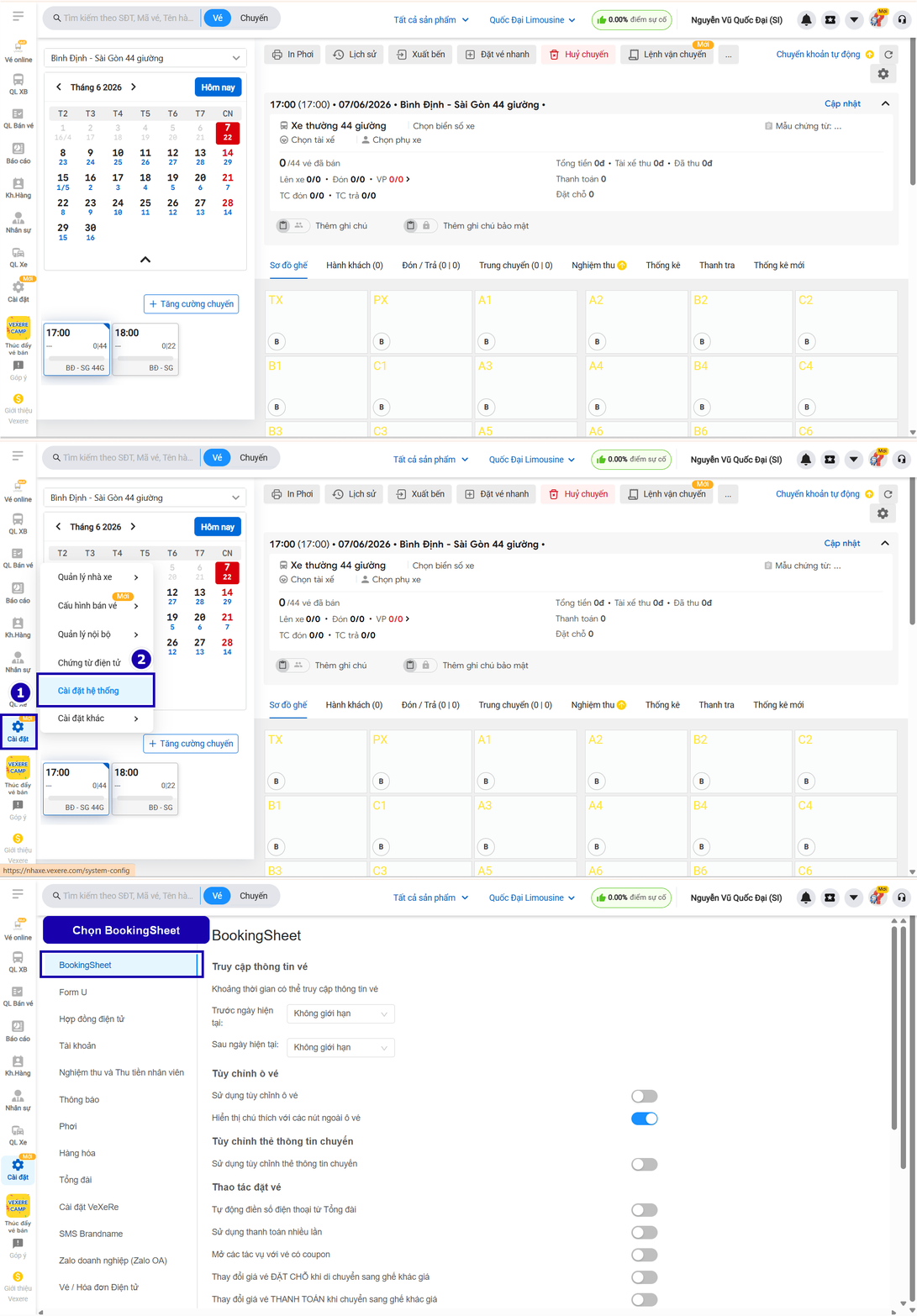
Bước 1: Vào Cài đặt → Cài đặt hệ thống → Cài đặt Booking Sheet.
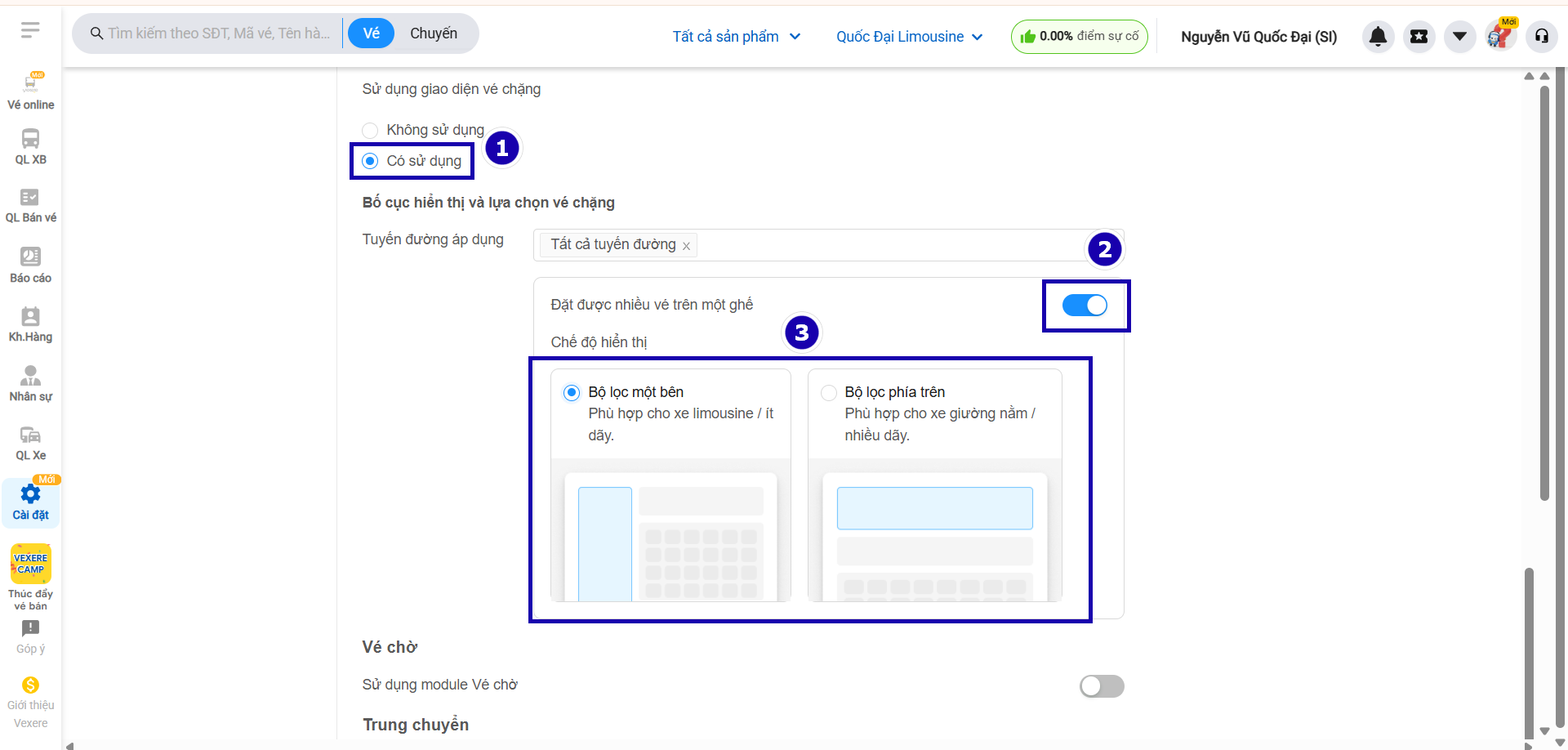
Bước 2: Tại mục Vé chặng, tích chọn Có sử dụng và tích Đặt được nhiều vé trên cùng 1 ghế
Bước 3: Chọn chế độ hiển thị tại mục Bộ lọc hiển thị:
- Hiển thị một bên.
- Hiển thị phía trên.
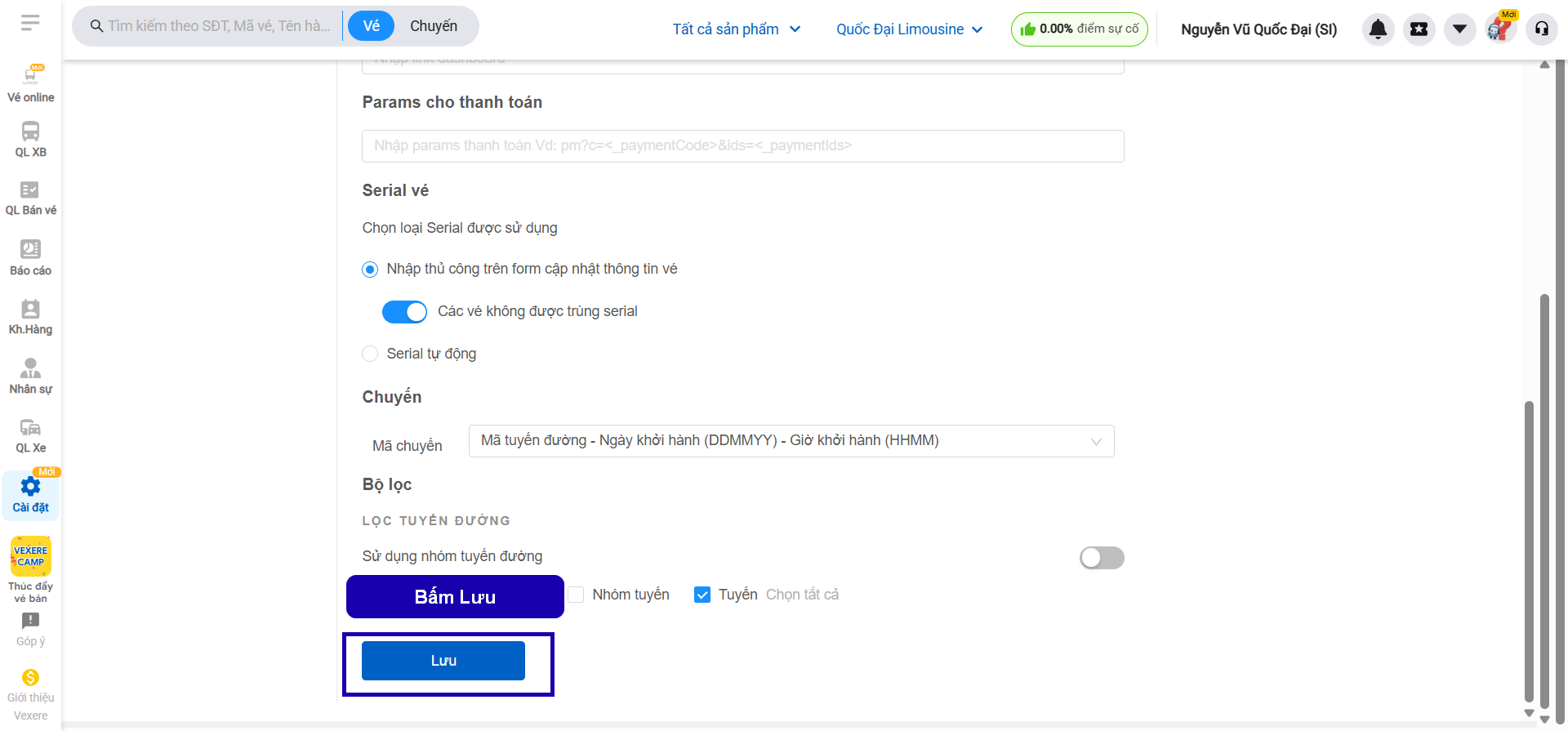
Bước 4: Bấm Lưu để cập nhật cấu hình.
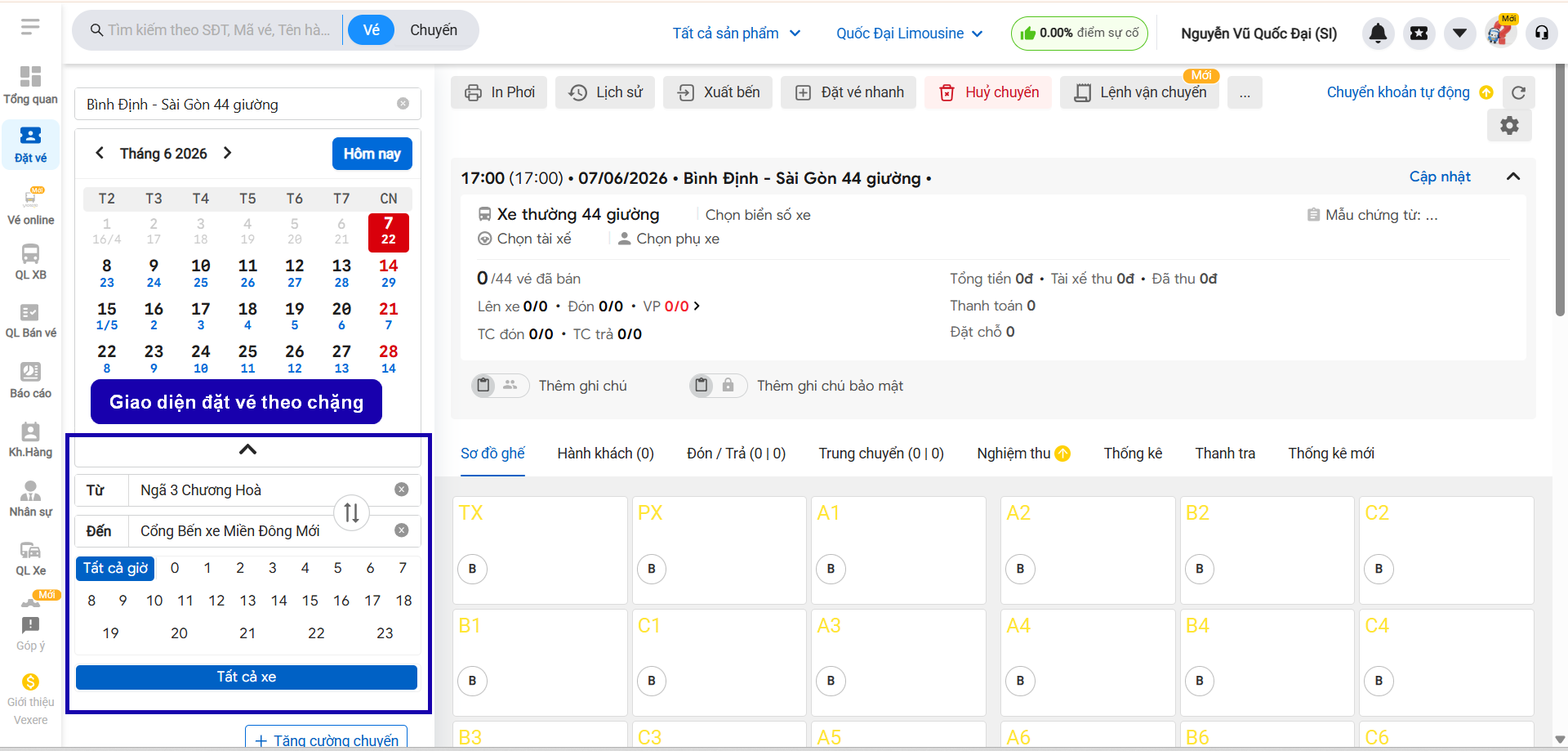
Bước 5: Truy cập lại màn hình đặt vé. Hệ thống sẽ hiển thị giao diện đặt vé theo chặng.
3.2 Đặt vé cho khách hàng theo từng chặng
Ví dụ tuyến đường Bình Định – Sài Gòn có đi qua Nha Trang.
Có:
- Khách thứ nhất đi từ Bình Định đến Nha Trang.
- Khách thứ hai đi từ Nha Trang đến Sài Gòn.
Cả hai khách cùng sử dụng vị trí giường B1 trên cùng một chuyến xe.
Bước 1: Tại màn hình đặt vé, chọn:
- Tuyến đường: Bình Định – Sài Gòn.
- Ngày đi.
- Giờ chạy.
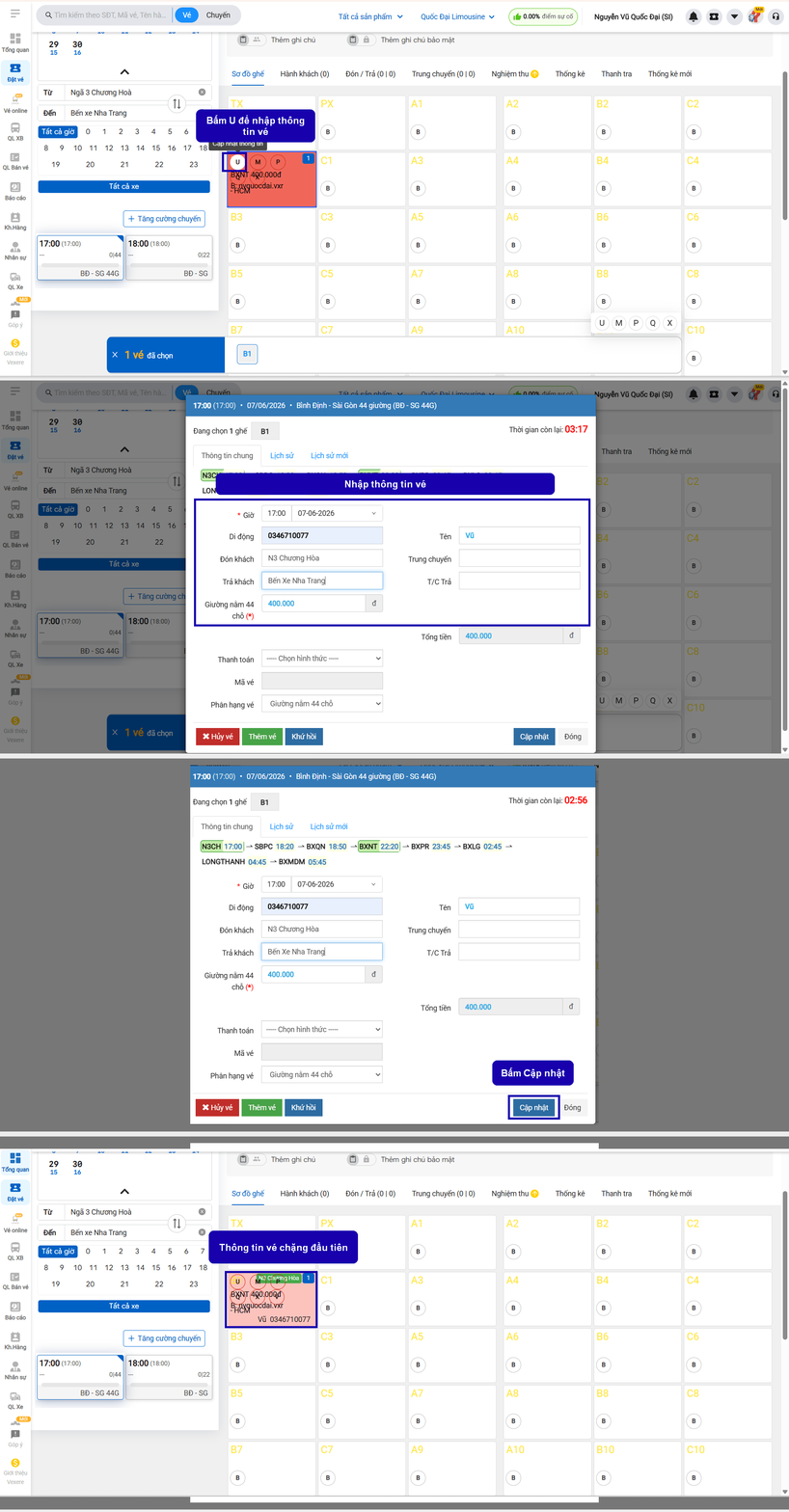
Bước 2: Đặt vé cho khách thứ nhất:
- Chọn điểm đi: N3 Chương Hòa (Bình Định).
- Chọn điểm đến: Bến xe Nha Trang.
- Bấm U tại vị trí giường B1.
- Nhập thông tin hành khách.
- Bấm Cập nhật để lưu vé.
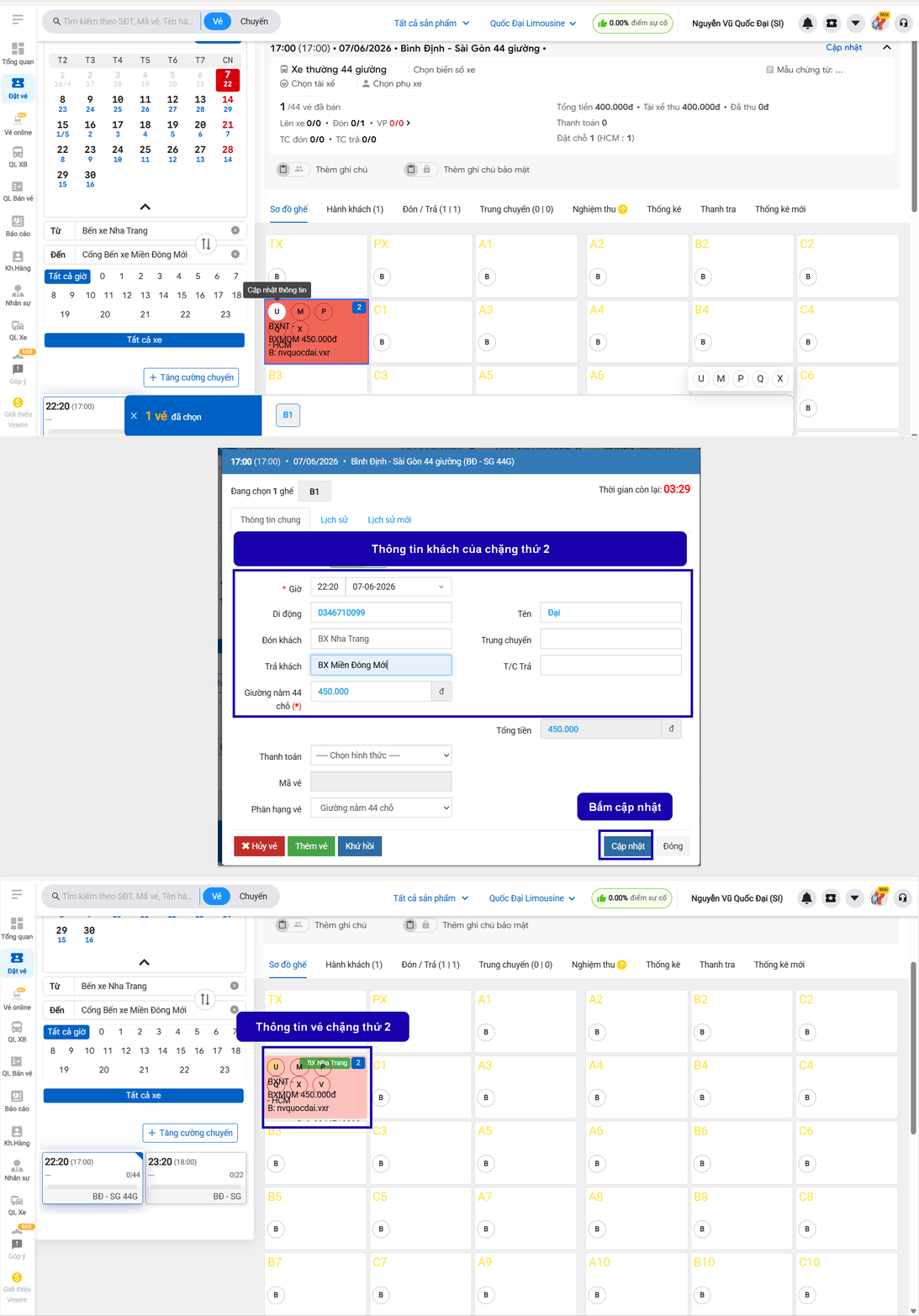
Bước 3: Đặt vé cho khách thứ hai:
- Giữ nguyên tuyến đường, ngày đi và giờ chạy.
- Chọn điểm đi: Bến xe Nha Trang.
- Chọn điểm đến: Bến xe Miền Đông Mới.
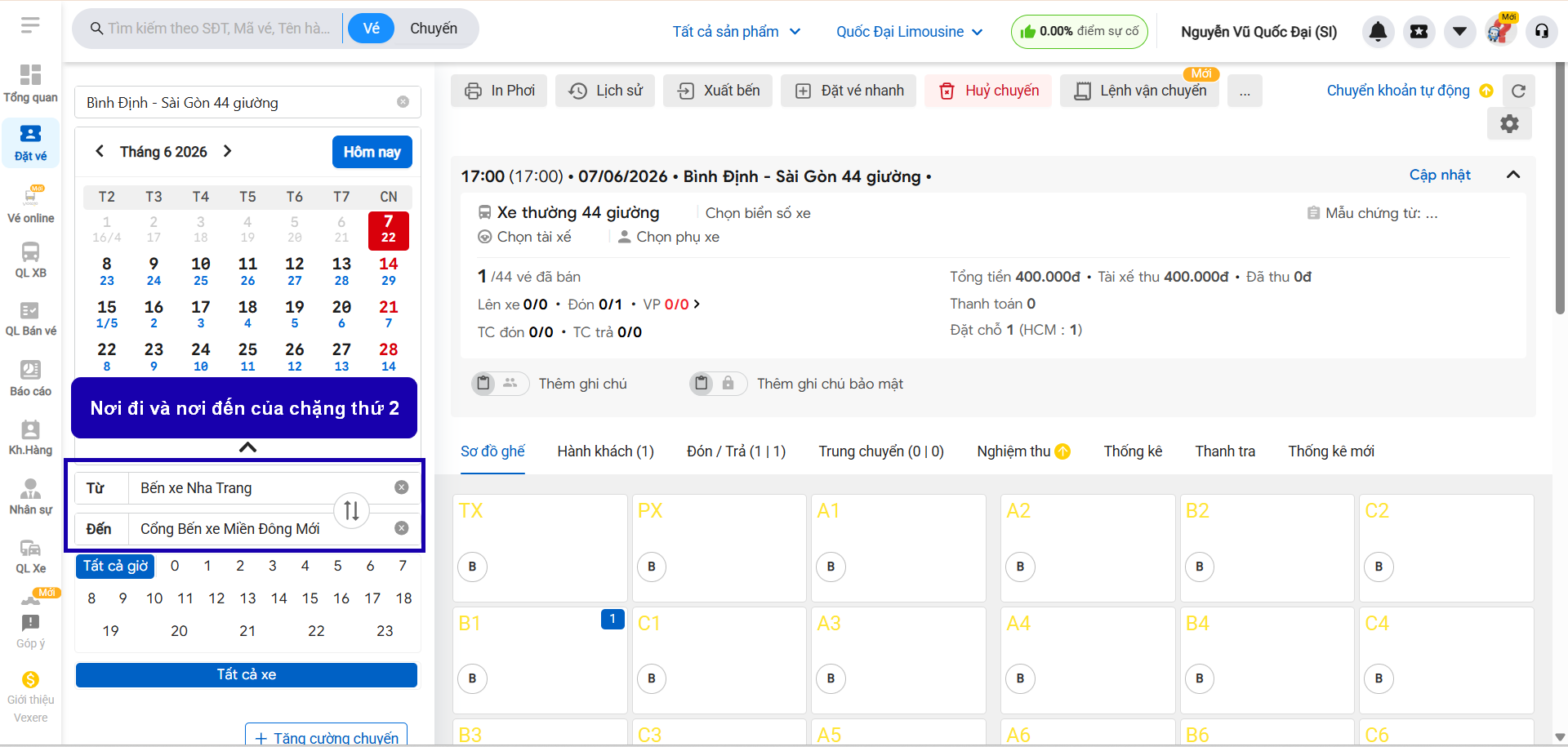
Bước 4: Hệ thống hiển thị giường B1 vẫn còn trống đối với chặng Nha Trang – Sài Gòn.
Bước 5: Bấm U tại giường B1, nhập thông tin khách hàng thứ hai và bấm Cập nhật để lưu vé.
3.3 Kiểm tra thông tin vé ghép chặng
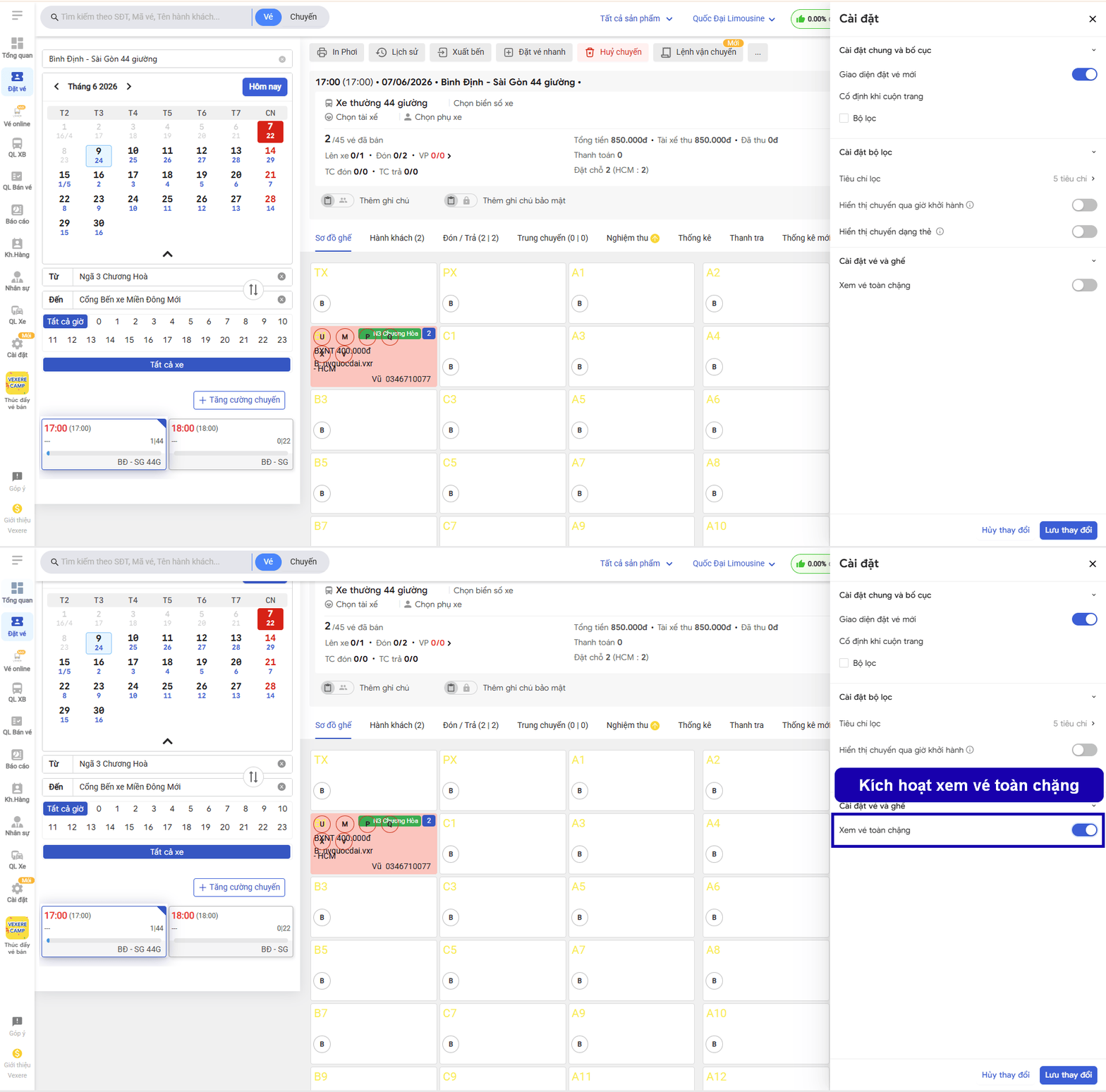
Bước 1: Tại giao diện đặt vé, bấm vào biểu tượng Cài đặt ở phía trên góc phải màn hình.
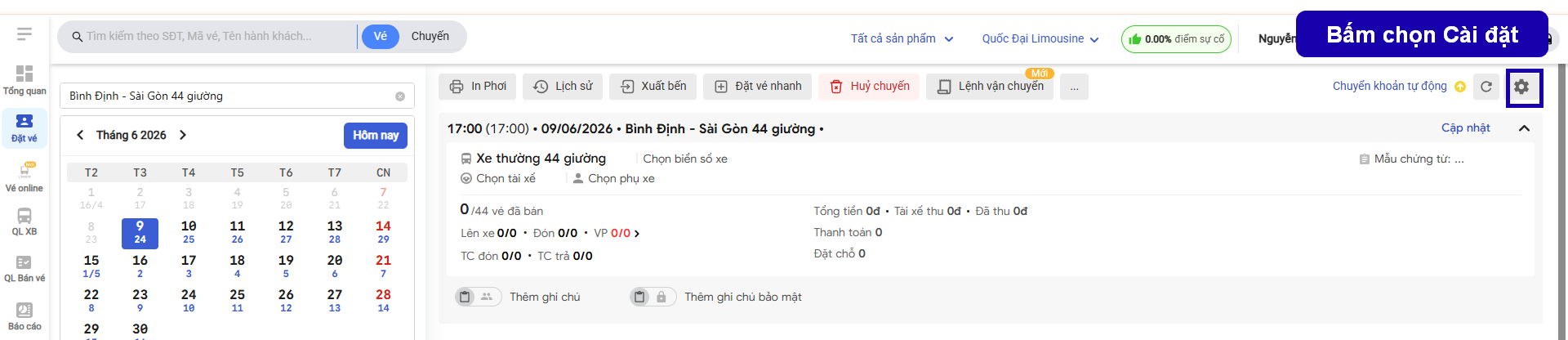
Bước 2: Kích hoạt tùy chọn Xem vé toàn chặng.
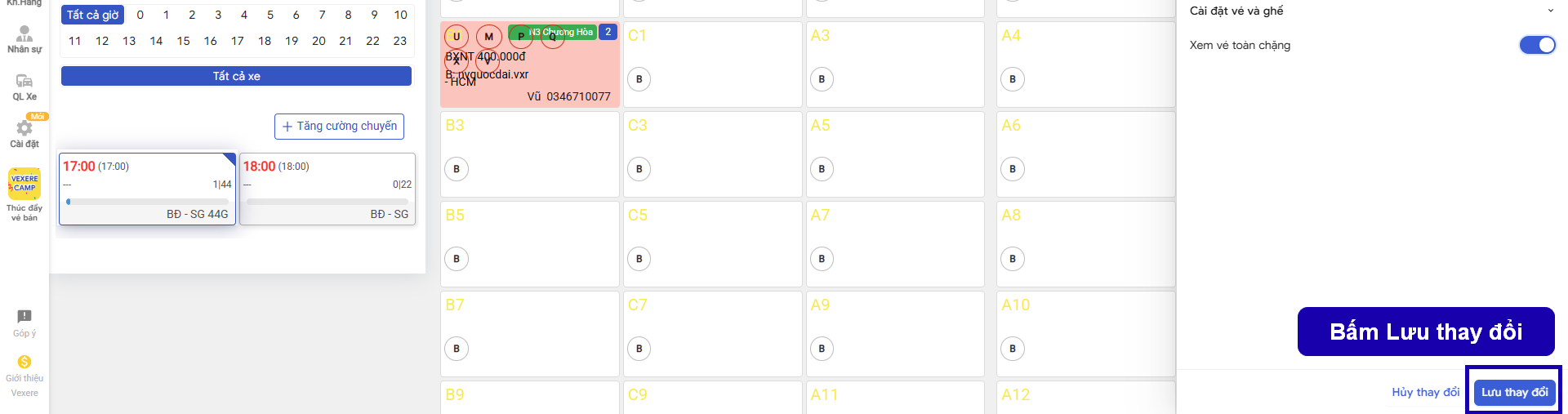
Bước 3: Bấm Lưu thay đổi.
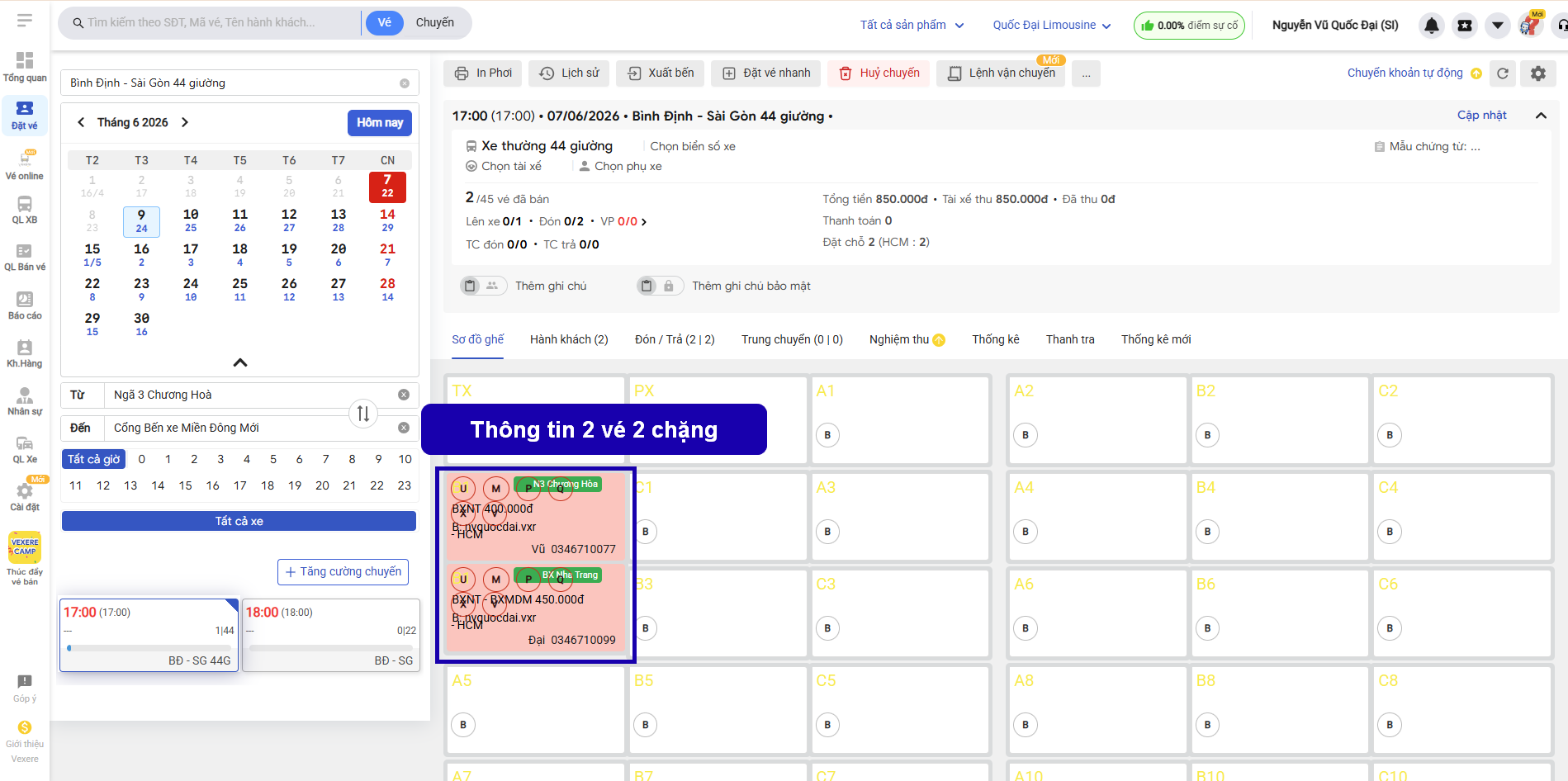
Bước 4: Hệ thống quay về giao diện đặt vé.
Bước 5: Tại vị trí giường B1, người dùng có thể xem chi tiết 02 vé của 02 chặng đã được đặt trên cùng một ô ghế hoặc giường.
4. Lưu ý
- Chỉ áp dụng được khi đã bật chức năng Vé chặng trong Cài đặt Booking Sheet.
- Các chặng của hành khách không được trùng thời gian sử dụng ghế trên cùng một đoạn đường.
- Nhân viên cần kiểm tra chính xác điểm đi và điểm đến trước khi đặt vé để tránh trùng chặng.
- Khi lọc theo nơi đi và nơi đến, hệ thống chỉ hiển thị hành khách thuộc chặng được chọn.
- Nên kiểm tra lại sơ đồ ghế sau khi đặt vé để đảm bảo thông tin được lưu chính xác.
4. Các câu hỏi thường gặp
Vé ghép chặng là gì?
⇒ Là hình thức bán nhiều hành khách trên cùng một vị trí ghế hoặc giường nhưng ở các chặng khác nhau của cùng một chuyến xe.
Có thể bán nhiều khách trên cùng một giường không?
⇒ Có. Miễn là các hành khách sử dụng giường ở các chặng không bị trùng lộ trình.
Tại sao giường đã có khách nhưng vẫn hiển thị trống?
⇒ Vì hành khách hiện tại chỉ sử dụng giường ở một chặng nhất định. Các chặng khác vẫn có thể tiếp tục bán vé nếu không bị trùng lộ trình.
Số hiển thị trên card vé có ý nghĩa gì?
⇒ Đây là số lượng hành khách đang sử dụng vị trí ghế hoặc giường đó theo hình thức bán vé chặng.
Có thể xem riêng từng khách theo từng chặng không?
⇒ Đây là số lượng hành khách đang sử dụng vị trí ghế hoặc giường đó theo hình thức bán vé chặng.Có. Người dùng có thể lọc theo nơi đi và nơi đến để xem thông tin hành khách tương ứng.
5. Các bài viết liên quan
- Các lỗi thường gặp khi tích hợp vé điện tử
- Hướng dẫn xuất vé điện tử
- Hướng dẫn cài đặt mẫu vé điện tử