
Trang chủ > Hệ thống tài liệu > Quản lý bán vé > Đặt vé > Cài đặt giao diện và điều chỉnh bộ lọc tại màn hình Đặt vé
1. Giới thiệu
Bài viết này sẽ hướng dẫn từng bước điều chỉnh bộ lọc trên Phần mềm Quản lý bán vé, giúp nhà xe dễ dàng tuỳ chỉnh cách hiển thị danh sách chuyến đi, sắp xếp theo nhu cầu và tối ưu thao tác nhập vé nhanh chóng và dễ dàng
2. Ai nên đọc bài viết này
- Tuyến đường có quá nhiều chuyến, Quản lý muốn theo dõi danh sách chuyến đi rõ ràng hơn.
- Bộ phận điều hành cần công cụ lọc chuyến nhanh chóng để kiểm soát lịch trình.
- Bộ phẩn tổng đài thường xuyên tìm kiếm chuyến đi theo giờ khởi hành hoặc tiêu chí cụ thể. Nhân viên muốn tuỳ chỉnh giao diện hiển thị chuyến để dễ theo dõi và so sánh.
3. Các bước thực hiện
3.1 Bật/tắt cố định khi cuộn trang cho Bộ lọc
Bật cố định bộ lọc sẽ giữ thanh lựa chọn tuyến đường, ngày, nơi đi – nơi đến luôn hiển thị dù người dùng cuộn trang. Nhờ đó, bộ lọc không bị trôi mất và có thể thay đổi tiêu chí nhanh chóng mà không cần kéo ngược lên đầu trang.
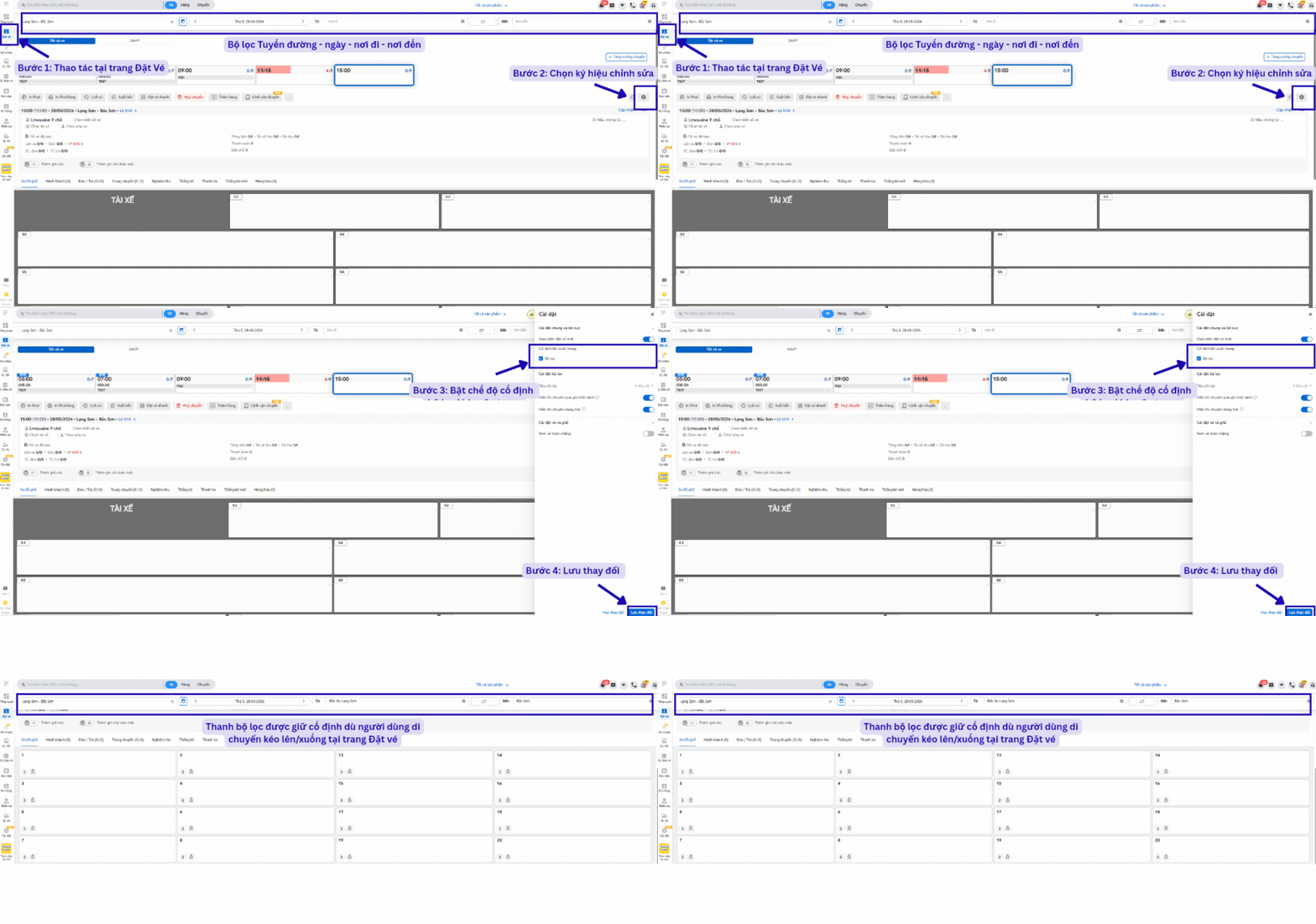
Bước 1: Truy cập trang Đặt vé
Bước 2: Chọn ký hiệu chỉnh sửa tại bên phải màn hình
Bước 3: Tích chọn Bật/tắt Cố định khi cuộn trang.
- Bật: Bộ lọc luôn hiển thị khi cuộn trang.
- Tắt: Bộ lọc cuộn theo nội dung, giao diện gọn hơn tuy nhiên sẽ hạn chế thao tác lọc nhanh.
Bước 4: Lưu thay đổi
Bước 5: Kiểm tra thanh bộ lọc đã được cố định khi di chuyển.
3.2 Thiết lập Tiêu chí lọc tại trạng Đặt vé
Khi thiết lập tiêu chí, hệ thống sẽ lọc và hiển thị chính xác những chuyến đáp ứng yêu cầu, thay vì phải xem toàn bộ danh sách. Giúp tăng tốc độ tìm kiếm, tiết kiệm thời gian và giảm sai sót khi nhập chuyến.
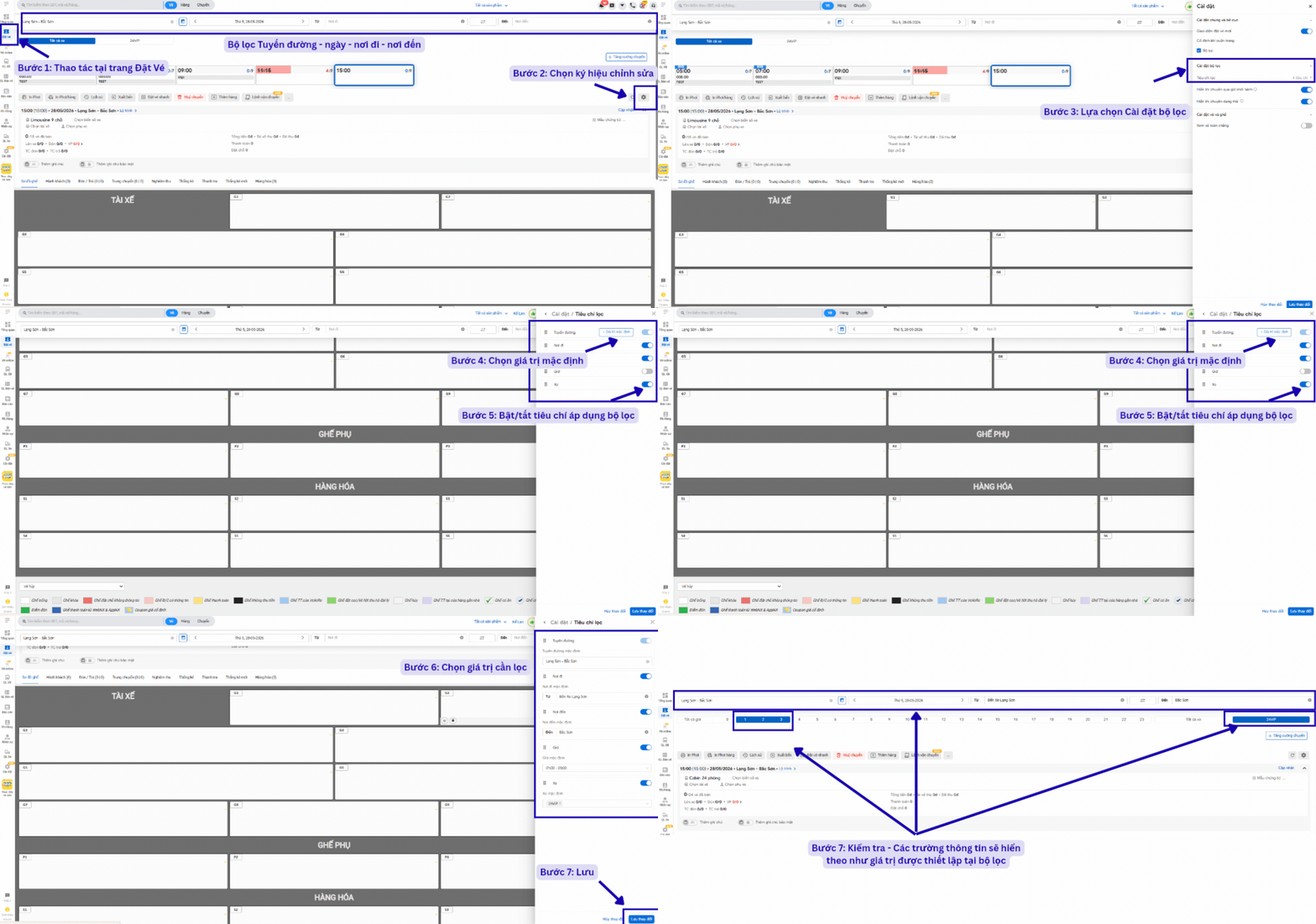
Bước 1: Truy cập màn Đặt vé
Bước 2: Chọn ký hiệu chỉnh sửa để thực hiện Cài đặt bộ lọc.
Bước 3: Lựa chọn Cài đặt bộ lọc
Bước 5: Tại từng tiêu chí lọc -> Chọn giá trị áp bộ lọc… để kết quả hiển thị chính xác.
Ví dụ:
(1) Nhà xe muốn lọc theo tuyến đường cụ thể
Chọn giá trị mặc định Lạng Sơn – Bắc Sơn
(2) (3) Nhà xe muốn lọc theo Nơi đi – Nơi đến
Lựa chọn Giá trị cụ thể cho Nơi đi: Bến xe Lạng Sơn
Lựa chọn giá trị cụ thể cho nơi đến: Bắc Sơn
(4) Nhà xe muốn lọc theo giờ mặc định:
Lựa chọn khoảng giờ mặc định cần lọc (01:00 – 03:00)
(5) Nhà xe muốn lựa chọn theo sơ đồ xe
Lựa chọn giá trị xe mặc định: 24VIP
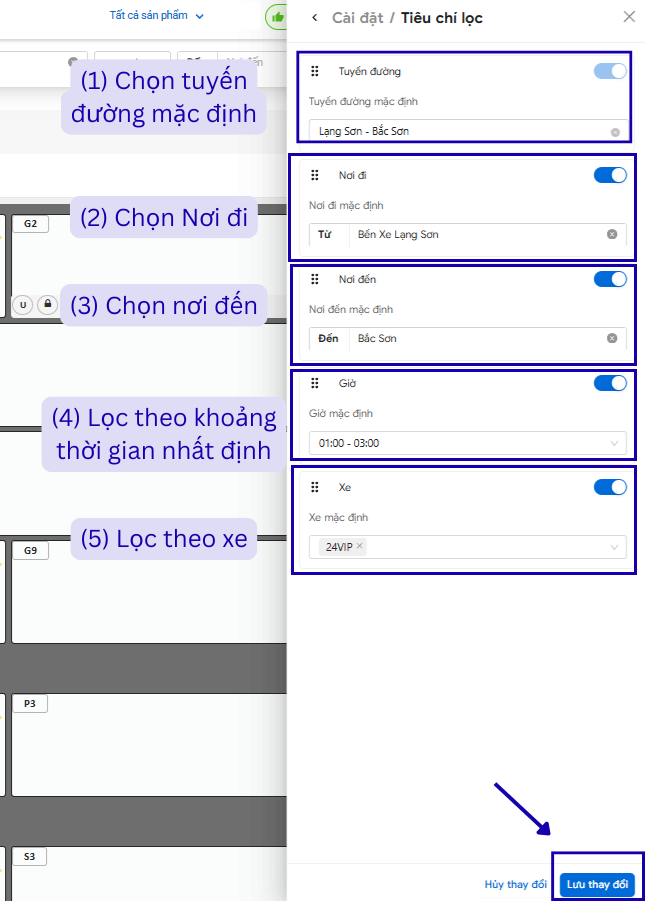
Bước 6: Bật/tắt tiêu chí áp dụng bộ lọc (nếu cần)
Bước 7: Thực hiện Lưu
Sau khi thao tác, kiểm tra lại màn đặt vé đã hiển thị theo bộ lọc được thiết lập.
3.3 Hiển thị chuyến qua giờ khởi hành
Cấu hình tắt/bật hiển thị chuyến qua giờ khởi hành giúp nhà xe thiết lập hiển thị xem đồng thời toàn bộ chuyến trong ngày hoặc chỉ lựa chọn xem các chuyến sắp tới giờ khởi hành.
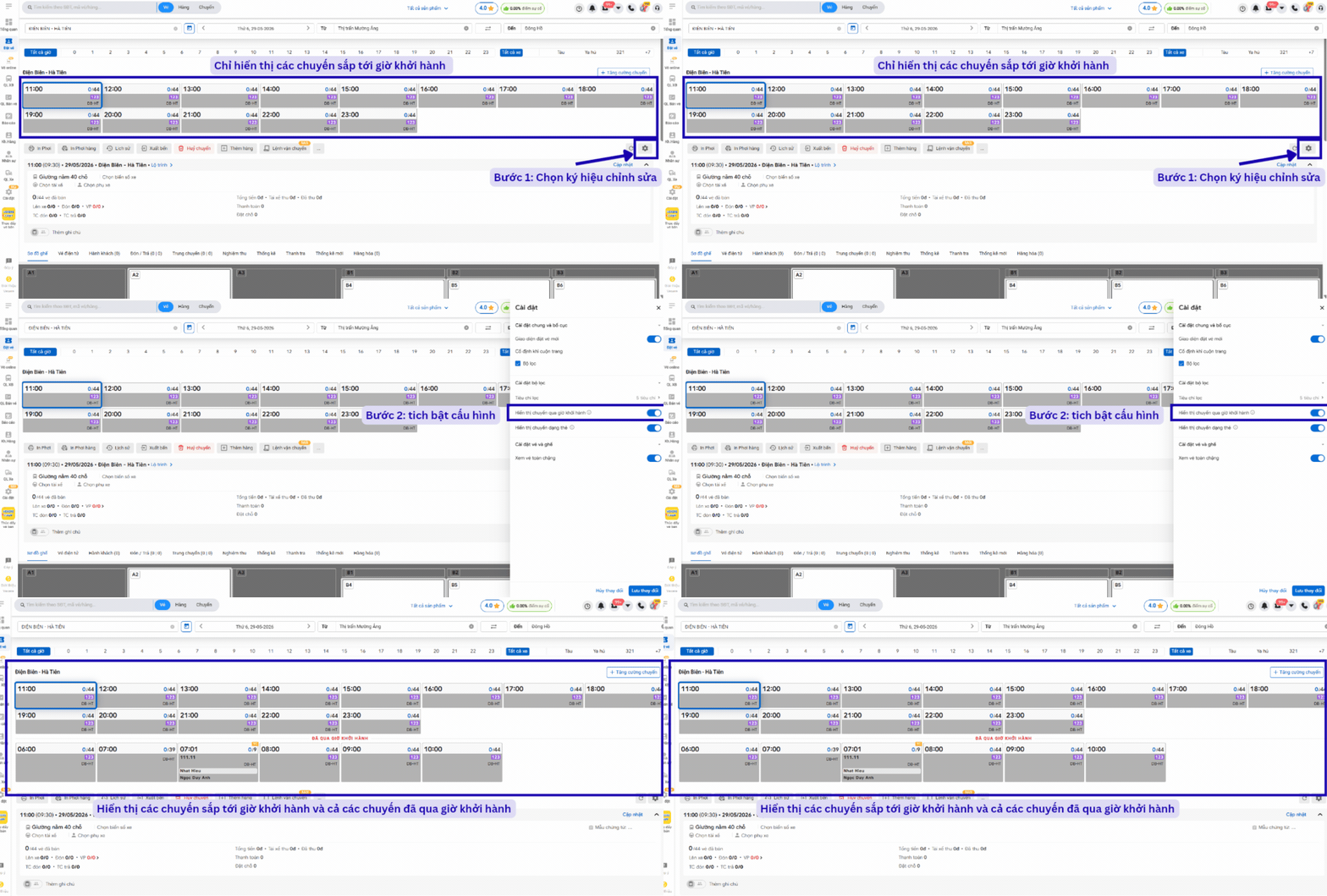
Bước 1: Vào mục Cài đặt bộ lọc.
Bước 2: Bật tuỳ chọn Hiển thị chuyến qua giờ khởi hành.
- Khi bật: Sẽ hiển thị cả các chuyến đã qua giờ khởi hành cùng với các chuyến chưa tới giờ
- Khi tắt: Ưu tiên hiển thị các chuyến gần, chưa tới giờ khởi hành.
3.4 Hiển thị chuyến dạng thẻ
Cấu hình chuyến dạng thẻ áp dụng với giao diện sơ đồ thường. Việc bật cấu hình hiển thị chuyến dạng thẻ sẽ giúp:
- Trực quan hơn: Mỗi chuyến được hiển thị như một thẻ riêng, dễ nhìn, dễ so sánh thông tin (giờ khởi hành, tài xế, tỉ lệ lấp đầy, biển số..).
- Xem nhanh nhiều chuyến: Cấu hình dạng thẻ áp dụng cho giao diện sơ đồ thường. Người dùng có thể lướt qua và nắm nhanh các chuyến có sẵn.
- Tiết kiệm thao tác: Thay vì phải mở từng chi tiết, dạng thẻ cho phép xem tổng quan nhiều chuyến cùng lúc.
- Phù hợp cho điều hành: Khi nhà xe có nhiều chuyến trong ngày, dạng thẻ giúp bộ phận điều hành hoặc nhân viên phòng vé dễ kiểm soát và chọn chuyến nhanh chóng.
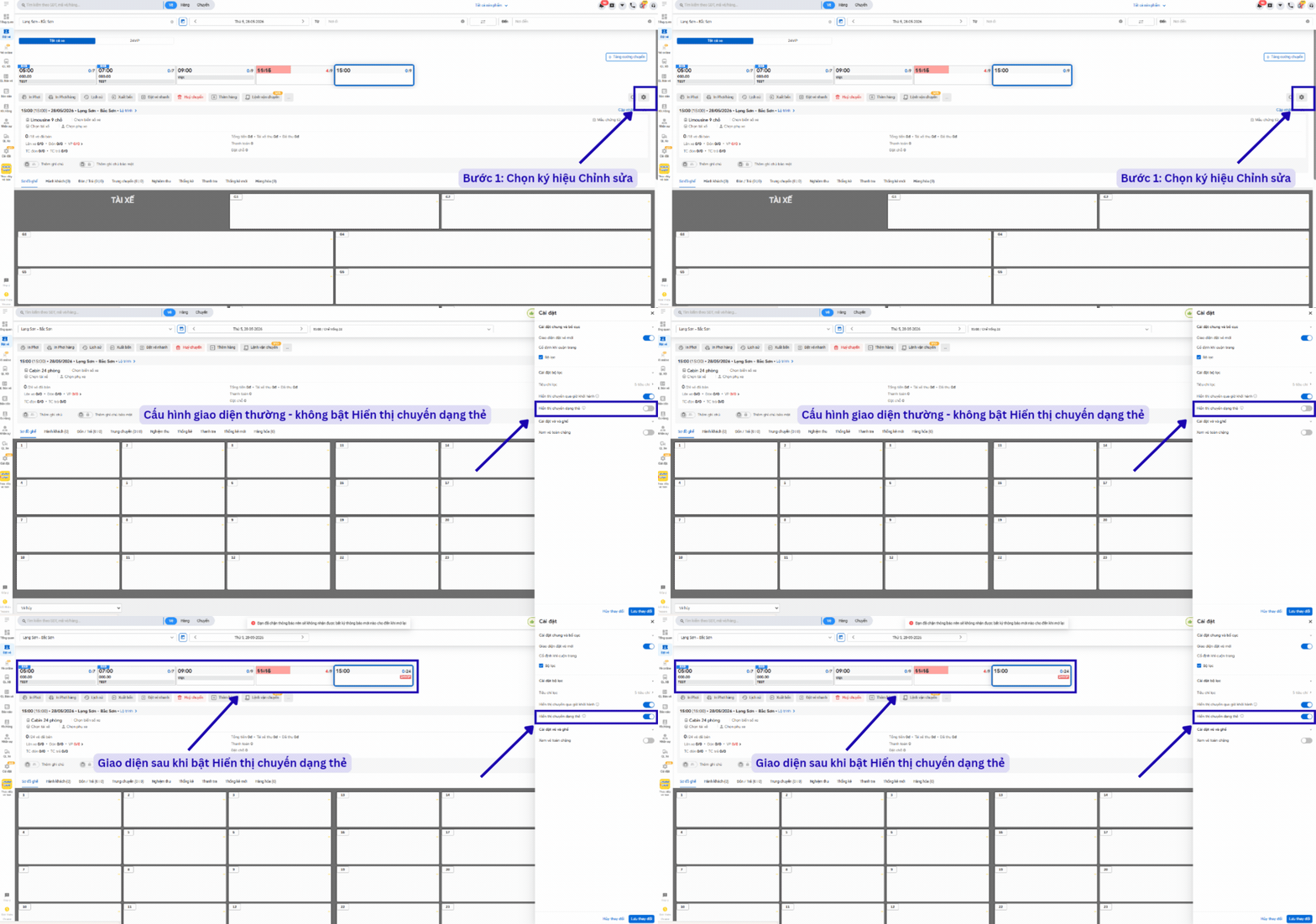
Bước 1: Chọn ký hiệu Cài đặt bộ lọc.
Bước 2: Chọn tuỳ chọn Hiển thị chuyến dạng thẻ. Tắt/bật cấu hình.
Bước 3: Lưu cấu hình
Bước 4: Kiểm tra giao diện
4. Các câu hỏi thường gặp
Nếu bật hiển thị chuyến qua giờ khởi hành thì có ảnh hưởng đến tốc độ tải trang không?
⇒ Không ảnh hưởng, hệ thống chỉ thêm dữ liệu chuyến đã khởi hành vào danh sách hiển thị.
Có thể kết hợp nhiều tiêu chí lọc cùng lúc không?
⇒ Có, bạn có thể chọn nhiều tiêu chí (ví dụ: tuyến đường + giờ khởi hành + nơi đến) để kết quả chính xác hơn.
Khi hiển thị dạng thẻ, có thể xem chi tiết chuyến không?
⇒ Có, bạn vẫn có thể nhấp vào từng thẻ để mở chi tiết chuyến.
Nếu quên lưu cấu hình bộ lọc thì hệ thống có tự động áp dụng không?
⇒ Không, bạn cần xem lại câu trả lời đầu tiên Nếu bật hiển thị chuyến qua giờ khởi hành thì có ảnh hưởng đến tốc độ tải trang không?
⇒ Không đáng kể, hệ thống chỉ thêm dữ liệu chuyến đã khởi hành vào danh sách hiển thị.
Có thể kết hợp nhiều tiêu chí lọc cùng lúc không?
⇒ Có, bạn có thể chọn nhiều tiêu chí (ví dụ: tuyến đường + giờ khởi hành + nơi đến) để kết quả chính xác hơn.
Khi hiển thị dạng thẻ, có thể xem chi tiết chuyến không?
⇒ Có, bạn vẫn có thể nhấp vào từng thẻ để mở chi tiết chuyến.
Nếu quên lưu cấu hình bộ lọc thì hệ thống có tự động áp dụng không?
⇒ Không, bạn cần nhấn Lưu để thay đổi có hiệu lực.
Có thể khôi phục lại cấu hình mặc định ban đầu không?
⇒ Có, trong phần Cài đặt bộ lọc có thể xoá các bộ lọc đã thiết lập.
5. Các bài viết liên quan
- Các lỗi thường gặp khi tích hợp vé điện tử
- Hướng dẫn xuất vé điện tử
- Hướng dẫn cài đặt mẫu vé điện tử