
Trang chủ > Hệ thống tài liệu > Quản lý Tài xế & Phương tiện > Nhiệm vụ tài xế > Cách xem và duyệt khai báo tài xế trên Phần mềm Quản lý bán vé
1. Giới thiệu
Bài viết này hướng dẫn nhân viên điều hành và bộ phận quản lý vận hành nhà xe cách duyệt khai báo tài xế trên Phần mềm Quản lý bán vé, đảm bảo quy trình kiểm tra minh bạch, nhanh chóng và chính xác.
2. Ai nên đọc bài viết này
- Nhân viên điều hành xe: dễ dàng theo dõi việc khai báo của tài xế có đáp ứng yêu cầu. Đảm bảo quy trình chuẩn hóa, từng mục (ảnh tài xế, nồng độ cồn, giấy phép) được kiểm tra rõ ràng.
- Bộ phận quản lý vận hành nhà xe: Giúp bộ phận vận hành giám sát chất lượng tài xế, giảm thiểu rủi ro trong hoạt động kinh doanh.
3. Hướng dẫn chi tiết
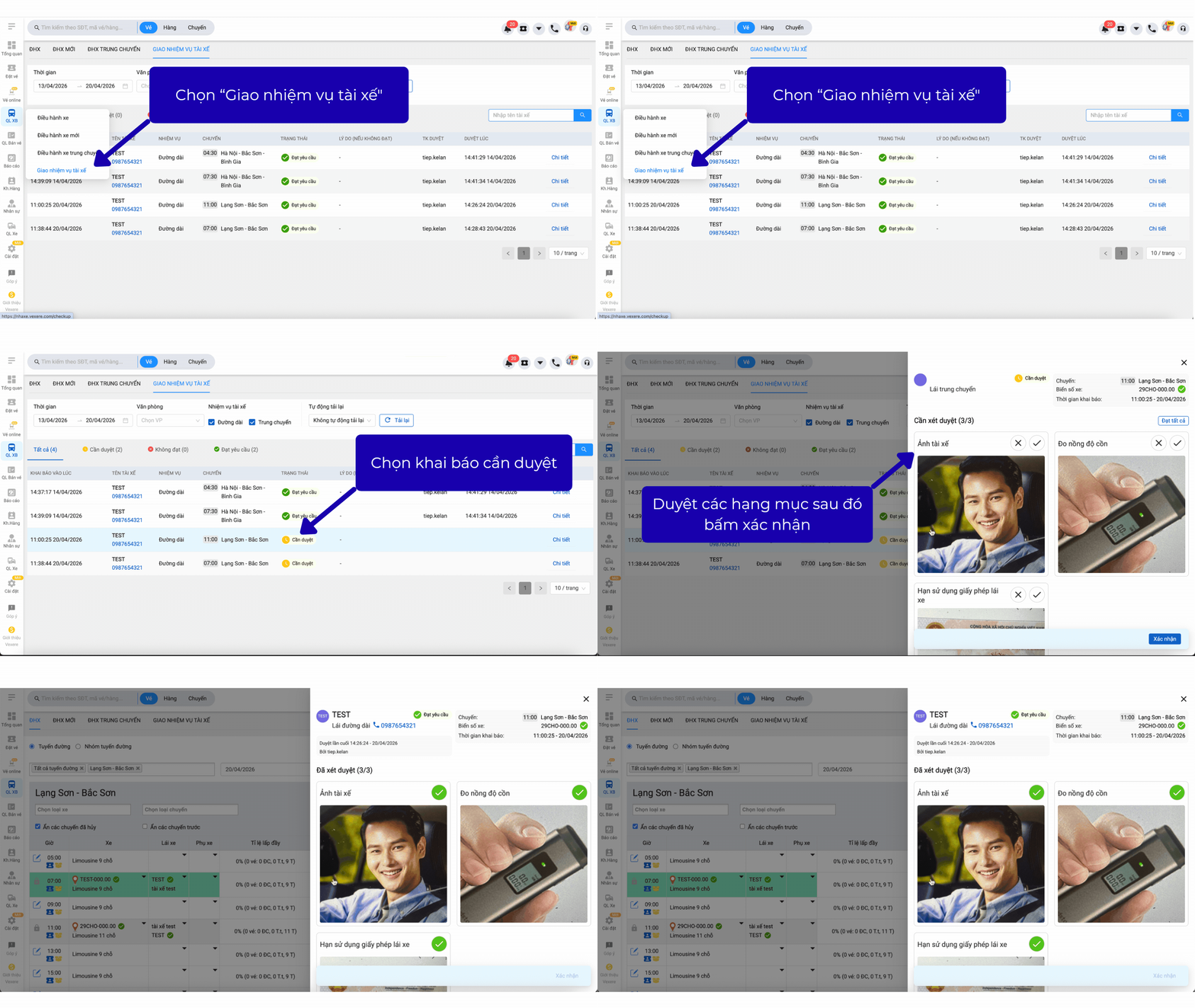
Cách 1: Duyệt trên màn hình Giao nhiệm vụ tài xế
Bước 1: Thực hiện truy cập QLXB (Quản lý xuất bến) → Giao nhiệm vụ tài xế
Màn hình chi tiết duyệt khai báo gồm có
Bước 2: Kiểm tra từng mục:
- Ảnh tài xế
- Ảnh đo nồng độ cồn
- Ảnh giấy phép lái xe
Bước 3: Duyệt từng mục:
- ✅ Đạt nếu hợp lệ
- ❌ Không đạt nếu không hợp lệ
- Có thể chọn “Đạt tất cả” để duyệt nhanh
Nhấn Xác nhận để hoàn tất
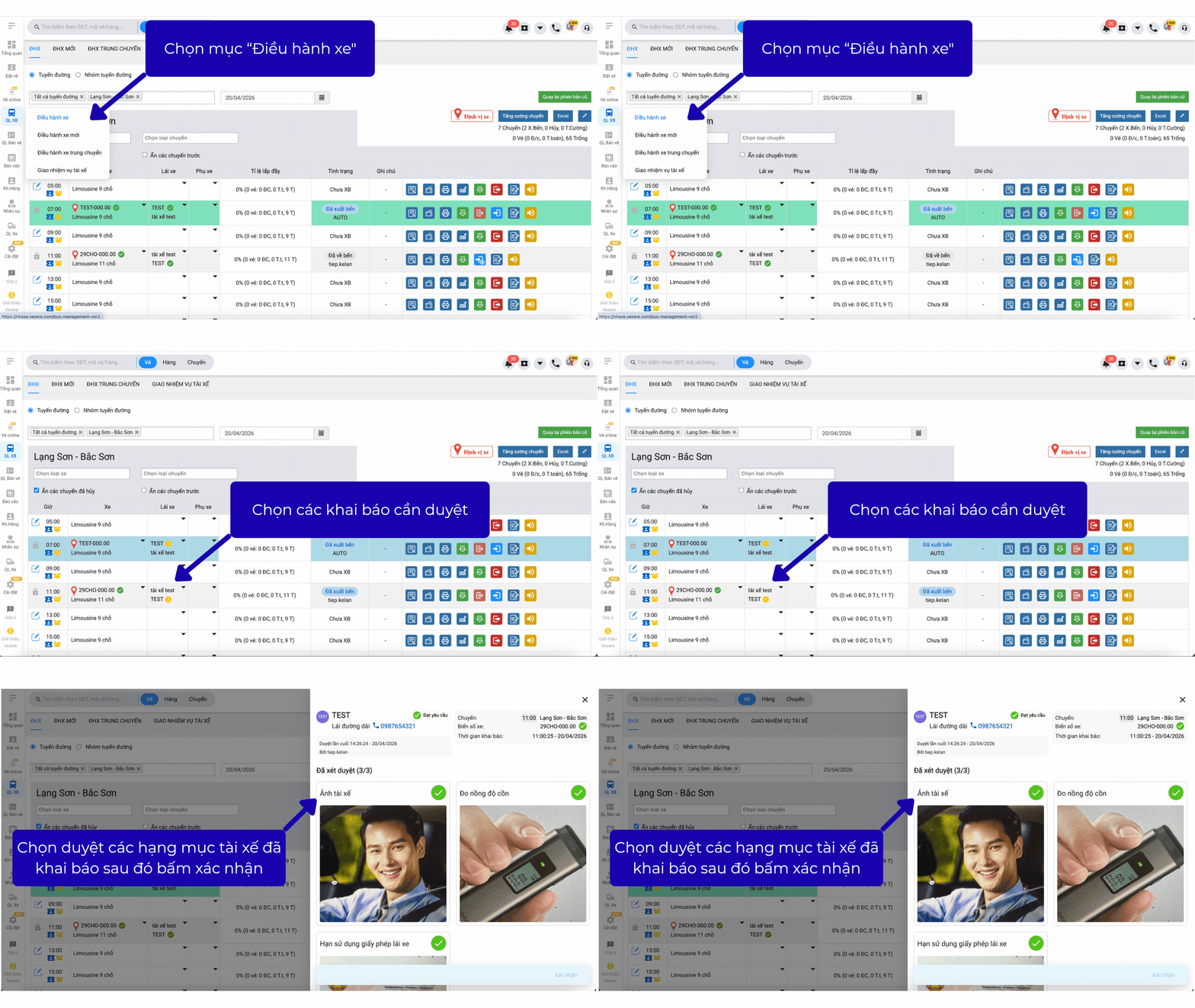
Cách 2: Duyệt tại màn hình Điều hành xe
Bước 1: Thực hiện truy cập menu QLXB (Quản lý Xuất Bến) → Điều hành xe
Tại danh sách chuyến, tìm chuyến xe cần kiểm tra
Bước 2: Nhấn vào biểu tượng duyệt khai báo tài xế (icon tương ứng trong cột thao tác)
Bước 3: Hệ thống hiển thị thông tin khai báo của tài xế, thực hiện duyệt bằng cách:
Kiểm tra từng mục:
- Ảnh tài xế
- Nồng độ cồn
- Giấy phép lái xe
Bước 4: Duyệt từng mục
- ✅ Đạt nếu hợp lệ
- ❌ Không đạt nếu không hợp lệ
Bước 5: Nhấn Xác nhận để hoàn tất
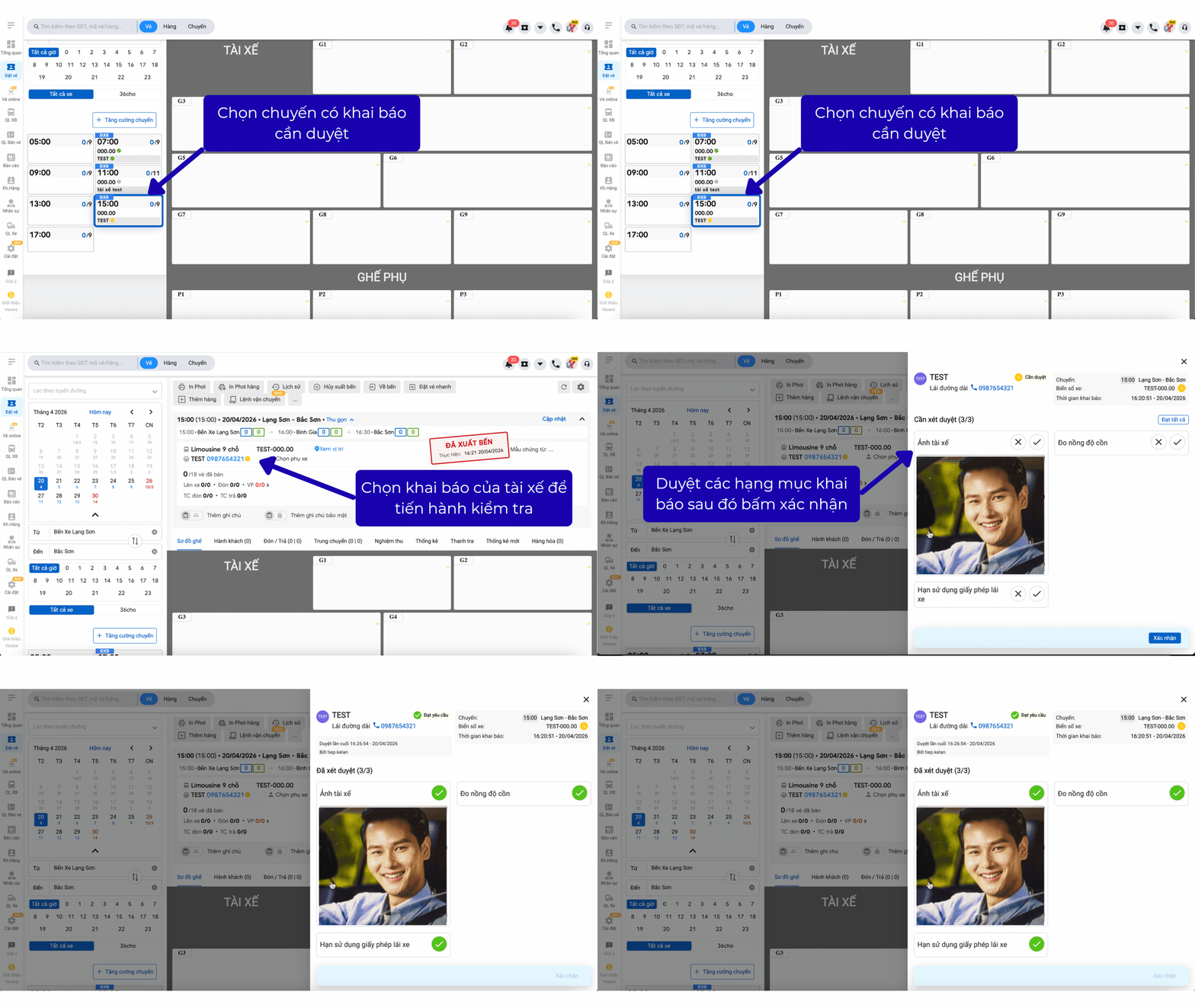
Cách 3: Duyệt tại màn hình Đặt vé
Bước 1: Truy cập menu Đặt vé
Tại danh lịch chạy và danh sách chuyến, tìm chuyến xe cần kiểm tra
Bước 2: Chọn vào biểu tượng tài xế tại phần gắn tài xế trong chuyến sau đó tiến hành kiểm tra khai báo
Bước 3: Kiểm tra từng mục:
- Ảnh tài xế
- Nồng độ cồn
- Giấy phép lái xe
Bước 4: Duyệt
- ✅ Đạt nếu hợp lệ
- ❌ Không đạt nếu không hợp lệ
Bước 5: Nhấn Xác nhận để hoàn tất
4. Lưu ý
- Chỉ những tài khoản có quyền “Duyệt khai báo tài xế” mới thực hiện được thao tác này
- Nên kiểm tra kỹ hình ảnh và thông tin trước khi duyệt
- Trường hợp không đạt, cần thông báo lại tài xế để khai báo lại hoặc xử lý bổ sung
5. Các câu hỏi thường gặp
Vì sao tôi không thấy nút duyệt khai báo tài xế?
⇒ Do tài khoản chưa được cấp quyền “Duyệt khai báo tài xế” hoặc bạn chưa truy cập đúng màn hình (Điều hành xe / Giao nhiệm vụ tài xế).
Khi nào nên chọn “Không đạt”?
⇒ Khi thông tin hoặc hình ảnh khai báo không hợp lệ (sai người, nồng độ cồn không đạt, giấy phép hết hạn…).
Duyệt ở “Điều hành xe” và “Giao nhiệm vụ tài xế” khác nhau gì?
⇒ Hai cách dùng chung dữ liệu, chỉ khác vị trí thao tác: một để duyệt nhanh theo chuyến, một để kiểm tra chi tiết và theo dõi trạng thái.
6. Các bài viết liên quan
- Các lỗi thường gặp khi tích hợp vé điện tử
- Hướng dẫn xuất vé điện tử
- Hướng dẫn cài đặt mẫu vé điện tử