1. Giới thiệu
Bài viết hướng dẫn tài xế cách xem danh sách hành khách, điểm đón – trả, và cách nhập địa điểm thực tế trên ứng dụng tài xế.
Tính năng này giúp tài xế chủ động nắm thông tin hành khách, tránh bỏ sót và đảm bảo chuyến xe đúng hợp đồng.
2. Ai nên đọc bài viết này
- Tài xế nhà xe: Muốn biết rõ hành khách của chuyến, tránh nhầm lẫn.
- Điều hành viên: Hướng dẫn tài xế thao tác khi có thay đổi.
- Chủ xe: Theo dõi xem tài xế chạy đúng danh sách hay không.
3. Lợi ích
Lợi ích khi áp dụng:
✅ Đón – trả hành khách chính xác.
✅ Giảm lỗi hành chính khi bị kiểm tra.
✅ Giữ hình ảnh chuyên nghiệp cho nhà xe.
Khi chưa áp dụng:
❌ Dễ đón nhầm khách, thiếu hành khách.
❌ Khó chứng minh hợp đồng hợp lệ khi kiểm tra.
4. Định nghĩa
- Ứng dụng tài xế: Dành cho tài xế xem danh sách khách và hành trình.
- Danh sách hành khách: Gồm tên, ghế, số điện thoại, điểm đón – trả.
- Địa điểm đón/trả: Vị trí thực tế tài xế dừng đón hoặc trả khách.
5. Điều kiện bắt buộc
- Ứng dụng tài xế đã được cài đặt.
- Tài khoản tài xế đã được gán chuyến cụ thể.
- Có kết nối Internet ổn định.
6. Các bước thực hiện
6.1 Cách xem danh sách
Bước 1: Mở ứng dụng Tài xế Và Đăng nhập bằng tài khoản được cấp.
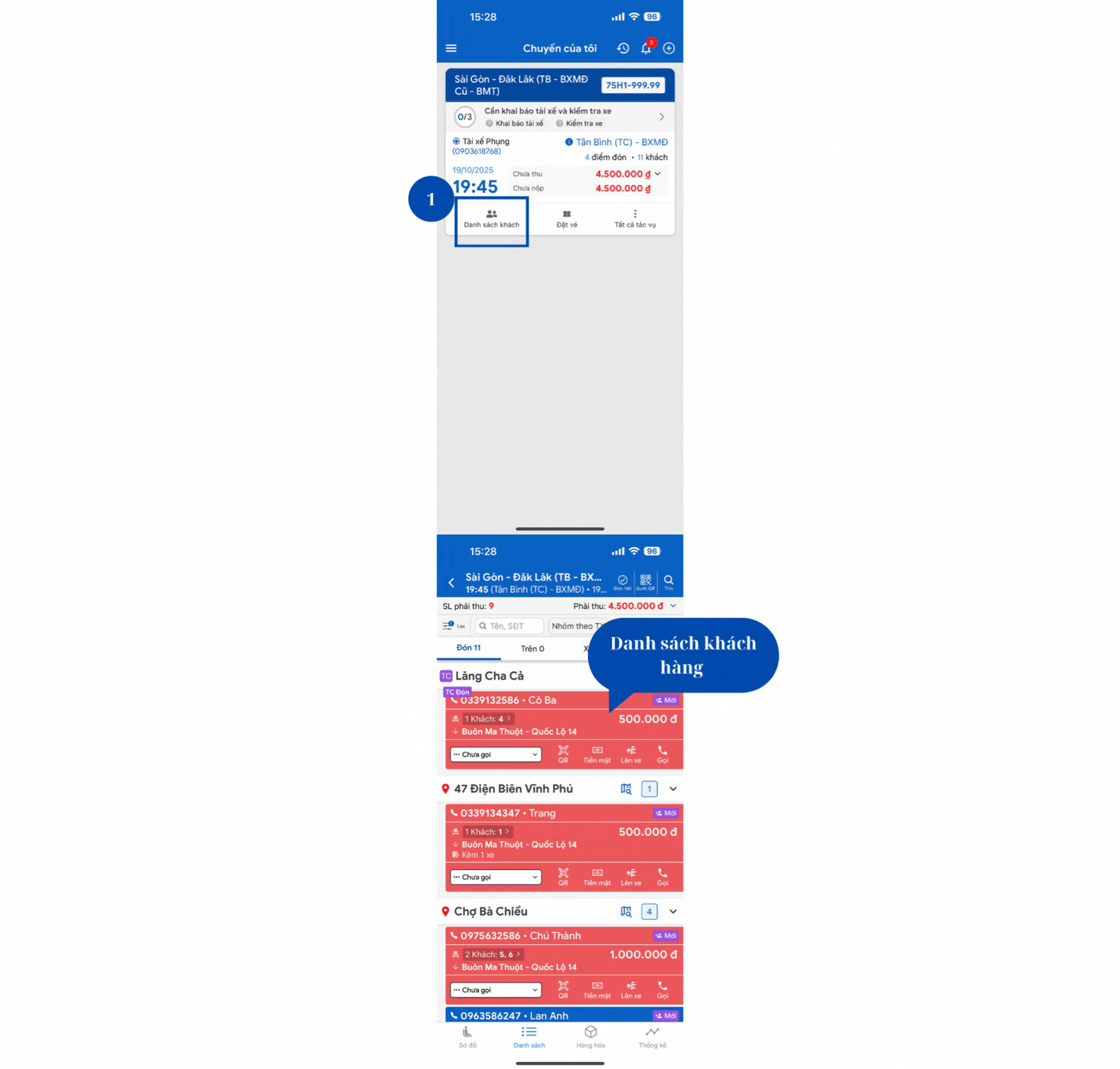
Bước 2: Tại Trang chủ, nhấn vào Danh sách khách của chuyến muốn xem.
Màn hình danh sách khách hàng sẽ bao gồm các thông tin:
Thông tin chuyến:
- Tên điểm đón
- Số lượng khách cần đón ở mỗi điểm
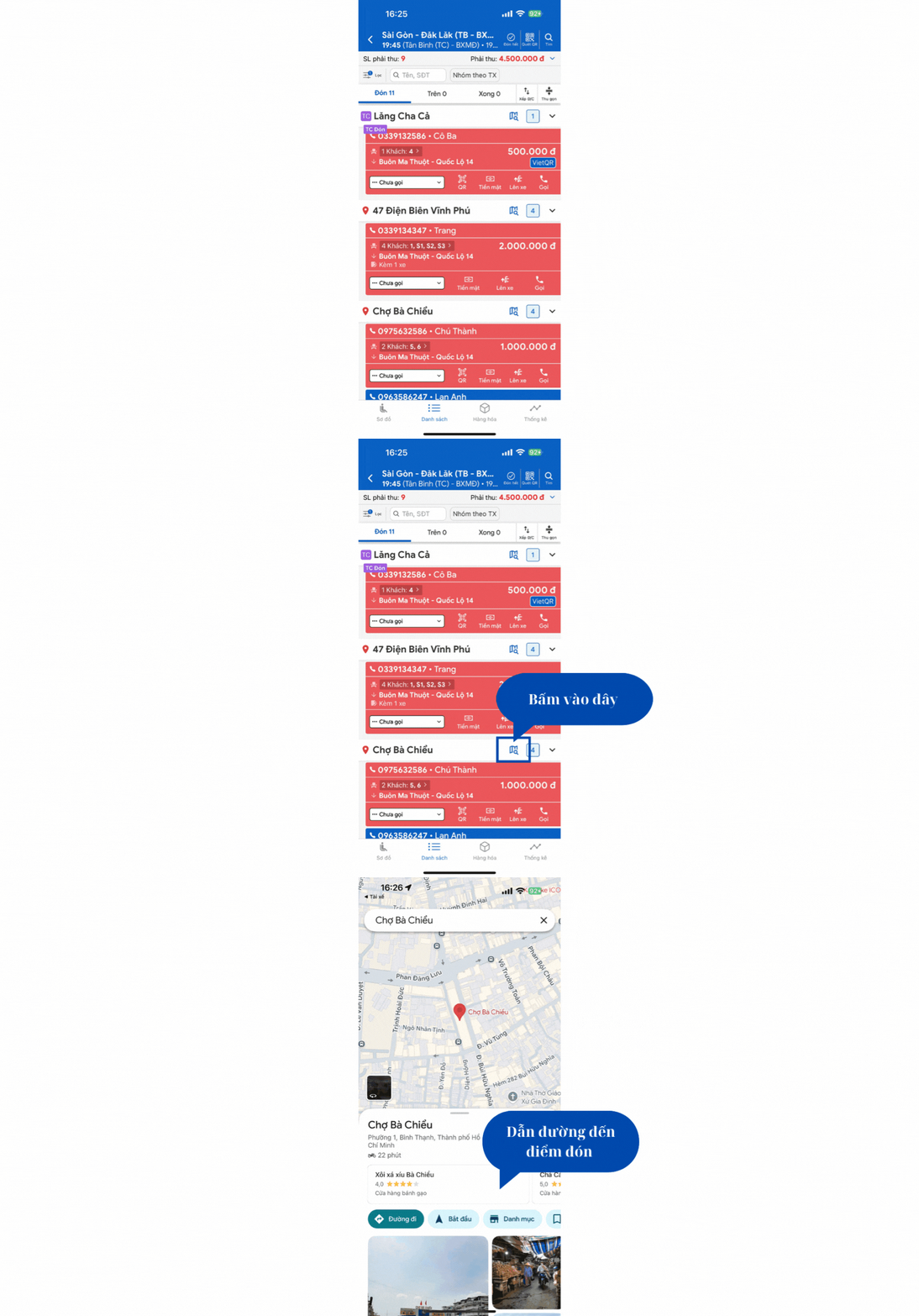
- Bản đồ chỉ đường dẫn đến các điểm đón
Thông tin khách hàng:
- Tên và số điện thoại khách hàng
- Điểm đón/ điểm trả
- Giá tiền
- Số lượng ghế
- Mã ghế
- Trạng thái thanh toán: Màu đỏ là chưa thanh toán, Màu xanh dương là đã thanh toán.
- Cập nhật trạng thái gọi của khách
- Các tác vụ thực hiện với khách: Gọi, Lên xe/ xuống xe, thu tiền mặt hoặc mã QR.
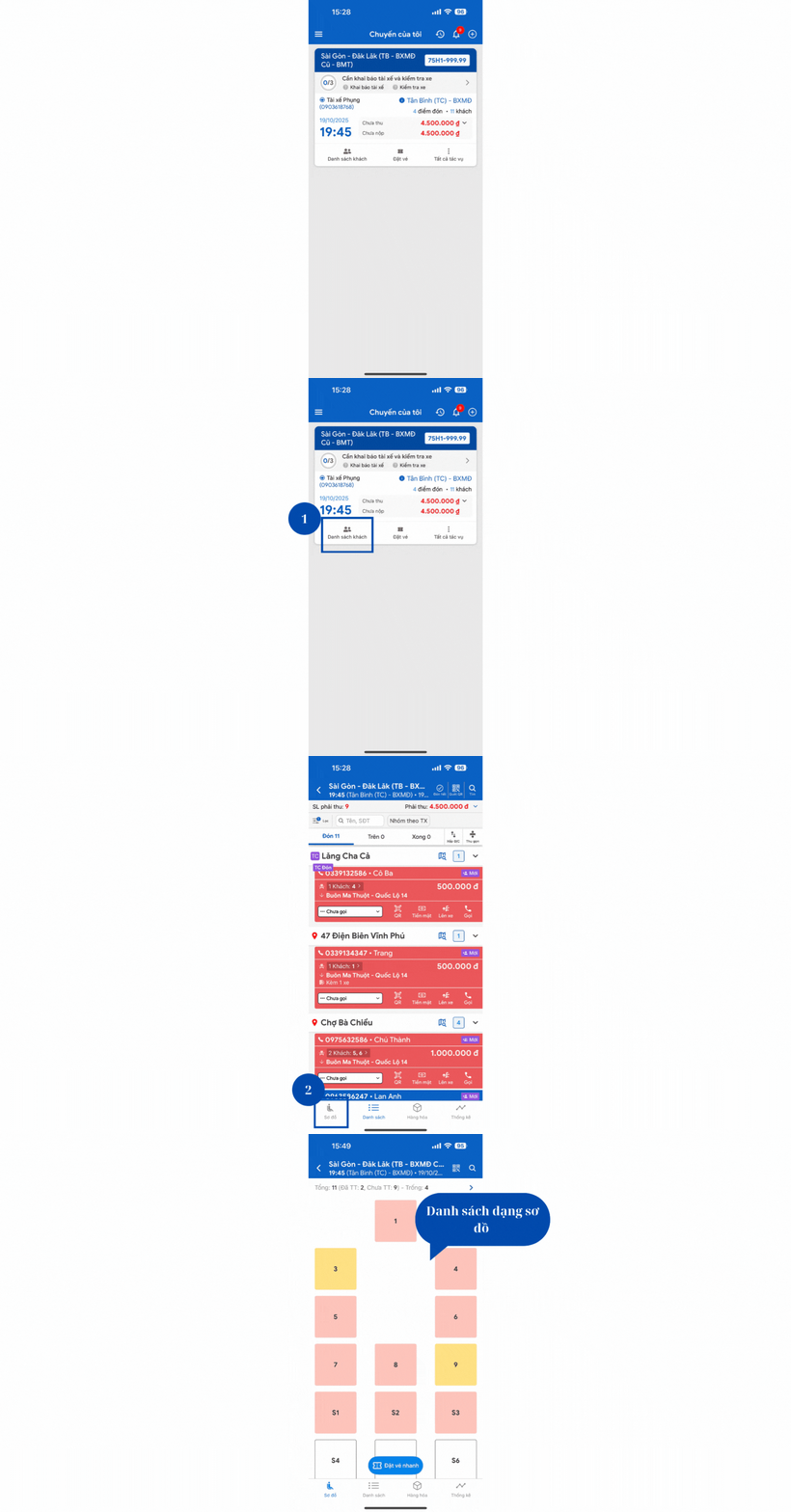
- Xem ở dạng danh sách sơ đồ ghế
Bước 1: Mở ứng dụng Tài xế Và Đăng nhập bằng tài khoản được cấp.
Bước 2: Tại Trang chủ, nhấn vào Danh sách khách của chuyến muốn xem.
Bước 3: Bấm chọn mục Sơ đồ
Bấm vào từng ghế để xem thông tin chi tiết của ghế đó.
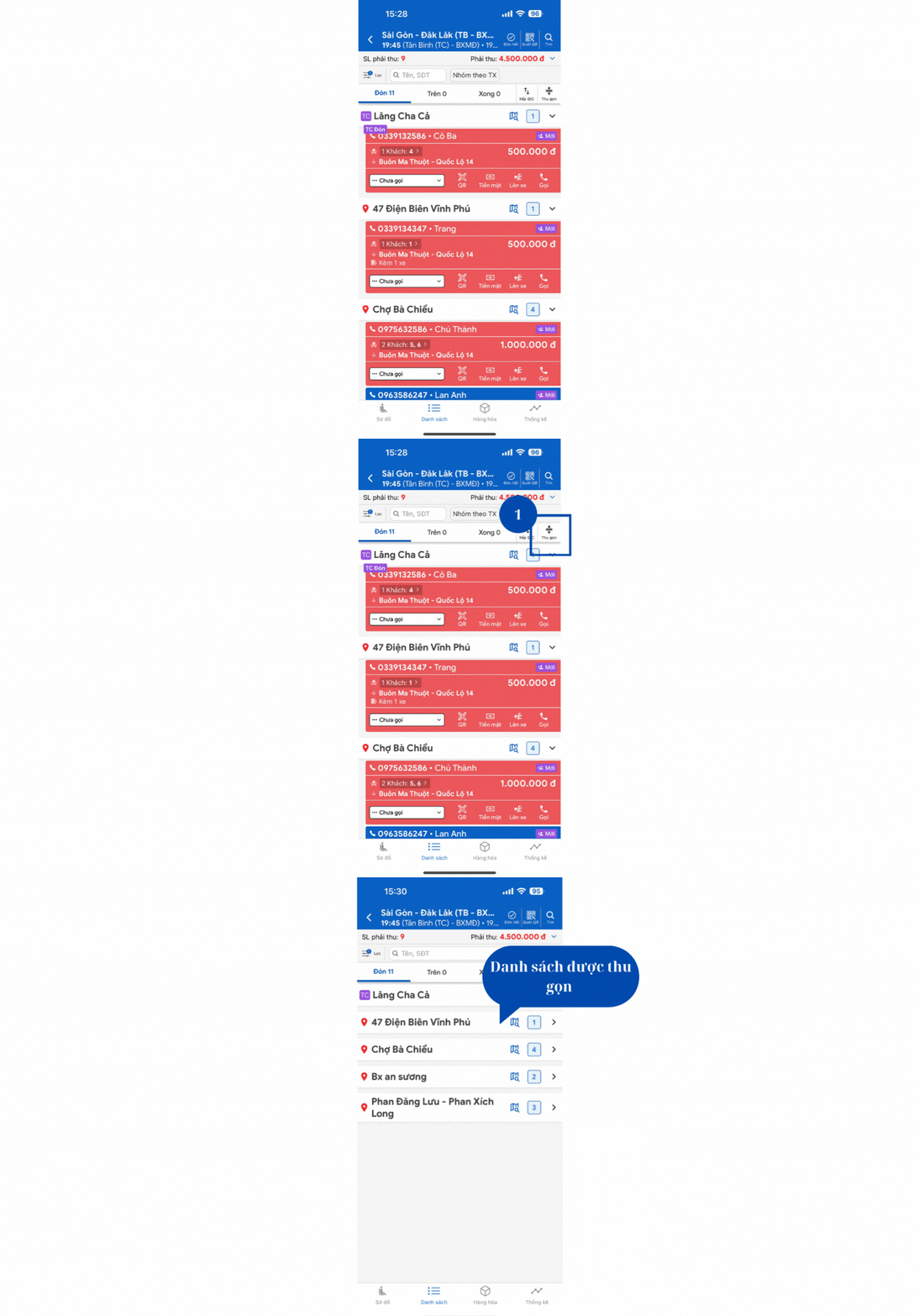
6.2 Cách thu gọn danh sách khách
Bước 1: Trong mục Danh sách hành khách, chọn Thu gọn / mở rộng.
Bước 2: Màn hình sẽ thu gọn/ mở rộng tương ứng.
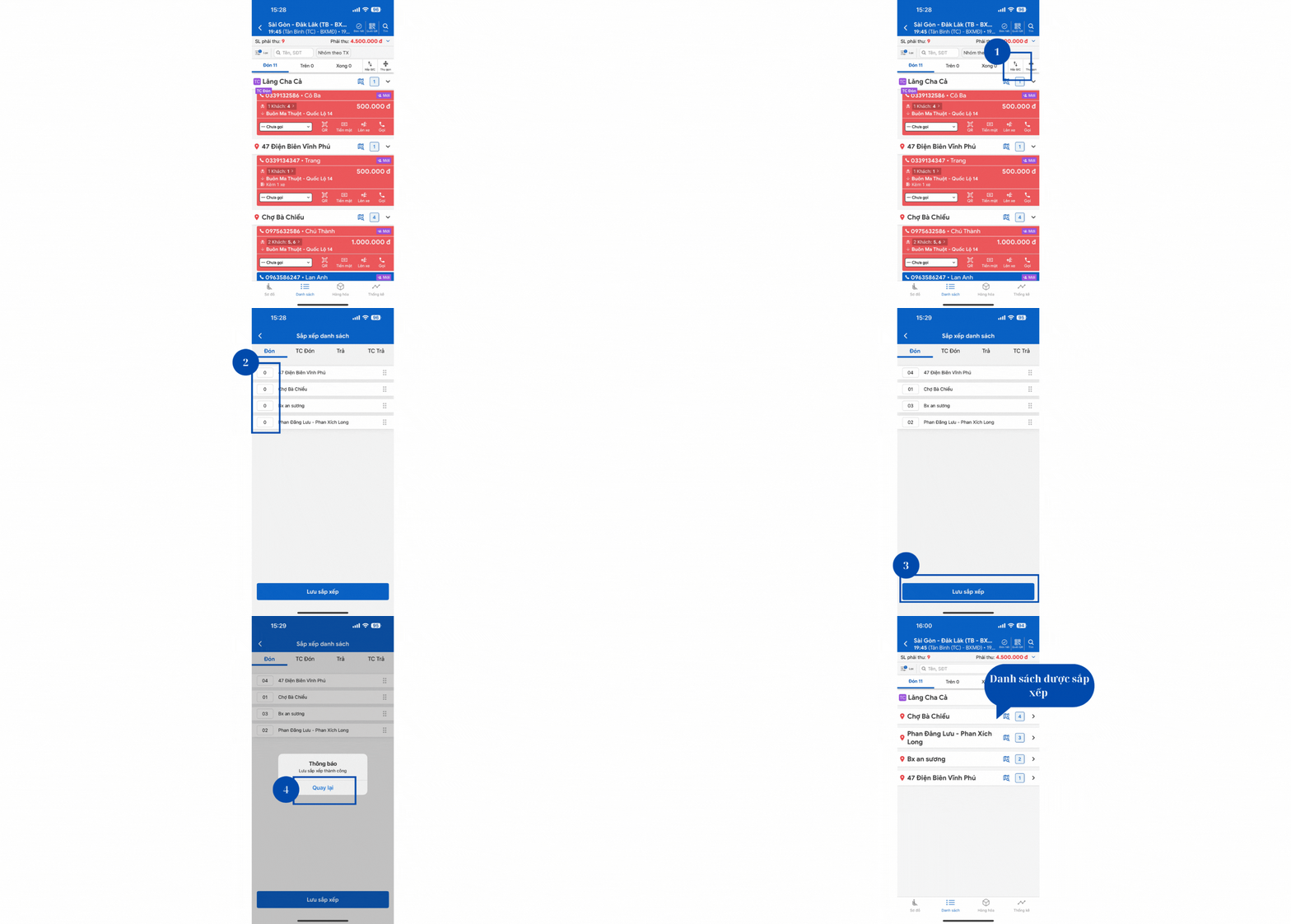
6.3 Sắp xếp danh sách
Bước 1: Trong mục Danh sách hành khách, chọn Xếp Đ/C.
Bước 2: Nhập số thứ tự các điểm
Bước 3: Bấm Lưu để lưu lại theo thứ tự đã nhập. Bấm Quay lại để xem danh sách mới.
Ngoài sắp xếp Điểm Đón, còn có thể sắp xếp Điểm Trả, Trung chuyển Đón/ Trả
6.4 Lọc theo tiêu chí
- Lọc theo tiêu chí Đón/ Trên/ Xong
Định nghĩa:
Đón: Các khách hàng cần đón, chưa lên xe
Trên: Đã đón được khách, khách đã lên xe.
Xong: Đã trả khách, hoàn thành chuyến đi.
Bước thực hiện: Trong trang Danh sách hành khách, Chọn các mục tương ứng Đón/ Trên/ Xong để xem danh sách tương ứng.
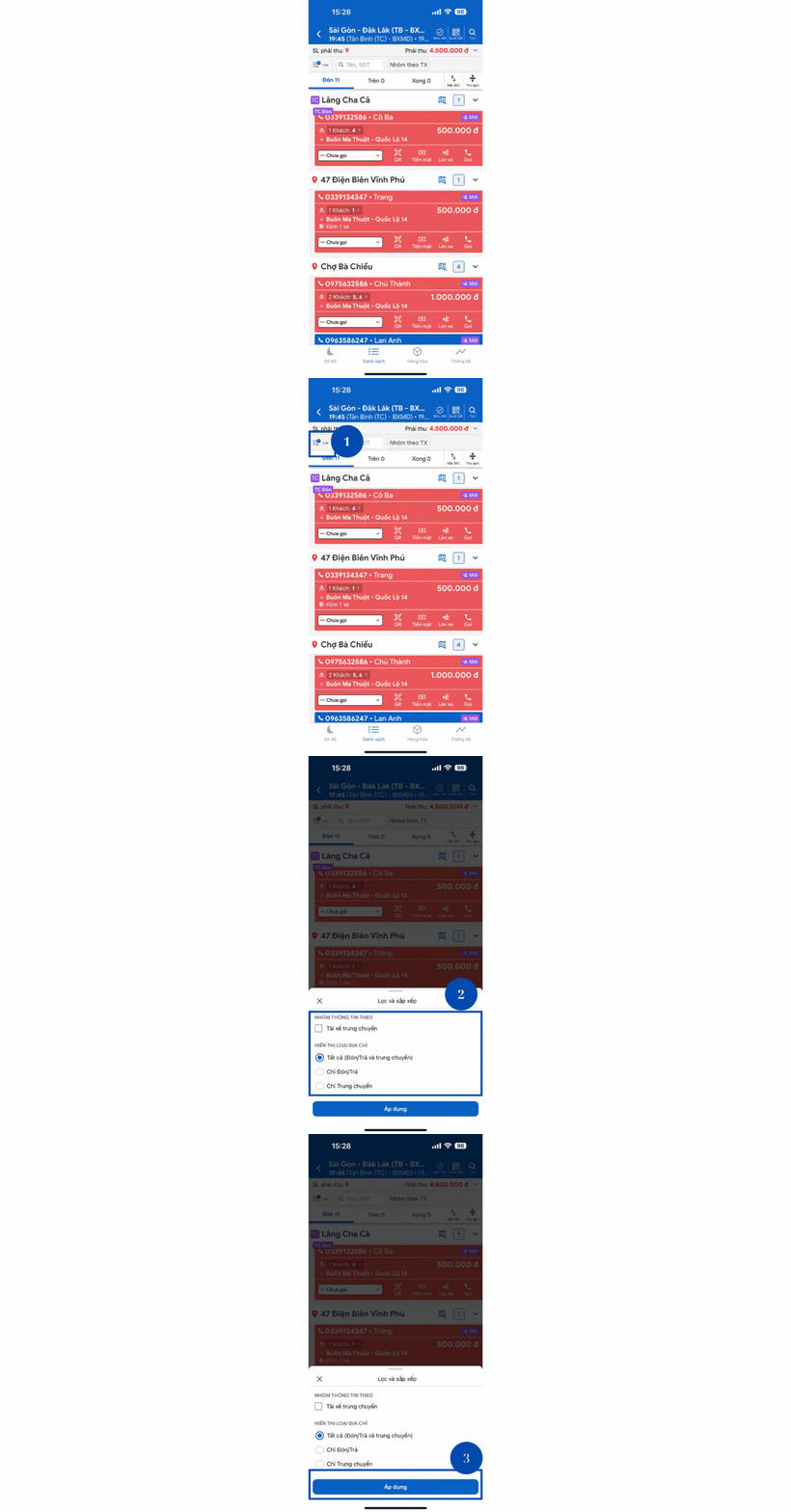
- Lọc theo tiêu chí Loại địa chỉ, nhóm thông tin.
Bước 1: Trong trang Danh sách hành khách, Bấm Lọc
Bước 2: Bấm chọn Tiêu chí muốn nhóm
Bước 3: Bấm Áp dụng để lưu lại theo thứ tự đã nhập.
7. Lưu ý quan trọng
- Nếu khách đổi điểm đón, cập nhật ngay để điều hành biết.
- Không tự xóa hoặc thêm khách ngoài danh sách.
8. Các câu hỏi thường gặp
9. Các bài viết liên quan
- Các lỗi thường gặp khi tích hợp vé điện tử
- Hướng dẫn xuất vé điện tử
- Hướng dẫn cài đặt mẫu vé điện tử