
Trang chủ > Hệ thống tài liệu > Quản lý bán vé > Đại lý > Hướng dẫn tạo tài khoản và phân quyền Đại lý
1. Giới thiệu
Hướng dẫn người dùng cách tạo tài khoản và phân quyền đăng nhập cho đại lý trên phần mềm, giúp nhà xe kiểm soát quyền thao tác, quản lý dữ liệu và đảm bảo an toàn thông tin trong quá trình đại lý bán vé. Đây là bài viết phân quyền cho trường hợp Đại lý
2. Lợi ích khi sử dụng phân quyền & tài khoản đại lý
2.1 Đối với chủ xe
- Quản lý tập trung toàn bộ tài khoản đại lý trên hệ thống.
- Kiểm soát rõ ràng phạm vi thao tác của từng đại lý.
- Hạn chế rủi ro sai sót hoặc truy cập trái phép dữ liệu.
- Dễ dàng bật/tắt hoặc thay đổi quyền khi kết thúc hợp tác.
- Đảm bảo tính minh bạch và an toàn trong vận hành.
2.2 Đối với Nhân viên nhà xe
- Dễ dàng tạo, chỉnh sửa và quản lý tài khoản đại lý.
- Giảm nhầm lẫn trong quá trình hỗ trợ đại lý thao tác.
- Nhanh chóng kiểm tra quyền sử dụng khi phát sinh sự cố.
- Tiết kiệm thời gian quản lý và xử lý nghiệp vụ.
3. Phạm vi áp dụng
Áp dụng cho người dùng có Quyền quản lý nhân viên và Quản lý vai trò.
4. Điều kiện trước khi thực hiện
- Đại lý đã được tạo trên hệ thống.
- Đã thống nhất với đại lý về:
- Phạm vi thao tác được phép
- Nghiệp vụ đại lý được sử dụng (đặt vé, hủy vé, xem báo cáo…)
- Phạm vi thao tác được phép
- Người dùng có quyền tạo phân quyền và tài khoản.
5. Các bước tạo phân quyền và tài khoản đại lý
5.1 Tạo phân quyền cho đại lý
Bước 1: Truy cập Quản lý bán vé → Nhân sự → Quản lý vài trò
Bước 2: Chọn Thêm phân quyền hoặc chỉnh sửa quyền đã tạo trước đó.
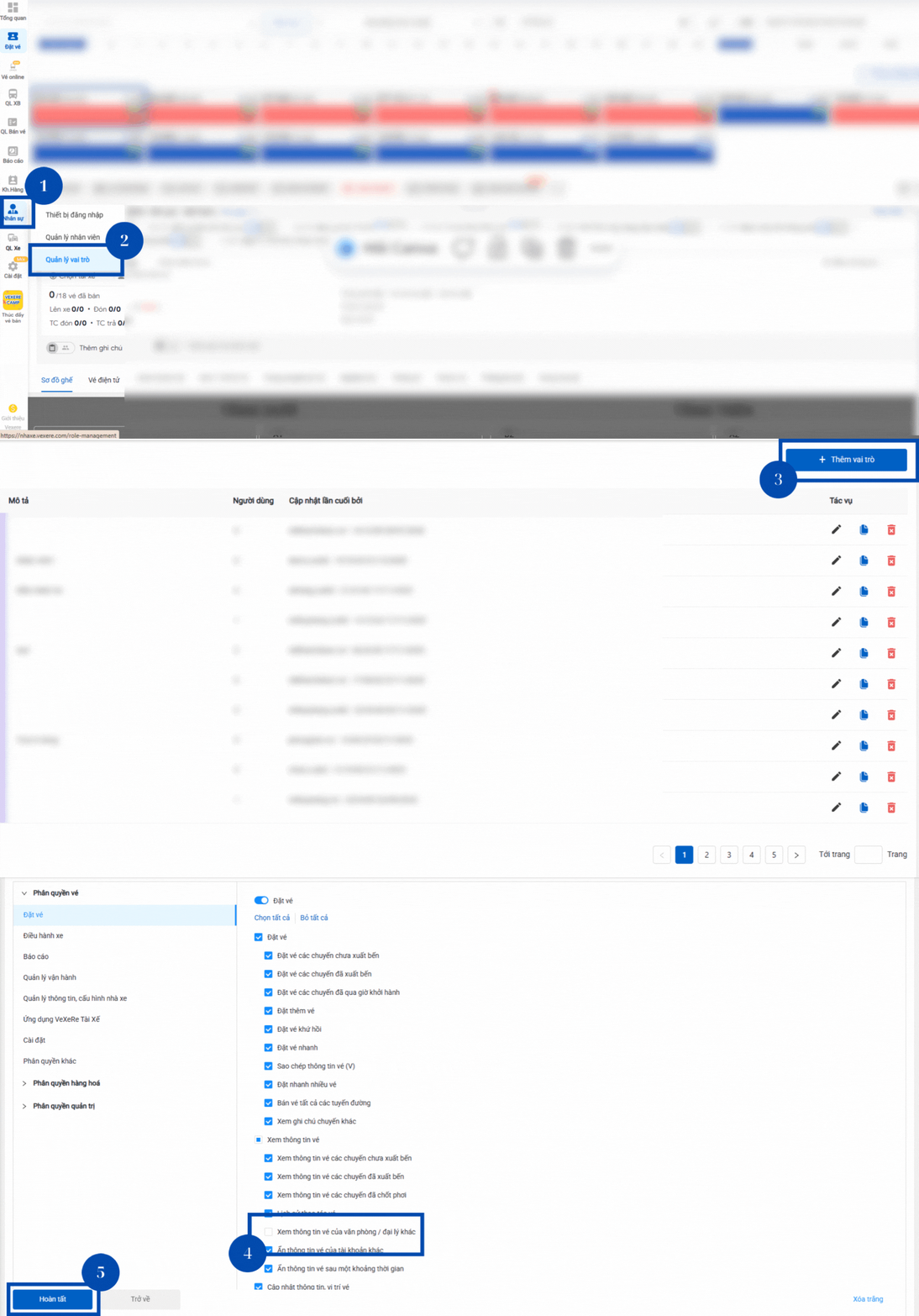
Bước 3: Nhập thông tin phân quyền:
- Tên phân quyền: Ví dụ: Đại lý bán vé, Đại lý tổng…
- Mô tả: Ghi chú phạm vi sử dụng (nếu có)
- Cấu hình quyền thao tác cho phân quyền: Mục Phân quyền vé -> Đặt vé -> LƯU Ý Không tích quyền “Xem thông tin vé của văn phòng / đại lý khác”
Để đại lý sẽ không xem vé của đại lý hoặc văn phòng nhà xe đặt, đại lý chỉ xem được còn ô nào trống và đặt vé thôi.
Bước 4: Chọn Hoàn tất tạo phân quyền
👉 Lưu ý: Phân quyền cần được thiết lập rõ ràng để tránh đại lý thao tác vượt quyền.
5.2 Tạo tài khoản đại lý
Bước 1: Truy cập Quản lý bán vé → Nhân sự → Quản lý nhân viên
Bước 2: Chọn Thêm tài khoản
Bước 3: Nhập thông tin tài khoản:
- Thông tin cá nhân nhập : Tên tài khoản, Chức vụ chọn Nhân viên, Chọn Chi nhánh/ Đại lý là Đại lý đã tạo.
- Tài khoản và Phân quyền: Nhập Tên đăng nhập và mật khẩu và chọn Vai trò là Đại lý đã tạo ở trên.
- Phạm vi thao tác: Chọn Đại lý tương ứng
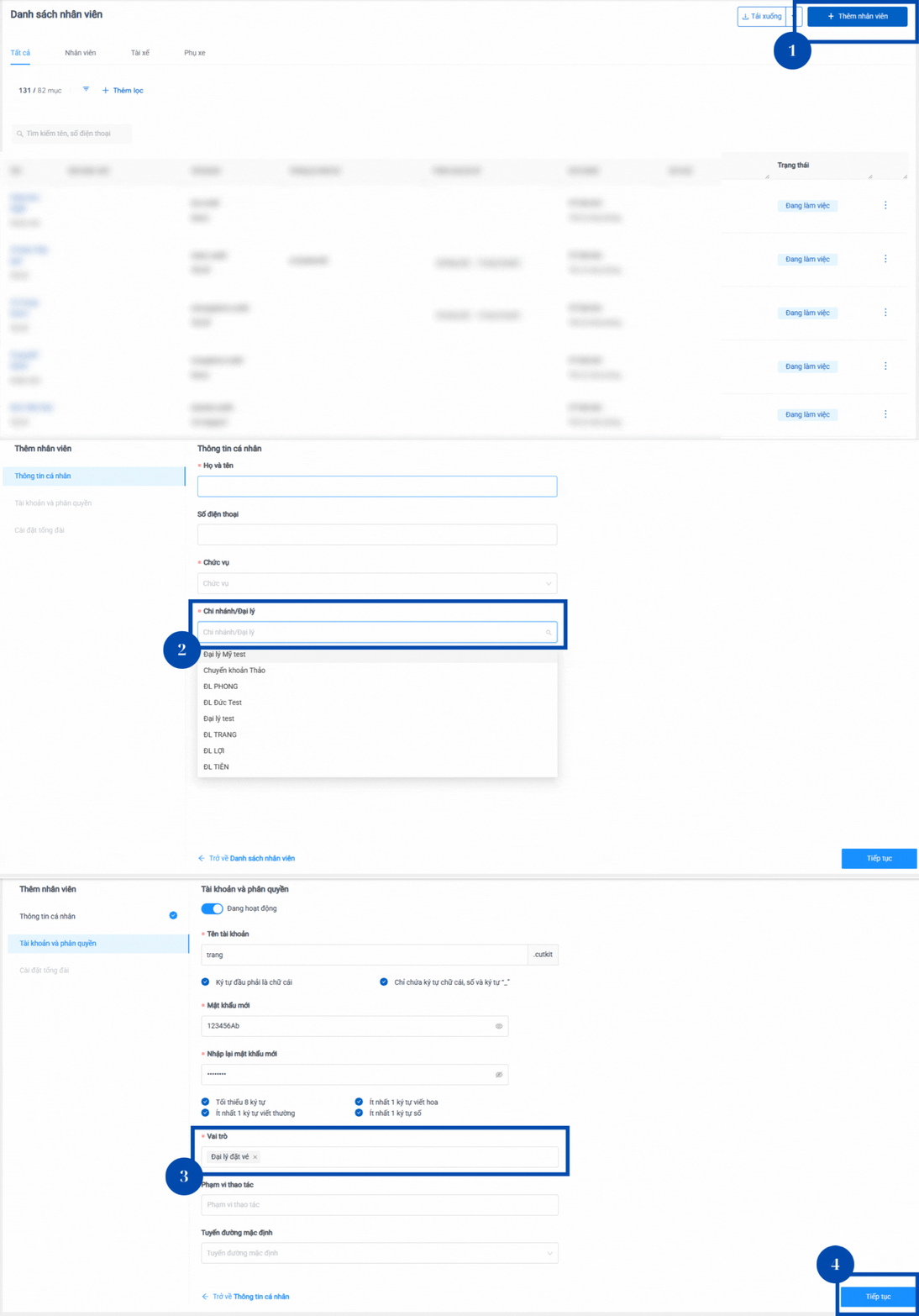
Bước 4: Kiểm tra lại thông tin và Bấm Hoàn tất để tạo tài khoản.
5.3 Quản lý tài khoản đại lý
Sau khi tạo, người dùng có thể thực hiện các thao tác:
- Chỉnh sửa thông tin tài khoản
- Thay đổi phân quyền
- Khóa/Mở tài khoản khi cần
- Đặt lại mật khẩu cho đại lý
6. Lưu ý khi quản lý tài khoản đại lý
Kiểm tra phân quyền trước khi cấp tài khoản
- Đảm bảo phân quyền đúng với nghiệp vụ đại lý sử dụng
- Tránh cấp thừa quyền gây ảnh hưởng dữ liệu
Quản lý và giám sát sử dụng
- Theo dõi hoạt động của đại lý thông qua báo cáo
- Khóa tài khoản ngay khi đại lý ngừng hợp tác
Nguyên tắc bảo mật
- Không dùng chung tài khoản cho nhiều đại lý
- Khuyến nghị đại lý đổi mật khẩu định kỳ
7. Câu hỏi thường gặp
Có thể thay đổi phân quyền của đại lý sau khi tạo tài khoản không?
⇒ Có. Người dùng có thể chỉnh sửa phân quyền trực tiếp tại tài khoản đại lý.
Một đại lý có thể có nhiều tài khoản không?
⇒ Có. Có thể tạo nhiều tài khoản cho cùng một đại lý (tùy theo nhu cầu quản lý).
Khi nào cần khóa tài khoản đại lý?
⇒ Khi đại lý ngừng hợp tác hoặc phát sinh rủi ro bảo mật.
8. Các bài viết liên quan
- Các lỗi thường gặp khi tích hợp vé điện tử
- Hướng dẫn xuất vé điện tử
- Hướng dẫn cài đặt mẫu vé điện tử
Tài liệu này có hữu ích?
Nhấp vào ngôi sao để đánh giá
Đánh giá trung bình 0 / 5. Lượt đánh giá 0
No votes so far! Be the first to rate this post.
We are sorry that this post was not useful for you!
Let us improve this post!
Tell us how we can improve this post?