
Trang chủ > Hệ thống tài liệu > Quản lý Tài xế & Phương tiện > Ứng dụng tài xế – Trung chuyển > Hướng dẫn tài xế trung chuyển điều chỉnh hiển thị xem danh sách
1. Giới thiệu
Bài viết hỗ trợ hướng dẫn tài xế trung chuyển của nhà xe nắm được thao tác điều chỉnh danh sách hành khách tại các chuyến được giao trung chuyển
2. Ai nên đọc bài viết này
- Tài xế trung chuyển: nhằm nắm được thao tác và theo dõi các cập nhật thông tin
3. Hướng dẫn chi tiết
Bước 1: Tài xế tải ứng dụng và đăng nhập vào ứng dụng quản lý tài xế của Vexere theo thông tin đã được cung cấp
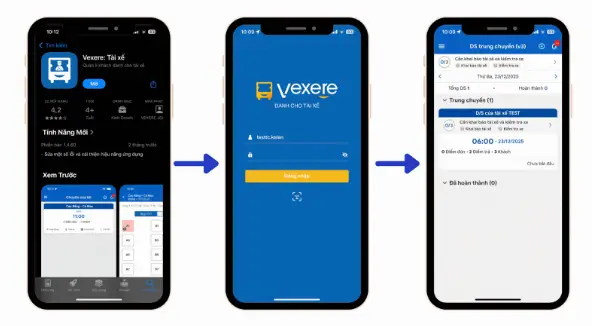
Bước 2: Tài xế trung chuyển phân loại các loại hiển thị theo mục đích sử dụng
Tình huống 1: Phân loại theo mục đích hiển thị đón/trả. Tại màn hình danh sách chi tiết hành khách trung chuyển tài xế chọn phần bộ lọc ở góc trên bên phải màn hình sau đó bấm chọn sắp xếp theo “Chỉ đón” hoặc “Chỉ trả”. Sau đó màn hình ứng dụng danh sách hành khách sẽ hiển thị theo mục đích hiển thị tương ứng.
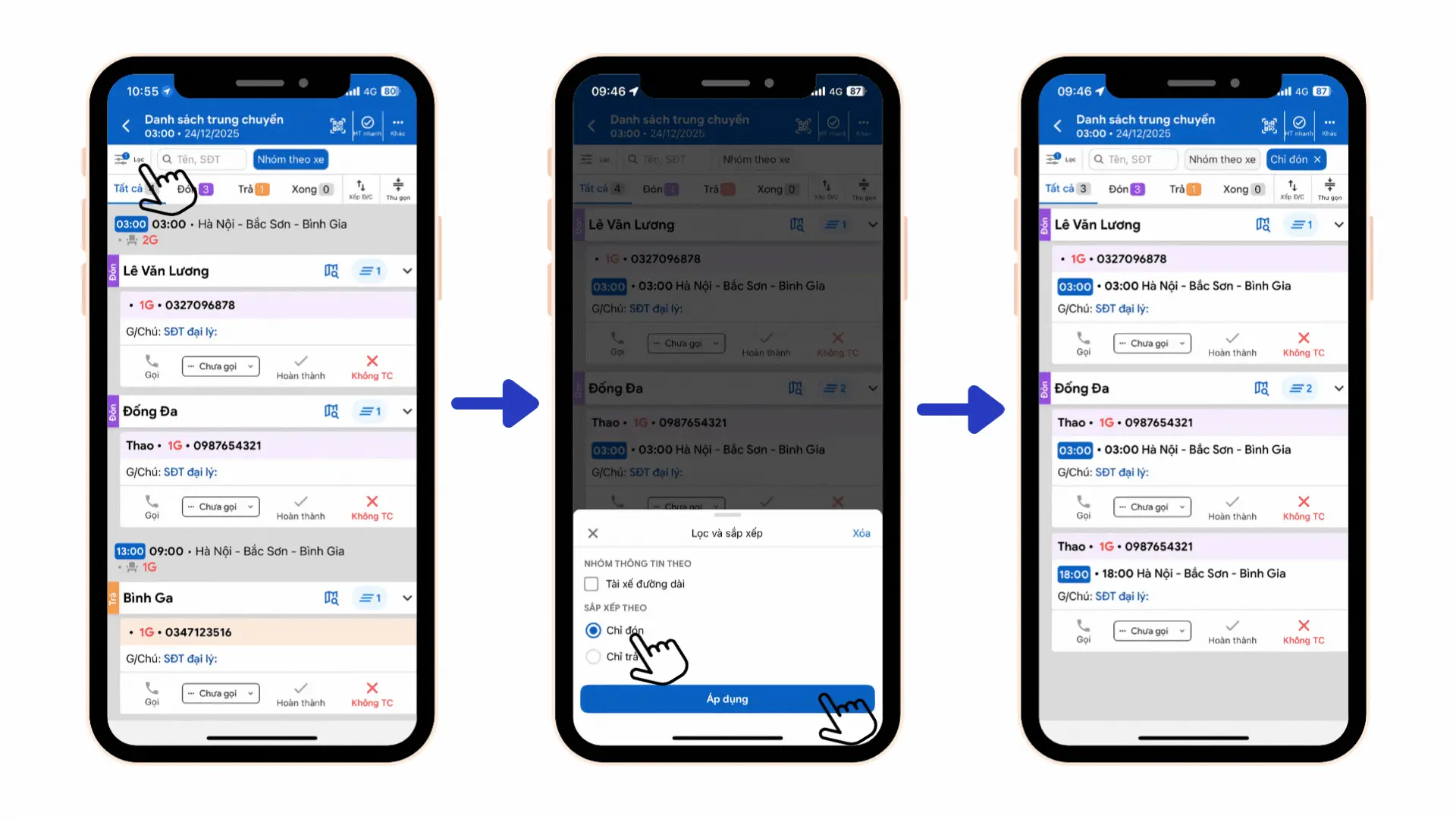
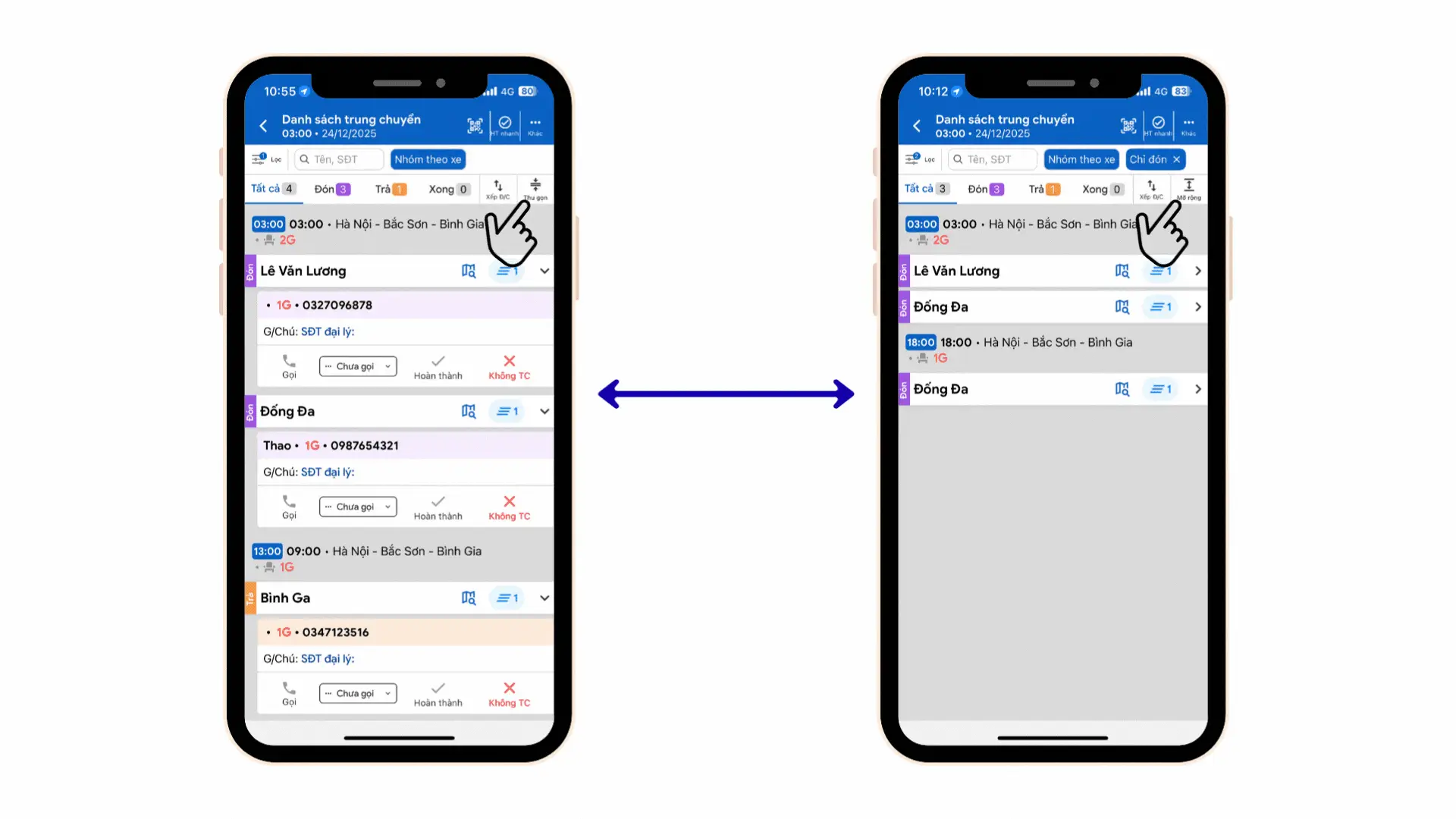
Tình huống 2: Để hiển thị chi tiết hoặc rút gọn theo địa chỉ. Tại màn hình danh sách hành khách tài xế bấm chọn vào biểu tượng “Thu gọn”
4. Các câu hỏi thường gặp
Tôi không thấy nút Bộ lọc để chọn Chỉ đón / Chỉ trả?
⇒ Kiểm tra lại bạn đang ở màn hình danh sách chi tiết hành khách trung chuyển. Nút Bộ lọc nằm ở góc trên bên phải màn hình.
Lọc theo “Chỉ đón” hoặc “Chỉ trả” có làm mất hành khách không?
⇒ Không. Bộ lọc chỉ thay đổi cách hiển thị, không ảnh hưởng đến dữ liệu hay phân công chuyến.
Tôi muốn xem cả đón và trả cùng lúc thì làm sao?
⇒ Tắt bộ lọc hoặc chọn lại chế độ hiển thị mặc định để xem toàn bộ danh sách hành khách.
Nút “Thu gọn” dùng để làm gì?
⇒ Giúp rút gọn hiển thị địa chỉ, phù hợp khi danh sách dài, giúp tài xế dễ nhìn và thao tác nhanh hơn.
Khi nào nên dùng chế độ Thu gọn?
⇒ Khi xe có nhiều điểm đón/trả, hoặc tài xế cần xem nhanh danh sách mà không cần chi tiết địa chỉ đầy đủ.
5. Các bài viết liên quan
- Các lỗi thường gặp khi tích hợp vé điện tử
- Hướng dẫn xuất vé điện tử
- Hướng dẫn cài đặt mẫu vé điện tử
Tài liệu này có hữu ích?
Nhấp vào ngôi sao để đánh giá
Đánh giá trung bình 0 / 5. Lượt đánh giá 0
No votes so far! Be the first to rate this post.
We are sorry that this post was not useful for you!
Let us improve this post!
Tell us how we can improve this post?