3.1 Hướng dẫn phân quyền sử dụng tính năng Công nợ Nhân viên
Người dùng cần được phân quyền để sử dụng tính năng.
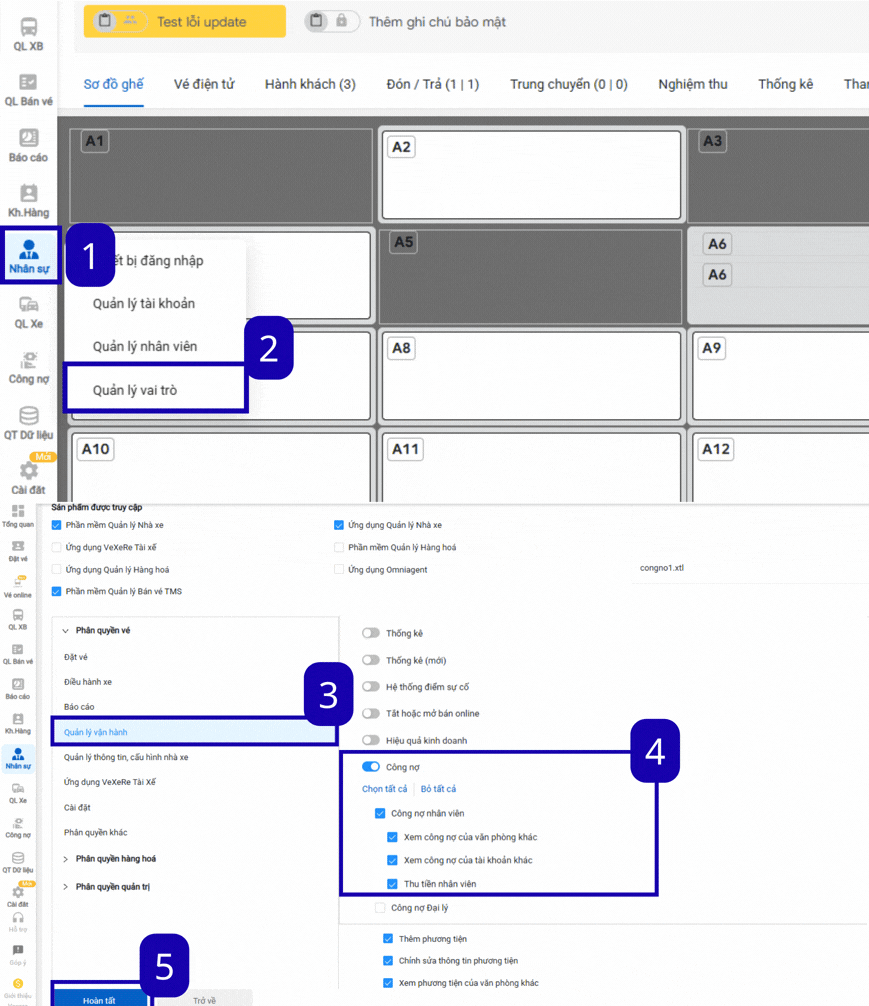
Bước 1: Truy cập chức năng Nhân sự -> Quản lý vai trò
Bước 2: Tạo vai trò mới hoặc chỉnh sửa trên phân quyền sẵn có
Bước 3: Tại Quản lý vận hành -> Bật bộ phân quyền Công Nợ
3.2 Nhân viên nhà xe truy cập sử dụng tính năng Công nợ nhân viên
Theo ca làm việc: Sau khi được phân quyền, nhân viên bán vé và ghi nhận thanh toán của khách theo nghiệp vụ thực tế. Khi hết ca, nhân viên mở Công nợ nhân viên, lọc giao dịch của mình, chọn khoản cần nộp và gửi yêu cầu cho người nhận (có thể sẽ là điều hành, quản lý hoặc chủ xe, kế toán). . Người nhận đối chiếu tiền thực nhận ngoài thực tế rồi xác nhận trên phần mềm và in phiếu.
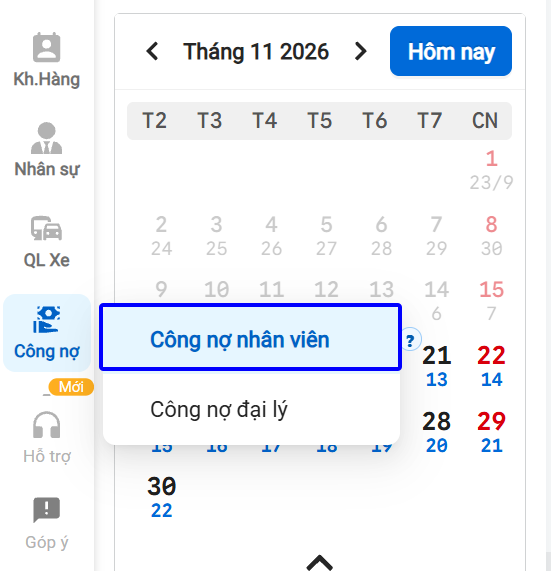
Bước 1: Chọn Công nợ trên thanh menu bên trái (khung 1).
Bước 2: Chọn Công nợ nhân viên (khung 2).
Hình 1. Chọn Công nợ → Công nợ nhân viên trên giao diện thực tế.
Trước khi thao tác, dùng đúng tài khoản nhân viên và đúng văn phòng phát sinh giao dịch. Quyền xem tài khoản khác, văn phòng khác và quyền Thu tiền nhân viên được cấp riêng.
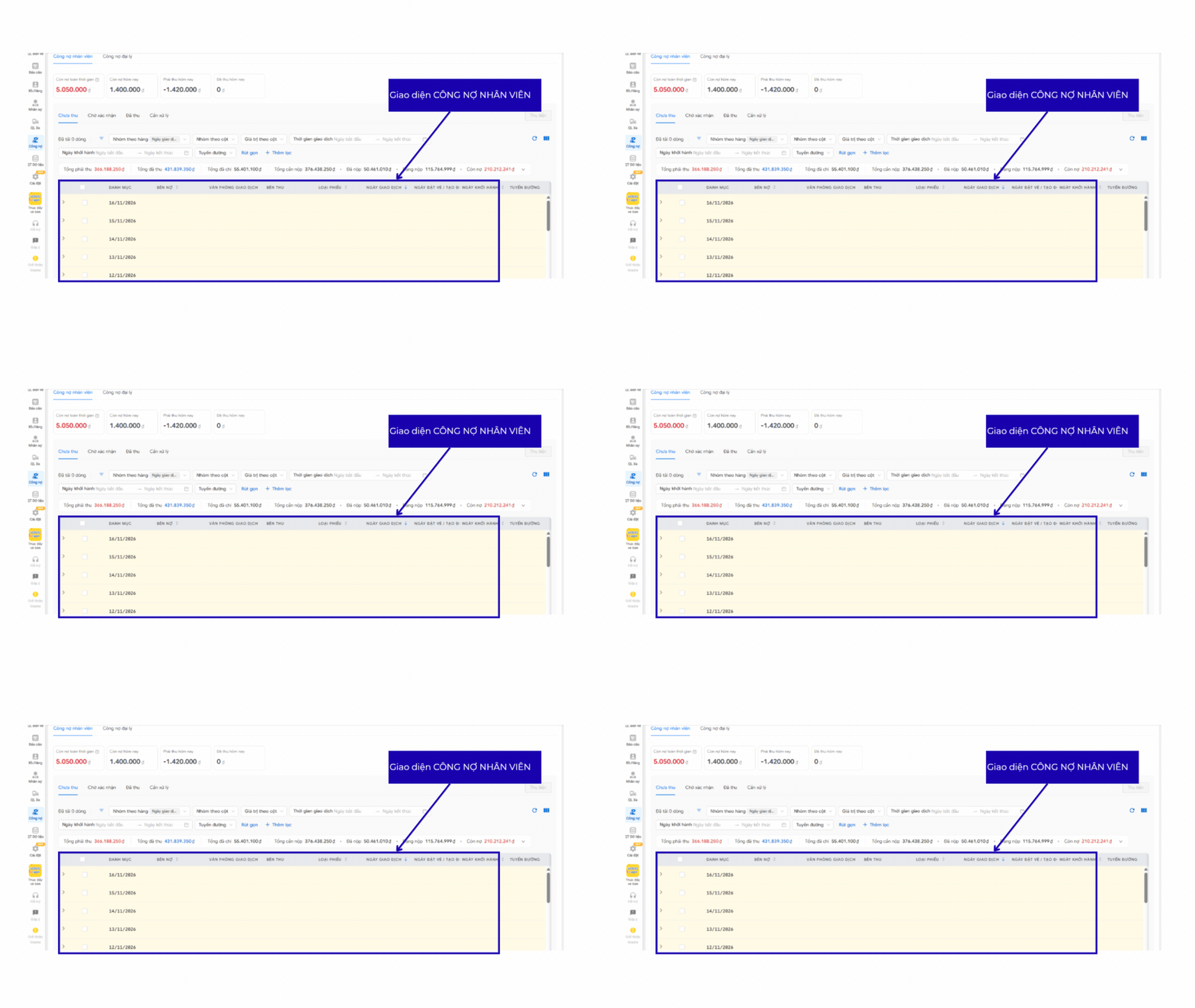
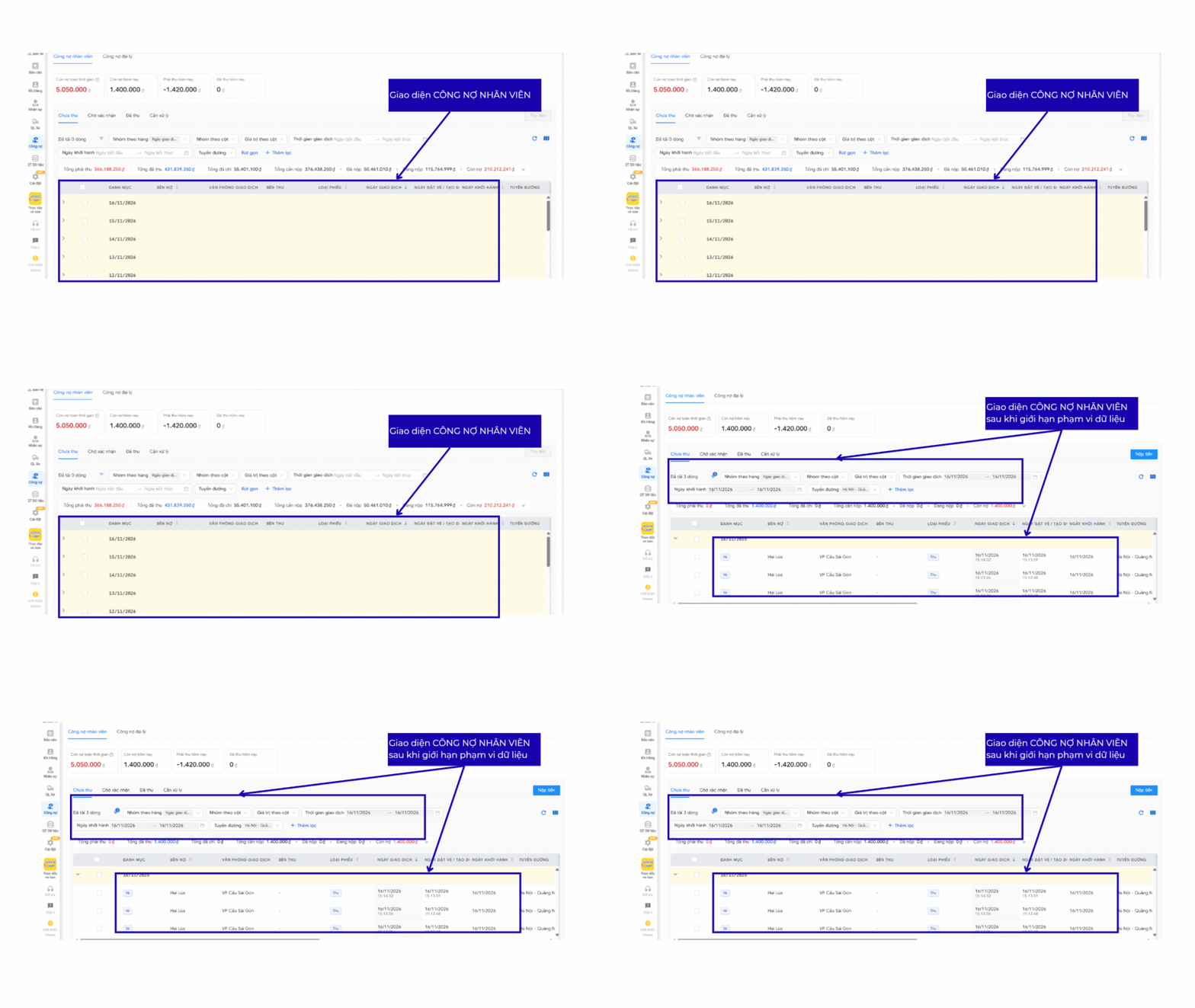
Kết quả: Màn hình hiển thị danh sách công nợ và các chỉ số theo quyền của tài khoản.
Giao diện Công nợ nhân viên sau khi truy cập.
3.3 Lọc và kiểm tra khoản cần nộp hoặc cần thu
Các khoản công nợ được trình bày theo nhóm, có ô chọn từng dòng và thông tin bên nợ.
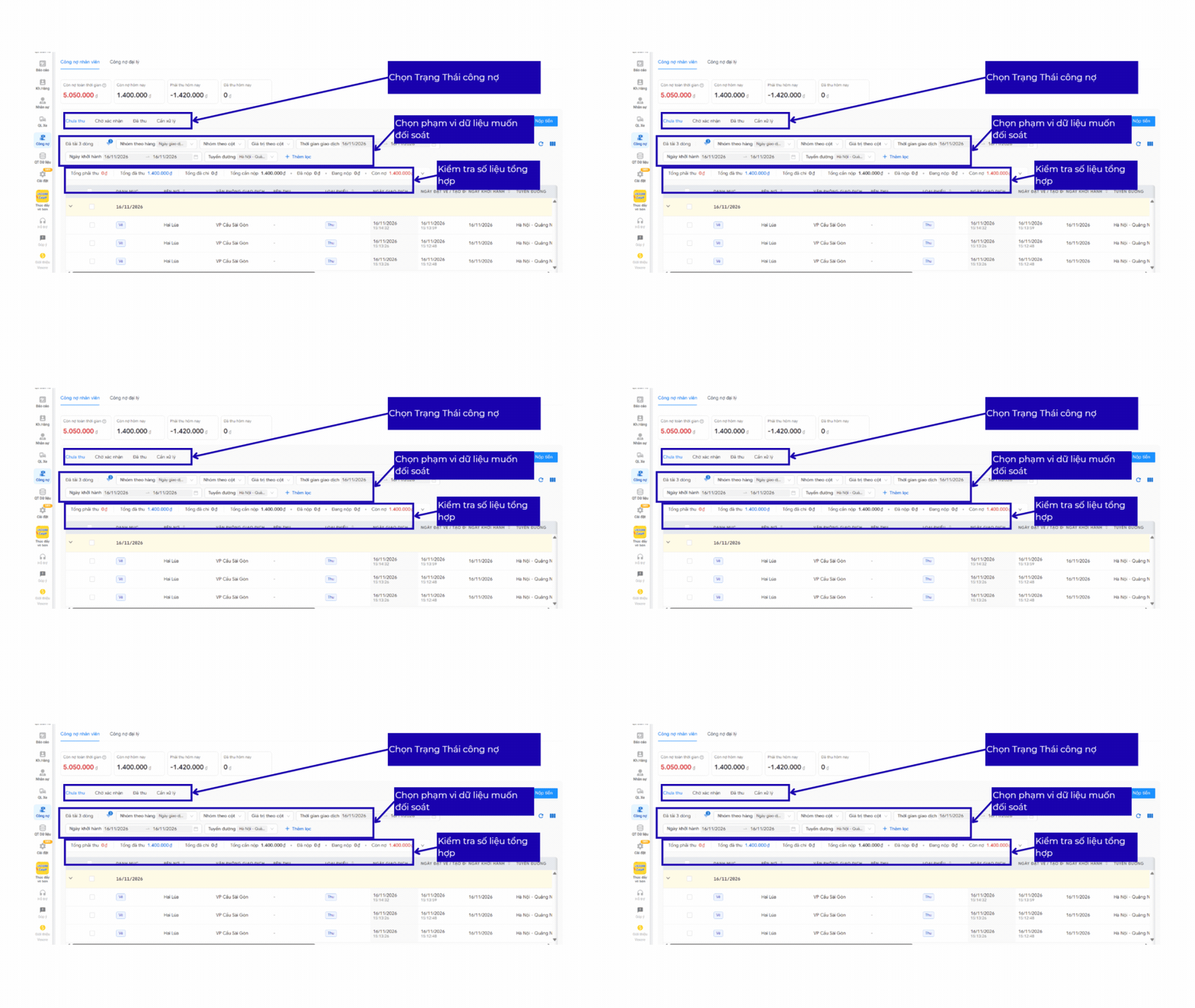
Bước 1: Chọn màn Chưa thu ở góc nhìn quản lý, hoặc Chưa nộp ở góc nhìn nhân viên (khung 1).
Bước 2: Bấm Thêm lọc; chọn Bên nợ và Thời gian giao dịch cần kiểm tra (khung 2).
Bước 3: Đọc các chỉ số tổng hợp dưới bộ lọc (khung 3).
Chọn trạng thái, mở Thêm lọc và kiểm tra tổng hợp công nợ.
Khi có nhiều giao dịch, kiểm tra thêm Danh mục, Loại phiếu và Tuyến đường theo nhu cầu. Chọn từng giao dịch cần xử lý để hạn chế chọn nhầm khoản nợ.
Tổng đã thu từ khách hàng khác với tiền quản lý đã thu lại từ nhân viên. Chỉ số toàn thời gian và chỉ số theo bộ lọc có thể khác nhau vì khác phạm vi tính.
Kết quả: Xác định đúng nhân viên, khoảng thời gian, giao dịch và số tiền cần bàn giao.
3.4 Nhân viên chọn giao dịch để nộp tiền
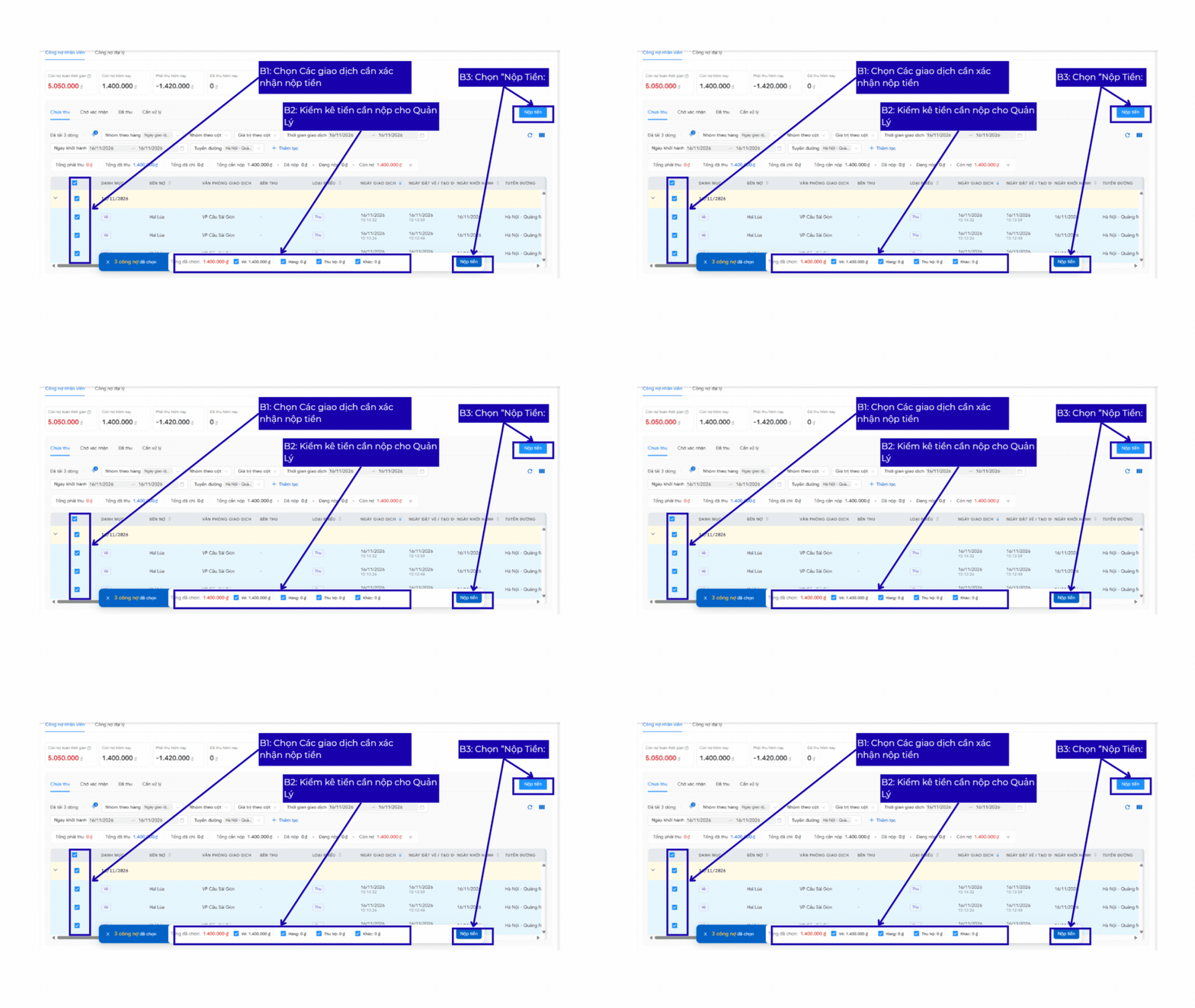
Bước 1: Tích ô chọn tại từng dòng giao dịch cần nộp (khung 1).
Bước 2: Kiểm tra Bên nợ là tài khoản của mình (khung 2).
Bước 3: Bấm Nộp tiền trên thanh công cụ (khung 3).
Chọn từng giao dịch của cùng một nhân viên
Chỉ chọn các giao dịch của chính mình, chưa nộp hoặc mới nộp một phần. Không gửi thêm yêu cầu cho khoản đang chờ xác nhận.
3.5 Nhân viên điền thông tin và gửi yêu cầu nộp
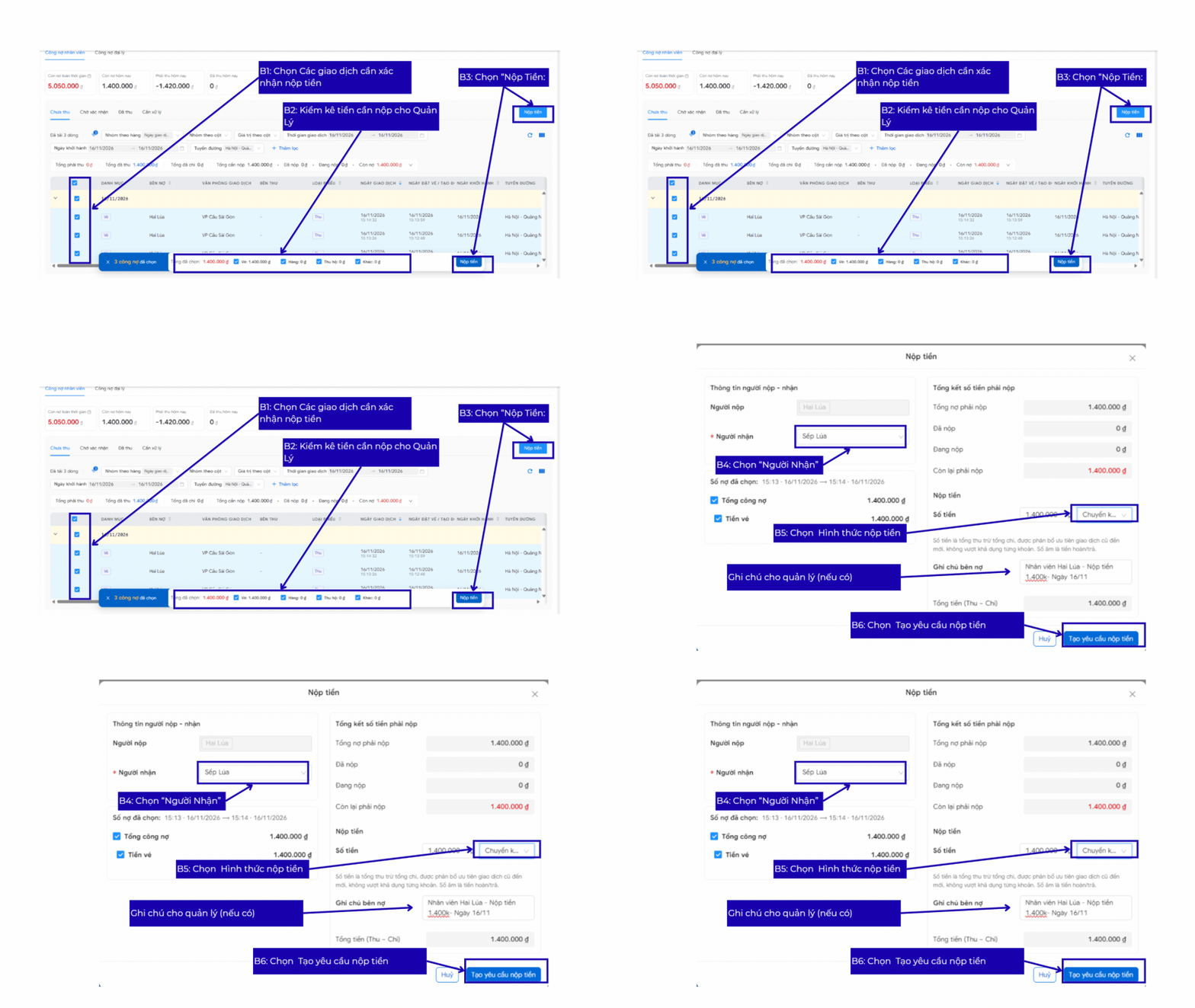
Bước 4: Chọn đúng Người nhận tiền; kiểm tra Người nộp đang hiển thị (khung 1).
Bước 5: Kiểm tra thông tin:
Số tiền còn lại phải nộp và các khoản công nợ đã chọn (khung 2).
Nhập Số tiền nộp và chọn hình thức Tiền mặt hoặc Chuyển khoản (khung 3).
Nhập Ghi chú gửi quản lý khi cần, chẳng hạn mã chuyển khoản hoặc lý do nộp thiếu (khung 4).
Bước 6: Tạo yêu cầu nộp tiền
Số tiền nộp có thể là toàn bộ hoặc một phần số còn lại. Không nhập vượt khoản còn phải nộp. Nếu form báo có khoản nợ ngoài khoảng thời gian đã chọn, bấm xem chi tiết và kiểm tra trước khi bổ sung khoản đó.
3.6 Nộp tiền nhiều lần bằng các hình thức khác nhau
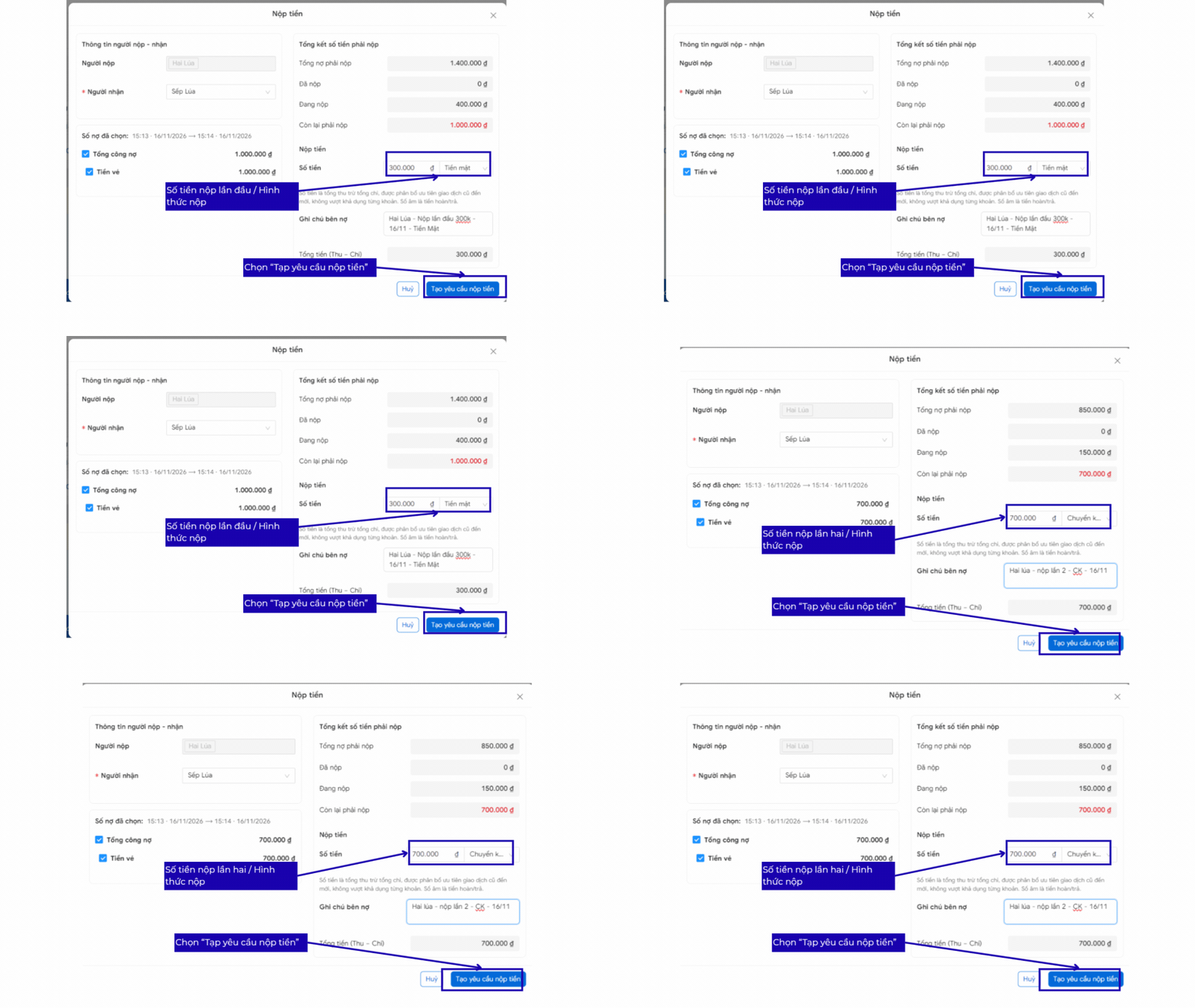
Bước 1: Nhập số tiền của hình thức đầu tiên tại Số tiền nộp
Bước 2: Chọn hình thức tương ứng cho số tiền ở dòng đầu
Bước 3: Kiểm tra dòng Số tiền nộp ; chọn hình thức cho phần tiền còn lại.
Ví dụ: nộp 1.000.000đ gồm 300.000đ tiền mặt và 700.000đ chuyển khoản. Tổng hai dòng phải đúng số tiền thực bàn giao. Nếu chỉ nộp một phần, chỉ xác nhận phần tiền thực nộp và để khoản thiếu tiếp tục được theo dõi.
3.7 Quản lý đối chiếu và xác nhận tiền nhân viên nộp
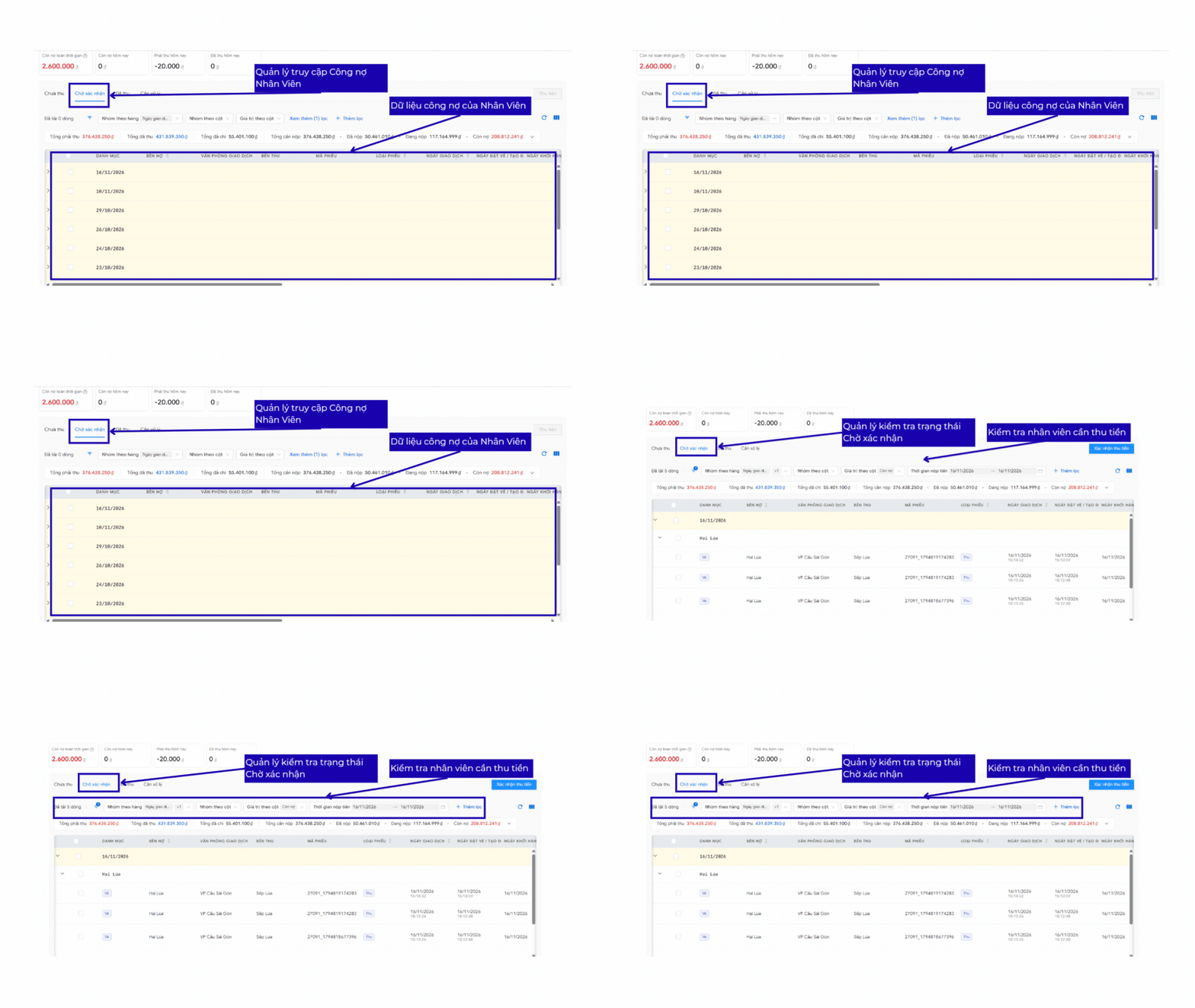
Bước 1: Mở màn Chờ xác nhận. Áp các giá trị bộ lọc để lọc được kết quả theo nhu cầu.
Bước 2: Chọn giao dịch thuộc yêu cầu cần kiểm tra, rồi bấm Xác nhận thu tiền để mở thông tin thu.
Bước 3: Đối chiếu người nộp, khoản công nợ, số tiền và hình thức với tiền thực nhận.
Bước 4: Bấm Xác nhận thu tiền khi tiền thực nhận khớp với yêu cầu.
Bước 5: Kiểm tra Đã nộp, Đang nộp và Còn nợ sau khi xác nhận.
Người nhận không tự sửa số tiền trong yêu cầu nhân viên đã gửi. Khi đã nhận đủ, khoản nợ hoàn tất. Khi mới nhận một phần, phần còn thiếu vẫn cần được theo dõi và nộp tiếp.
3.8 Quản lý chủ động thu tiền trực tiếp
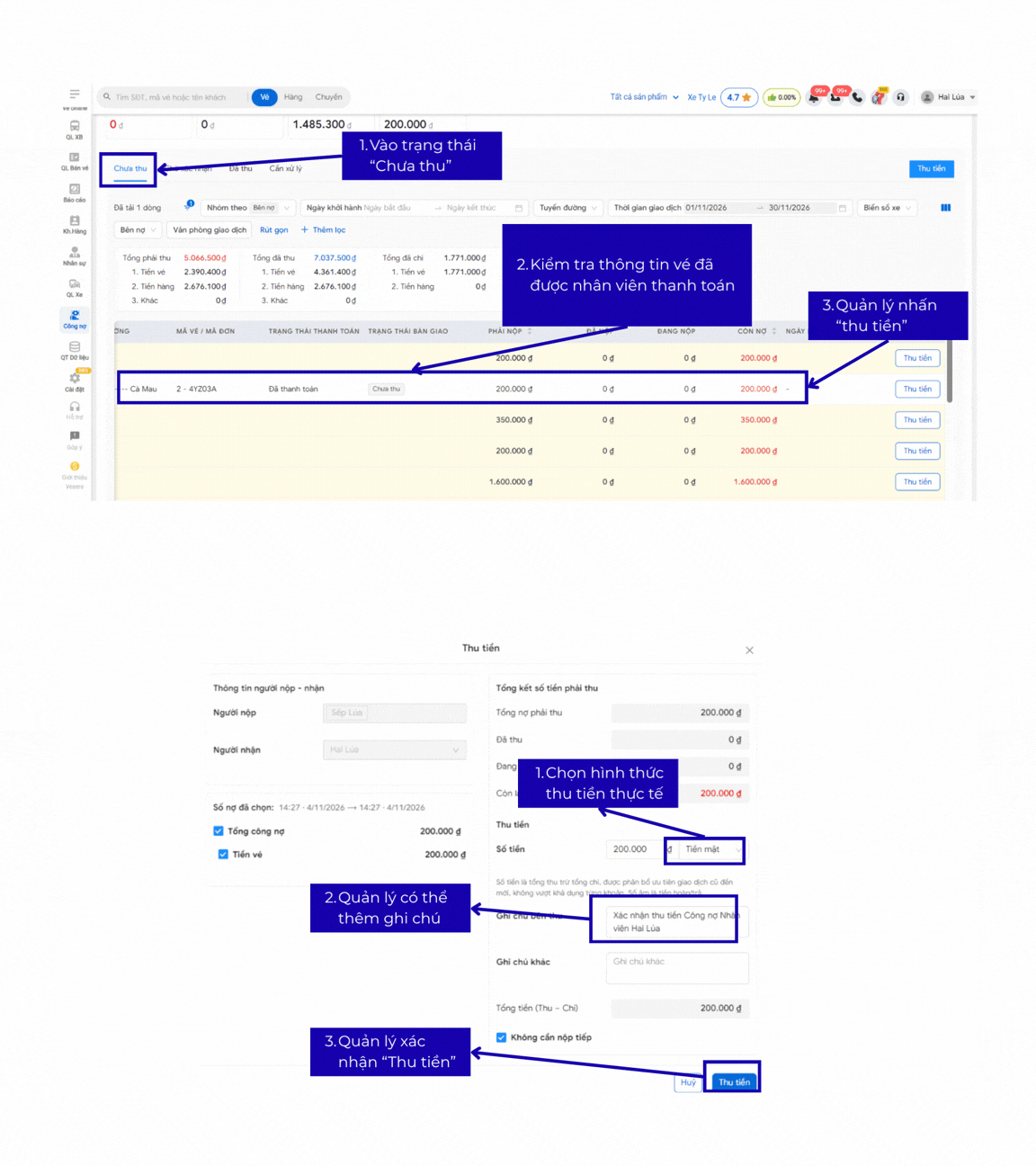
Bước 1: Mở màn Chưa thu; lọc đúng Bên nợ
Bước 2: Tích từng giao dịch của cùng nhân viên cần thu
Bước 3: Bấm Thu tiền trên thanh công cụ
Bước 4: Kiểm tra người nộp; nhập số tiền thực thu, hình thức nhận và ghi chú trong form.
Bước 5: Bấm Xác nhận thu tiền
Lưu ý: Chỉ tài khoản có quyền Thu tiền nhân viên được thực hiện.
3.9 Xử lý tình huống khi tiền thực nhận không khớp
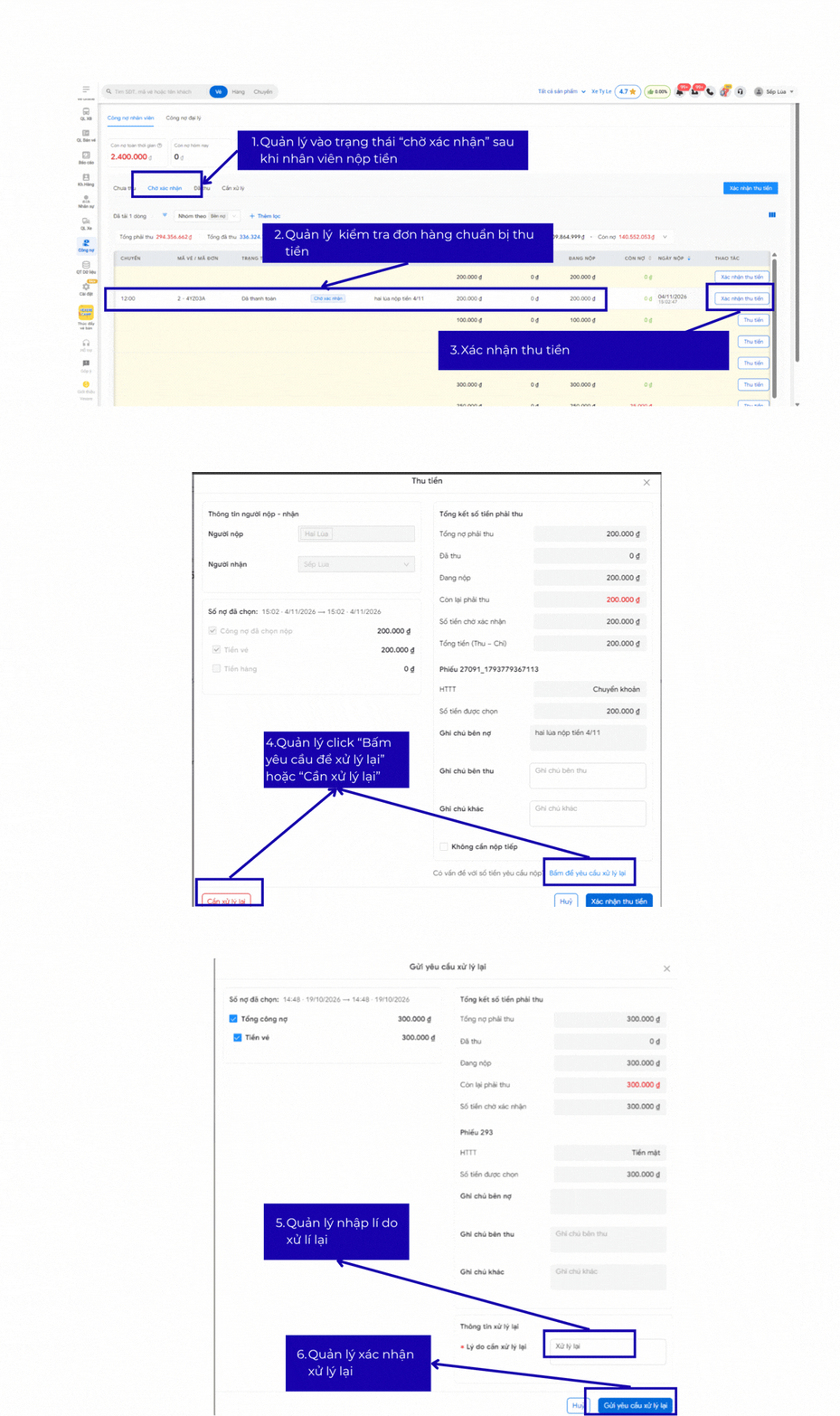
Bước 1: Quản lý mở yêu cầu ở Chờ xác nhận
Bước 2: Quản lý kiểm tra lại thông tin
Bước 3: Xác nhận thu tiền
Bước 4: Chọn Yêu cầu xử lý lại; nhập rõ lý do sai lệch.
Chọn phương án ghi nhận đúng số tiền đã nhận theo các lựa chọn của form.
Nếu form cho phép ghi nhận phần đã nhận, chỉ giữ lại đúng khoản tiền đã kiểm đếm; phần thiếu cần nộp tiếp. Nếu không ghi nhận lần nộp, yêu cầu nhân viên kiểm tra và nộp lại toàn bộ. Không tự chỉnh số tiền trong yêu cầu gốc.
Bước 5: Nhập thông tin cần xử lý lại
Bước 6: Quản lý Gửi yêu cầu xử lý lại
Kết quả: Phía Nhân viên mở Cần xử lý, đọc lý do, kiểm tra khoản thiếu rồi nộp lại đúng số tiền.