
Trang chủ > Hệ thống tài liệu > Quản lý bán vé > Đại lý > Hướng dẫn đối soát và thanh toán công nợ đại lý
1. Giới thiệu
Bài viết hướng dẫn sử dụng tính năng đối soát và thanh toán công nợ của các đại lý hợp tác bán vé với nhà xe, giúp nhà xe kiểm tra – đối chiếu doanh thu, chi phí để quản lý minh bạch, hạn chế sai sót và tuân thủ pháp luật.
Tính năng này hỗ trợ theo dõi tình trạng thanh toán, xác nhận số tiền thu – chi, nâng cao hiệu quả quản lý tài chính và tăng độ tin cậy trong kinh doanh
2. Ai nên đọc bài viết này
- Nhà xe, doanh nghiệp vận tải: để nắm rõ quy trình đối soát công nợ, quản lý doanh thu – chi phí minh bạch và đảm bảo tuân thủ pháp luật.
- Bộ phận kế toán/ tài chính: để thực hiện việc kiểm tra, đối chiếu số liệu, xác nhận tình trạng thanh toán và lập báo cáo công nợ chính xác.
- Quản lý vận hành: để theo dõi tình trạng công nợ, đưa ra quyết định kịp thời trong việc thu – chi và hợp tác với đại lý.
3. Các bước thực hiện
Bước 1: Vào mục QL bán vé -> Thanh toán công nợ

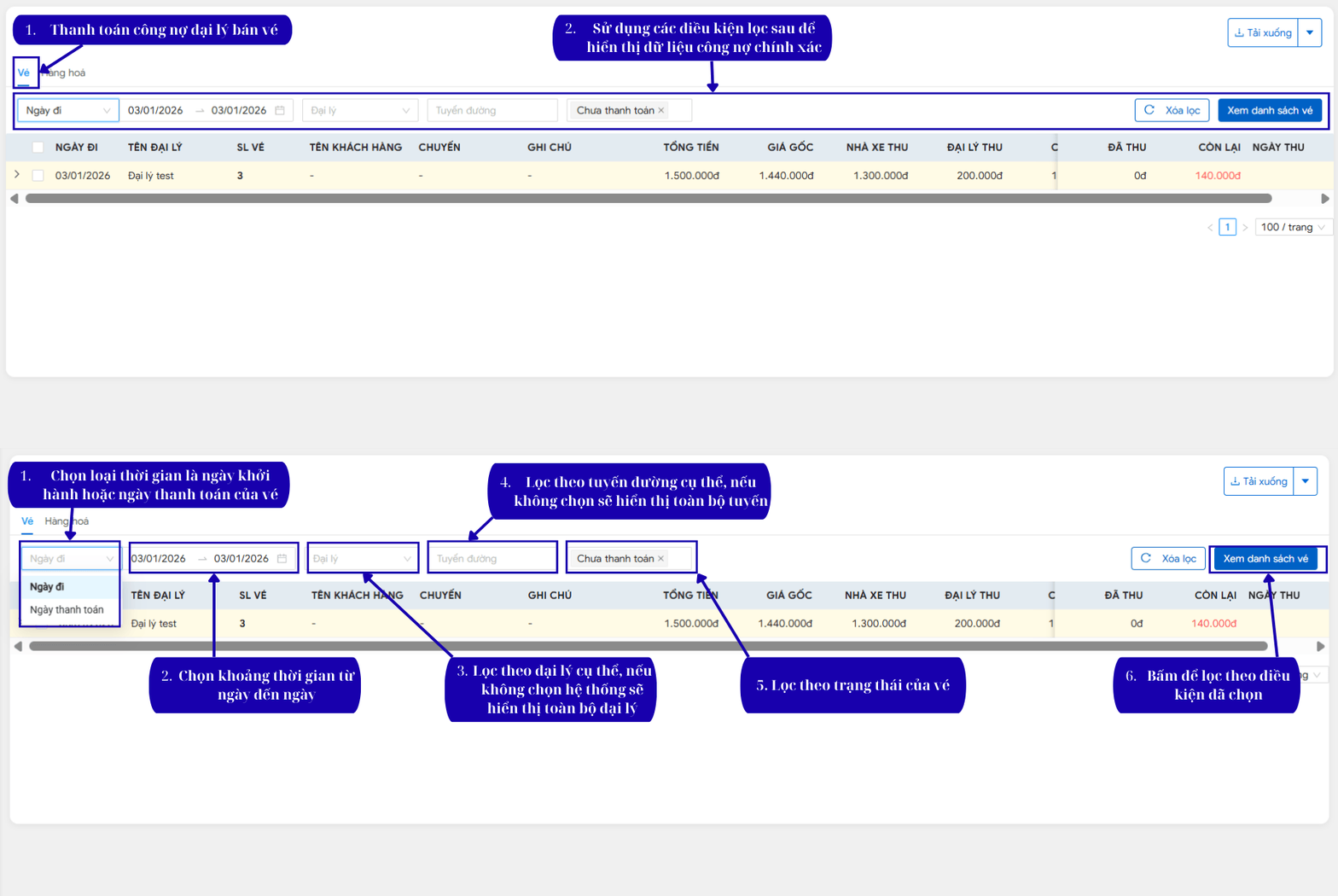
Bước 2: Sử dụng bộ lọc để tìm kiếm dữ liệu công nợ cần xử lý
Trong đó, ý nghĩa các điều kiện lọc được giải thích như sau:
- 1. Loại thời gian lọc
Người dùng có thể chọn lọc theo ngày khởi hành hoặc ngày thanh toán của vé. Việc lựa chọn đúng loại thời gian giúp hệ thống hiển thị chính xác các vé cần đối soát theo mục đích kiểm tra. - 2. Khoảng thời gian lọc
Sau khi chọn loại thời gian, người dùng cần nhập khoảng thời gian từ ngày đến ngày để giới hạn dữ liệu hiển thị. Đây là bước quan trọng để tránh lọc ra quá nhiều vé không liên quan. - 3. Lọc theo đại lý
Người dùng có thể chọn một đại lý cụ thể để đối soát công nợ riêng với đại lý đó. Nếu không chọn, hệ thống sẽ hiển thị toàn bộ vé của tất cả đại lý, phù hợp khi cần tổng hợp công nợ chung. - 4. Lọc theo tuyến đường
Tính năng cho phép lọc vé theo tuyến đường cụ thể. Nếu không chọn, hệ thống sẽ hiển thị toàn bộ tuyến, giúp nhà xe kiểm tra công nợ theo từng tuyến hoặc tổng thể. - 5. Lọc theo trạng thái vé
Người dùng có thể lọc theo trạng thái vé như: đã thanh toán, chưa thanh toán, đặt chỗ… để dễ dàng kiểm tra tình trạng thu tiền và công nợ tương ứng. - 6. Thực hiện lọc
Sau khi chọn đầy đủ các điều kiện, người dùng bấm nút “Xem danh sách vé” để hệ thống hiển thị danh sách vé phù hợp với tiêu chí đã chọn. Dữ liệu sẽ được trình bày dưới dạng bảng, giúp dễ dàng theo dõi và đối chiếu.
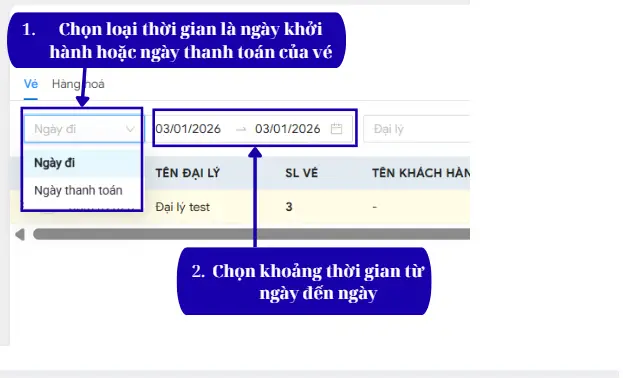
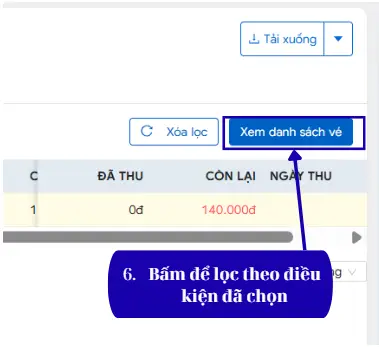
Bước 3: Màn hình hiển thị danh sách đại lý -> Chọn mũi tên để hiển thị chi tiết toàn bộ vé của đại lý
Bước 4: Nhà xe thực hiện kiểm tra dữ liệu, số tiền công nợ còn lại của đại lý -> Chọn “Thanh toán công nợ”
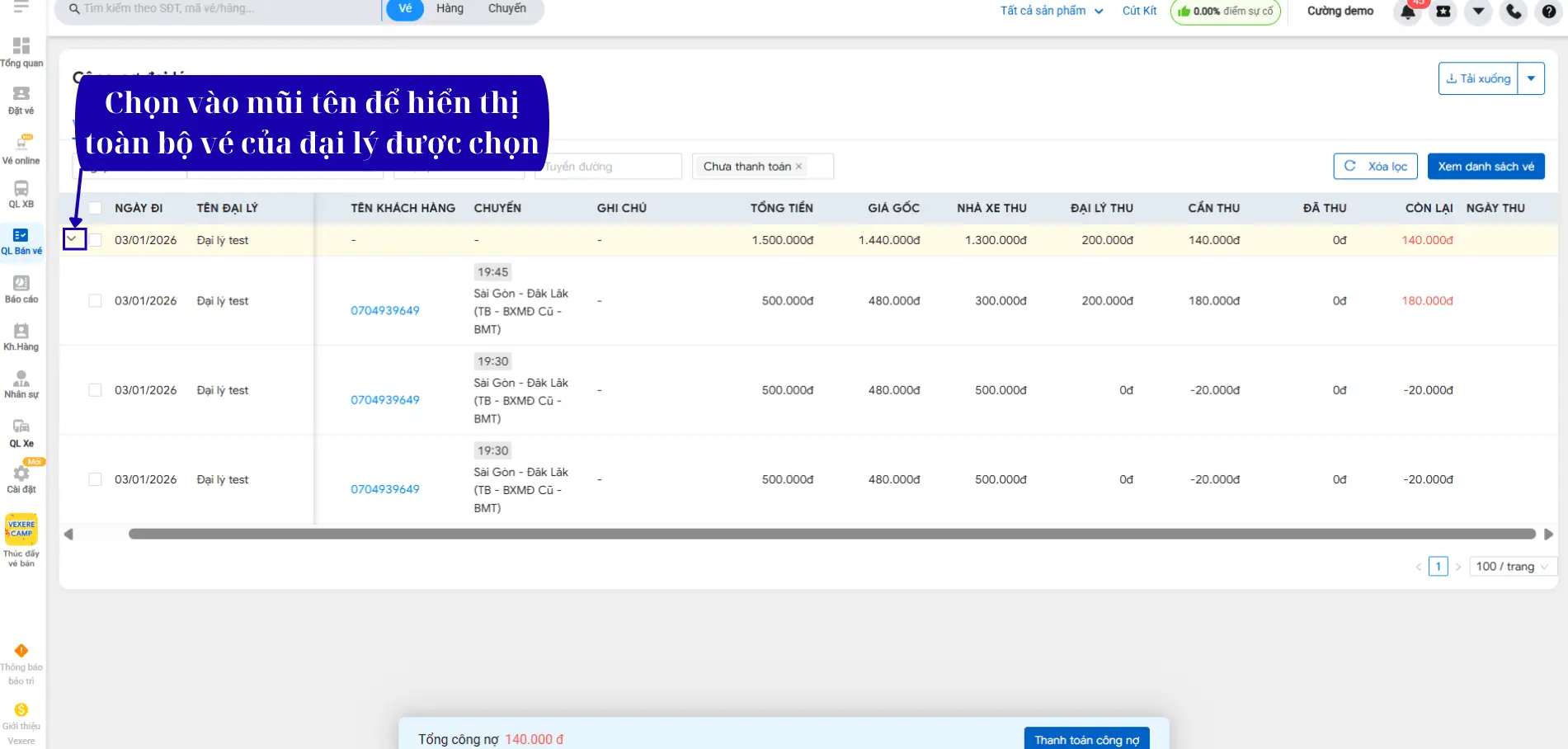
Lưu ý: “Tổng công nợ” là tổng số tiền công nợ của toàn bộ đại lý đang được hiển thị trong danh sánh -> sử dụng đúng bộ lọc đại lý để thanh toán công nợ trong các trường hợp như sau:
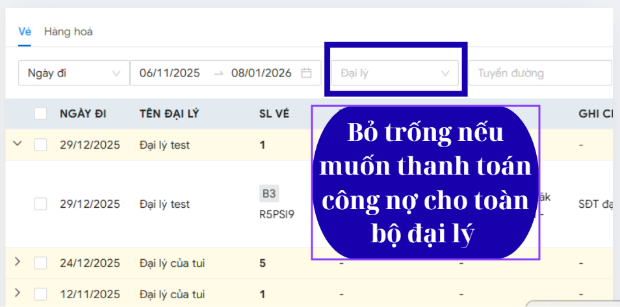
Trường hợp 1: Thanh toán cho toàn bộ đại lý -> Bỏ trống lọc theo đại lý -> hệ thống hiển thị toàn bộ đại lý và số lượng vé bán ra của đại lý đó -> Bấm “Thanh toán công nợ”
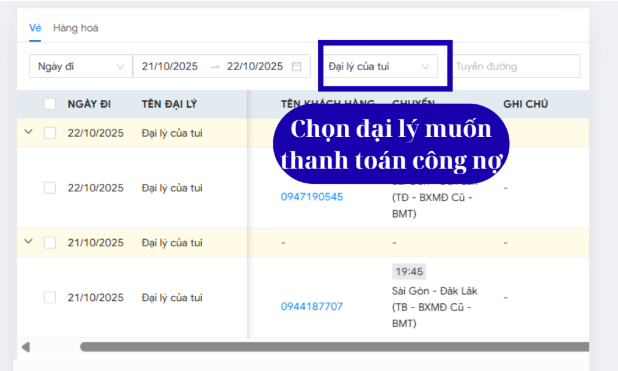
Trường hợp 2: Thanh toán cho 1 đại lý cụ thể -> Chọn lọc theo đại lý -> hệ thống chỉ hiển thị Đại lý được chọn và số lượng vé bán ra của đại lý đó -> Bấm “Thanh toán công nợ”
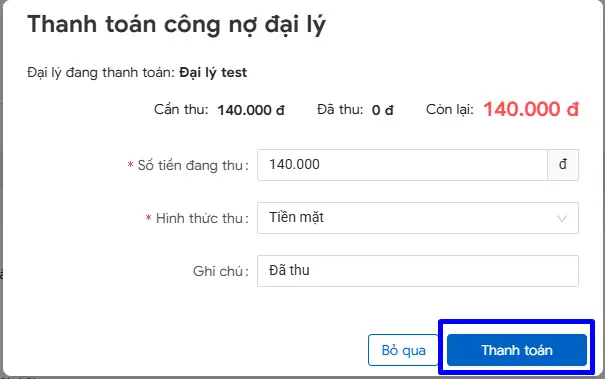
Bước 4: Chọn hình thức thu tiền -> Bấm “Thanh toán”
Lưu ý: Sẽ có 2 trường hợp như sau:
- Nếu số tiền còn lại hiển thị số dương -> Đại lý nợ nhà xe và cần phải thanh toán lại cho nhà xe số tiền đó
- Nếu số tiền còn lại hiển thị số âm -> Nhà xe nợ đại lý và cần phải thanh toán công nợ lại cho đại lý
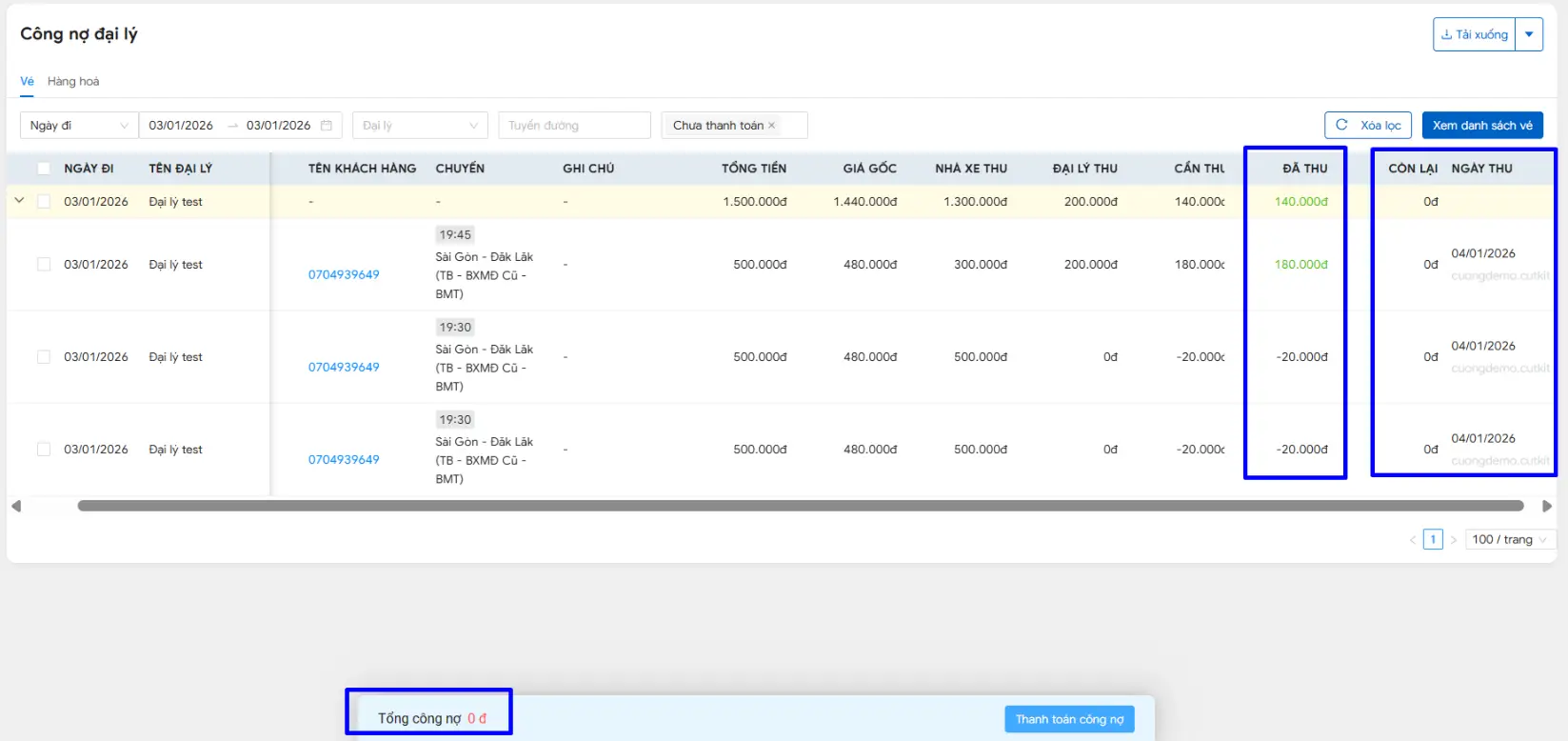
Bước 5: Kiểm tra thông tin -> Sau khi bấm “Thanh toán” -> Danh sách sẽ hiển thị thêm dữ liệu ở cột “Đã thu” và “Ngày thu” để nhà xe tiện đối soát và Tổng công nợ còn lại sẽ bằng 0
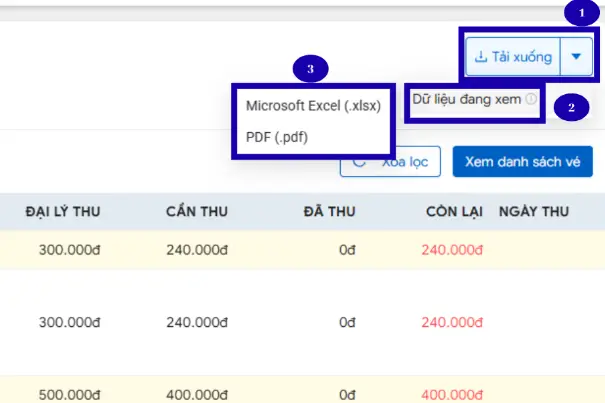
Hướng dẫn thao tác xuất file excel hỗ trợ lưu trữ dữ liệu:
Thao tác: Bấm nút “Tải xuống” ở phía bên phải màn hình -> Chọn “Dữ liệu đang xem” -> Chọn loại file xuất (Excel hoặc PDF) -> Hoàn thành xuất, tải file
4. Lưu ý
- Kiểm tra kỹ dữ liệu trước khi thanh toán:
Trước khi bấm “Thanh toán”, cần kiểm tra lại số tiền còn lại, trạng thái vé, và thông tin thu hộ để tránh sai sót. - Đối soát định kỳ:
Nên thực hiện đối soát công nợ với đại lý theo chu kỳ (hàng ngày, hàng tuần hoặc hàng tháng) để đảm bảo minh bạch và kịp thời xử lý các khoản nợ phát sinh. - Trạng thái công nợ:
- Số tiền còn lại dương → đại lý đang nợ nhà xe.
- Số tiền còn lại âm → nhà xe đang nợ lại đại lý.
→ Cần hiểu rõ để xử lý đúng chiều thanh toán.
- Lịch sử thanh toán:
Sau khi thanh toán, hệ thống sẽ cập nhật cột “Đã thu” và “Ngày thu” → giúp theo dõi lịch sử giao dịch và phục vụ đối chiếu sau này. - Không tự ý sửa dữ liệu:
Nếu phát hiện sai lệch, cần liên hệ bộ phận quản lý hoặc kế toán để xử lý. Không nên tự chỉnh sửa để tránh ảnh hưởng đến báo cáo tổng hợp. - Lưu trữ chứng từ:
Sau mỗi lần thanh toán công nợ, nên lưu trữ biên bản hoặc chứng từ xác nhận để phục vụ kiểm toán và đối chiếu nội bộ.
5. Các câu hỏi thường gặp
Có thể tải dữ liệu công nợ về để lưu trữ không?
⇒ Có. Hệ thống hỗ trợ chức năng Tải xuống danh sách vé sau khi lọc, giúp lưu trữ và đối chiếu nội bộ.
Nên đối soát công nợ với đại lý bao lâu một lần?
⇒ Tùy quy mô hoạt động, nhưng khuyến nghị đối soát theo ngày hoặc theo tuần để kịp thời phát hiện sai lệch. Với các đại lý lớn, nên có lịch đối soát cố định hàng tháng kèm biên bản xác nhận.
Làm thế nào để biết đại lý còn nợ hay nhà xe còn nợ?
⇒ Dựa vào cột Còn lại trong bảng đối soát:
- Nếu số tiền hiển thị dương → đại lý còn nợ nhà xe.
- Nếu số tiền hiển thị âm → nhà xe còn nợ lại đại lý.
6. Các bài viết liên quan
- Các lỗi thường gặp khi tích hợp vé điện tử
- Hướng dẫn xuất vé điện tử
- Hướng dẫn cài đặt mẫu vé điện tử
Tài liệu này có hữu ích?
Nhấp vào ngôi sao để đánh giá
Đánh giá trung bình 0 / 5. Lượt đánh giá 0
No votes so far! Be the first to rate this post.
We are sorry that this post was not useful for you!
Let us improve this post!
Tell us how we can improve this post?