
Trang chủ > Hệ thống tài liệu > Quản lý bán vé > Đặt vé > Hướng dẫn đặt vé trên Phần mềm Quản lý bán vé
1. Giới thiệu
Bài viết hướng dẫn chi tiết cách đặt vé trên Phần mềm quản lý bán vé.
Đọc xong, anh chị có thể tự thao tác đặt vé nhanh, chính xác, tránh trùng vé hoặc bỏ sót khách, đồng thời quản lý doanh thu hiệu quả hơn.
Nếu anh/chị còn ngần ngại với phần mềm, đây là cẩm nang giúp anh/chị hiểu rõ lợi ích của việc đặt vé qua hệ thống so với phương pháp ghi giấy truyền thống, và hướng dẫn cách quản lý toàn bộ vé hiệu quả trên mọi hành trình.
2. Ai nên đọc bài viết này
- Chủ nhà xe:
Đọc để nắm rõ cách nhân viên đang đặt vé, kiểm soát được toàn bộ vé, ghế, doanh thu.
Khi hiểu và áp dụng đúng, chủ xe có thể giảm thất thoát vé, tăng tỷ lệ lấp đầy ghế, và tối ưu lịch chạy. - Quản lý nhà xe:
Đọc để hướng dẫn, kiểm tra nhân viên bán vé, xử lý tình huống (đặt sai, hủy vé, vé chờ, vé trung chuyển).
Nếu quản lý không hiểu rõ quy trình đặt vé, dễ gây lỗi vận hành, ảnh hưởng trải nghiệm khách hàng và uy tín nhà xe. - Nhân viên bán vé:
Đọc để biết cách thao tác đúng và nhanh trên phần mềm, giúp tránh đặt nhầm, trùng hoặc thiếu vé.
Khi thao tác đúng, việc bán vé sẽ nhanh hơn, dễ tra cứu, dễ in vé và dễ hỗ trợ khách hàng hơn.
3. Định nghĩa
Giao diện Thường: Là giao diện hiển thị sơ đồ đáp ứng được phần đông nhà xe có nghiệp vụ đơn giản. Quản lý theo nơi đi – nơi đến của khách.
Giao diện chặng: Giao diện đáp ứng nghiệp vụ các nhà xe đặc thù có bán vé chặng, nhà xe tuyến có nhiều chặng nhỏ, ví dụ: Sài Gòn – Nha Trang có các chặng trung gian như Sài Gòn – Phan Rang. Đem lại trải nghiệm hiển thị tốt hơn đối với các nhà xe Chạy nhiều khung giờ, nhiều xe và đa dạng các chặng.
Vé giữ chỗ: Vé tạm giữ cho khách, chưa xác nhận chính thức. Hữu ích khi khách chưa chắc chắn nhưng muốn giữ chỗ.
Điểm trung chuyển: Vé dùng cho khách di chuyển từ điểm trung gian đến điểm chính (ví dụ: từ bến nhỏ ra bến chính).
Vé khứ hồi: Vé đi và về trong cùng hành trình.
4. Điều kiện bắt buộc
Trước khi đặt vé, anh chị cần đảm bảo:
- Đăng nhập Tài khoản có quyền “Đặt vé” (nếu chưa có, liên hệ quản lý hoặc chủ xe để bật quyền).
- Đã cấu hình đầy đủ tuyến, chuyến, xe, ghế, giá vé trong hệ thống.
- Máy tính hoặc thiết bị kết nối Internet ổn định.
- Đăng nhập đúng chi nhánh, tuyến hoặc xe mình phụ trách.
Nếu thiếu một trong các điều kiện trên, việc đặt vé có thể không thực hiện được hoặc sai thông tin.
5. Các bước thực hiện
5.1 Đặt vé trên giao diện thường
5.1.1 Đặt 1 vé
Bước 1: Đăng nhập hệ thống Phần mềm quản lý bán vé.
Bước 2: Tại thanh chức năng Menu -> Anh/chị chọn Đặt vé
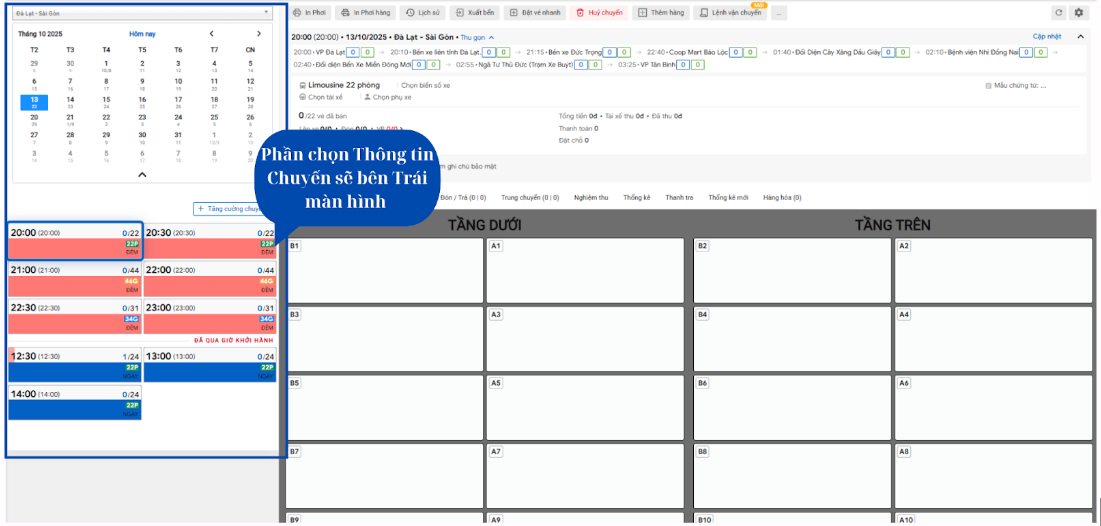
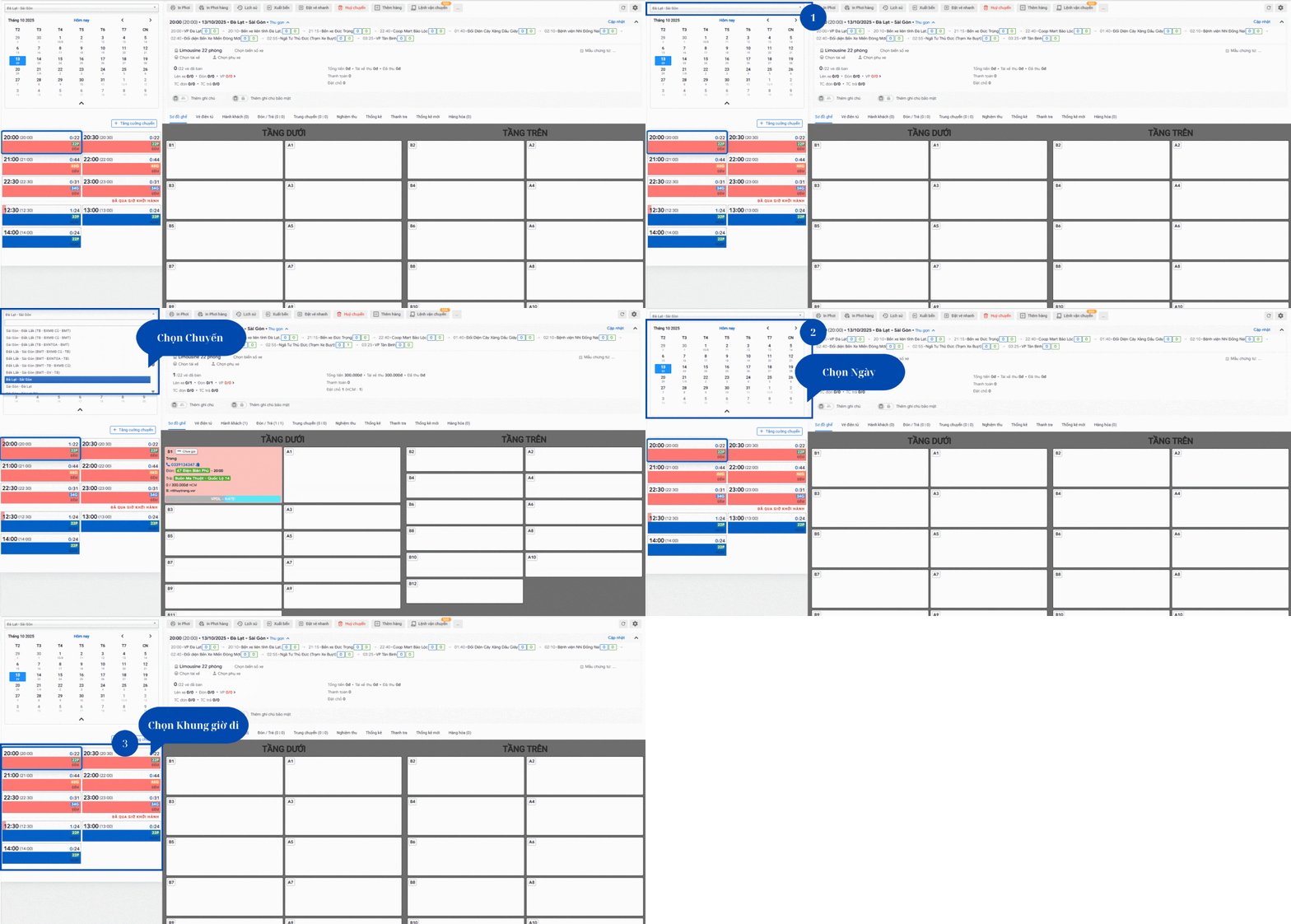
Bước 3: Chọn Tuyến -> Chọn Ngày -> Chọn Khung giờ khách muốn đi
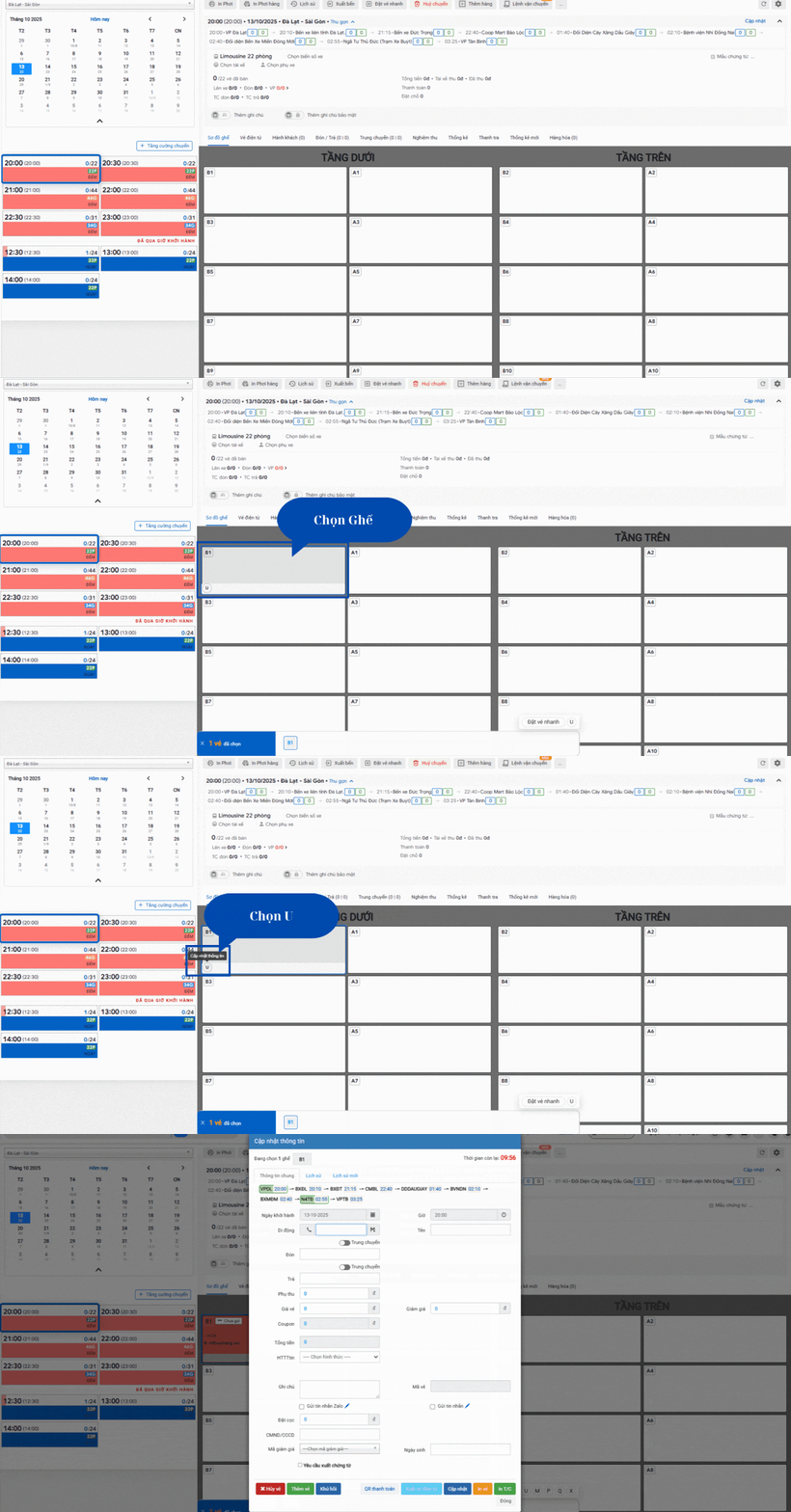
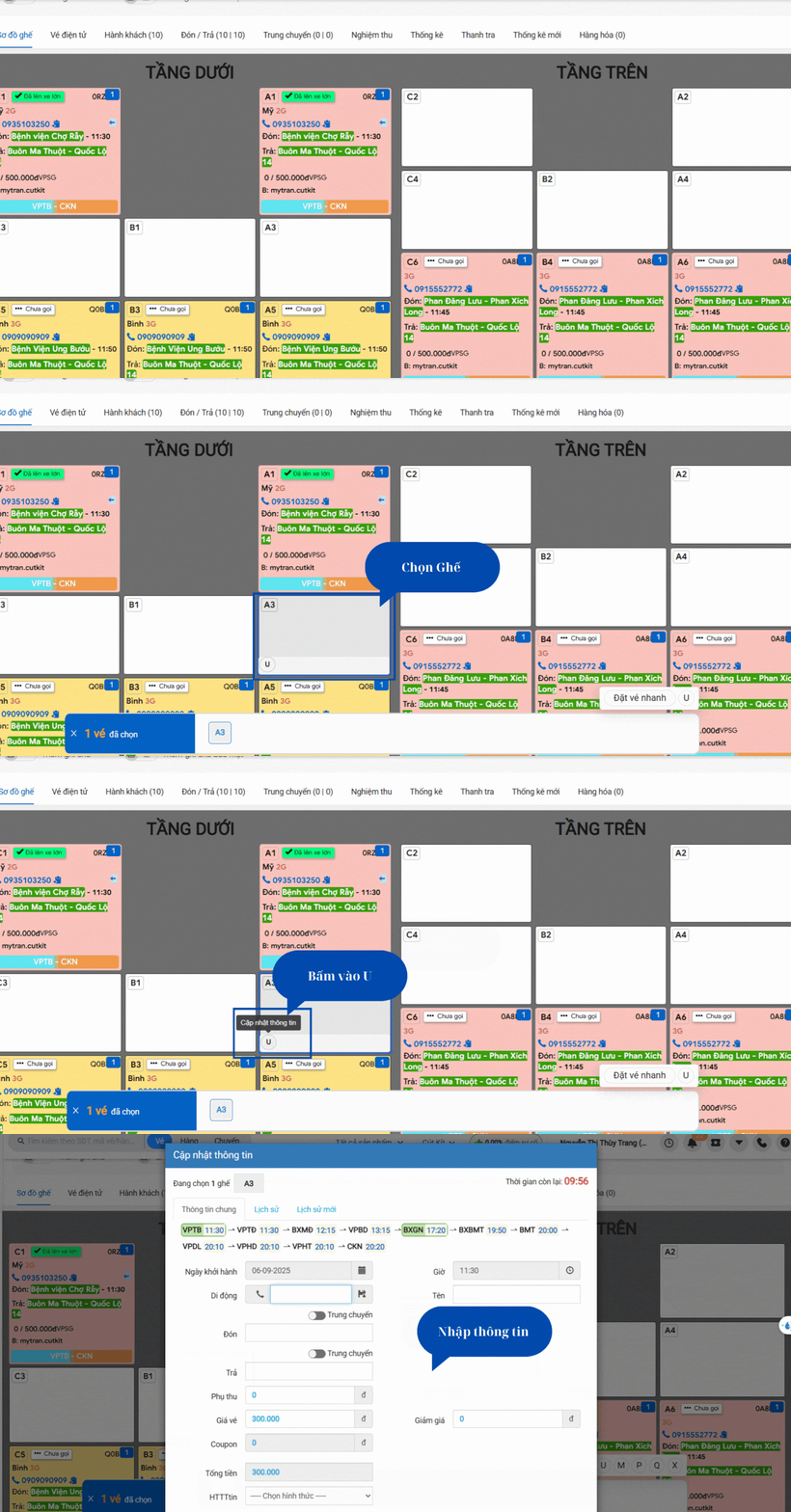
Bước 4: Chọn ghế -> Chọn nút U
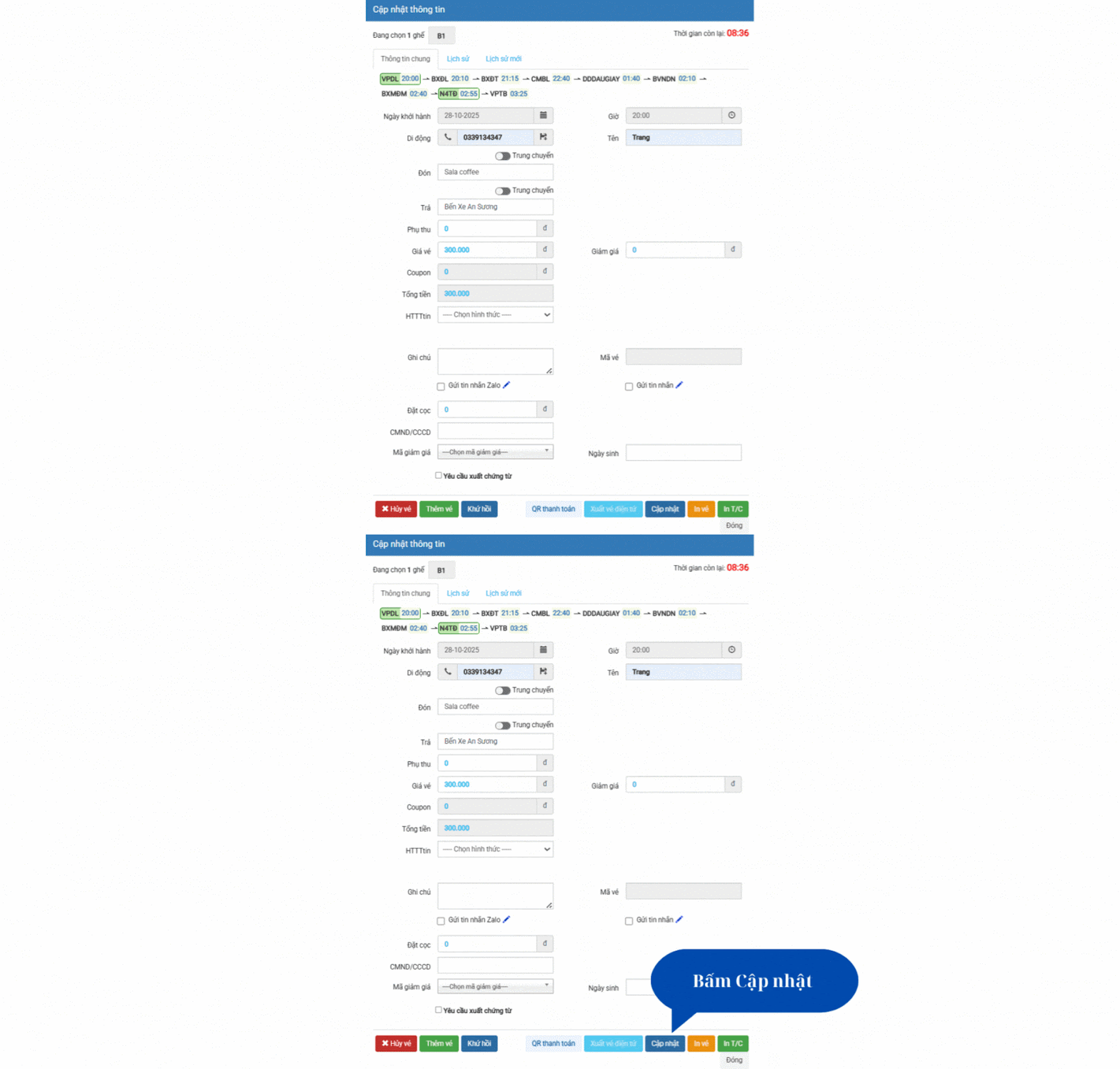
Bước 5: Nhập thông tin hành khách
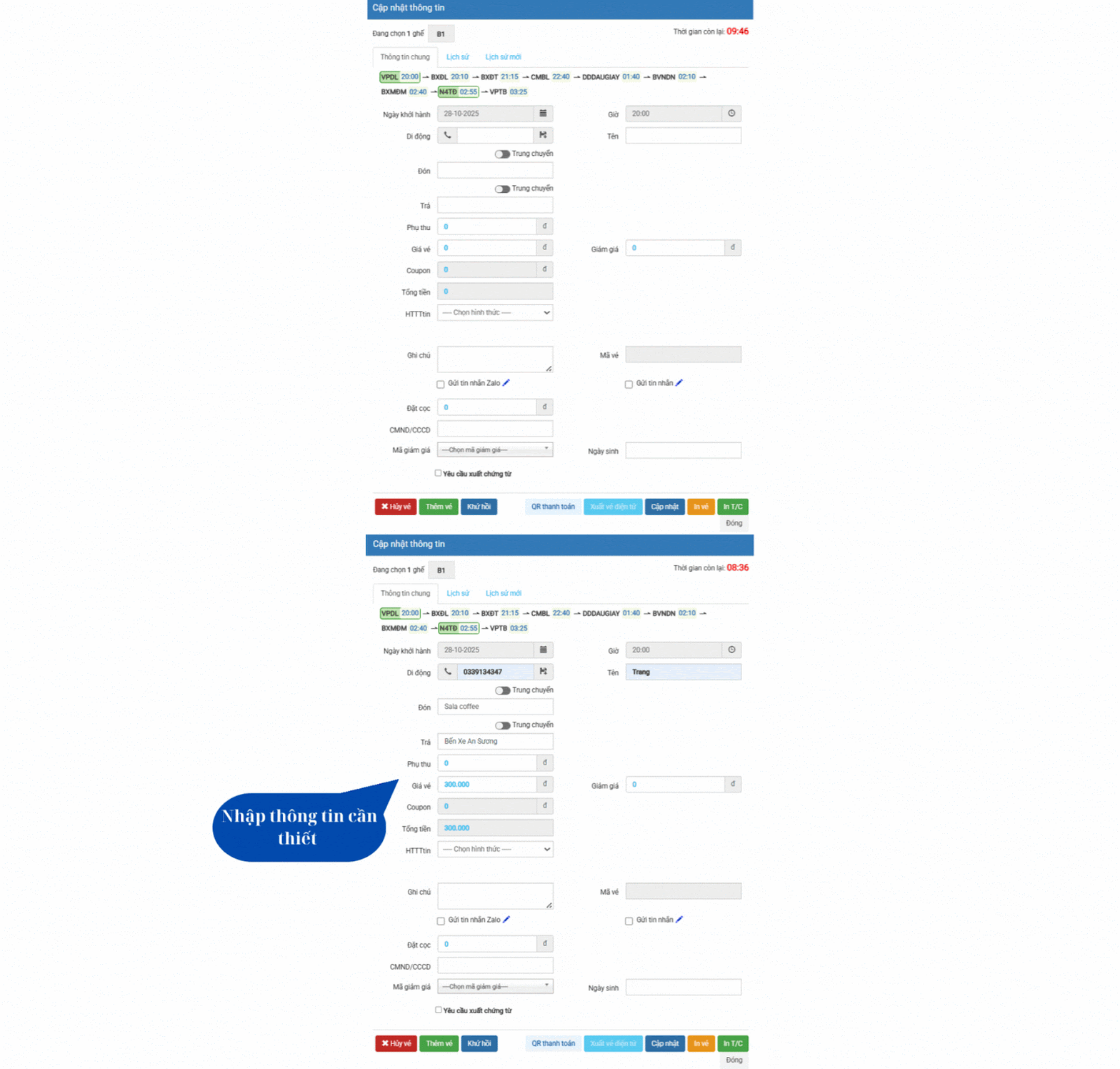
Tùy vào cách vận hành của các nhà xe mà sẽ có các form chứa thông tin khác nhau. Một số thông tin cơ bản của 1 form sẽ bao gồm:
- Tên và Số điện thoại khách hàng
- Đón: Địa điểm đón khách. Có thể chọn trong list hoặc nhập trực tiếp
- Trả: Địa điểm trả khách Có thể chọn trong list có sẵn hoặc nhập trực tiếp
- Bật trung chuyển: Khi cần trung chuyển khách.
- Giá vé: Giá trị 1 của 1 ghế. Chỗ này thường sẽ được thiết lập chuẩn, nếu muốn chỉnh sửa thì vẫn có thể bấm vào chỉnh sửa lại giá mong muốn.
- HTTT: Hình thức thanh toán. Thường dùng:
* Không chọn: Sẽ ghi nhận vé đặt chỗ
* Tại văn phòng: Sẽ ghi nhận vé được thanh toán tại văn phòng -> Vé chuyển sang màu Vàng
* Tài xế thu: Sẽ ghi nhận vé đặt chỗ, nhưng tài xế thu tiền
* Chuyển khoản tự động : Xin mã QR để khách hàng chuyển khoản
* Không thu tiền: Thể hiện các vé không cần thu tiền.
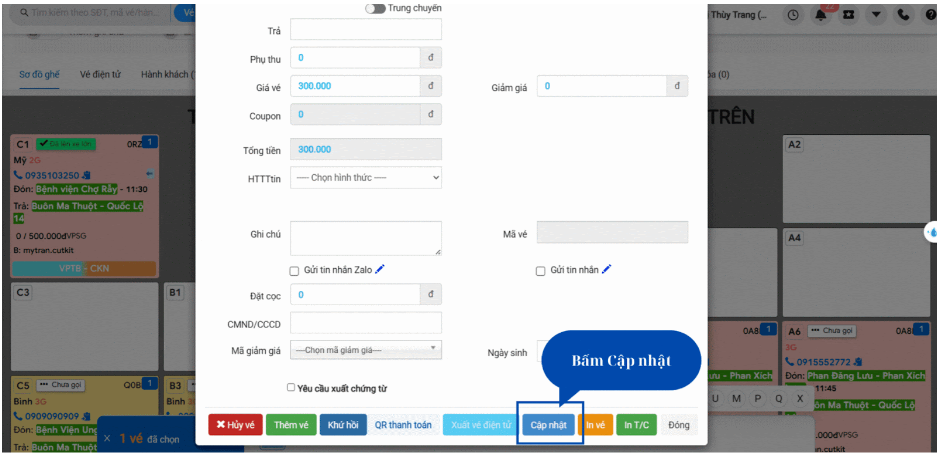
Bước 6: Bấm Cập nhật để Lưu thông tin hành khách
5.1.2 Đặt nhiều vé đi chung có cùng Số điện thoại
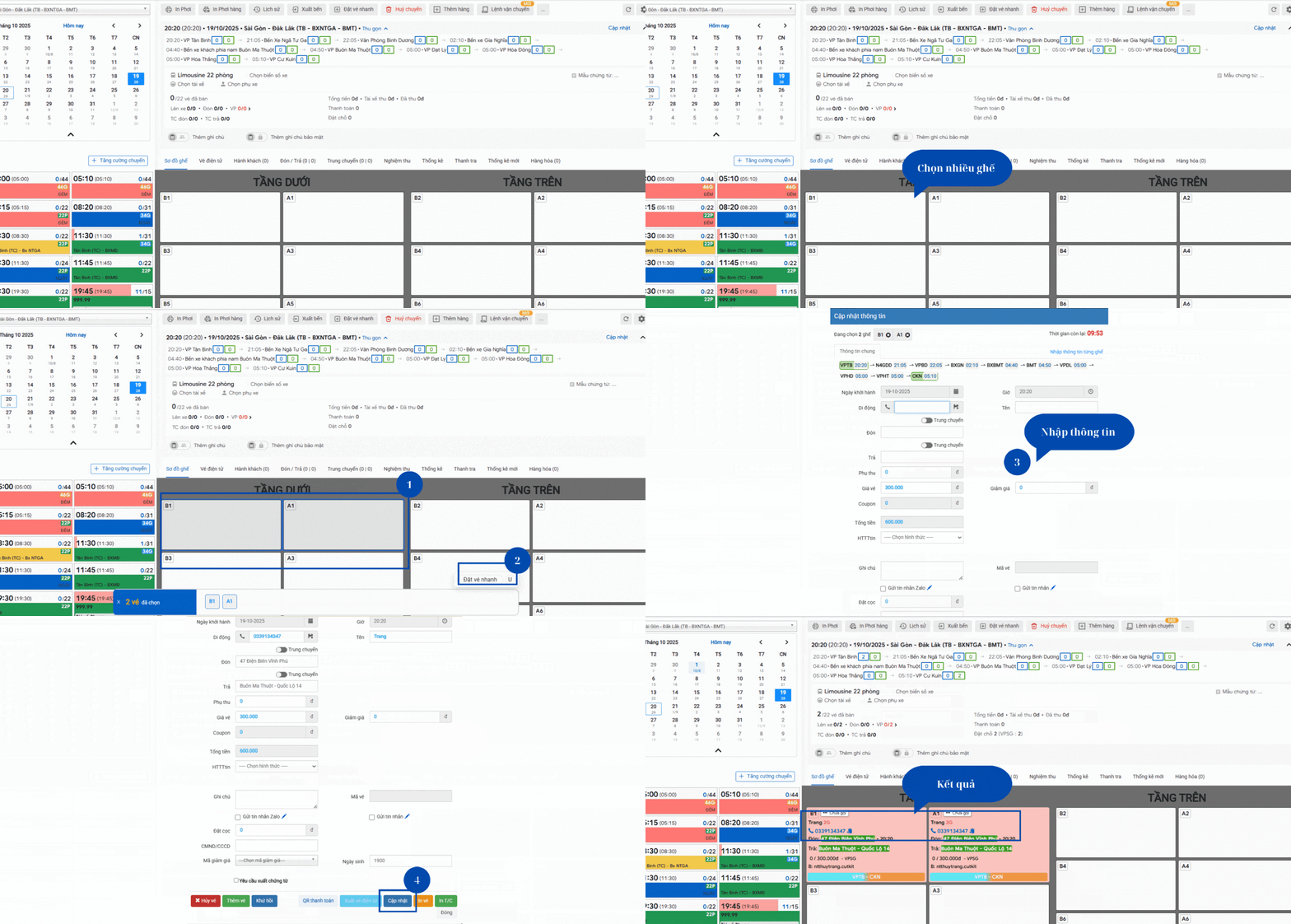
Bước 1: Ở giao diện Sơ đồ ghế của Chuyến -> Chọn Nhiều ghế
Bước 2: Chọn nút U
Bước 3: Nhập số điện thoại kèm các thông tin
Bước 4: Bấm cập nhật trên Mẫu U để đặt vé.
5.1.3 Đặt nhiều vé đi chung khác Số điện thoại
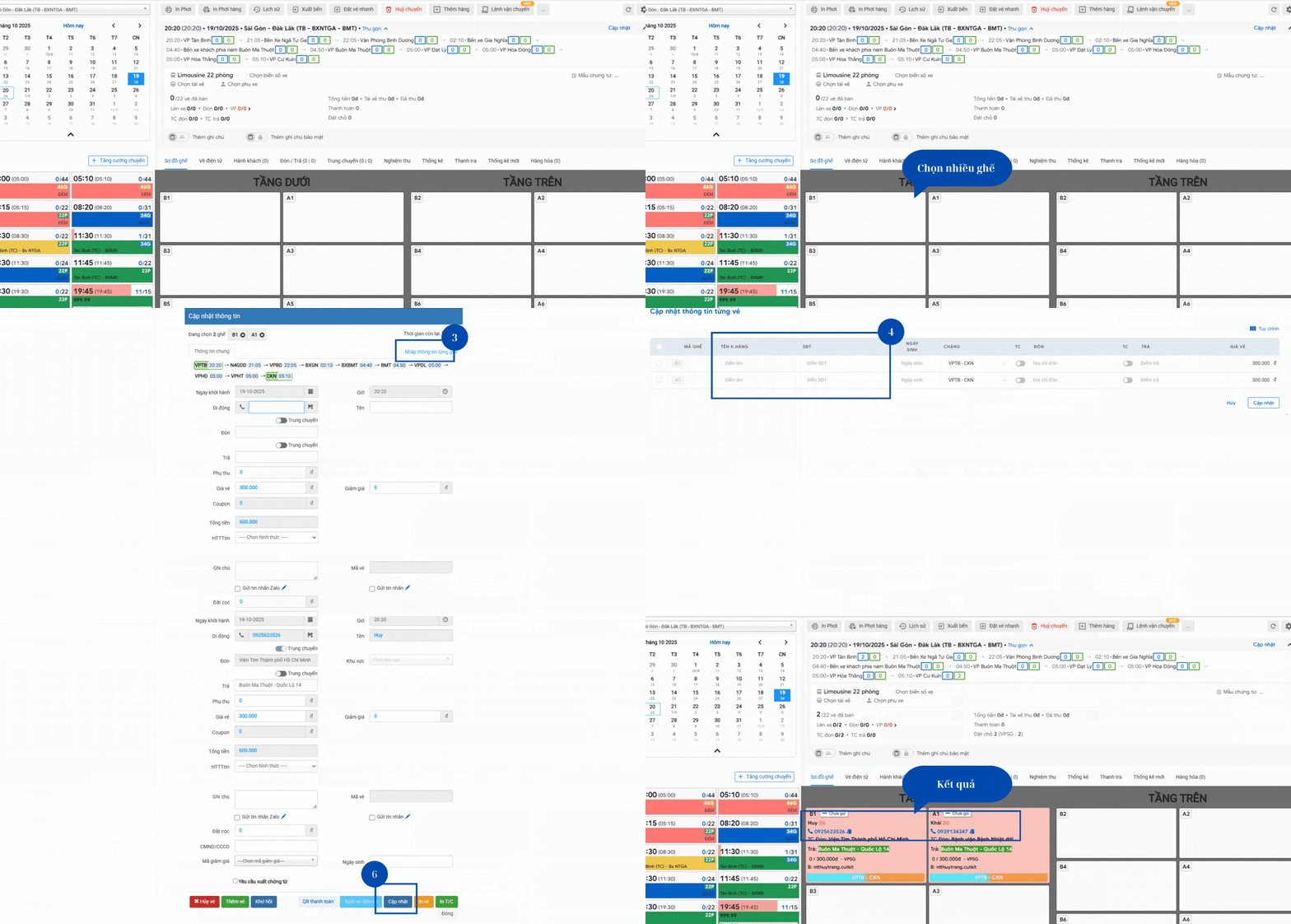
Bước 1: Ở giao diện Sơ đồ ghế của Chuyến -> Chọn Nhiều ghế
Bước 2: Chọn nút U
Bước 3: Chọn Nhập thông tin từng ghế
Bước 4: Nhập các số điện thoại tương ứng với ghế và các thông tin
Bước 5: Bấm cập nhật trên Mẫu U để đặt vé
5.2 Đặt vé trên giao diện chặng
5.2.1 Đặt 1 vé trên giao diện Chặng
Bước 1: Đăng nhập hệ thống Phần mềm quản lý bán vé.
Bước 2: Vào menu Đặt vé

Bước 3: Chọn Tuyến -> Chọn Ngày -> Chọn Chặng muốn Đặt vé.
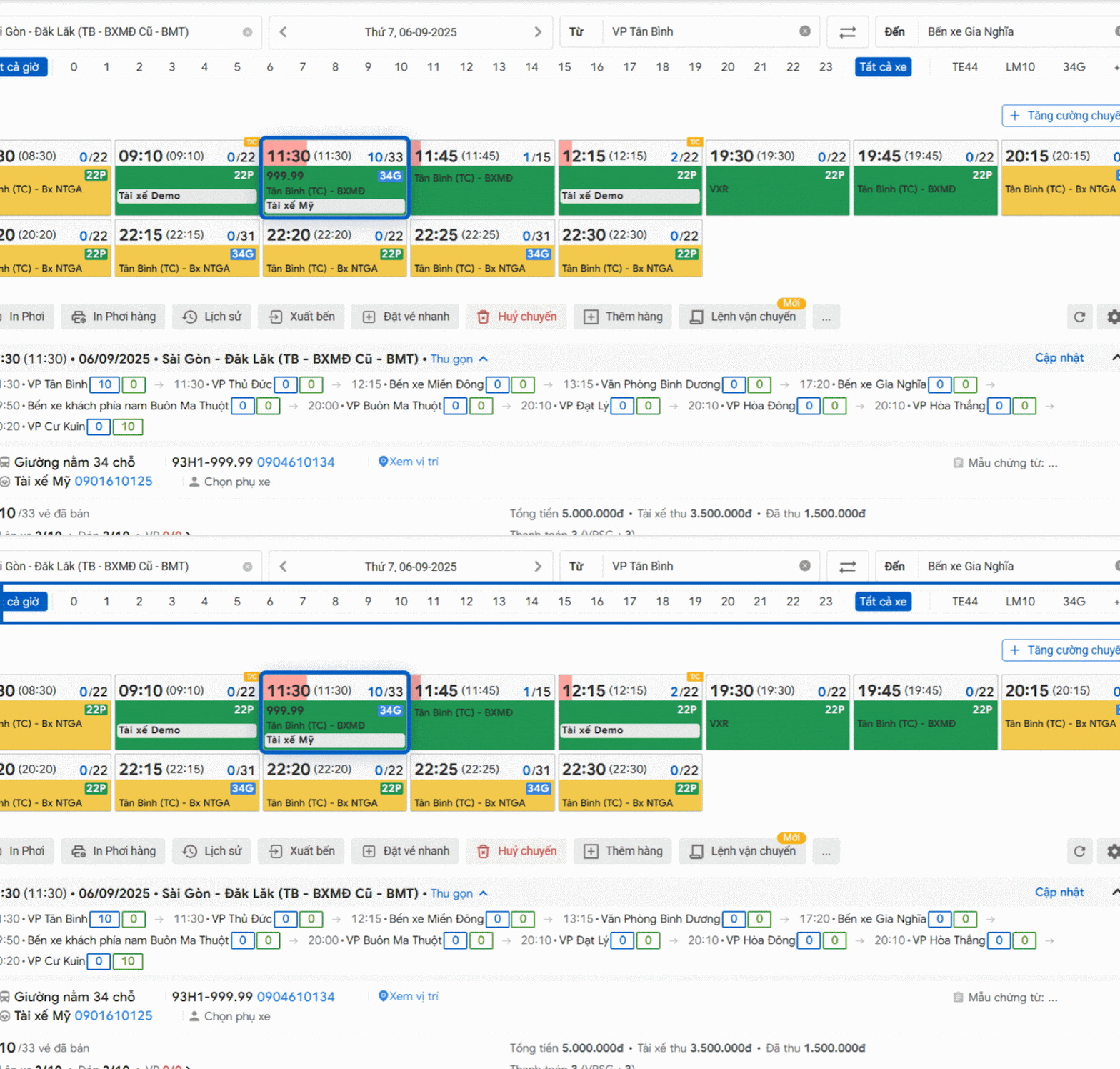
Bước 4: Chọn khung Giờ, và loại xe
* Ở đây có thể biết được Khung giờ nào, có xe nào chạy. Thuận tiện tư vấn cho khách hàng
Bước 5: Chọn ghế -> Chọn U -> Nhập thông tin

Để xem chi tiết thông tin form Đặt vé xem tại mục 5.1 Đặt vé trên giao diện thường.
Bước 6: Nhấn Cập nhật để Lưu thông tin
5.2.2. Đặt nhiều vé đi chung cùng số điện thoại trên giao diện Chặng
Các bước thực hiện tương tự như khi đặt nhiều vé cùng số điện thoại. Bạn có thể xem hướng dẫn chi tiết tại Mục 5.1 – Đặt vé trên giao diện thường
5.2.3. Đặt nhiều vé đi chung khác số điện thoại trên giao diện Chặng
Các bước thực hiện tương tự như khi đặt nhiều vé khác số điện thoại. Bạn có thể xem hướng dẫn chi tiết tại Mục 5.2 – Đặt vé trên giao diện thường
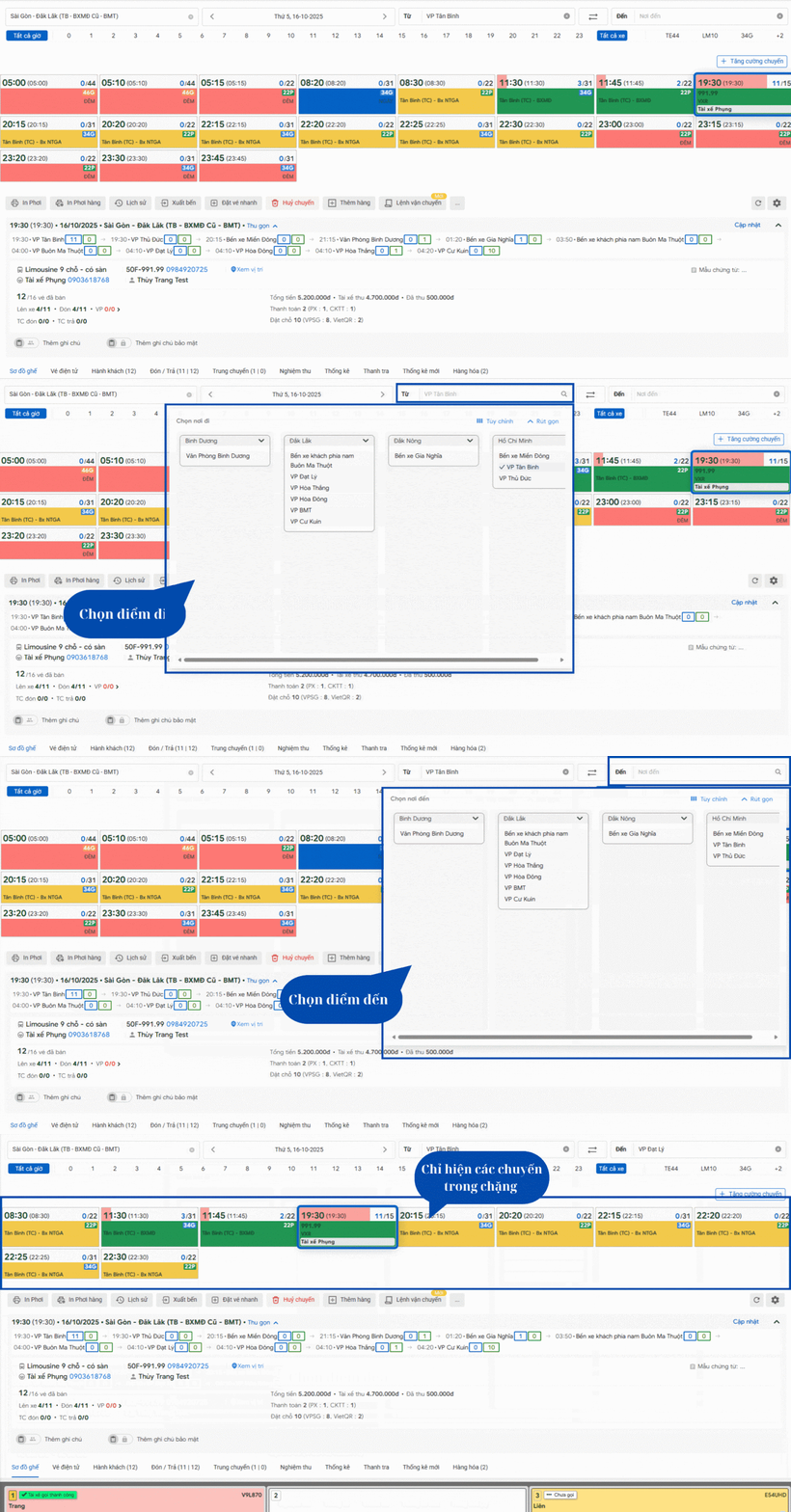
5.2.4. Cách xem Toàn vé trong chuyến
Bước 1: Chọn Tuyến -> Tắt điểm đến
Bước 2: Chọn Chuyến -> Chọn Cài đặt
Bước 3: Bật Xem vé toàn chặng
Bước 4: Các vé của toàn chặng sẽ hiển thị
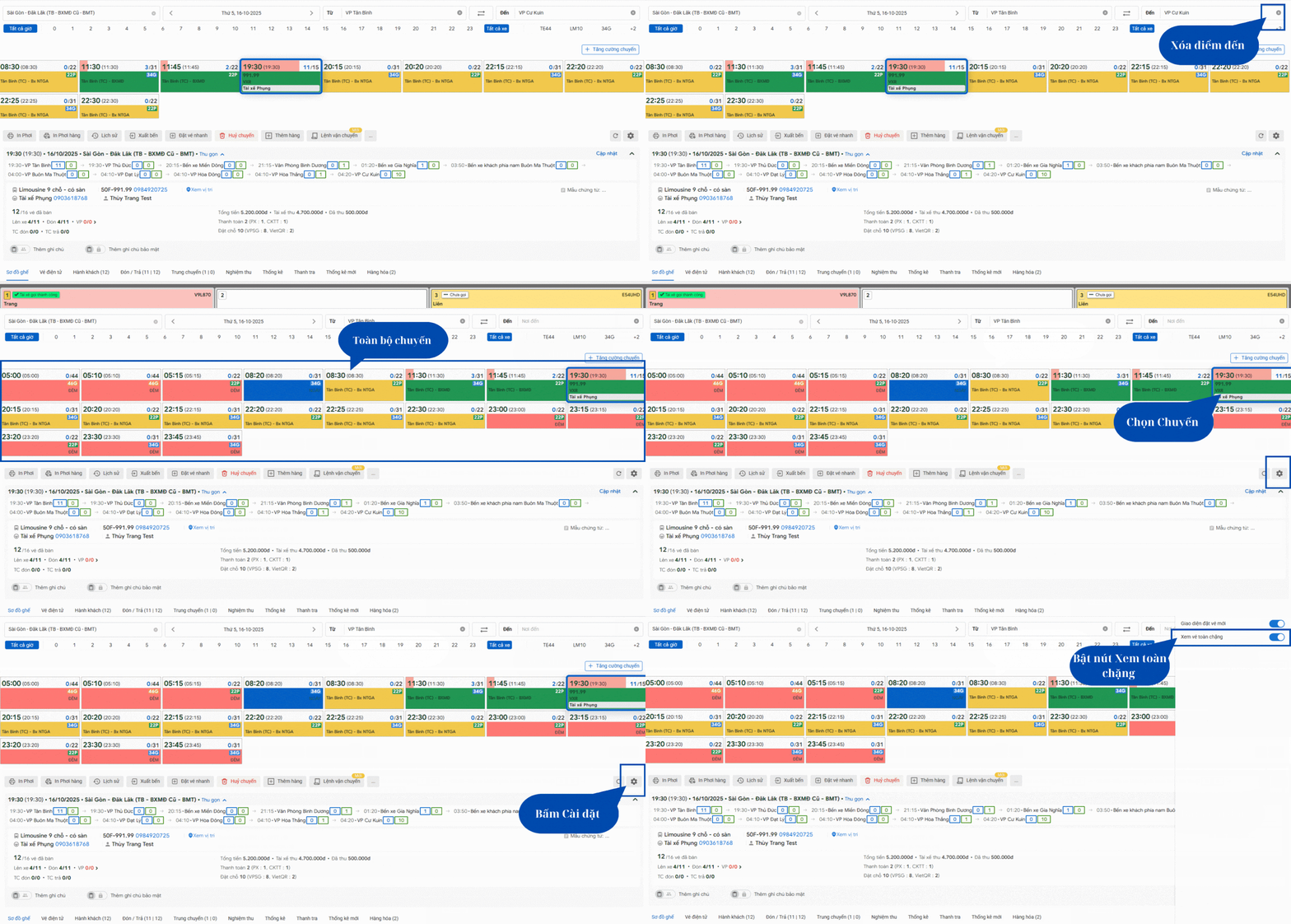
5.2.5. Cách xem Vé theo 1 chặng nhất định
Bước 1: Chọn Tuyến -> Chọn điểm đi –> Chọn điểm đến
Bước 2: Các vé của chặng chọn sẽ hiển thị
6. Lưu ý quan trọng
- Luôn kiểm tra ghế trống trước khi đặt để tránh trùng ghế
- Không nên dùng cùng tài khoản cho nhiều nhân viên → dễ trùng dữ liệu.
- Khi khách đổi chuyến / hủy vé, cần thao tác thẳng “Hủy vé” trên phần mềm.
- Nếu mất mạng Internet giữa chừng, không đặt lại ngay mà kiểm tra lại trong “Danh sách vé” trước.
- Luôn nhập đúng số điện thoại hành khách để hệ thống gửi thông báo tự động (nếu có).
7. Các câu hỏi thường gặp
7.1 Nếu khách đổi chỗ hoặc hủy vé thì sao?
⇒ Vào mục “Vé đã đặt”, chọn vé cần sửa → bấm “Hủy vé” hoặc “Chuyển ghế”.
7.2 Khi đặt xong mà không thấy vé hiển thị?
⇒ Kiểm tra lại bộ lọc ngày hoặc tuyến. Đảm bảo đang chọn đúng chuyến xe.
7.3 Có thể đặt nhiều vé cùng lúc không?
⇒ Có. Tại bước chọn ghế, chọn nhiều ghế trước khi nhập thông tin hành khách.
7.4 Nếu hai nhân viên cùng đặt vé một ghế thì sao?
⇒ Hệ thống tự chặng trùng ghế. Ai đặt trước được giữ chỗ trước.
7.5 Khi mạng yếu, phần mềm bị đứng?
⇒ Chờ vài giây, sau đó kiểm tra “Danh sách vé”. Không đặt lại ngay để tránh trùng vé.
8. Các bài viết liên quan
- Các lỗi thường gặp khi tích hợp vé điện tử
- Hướng dẫn xuất vé điện tử
- Hướng dẫn cài đặt mẫu vé điện tử
Tài liệu này có hữu ích?
Nhấp vào ngôi sao để đánh giá
Đánh giá trung bình 0 / 5. Lượt đánh giá 0
No votes so far! Be the first to rate this post.
We are sorry that this post was not useful for you!
Let us improve this post!
Tell us how we can improve this post?