
Trang chủ > Hệ thống tài liệu > Quản lý vé Online > Cấu hình tuyến đường > Hướng dẫn mở/tắt bán online các điểm đón trả
1. Giới thiệu
Công cụ Cấu hình tuyến đường là chức năng dùng để hỗ trợ Nhà xe chủ động mở/tắt bán online các điểm đón/trả và các điều chỉnh nâng cao khác liên quan đến tuyến đường đang được phát triển.
Bài viết này sẽ hướng dẫn Nhà xe các thao tác tắt/mở bán online điểm đón trả thuận tiện và nhanh chóng trên phần mềm Quản lý vé Online
2. Ai nên đọc bài viết này
- Chủ nhà xe, quản lý hoặc điều hành: Cần hiểu biết về tuyến đường để điều chỉnh và hướng dẫn lại cho nhân viên
- Nhân viên bán vé: Có trách nhiệm quản lý và cập nhật trạng thái của các điểm chặng hoặc điểm đón trả
3. Giải thích thuật ngữ
3.1 Tuyến đường
- Tuyến đường: Lộ trình gồm tất cả điểm dừng tạo thành tuyến đường, một tuyến đường thường đi qua nhiều tỉnh thành
- Chặng: Chặng là quãng đường nhỏ hơn thuộc tuyến đường mà nhà xe có thể bán vé, một tuyến đường có thể chứa nhiều chặng
3.2 Điểm chặng
- Điểm chặng: Là các điểm dừng lớn của từng khu vực tỉnh thành mà xe đi qua (Ví dụ: Văn phòng nhà xe, các bến xe mà nhà xe có quầy hoạt động,…)
- Điểm đầu chặng: Là điểm mà xe xuất phát, thời gian tại điểm đầu chặng là thời gian khởi hành của chuyến
- Điểm cuối chặng: Là điểm dừng cuối cùng của chuyến, là điểm mà xe sẽ kết thúc hành trình
3.3 Điểm đón trả, trung chuyển
- Điểm đón trả: Là điểm mà xe dừng lại để đón hoặc trả khách dọc đường, giúp khách có thêm lựa chọn khi đặt vé
- Điểm trung chuyển: Là điểm mà xe trung chuyển đón khách đến văn phòng hoặc trả khách sau chuyến đi, không nhất thiết là điểm cố định
- Danh sách điểm đón trả hoặc điểm trung chuyển của từng khu vực sẽ được gắn vào điểm chặng tương ứng
3.4 Ví dụ
Trên tuyến đường Long An – Huế, nhà xe có thể bán vé ở các chặng:
- Từ Long An đến Huế
- Từ Sài Gòn đến Huế
- Từ Ninh Thuận đến Huế
Các điểm dừng trên tuyến đường được tạo như sau:
| Tuyến đường Long An - Huế | |
|---|---|
| Điểm đầu chặng | Văn phòng Đức Hòa (Long An) |
| Điểm trung chuyển | Trung chuyển đón miễn phí bán kính 7,5 km từ văn phòng |
| Điểm chặng | Bến xe An Sương (Sài Gòn) |
| Điểm đón trả |
- Đại học Nông Lâm - Khu du lịch Suối Tiên |
| Điểm chặng | Bến xe Ninh thuận |
| Điểm đón trả |
- Ngã 3 Phú Quý - Trạm dừng chân Hạnh Vy - Cây xăng Phú Quỳnh |
| Điểm cuối chặng | Bến xe phía Nam Huế |
| Điểm trung chuyển | Trung chuyển trả miễn phí bán kính 7,5 km từ bến xe |
4. Các bước thực hiện
Mục đích: Cấu hình tuyến đường đáp ứng nhu cầu xem danh sách các điểm chặng, điểm đón/trả, trung chuyển thuộc tuyến đường.
Nhà xe có thể mở/tắt bán online các điểm đón trả trên tuyến đường. Tính năng đáp ứng nhu cầu mở/tắt linh hoạt theo tuần hoặc vào dịp Lễ, Tết.
4.1 Cách phân quyền sử dụng
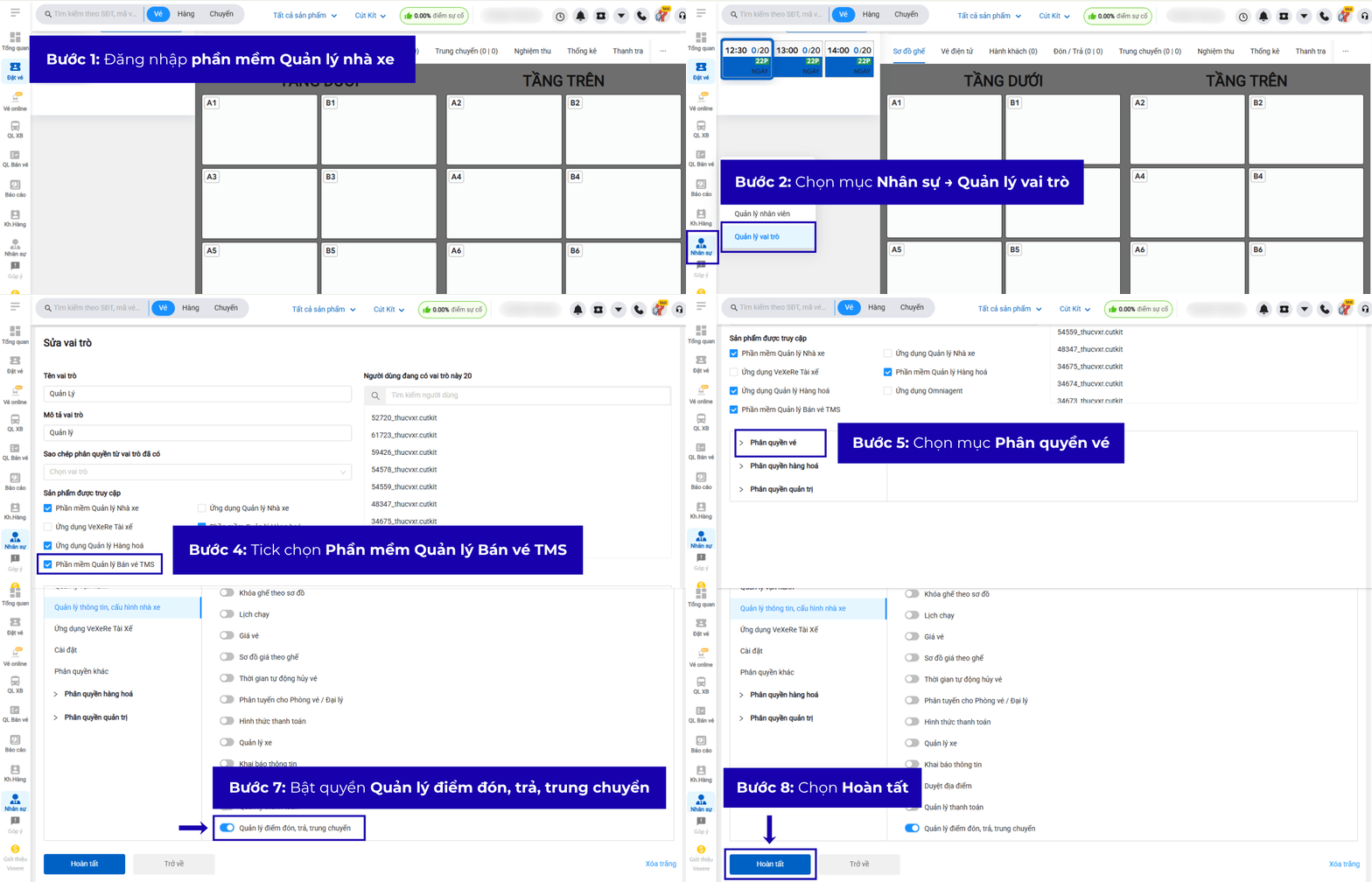
Tài khoản chưa được phân quyền chỉ có thể xem danh sách các điểm dừng. Nếu Nhà xe muốn thao tác bật/tắt online điểm đón trả, cần phân quyền theo các bước sau:
Bước 1: Truy cập phần mềm Quản lý nhà xe (https://nhaxe.vexere.com)
Bước 2: Chọn mục “Nhân sự” → “Quản lý vai trò”
Bước 3: Chọn biểu tượng chiếc bút ở vai trò cần chỉnh sửa
Bước 4: Tick chọn “Phần mềm Quản lý Bán vé TMS”
Bước 5: Chọn mục “Phân quyền vé”
Bước 6: Chọn “Quản lý thông tin, cấu hình nhà xe”
Bước 7: Bật quyền “Quản lý điểm đón, trả, trung chuyển”
Bước 8: Chọn “Hoàn tất”
Lưu ý: Đối với tài khoản chưa được phân quyền, vui lòng liên hệ với cấp quản lý để được cập nhật
4.2 Cách xem cấu hình tuyến đường
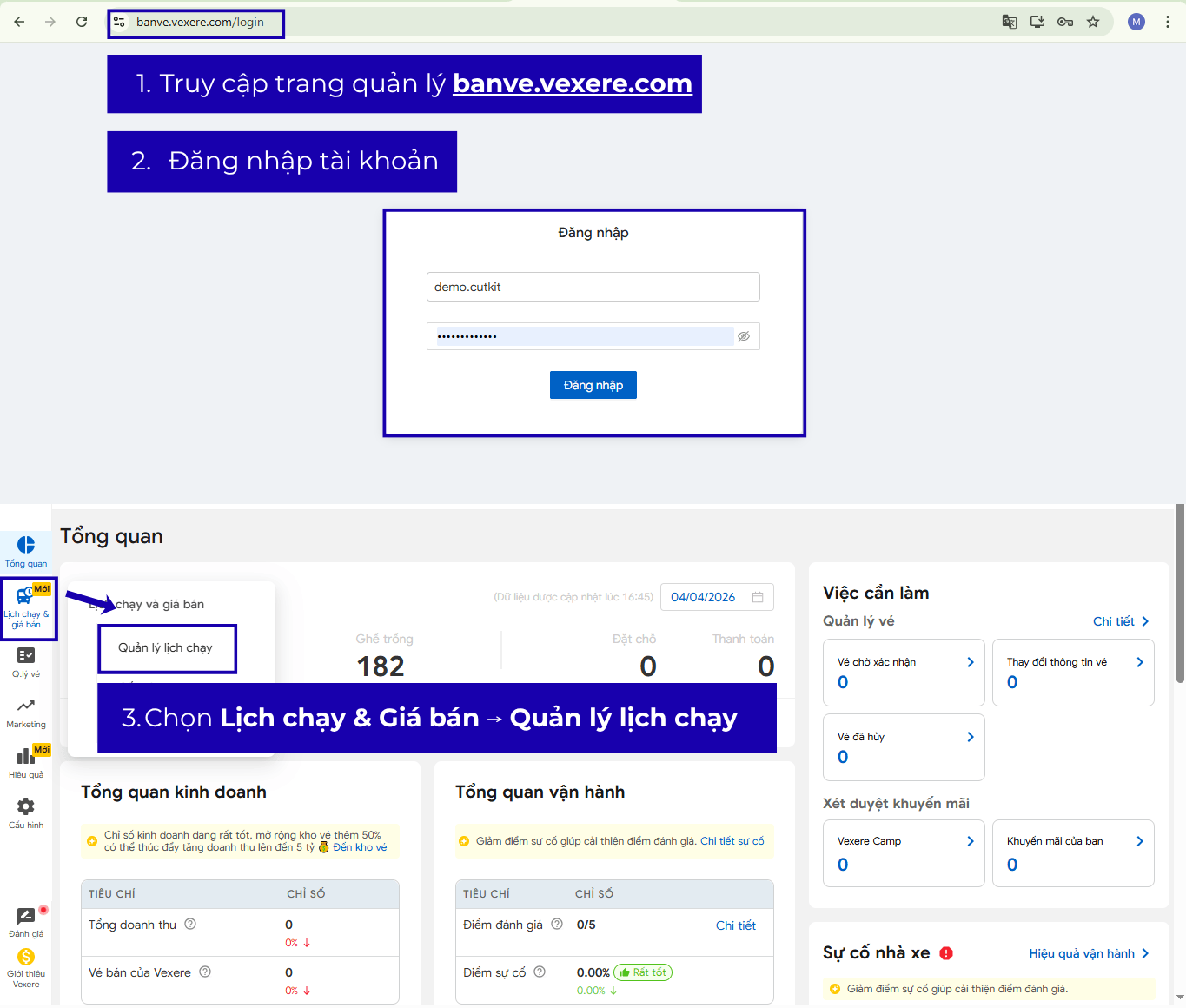
Bước 1: Truy cập vào Phần mềm Quản lý vé Online (https://banve.vexere.com/)
Bước 2: Đăng nhập vào tài khoản cần thao tác
Bước 3: Ở màn hình chính, chọn Lịch chạy & Giá bán → Quản lý lịch chạy
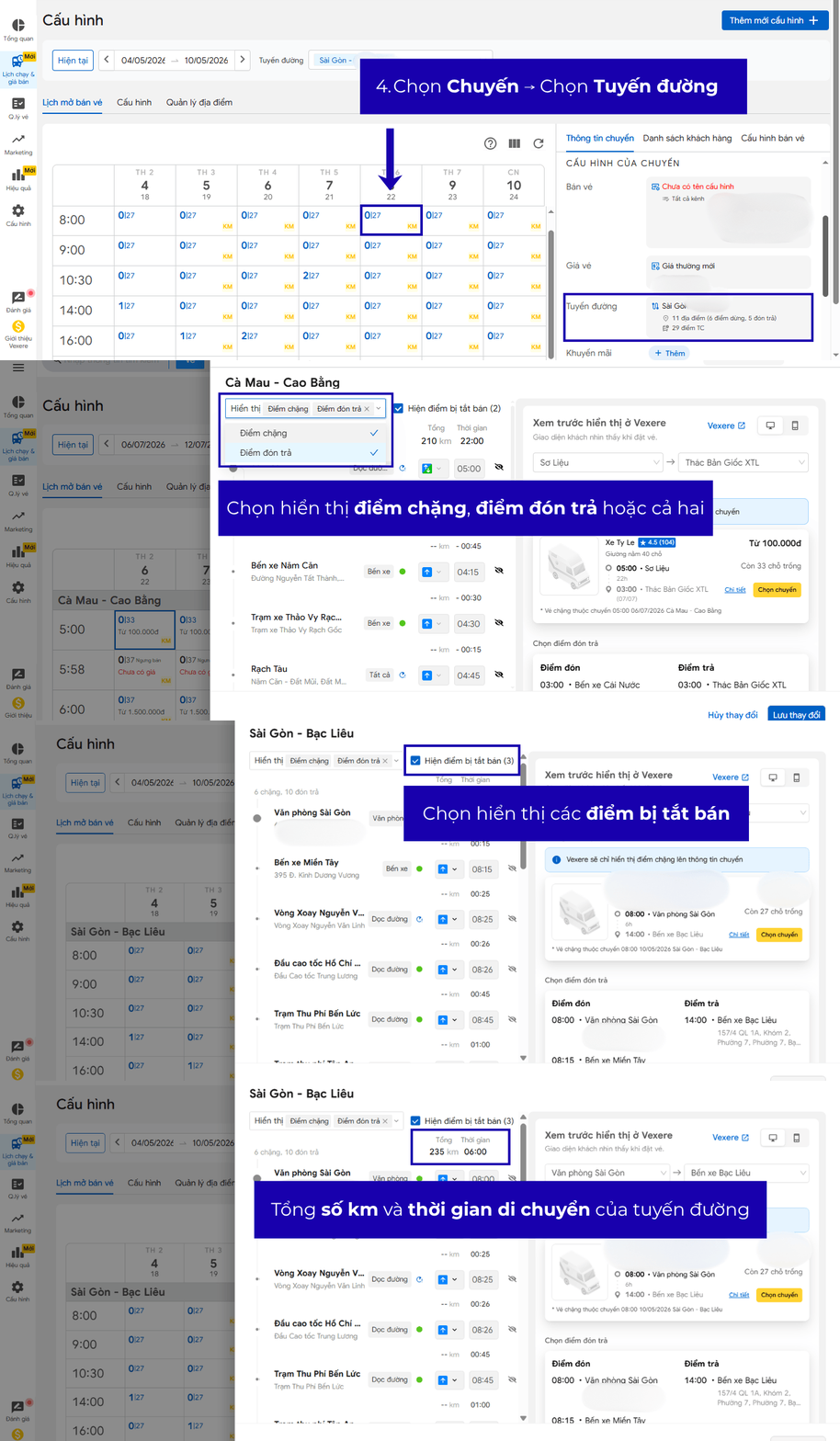
Bước 4: Chọn Chuyến > Chọn mục Tuyến đường
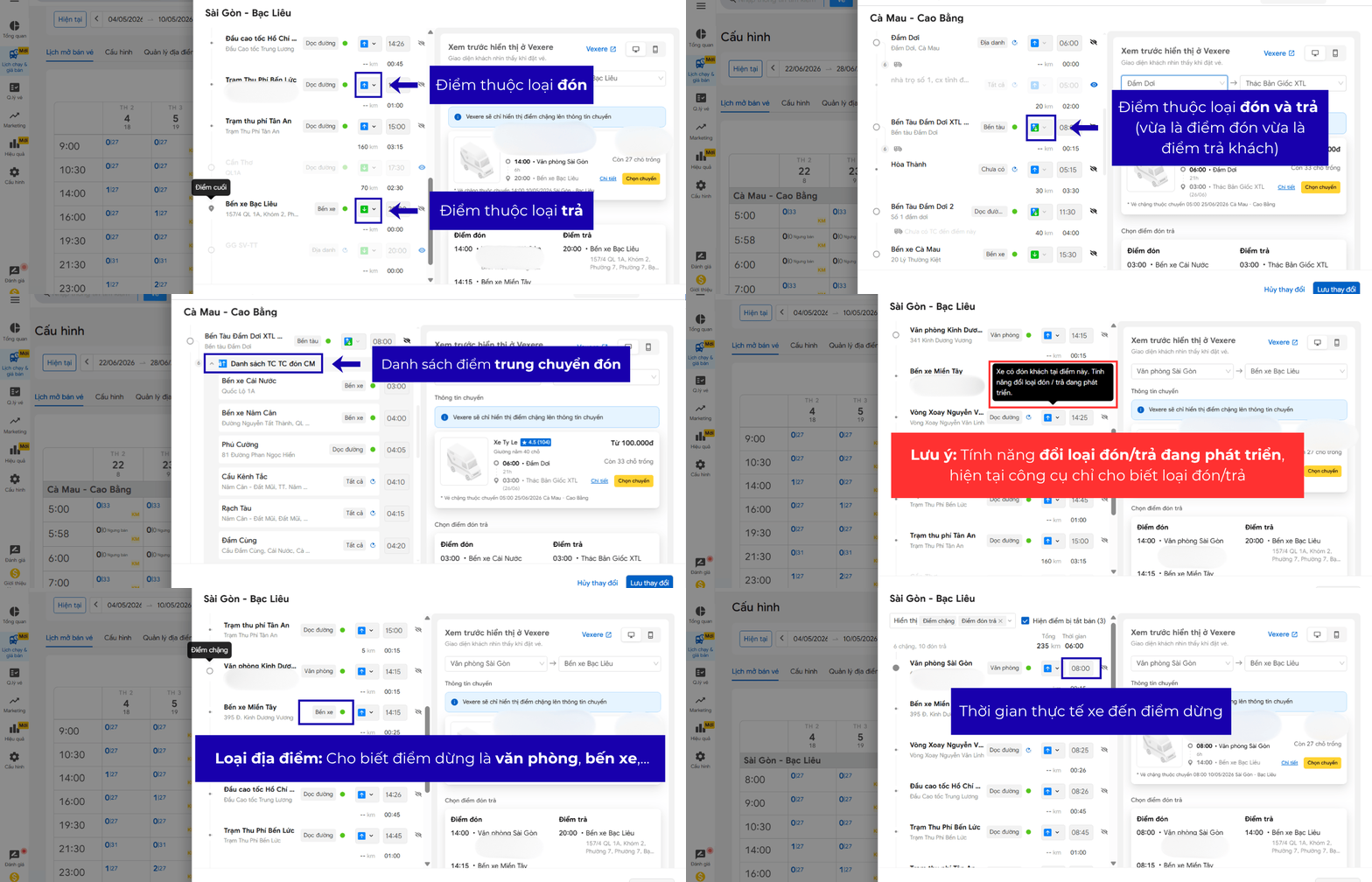
Phần mềm hiển thị các thông tin
– Phân cấp: Cho phép chọn hiển thị điểm chặng, điểm đón trả, trung chuyển hoặc chọn xem tất cả điểm
– Hiện điểm bị tắt bán: Cho phép hiển thị các điểm đang bị tắt bán trên danh sách, các điểm này được làm mờ thông tin và không hiển thị online trên sàn
(Khi xem cấu hình, phần mềm mặc định chọn “Hiện điểm bị tắt bán”, nhà xe có thể bỏ chọn để rút gọn danh sách điểm)
– Quãng đường và thời gian: Tổng số km và thời gian di chuyển của tuyến đường
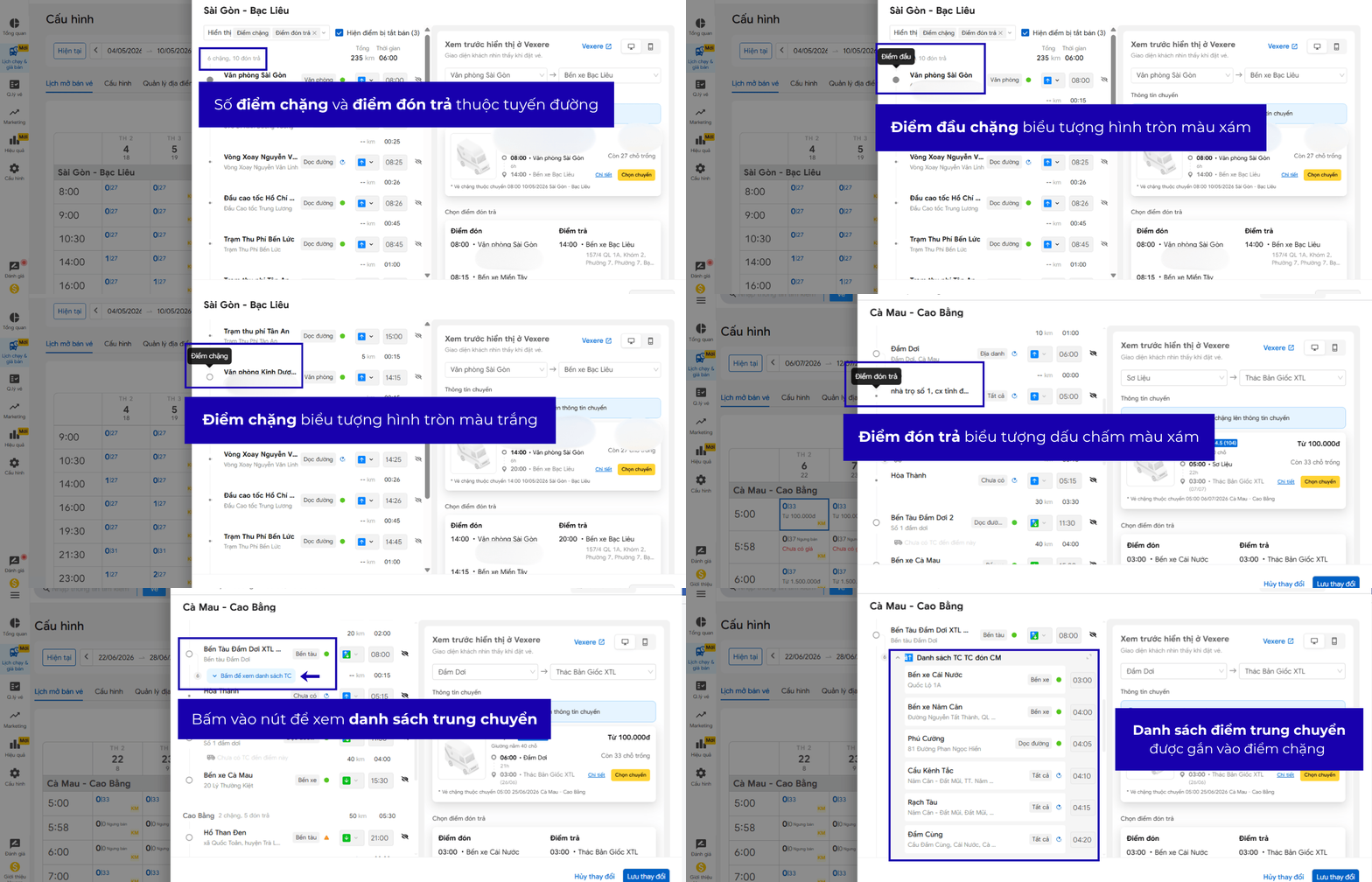
– Các chặng trong tuyến đường: Hiển thị số điểm chặng, điểm đón trả và điểm trung chuyển
- Điểm đầu chặng: Biểu tượng hình tròn màu xám
- Điểm cuối chặng: Biểu tượng hình tọa độ màu xám
- Điểm chặng bình thường: Biểu tượng hình tròn màu trắng
- Điểm đón trả: Biểu tượng dấu chấm tròn nhỏ màu xám, nằm dưới điểm chặng cùng khu vực
- Điểm trung chuyển: Được gắn vào điểm chặng thuộc khu vực tương ứng, có thể chọn mở rộng để xem danh sách điểm trung chuyển
– Biểu tượng loại đón/trả (áp dụng cho tất cả điểm dừng trên tuyến đường):
- Điểm thuộc loại đón: Biểu tượng mũi tên xanh dương hướng lên
- Điểm thuộc loại trả: Biểu tượng màu xanh lá hướng xuống
- Điểm thuộc loại đón và trả: Biểu tượng kết hợp hai loại
Lưu ý: Tính năng đổi loại đón/trả đang phát triển, hiện tại công cụ chỉ cho biết loại đón/trả của điểm dừng
– Loại địa điểm: Cho biết điểm dừng là văn phòng, bến xe, điểm đón dọc đường hoặc một khu vực,…
– Thời gian đến điểm dừng: Thời gian thực tế xe đến điểm dừng tính từ thời gian bắt đầu khởi hành
(Thời gian và khoảng cách di chuyển đến điểm chặng tiếp theo được hiển thị bên dưới)
4.3 Cách mở/tắt điểm đón trả
Mỗi điểm đón trả đều có thể được mở/tắt bán online theo thời điểm Nhà xe mong muốn. Nhà xe cần nắm được nguyên tắc và cách thực hiện như sau:
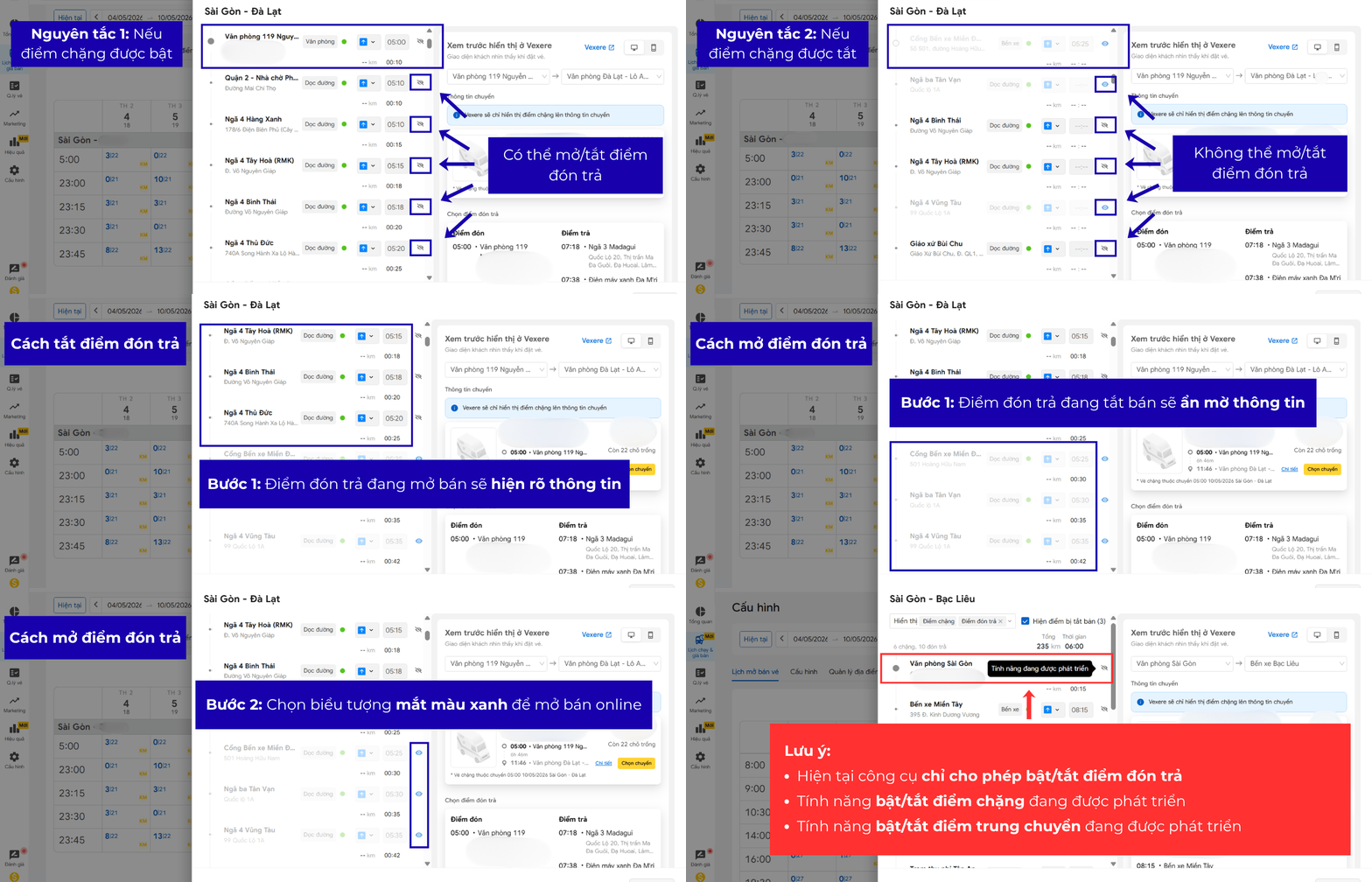
– Nguyên tắc khi cấu hình bật/tắt điểm đón trả
- Nếu điểm chặng được tắt, danh sách đón trả thuộc điểm chặng đó cũng sẽ được tắt theo ⇒ Không thể bật/tắt điểm đón trả
- Nếu điểm chặng được bật, danh sách đón trả thuộc điểm chặng đó sẽ được khôi phục trạng thái ở lần cuối cùng Nhà xe thao tác ⇒ Có thể bật/tắt điểm đón trả
– Cách bật điểm đón trả
- Bước 1: Điểm đón trả đang tắt bán sẽ bị ẩn mờ đi thông tin
- Bước 2: Chọn biểu tượng mắt màu xanh dương để bật bán online
- Bước 3: Kiểm tra điểm đón trả được tắt ở phần Xem trước hiển thị
– Cách tắt điểm đón trả
- Bước 1: Điểm đón trả đang mở bán sẽ hiện đủ thông tin
- Bước 2: Chọn biểu tượng mắt màu xám để tắt bán online
- Bước 3: Kiểm tra điểm đón trả được bật ở phần Xem trước hiển thị
Lưu ý:
- Hiện tại công cụ chỉ cho phép bật/tắt điểm đón trả
- Tính năng bật/tắt điểm chặng đang được phát triển
- Tính năng bật/tắt điểm trung chuyển đang được phát triển
4.4 Cơ chế lưu cấu hình
4.4.1 Lưu cho tất cả chuyến cùng cấu hình
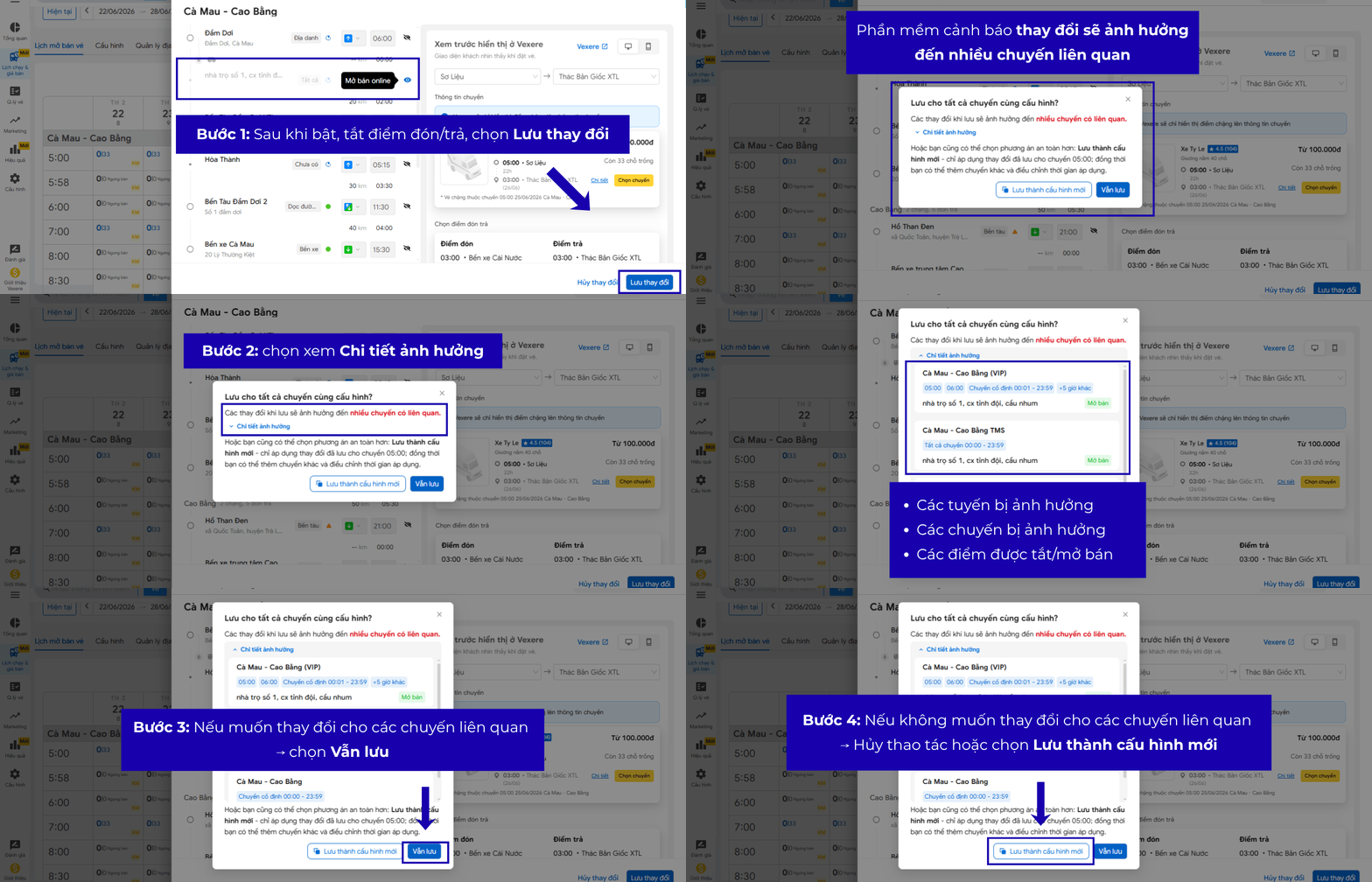
Sau khi bật tắt các điểm đón trả trên một chuyến, phần mềm sẽ cảnh báo các tuyến đường và chuyến có liên quan bị ảnh hưởng.
Trước khi lưu thay đổi, Nhà xe có thể kiểm tra phạm vi ảnh hưởng theo các bước:
Bước 1: Sau khi bật, tắt điểm đón/trả, chọn “Lưu thay đổi”
Bước 2: Phần mềm cảnh báo các thay đổi sẽ ảnh hưởng đến nhiều chuyến có liên quan
Chọn “Xem chi tiết ảnh hưởng” để kiểm tra các thông tin:
- Các tuyến bị ảnh hưởng
- Các chuyến bị ảnh hưởng
- Các điểm được tắt/mở bán
Bước 3: Nếu thông tin ảnh hưởng đã đúng, chọn “Vẫn lưu”
Bước 4: Nếu thấy tuyến hoặc chuyến không nên bị ảnh hưởng, hủy thao tác và kiểm tra lại cấu hình hoặc chọn lưu thành cấu hình mới
4.4.2 Lưu thành cấu hình mới
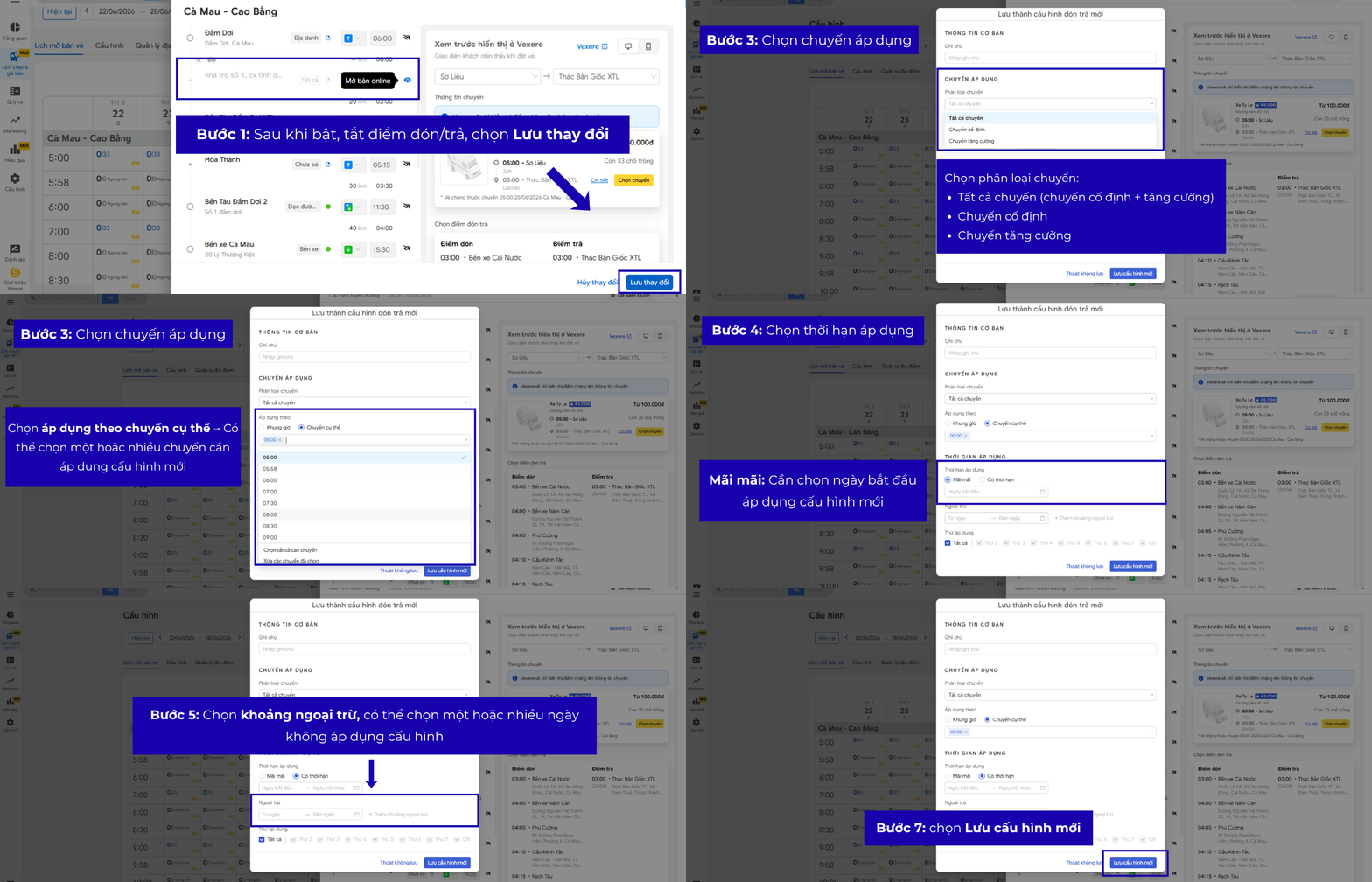
Thay vì chọn Lưu cấu hình cho toàn bộ chuyến có liên quan, Nhà xe có thể chọn Lưu thành cấu hình mới, chỉ áp dụng cho một số chuyến trong tuyến đường đang thao tác
Bước 1: Sau khi bật, tắt điểm đón/trả, chọn “Lưu thay đổi”
Bước 2: Chọn “Lưu thành cấu hình mới”
Bước 3: Chọn chuyến áp dụng
Chọn phân loại chuyến
- Tất cả chuyến: Nếu cấu hình mới áp dụng cho toàn bộ chuyến, bao gồm cả chuyến cố định và chuyến tăng cường
- Chuyến cố định: Nếu cấu hình mới chỉ áp dụng cho các chuyến cố định chạy theo lịch trình chính.
- Chuyến tăng cường: Nếu cấu hình mới chỉ áp dụng cho chuyến được tăng cường thêm, ngoài lịch trình chính
Chọn chuyến áp dụng theo:
- Khung giờ: Chọn khung giờ chạy cho các chuyến áp dụng cấu hình mới
- Chuyến cụ thể: Chọn các chuyến có sẵn trong lịch chạy
Bước 4: Chọn thời hạn áp dụng
- Mãi mãi: Chọn ngày bắt đầu áp dụng cấu hình mới
- Có thời hạn: Chọn ngày bắt đầu và ngày kết thúc cho cấu hình mới
Bước 5: Chọn thời gian cần loại trừ (nếu có)
Trong khoảng thời gian áp dụng cấu hình mới, Nhà xe có thể chọn một hoặc nhiều ngày không cần áp dụng
Bước 6: Chọn thứ áp dụng, có thể chọn cả tuần hoặc chọn riêng các thứ trong tuần
Ví dụ: chọn Thứ 6, Thứ 7, Chủ nhật nếu cấu hình mới chỉ áp dụng cho cuối tuần
Bước 7: Chọn “Lưu cấu hình mới”
4.5 Cách xem chặng hiển thị trên sàn
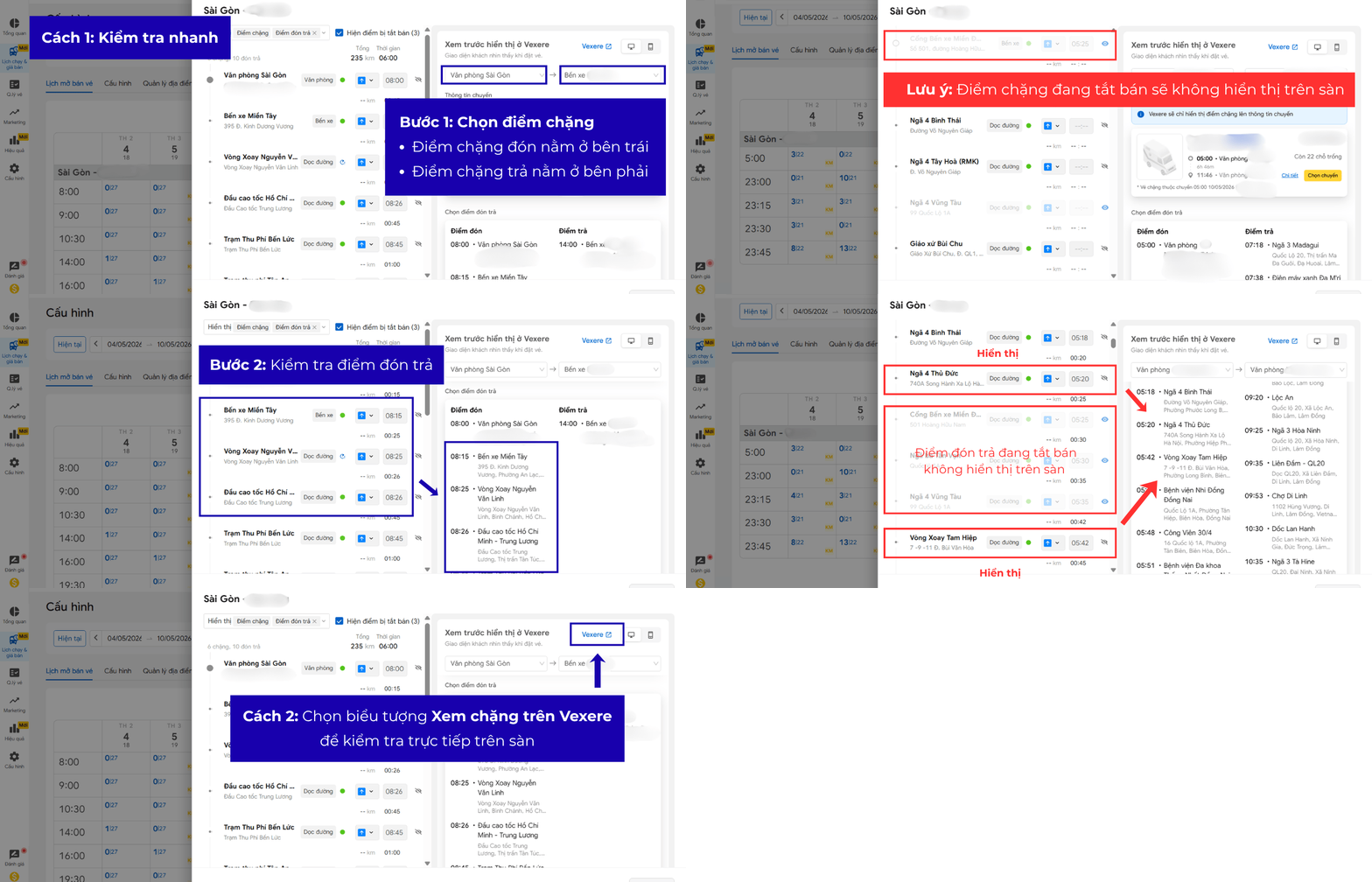
Sau khi cấu hình mở/tắt điểm đón trả, nhà xe có thể kiểm tra kết quả hiển thị qua hai cách đơn giản
Cách 1: Kiểm tra nhanh ở phần mềm
Nhà xe có thể kiểm tra cách hiển thị của những điểm chặng, điểm đón trả ở phần Xem trước hiển thị ở Vexere. Cách thực hiện như sau:
– Bước 1: Chọn điểm chặng
- Điểm chặng đón nằm ở bên trải
- Điểm chặng trả nằm ở bên phải
Lưu ý: Điểm chặng đang được tắt bán online sẽ không tìm thấy ở phần Xem trước hiển thị
– Bước 2: Kiểm tra điểm đón trả
- Điểm đón trả sẽ hiển thị nếu được gắn vào điểm chặng chọn bên trên và được bật bán online
- Nhà xe có thể kiểm tra thời gian xe đến điểm đón trả và địa chỉ chi tiết của điểm đó
Cách 2: Kiểm tra trực tiếp trên sàn
Chọn biểu tượng Xem chặng trên Vexere để kiểm tra cách hiển thị thực tế của những điểm đón/trả trên sàn Vexere.com
5. Các câu hỏi thường gặp
Khi nào cần tạo điểm chặng, khi nào cần tạo điểm đón trả?
⇒ Tạo điểm chặng khi nhà xe cần bán vé cho quãng đường đi qua hai điểm chặng đó (Ví dụ: Điểm chặng là văn phòng nhà xe, bến xe có quầy bán vé của nhà xe,…)
⇒ Tạo điểm đón trả khi nhà xe muốn có thêm nhiều điểm dừng ở các khu vực mà xe đi qua, giúp khách đặt vé có thêm lựa chọn.
Vì sao tôi đã bật điểm đón trả nhưng không tìm thấy điểm đó trên trang Vexere.com?
⇒ Sau khi bật điểm đón trả, nhà xe vui lòng chờ trong khoảng 5 – 10 phút để hệ thống cập nhật. Nếu sau khoảng thời gian này điểm đón trả vẫn chưa hiển thị trên sàn, nhà xe có thể liên hệ bộ phận kỹ thuật để được kiểm tra và xử lý kịp thời
Điểm chặng và điểm đón, trả sẽ hiển thị thế nào trên trang Vexere.com?
⇒ Có 2 cách kiểm tra hiển thị sau khi cấu hình
- Cách 1: Sử dụng tính năng Xem trước hiển thị ở Vexere để kiểm tra nhanh
- Cách 2: Chọn biểu tượng xem trực tiếp chặng hiển thị trên sàn Vexere
Vì sao cần kiểm tra phạm vi ảnh hưởng trước khi lưu?
⇒ Một danh sách điểm đón/trả có thể được gán cho nhiều tuyến hoặc nhiều chuyến. Kiểm tra trước khi lưu giúp tránh việc xảy ra ảnh hưởng không mong muốn.