Đăng nhập vào Phần mềm Quản lý bán vé
1. Giới thiệu
Bài viết này hướng dẫn cách chỉnh sửa hoặc cập nhật thông tin vé ngay trên phần mềm quản lý bán vé – áp dụng cho cả giao diện chặng và giao diện limousine.
Chức năng này giúp nhà xe linh hoạt xử lý các tình huống thực tế như khách đổi số điện thoại, đổi ghế, sai tên, hoặc đổi điểm đón – mà không cần hủy vé và tạo lại vé mới.
Khi nắm rõ quy trình, chủ xe – quản lý – nhân viên sẽ tiết kiệm thời gian, tránh nhầm lẫn và đảm bảo hệ thống luôn khớp với thực tế.
2. Ai nên đọc bài viết này
- Chủ nhà xe:
Nên đọc để hiểu quy trình chỉnh sửa vé hợp lệ, đảm bảo không phát sinh sai sót hoặc thất thoát doanh thu.
Khi biết rõ cách làm, chủ xe có thể kiểm soát được thay đổi vé mà vẫn giữ dữ liệu chính xác cho báo cáo.
- Quản lý nhà xe:
Là người thường xuyên xử lý thay đổi từ hành khách. Đọc bài này giúp quản lý biết cách cập nhật vé nhanh – đúng – không ảnh hưởng chuyến chạy, đồng thời giúp theo dõi lịch sử chỉnh sửa vé để kiểm soát nội bộ tốt hơn.
- Nhân viên bán vé:
Là người thao tác trực tiếp trên phần mềm. Nắm được cách chỉnh sửa vé giúp xử lý linh hoạt các yêu cầu của khách (đổi chỗ, đổi giờ, sửa thông tin…) mà không cần nhờ kỹ thuật hoặc tạo vé mới.
Làm đúng sẽ giúp tránh trùng ghế, tránh sai lệch báo cáo, tăng độ hài lòng khách hàng.
3. Định nghĩa
4. Điều kiện bắt buộc
Trước khi thực hiện chỉnh sửa vé, cần đảm bảo:
Đã đăng nhập tài khoản có quyền “Chỉnh sửa vé” (quản lý hoặc nhân viên bán vé).
5. Các bước thực hiện
Các bước thực hiện:
Bước 1: Ở Sơ đồ ghế -> Chọn vé cần chỉnh sửa –> Nhấn nút “U”.
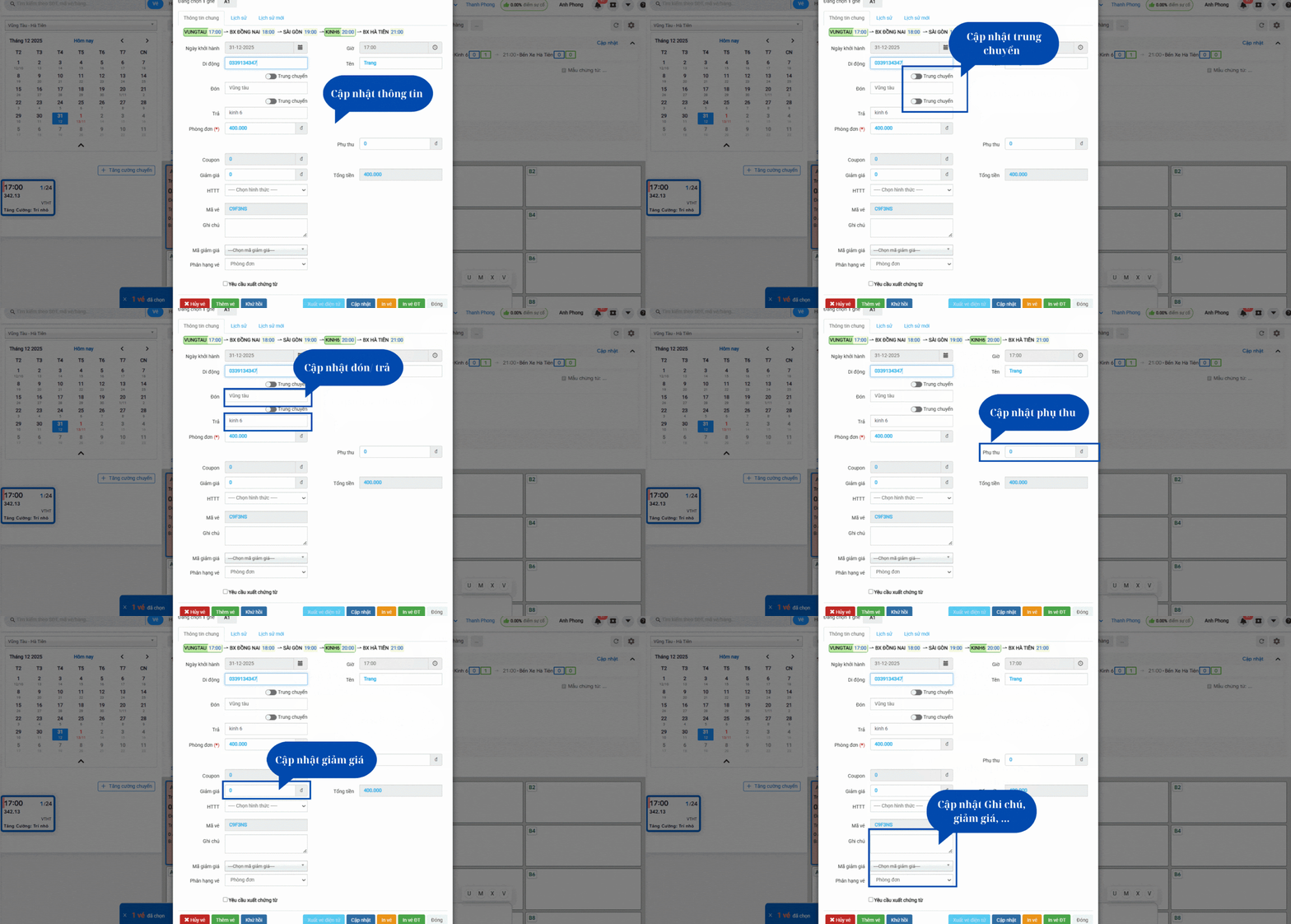
Bước 2: Sửa các thông tin cần thiết trên form:
- Họ tên hành khách
- Số điện thoại
- Điểm Trung chuyển
- Điểm đón / Điểm trả
- Giá vé
- Phụ thu
- Giảm giá
- Phương thức thanh toán
- Ghi chú, mã giảm giá,…
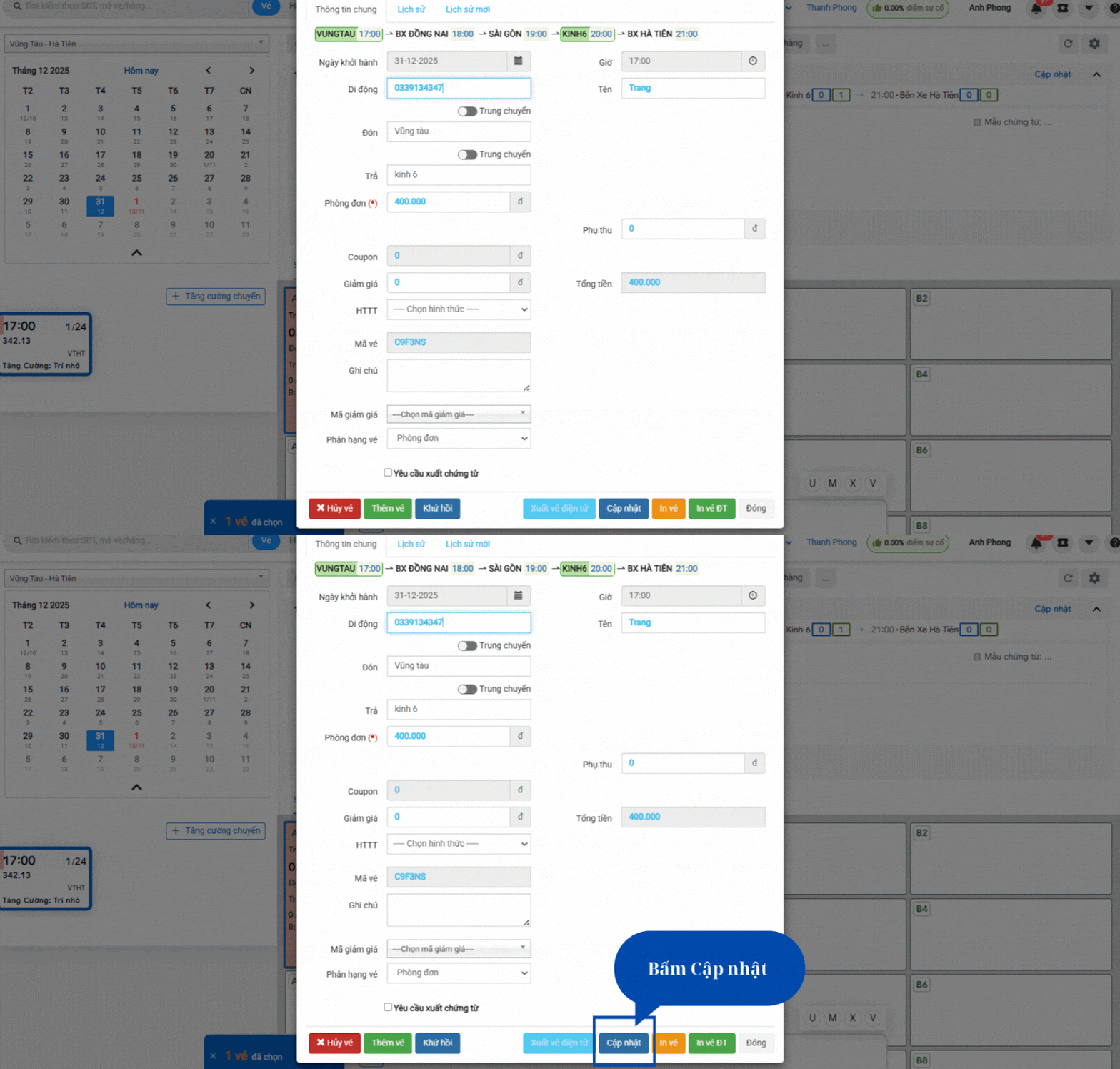
Bước 3: Nhấn “Cập nhật” để hoàn tất cập nhật.
- Không thể thay đổi ghế hoặc chuyến tại bước này (vui lòng dùng chức năng Di chuyển vé nếu cần đổi chuyến).
- Với mỗi nhà xe sẽ có 1 biểu mẫu nhập vé khác nhau, tùy vào nhu cầu của từng nhà xe.
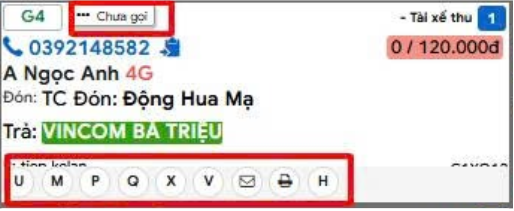
- Chưa gọi: Cập nhật trạng thái cuộc gọi, ghi nhận kết quả liên hệ với khách hàng (đã gọi, chưa gọi, không nghe máy…).
- U: Tạo/Cập nhật vé, nhập mới hoặc chỉnh sửa thông tin vé.
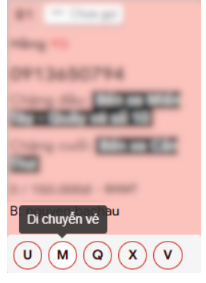
- M: Di chuyển vé, chuyển vé sang ghế khác, chuyến khác hoặc ngày khác.
- P: Đặt vé nhanh, thao tác chọn nhanh hình thức thanh toán.
- Q: Thanh toán nhanh, ghi nhận thanh toán ngay, mặc định ghi nhận thanh toán bởi hình thức tại văn phòng – bởi tài khoản thao tác cập nhật.
- X: Xác nhận vé
- V: Sao chép vé, tạo bản sao vé sang chuyến khác, ngày khác hoặc trong cùng chuyến.
- Hộp thư: Gửi SMS/Zalo, gửi tin nhắn thông báo cho khách hàng.
- Máy in: In vé, in thông tin vé trực tiếp từ ứng dụng.
- H: Hủy vé đã đặt.
6. Lưu ý quan trọng
- Không được chỉnh vé đã hoàn tất hoặc đã thanh toán Nghiệm thu.
- Mọi thay đổi được ghi vào lịch sử, giúp kiểm soát minh bạch.
7. Các câu hỏi thường gặp
8. Các bài viết liên quan
- Các lỗi thường gặp khi tích hợp vé điện tử
- Hướng dẫn xuất vé điện tử
- Hướng dẫn cài đặt mẫu vé điện tử