
Trang chủ > Hệ thống tài liệu > Dịch vụ phụ trợ > Tin nhắn SMS/ZNS > Cách gửi tin nhắn cho vé trên Ứng dụng Quản lý bán vé
1. Giới thiệu
Bài viết này hướng dẫn chi tiết cách gửi tin nhắn cho một vé riêng lẻ, nhiều vé cùng lúc nếu cùng 1 số điện thoại.
Tính năng này giúp:
- Tăng độ nhận diện thương hiệu nhà xe thông qua các kênh chăm sóc khách hàng.
- Tối ưu chi phí trong quá trình chăm sóc khách.
- Giảm tải áp lực cuộc gọi cho tổng đài.
- Tăng trải nghiệm tích cực từ khách hàng.
2. Ai nên đọc bài viết này
- Nhân viên bán vé:
Gửi tin nhắn xác nhận vé hoặc thông báo trực tiếp đến từng khách hàng. - Nhân viên điều hành/chăm sóc khách hàng:
Gửi thông báo nhắc giờ khởi hành, thay đổi lịch trình hoặc thông báo chung đến nhiều khách. - Quản lý nhà xe:
Theo dõi và giám sát hoạt động gửi tin nhắn để đảm bảo khách hàng được thông báo đầy đủ.
3. Định nghĩa và khái niệm
- Gửi tin nhắn:
Là thao tác chọn vé, chọn hoặc soạn mẫu tin nhắn và gửi thông tin đến khách hàng. - Mẫu tin nhắn:
Là nội dung tin nhắn đã được soạn sẵn và phê duyệt trước, giúp tiết kiệm thời gian, giảm sai sót chính tả và chuẩn hóa thông tin gửi đi. - SMS (Short Message Service):
Dịch vụ nhắn tin văn bản cơ bản qua mạng viễn thông. - ZNS (Zalo Notification Service):
Dịch vụ tin nhắn thông báo từ Zalo OA gửi đến người dùng Zalo.
4. Điều kiện bắt buộc
- Tài khoản người dùng phải được phân quyền gửi tin nhắn SMS hoặc Zalo Notification Service (ZNS).
- Hệ thống đã được cấu hình kết nối SMS Brand Name và/hoặc Zalo Official Account (OA) thành công.
- Có sẵn mẫu tin nhắn đã được phê duyệt hoặc quyền tạo mẫu tin mới.
5. Các bước thực hiện
5.1 Gửi tin nhắn cho 1 vé
Bước 1: Đăng nhập vào Ứng dụng quản lý bán vé.
Bước 2: Vào Đặt vé → Chọn vé cần gửi tin nhắn.
Có 2 cách gửi tin nhắn SMS/ZNS:
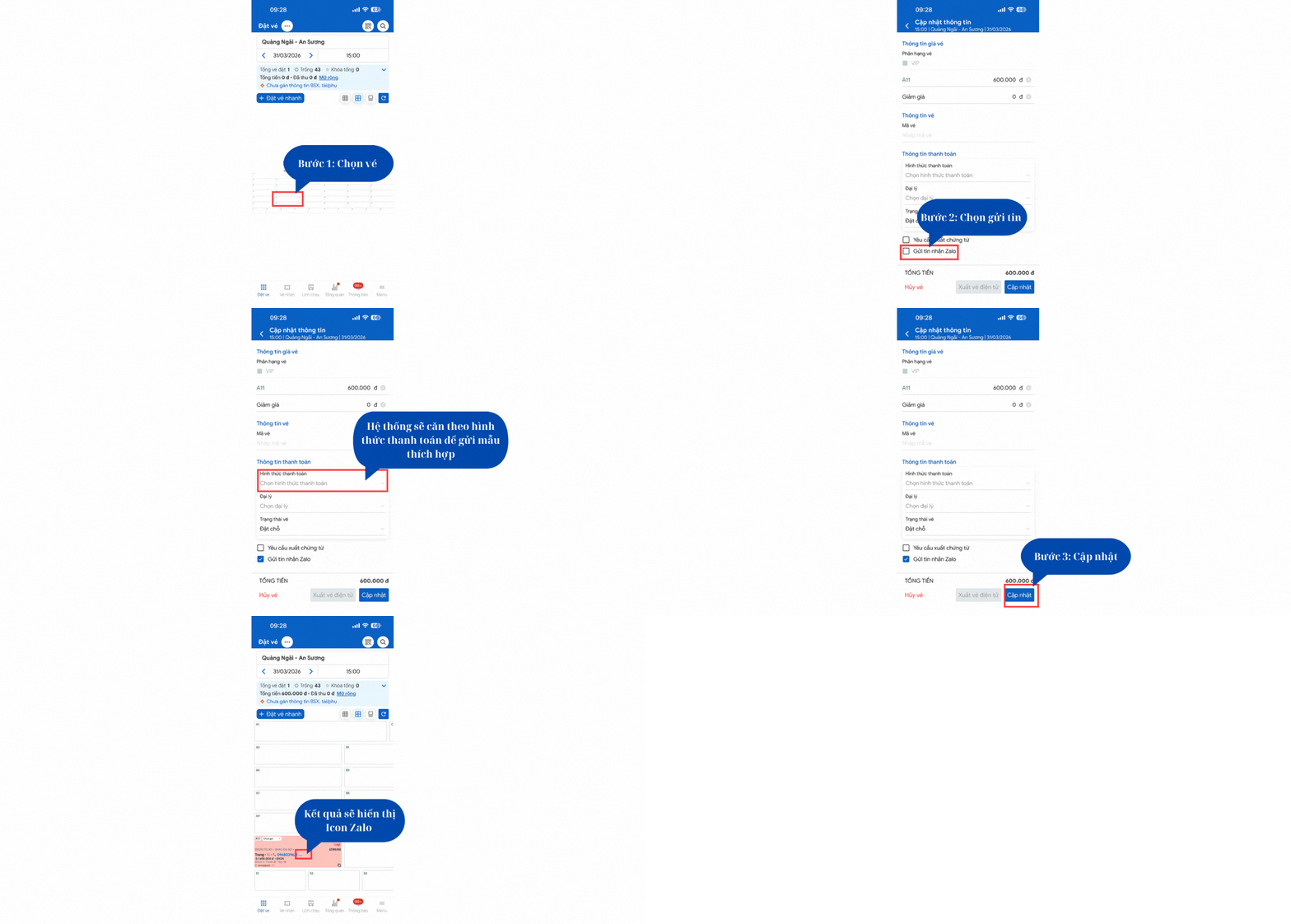
Cách 1: Gửi trong mẫu Đặt vé
Bước 1.1: Chọn vé muốn gửi tin
Bước 1.2: Kéo xuống dưới, Chọn gửi tin nhắn Zalo
Bước 1.3: Chọn Cập nhật để gửi tin
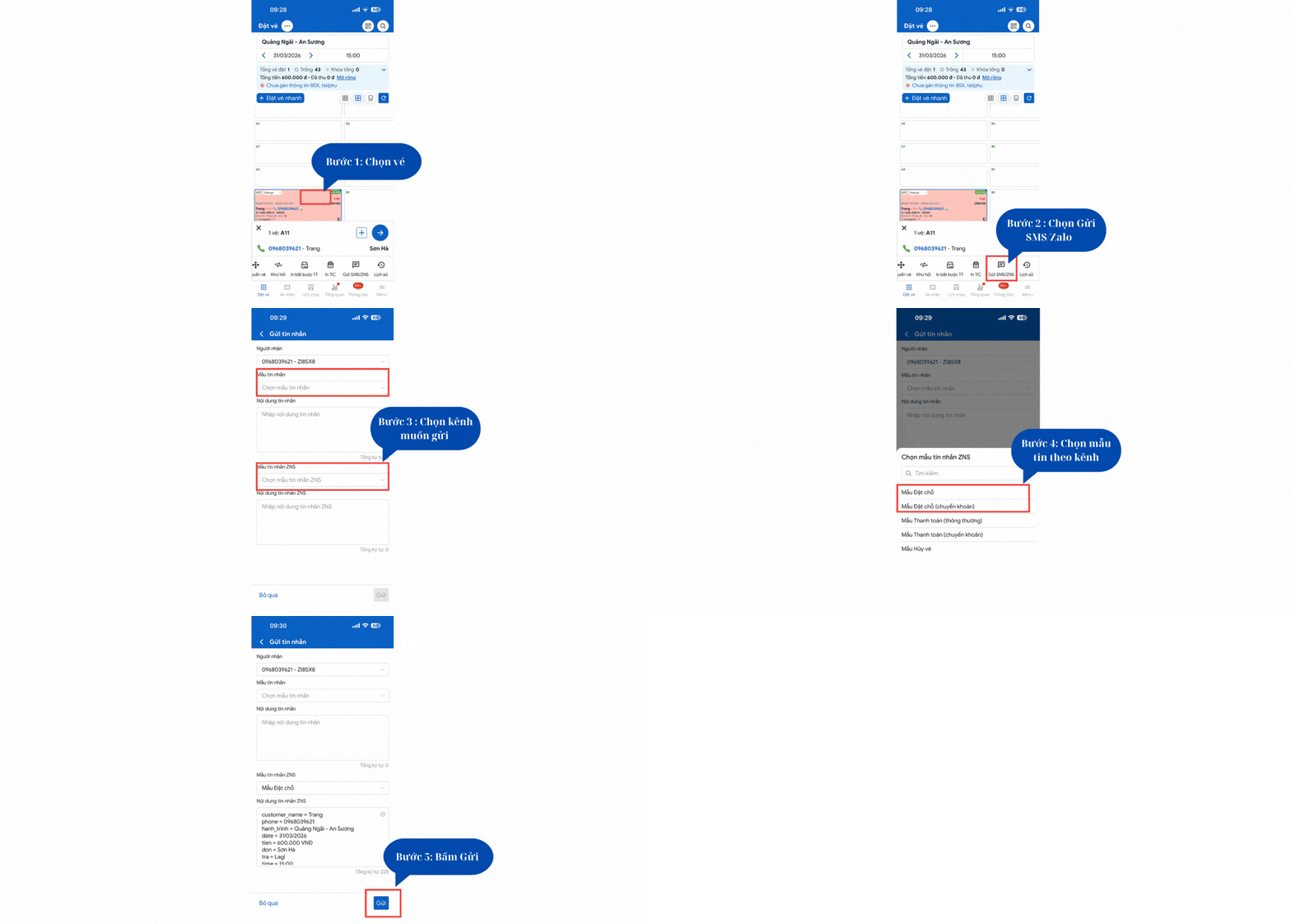
Cách 2: Gửi từ vé trên Sơ đồ ghế
Cách này sẽ dùng được khi đã tạo vé
Bước 2.1: Nhấn vào vé muốn gửi.
Bước 2.2: Kéo thanh tác vụ qua phải, Chọn mục Gửi SMS/Zalo.
Bước 2.3: Chọn kênh muốn gửi, chọn mẫu tương ứng. “Mẫu tin nhắn” là gửi tin SMS.
“Mẫu tin nhắn ZNS” là gửi qua Zalo.
Bước 2.4: Chọn mẫu tin nhắn trong danh sách mẫu đã có cấu hình.
Bước 2.5: bấm Gửi để gửi tin đến khách hàng.
5.2 Gửi tin nhắn cho nhiều vé cùng lúc (cùng số điện thoại)
Bước 1: Đăng nhập Ứng dụng quản lý bán vé.
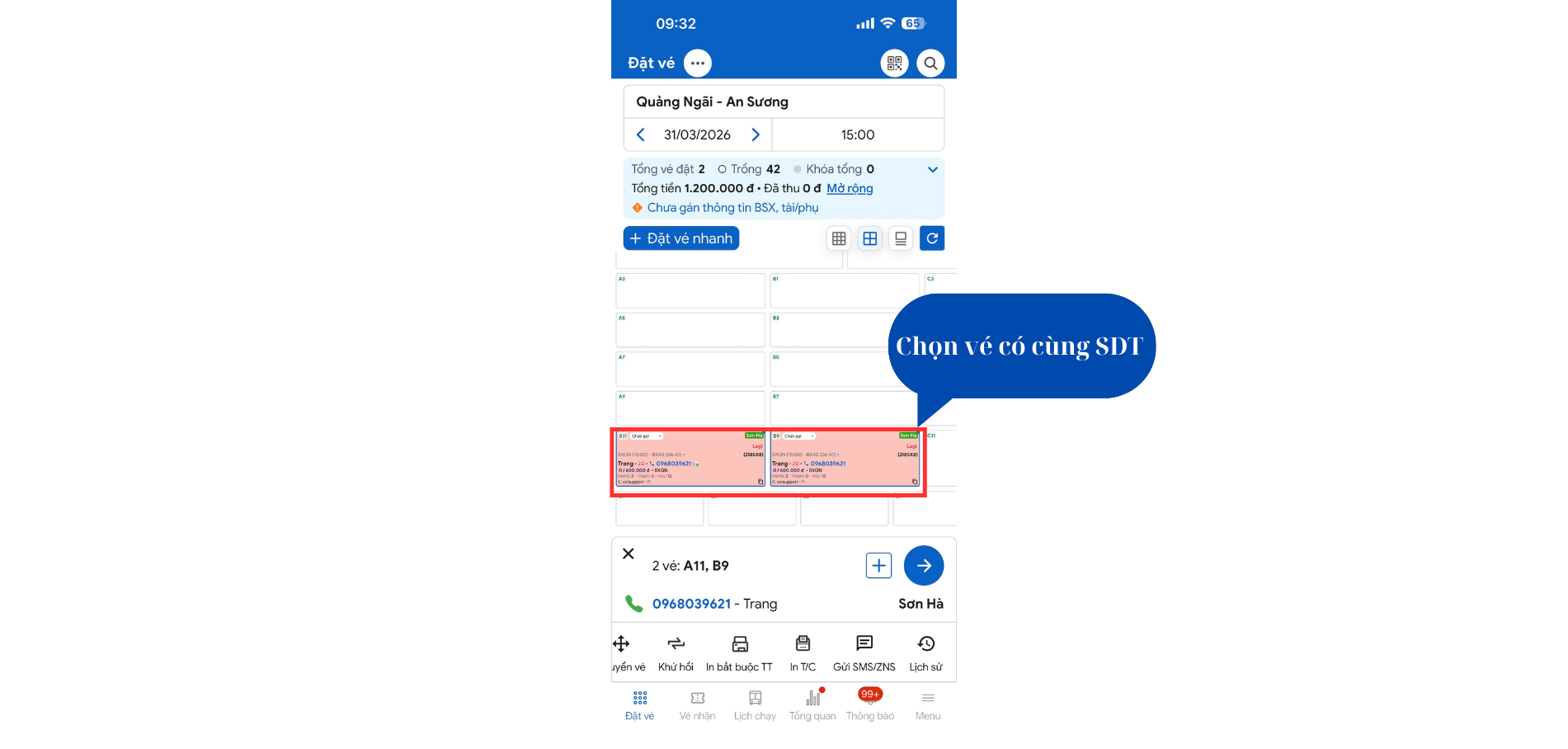
Bước 2: Vào Đặt vé → Chọn một vé có số điện thoại cần gửi.
Hệ thống sẽ tự động hiển thị nhóm vé có cùng số điện thoại (được đánh dấu bằng khung xanh).
Có 2 cách gửi tin tương tự như ở trên: :
Cách 1: Gửi trong mẫu Đặt vé
Cách 2: Gửi từ vé trên Sơ đồ ghế
5.3 Gửi tin nhắn đồng loạt
Hiện tại ứng dụng chưa hỗ trợ gửi tin nhắn đồng loạt trực tiếp.
Nếu nhà xe có nhu cầu gửi thông báo cho toàn bộ khách của chuyến xe, vui lòng liên hệ hotline để được hỗ trợ cấu hình theo nghiệp vụ phù hợp.
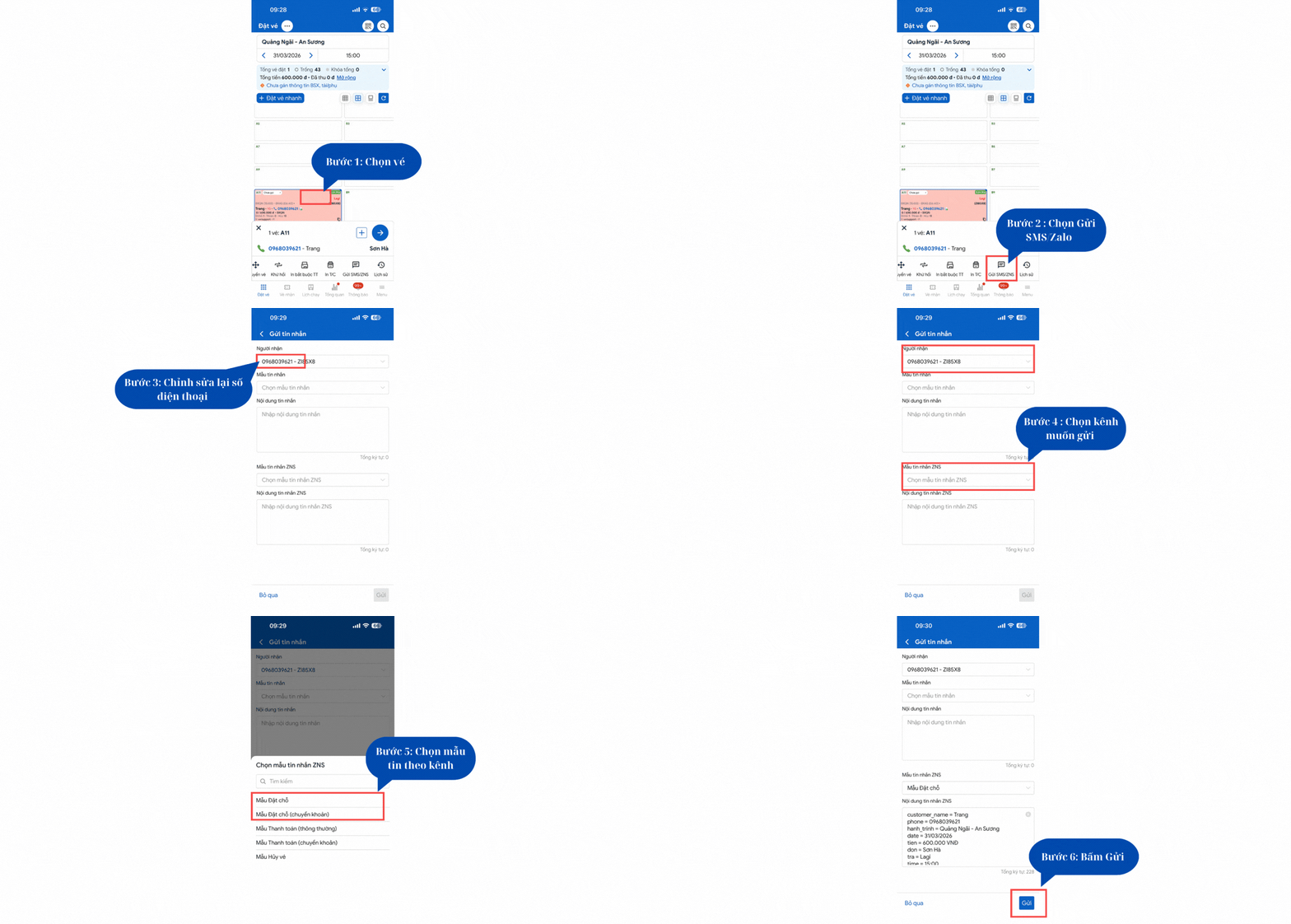
5.4 Gửi tin nhắn tới số điện thoại khác (không trùng với số trên vé)
Mục đích:
Gửi thông tin cho người đi thực tế trong trường hợp số điện thoại trên vé là của người đặt vé.
Bước 1: Đăng nhập Ứng dụng quản lý bán vé.
Bước 2: Vào Đặt vé → Chọn vé cần gửi.
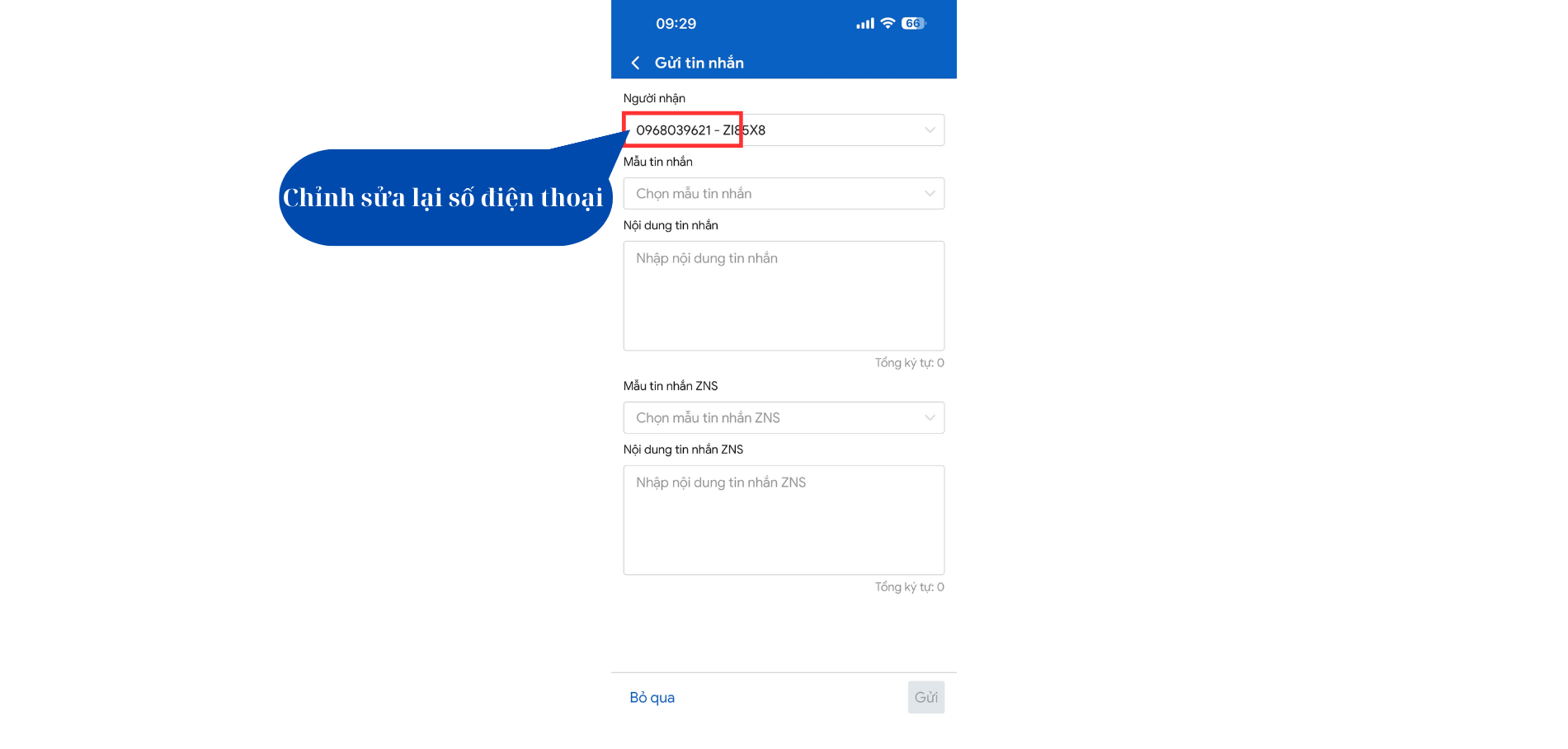
Bước 3: Nhấn icon Lá thư.
Bước 4: Thay số điện thoại hiện tại bằng số điện thoại cần gửi
(Lưu ý: Không thay đổi mã vé).
Bước 5: Chọn mẫu tin nhắn phù hợp → Nhấn Gửi.
5.5 Trường hợp gửi tin theo luồng thao tác vé
Tùy theo trạng thái vé và hình thức thanh toán (HTTT), hệ thống có thể tự động gửi các mẫu tin tương ứng nếu đã được cấu hình.
Lưu ý:
Trước khi cập nhật thao tác hoặc trạng thái vé, hãy tick chọn “Gửi tin nhắn” hoặc “Gửi tin nhắn ZNS”.
Các loại tin nhắn thường dùng:
Tin đặt chỗ:
Gửi khi vé ở trạng thái Đặt chỗ và HTTT là chưa chọn / tài xế thu / phụ xe thu.
Tin thanh toán thành công:
Gửi khi vé ở trạng thái Đã thanh toán với các HTTT như:
- Tại văn phòng
- Tài xế thu
- Phụ xe thu
- Chuyển khoản tự động
- Không thu tiền
Tin thông tin thanh toán:
Gửi khi HTTT là chuyển khoản tự động, Việt QR…
Tin hủy vé:
Gửi khi người dùng thực hiện thao tác Hủy vé.
Tin đánh giá sau chuyến đi:
Gửi khi chuyến xe đã kết thúc để khách hàng đánh giá chất lượng dịch vụ.
Một số nội dung tin nhắn gợi ý
- Tin đánh giá sau chuyến đi
- Hủy vé vì liên hệ khách nhiều lần không thành công
- Thực hiện bảo lưu vé khi khách không đi
- Thông báo chuyến xe khởi hành sớm hơn dự kiến
Nếu nhà xe cần khai báo nội dung mẫu tin, vui lòng liên hệ nhà cung cấp/Vexere để được hỗ trợ.
6. Lưu ý
- Chọn đúng kênh gửi tin nhắn (ZNS hoặc SMS) tùy từng trường hợp.
- Tin nhắn gửi số lượng lớn có thể phát sinh chi phí cao, cần kiểm tra trước khi gửi.
- Với Zalo ZNS, chỉ được sử dụng mẫu tin nhắn đã được Zalo phê duyệt.
- Nội dung mẫu tin nhắn cần chuẩn hóa, tránh lỗi chính tả và sai thông tin.
- Hạn chế gửi tin ngoài giờ hành chính để tránh gây phiền cho khách hàng.
7. Các câu hỏi thường gặp
Nếu khách có nhiều vé cùng số điện thoại thì tin nhắn sẽ gửi cho tất cả hay chỉ một vé?
⇒ Khách hàng sẽ nhận được 1 tin nhắn chứa thông tin tất cả các vé được chọn có cùng số điện thoại, giúp khách nhận thông tin đồng bộ.
Nếu chưa có mẫu tin nhắn được phê duyệt thì có thể soạn trực tiếp không?
⇒ Không. Nội dung SMS/ZNS cần được phê duyệt và khai báo trước khi gửi.
Hệ thống có tự động chọn kênh gửi ZNS hoặc SMS không?
⇒ Nhân viên cần chủ động chọn kênh gửi. Nếu chọn cả hai, hệ thống sẽ ưu tiên gửi ZNS trước.
Vì sao không thể gửi tin nhắn đồng loạt trực tiếp trên ứng dụng?
⇒ Tính năng này chưa được tích hợp sẵn. Nhà xe có thể liên hệ hotline để được hỗ trợ cấu hình.
Nếu khách không sử dụng Zalo thì tin nhắn có gửi qua SMS không?
⇒ Nếu nhà xe đăng ký cả SMS và ZNS, khi ZNS gửi thất bại, hệ thống sẽ tự động chuyển sang gửi SMS.
8. Các bài viết liên quan
- Các lỗi thường gặp khi tích hợp vé điện tử
- Hướng dẫn xuất vé điện tử
- Hướng dẫn cài đặt mẫu vé điện tử