Đăng nhập vào Phần mềm Quản lý bán vé
1. Giới thiệu
Hướng dẫn nhà xe cách xem và lọc báo cáo doanh thu – công nợ của toàn bộ đại lý trên hệ thống, phục vụ việc theo dõi tình hình bán vé, đối soát và quản lý công nợ chính xác.
2. Lợi ích khi xem báo cáo đại lý
2.1 Đối với Chủ nhà xe
- Theo dõi tổng quan doanh thu và công nợ của tất cả đại lý.
- Kiểm soát số tiền nhà xe đã thu hộ và chiết khấu đại lý.
- Hỗ trợ đối soát, quyết toán nhanh chóng và minh bạch.
2.2 Đối với Nhân viên nhà xe
- Dễ dàng tra cứu vé đại lý theo nhiều tiêu chí.
- Giảm thời gian tổng hợp số liệu thủ công.
- Hạn chế sai sót khi kiểm tra doanh thu và công nợ.
3. Điều kiện trước khi thực hiện
- Người dùng có quyền xem báo cáo đại lý.
- Vé đã được ghi nhận đúng hình thức thanh toán Đại lý trên hệ thống.
4. Các bước xem báo cáo đại lý
4.1 Truy cập báo cáo
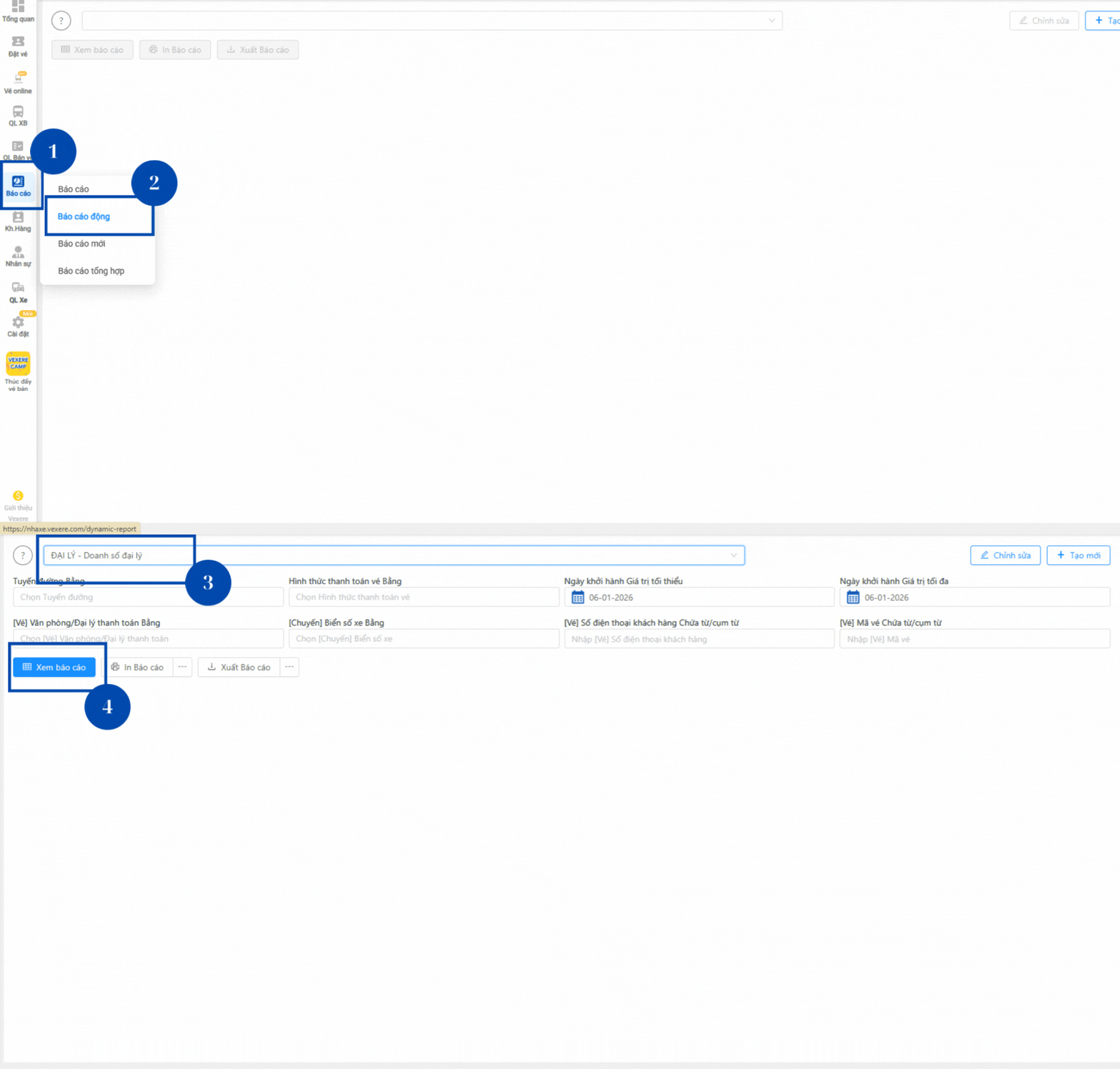
Bước 1: Truy cập menu: Báo cáo → Báo cáo động → Chọn mẫu báo cáo Đại lý – Doanh số đại lý
Bước 2: Sử dụng bộ lọc -> Bấm xem báo cáo , hệ thống hiển thị danh sách toàn bộ vé đại lý theo điều kiện lọc mặc định.
4.2 Bộ lọc dữ liệu báo cáo
Người dùng có thể sử dụng các bộ lọc sau để thu hẹp dữ liệu hiển thị:
- Tuyến đường (Bằng): Lọc theo tuyến xe cụ thể.
- Hình thức thanh toán vé (Bằng): Ví dụ: Tại văn phòng, tài xế thu,….
- Ngày khởi hành – Giá trị tối thiểu: Lọc từ ngày đi.
- Ngày khởi hành – Giá trị tối đa: Lọc đến ngày đi.
- [Vé] Văn phòng/Đại lý thanh toán (Bằng): Lọc theo Đại lý cụ thể.
- [Chuyến] Biển số xe (Bằng): Lọc theo biển số xe cụ thể.
- [Vé] Số điện thoại khách hàng (Chứa từ/cụm từ):
Nhập số điện thoại hoặc một phần số điện thoại khách hàng. - [Vé] Mã vé (Chứa từ/cụm từ):
Nhập mã vé hoặc một phần mã vé cần tra cứu.
👉 Người dùng có thể kết hợp nhiều bộ lọc cùng lúc để tìm kiếm chính xác dữ liệu mong muốn.
5. Ý nghĩa các cột trong báo cáo đại lý
Báo cáo hiển thị các thông tin chi tiết của từng vé đại lý, bao gồm:
- Đại lý: Tên đại lý bán vé.
- NV đặt: Nhân viên thực hiện đặt vé.
- Ngày đi: Ngày khởi hành của chuyến.
- Mã tài: Mã tài xế phụ trách chuyến.
- Tuyến: Tuyến đường xe chạy.
- Chuyến: Thông tin chuyến xe.
- Mã ghế: Số ghế của vé.
- Mã vé: Mã định danh vé trên hệ thống.
- Tên khách: Tên khách hàng.
- SĐT khách: Số điện thoại khách hàng.
- Loại xe: Loại xe sử dụng cho chuyến.
- SL vé: Số lượng vé trong giao dịch.
- Giá vé: Giá bán vé cho khách.
- Giảm giá: Số tiền giảm giá (nếu có).
- Phụ thu: Các khoản phụ thu phát sinh.
- Tổng tiền: Tổng số tiền khách phải trả.
- Giá gốc: Giá vé niêm yết ban đầu.
- NX thu hộ: Số tiền nhà xe thu hộ đại lý.
- Chiết khấu: Số tiền chiết khấu dành cho đại lý.
- Đại lý còn nợ thực tế: Số tiền đại lý còn phải thanh toán cho nhà xe sau đối soát.
6. Lưu ý
- Dữ liệu báo cáo phụ thuộc vào điều kiện lọc đã chọn.
- Cần kiểm tra kỹ hình thức thanh toán để tránh nhầm lẫn giữa vé đại lý và vé bán trực tiếp.
- Nên sử dụng báo cáo này làm cơ sở đối soát định kỳ với đại lý.
7. Các câu hỏi thường gặp
6. Các bài viết liên quan
- Các lỗi thường gặp khi tích hợp vé điện tử
- Hướng dẫn xuất vé điện tử
- Hướng dẫn cài đặt mẫu vé điện tử